Verifique uma inclinação diretamente
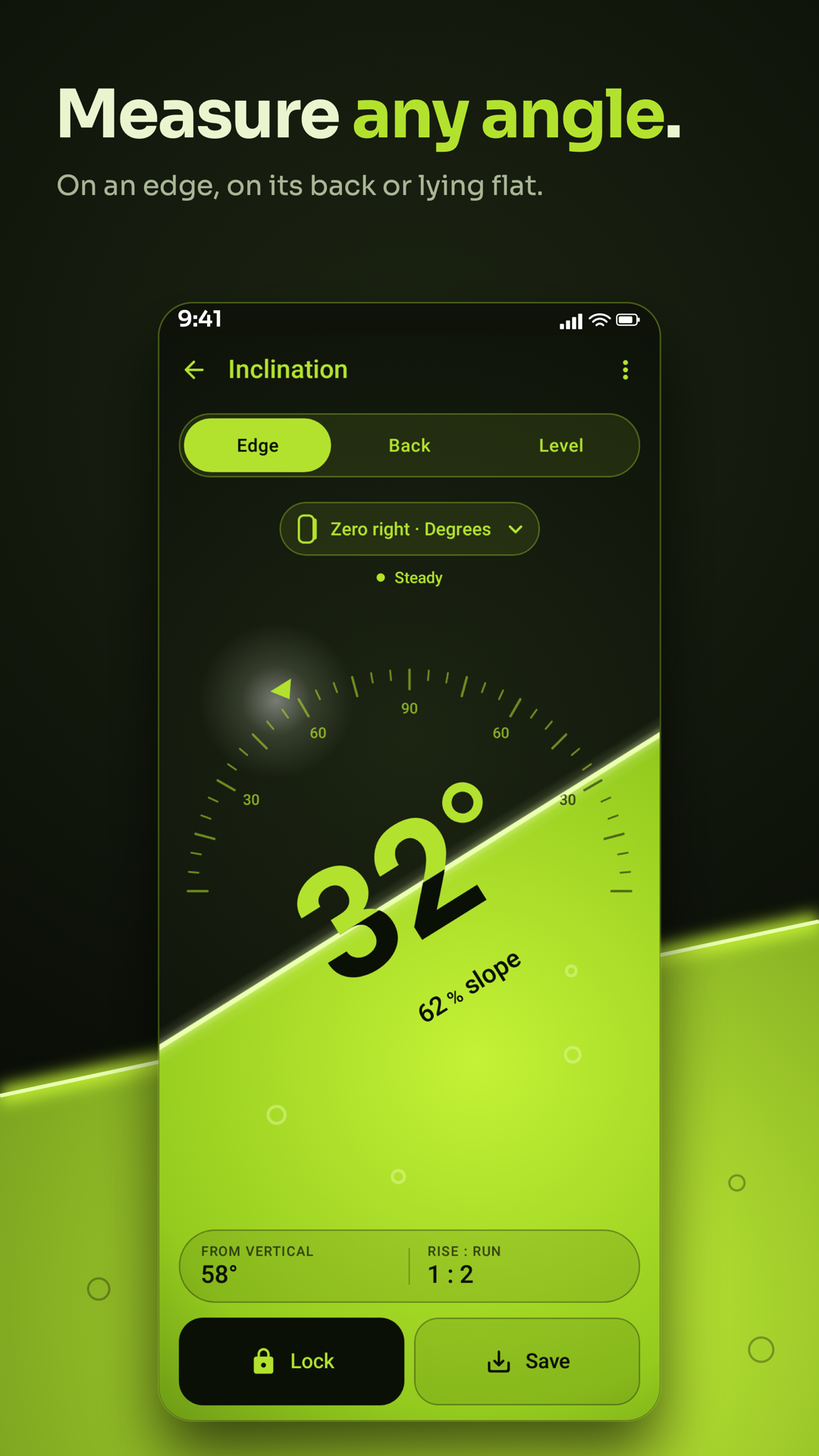
Utilize Borda, Traseira ou Nível para ler a superfície em que o celular está apoiado.
Inclination
Inclination para iPhone
Em breve na App Store
Leia uma inclinação no celular, mantenha uma guia de nível sobre a câmera ou desenhe um ângulo em uma foto. O aplicativo Inclination abre o medidor ao vivo. O menu também abre Nível laser, Ângulo na imagem, Registros, Lista de tarefas, Configurações e Ajuda.
Explore as telas e siga o guia para experimentar as funções.
O que você pode fazer com Inclination.
Utilize Borda, Traseira ou Nível para ler a superfície em que o celular está apoiado.
Abra o Nível laser para obter uma guia horizontal, vertical ou cruzada na imagem da câmera.
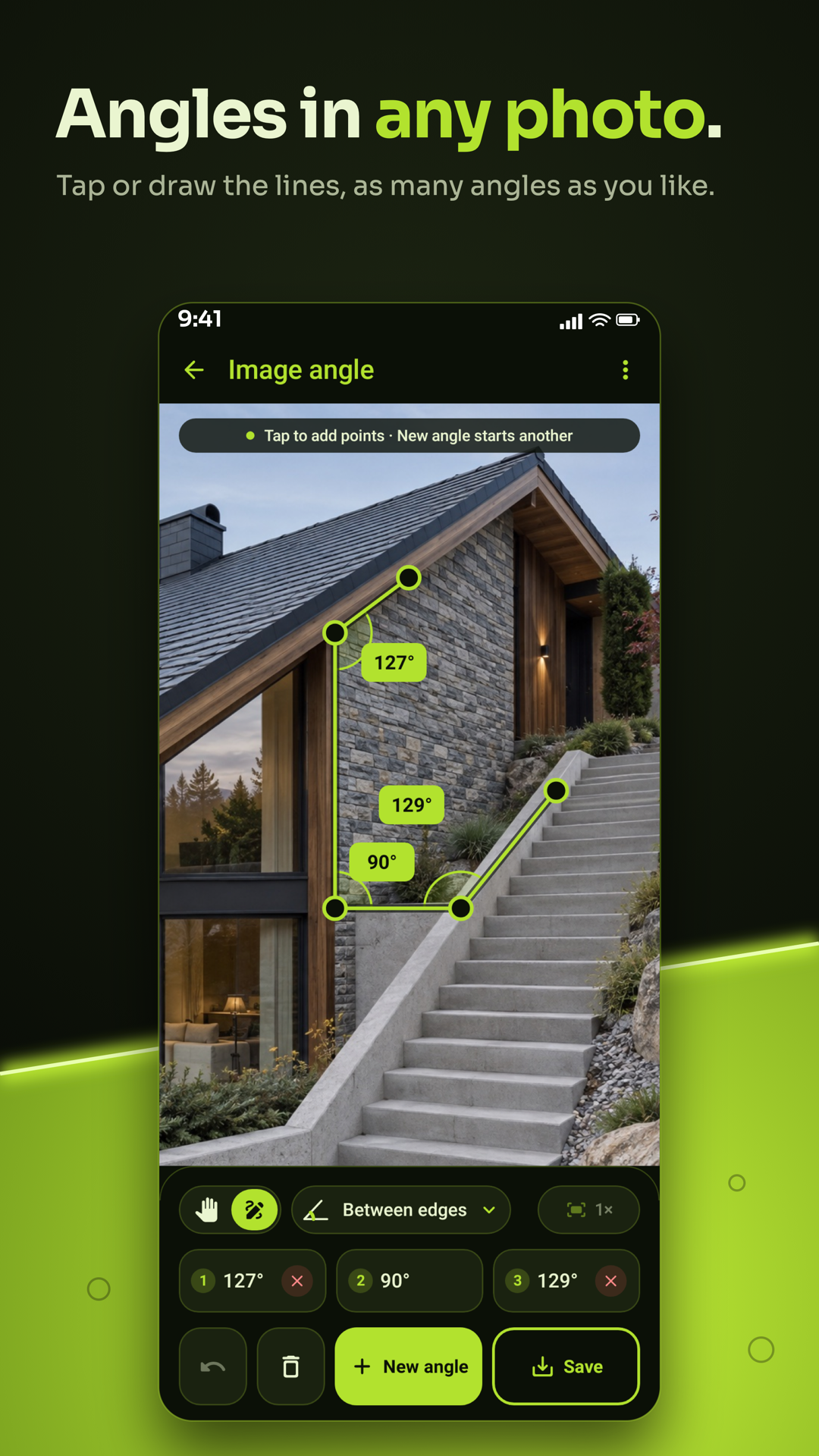
Abra Ângulo na imagem, desenhe ou toque em um ângulo ao longo de arestas visíveis e salve o resultado em Registros.
Escolha Borda, Traseira ou Nível e utilize o seletor de configuração para a unidade e a marca zero.
Calibre com uma referência conhecida quando necessário e depois use Bloquear na leitura estabilizada.
Salve em Registros ou abra Nível laser ou Ângulo na imagem no menu do aplicativo para trabalhar com a câmera ou uma fotografia.
Escolha Borda, Traseira ou Nível, defina a unidade e use Bloquear em uma leitura estável. Abra Nível laser para uma guia na câmera ou Ângulo na imagem para colocar os pontos de um ângulo em uma fotografia.
Prática 1
Escolha o posicionamento que corresponde à forma como o celular está apoiado e leia o ângulo em tempo real.
Prática 2
Bloqueie a leitura, salve-a e abra Registros a partir da mensagem salva.
Prática 3
Abra Ângulo na imagem no menu do aplicativo, escolha uma imagem e desenhe ao longo de duas arestas visíveis.
Coloque o celular em uma superfície de contato limpa e estável, tendo em conta uma capa protetora ou saliência da câmera.
Escolha Borda, Traseira ou Nível para corresponder à forma como o celular repousa; mudar o layout da tela altera apenas a apresentação.
Escolha a marca zero de Borda para o lado em utilização antes de calibrar em uma referência que sabe estar nivelada.
Espere por uma leitura estável, Bloqueie-a e depois afaste o telefone. Desbloquear retorna à medição em tempo real.
Use Relativo na Borda ao comparar duas partes: Zero na primeira parte, depois leia a partir dessa referência na seguinte.
Fotografe arestas retas o mais perpendicularmente possível para o Ângulo na imagem, depois toque ou desenhe manualmente os pontos do ângulo e ajuste-os cuidadosamente.
A linha do nível da câmera é um guia na tela. Coloque-a em uma aresta visível na imagem; o telefone não projeta um feixe físico.
Após salvar, use Abrir na mensagem para verificar o resultado nos Registros. Um ângulo de fotografia descreve a perspectiva fotografada.
Inclination. Meça em Borda, Traseira ou Nível, bloqueie a leitura, obtenha um ângulo relativo e salve-o em Registros.
Explore a ferramenta ›Nível laser. Mantenha uma guia horizontal, vertical ou em cruz nivelada sobre a câmera em Inclination.
Explore a ferramenta ›Ângulo na imagem. Toque ou desenhe um ângulo em uma foto, mova os seus pontos e salve o resultado em Registros.
Explore a ferramenta ›Inclination. Ler o ângulo de uma aresta
Leia o guia ›Ângulos da foto. Desenhe e ajuste um ângulo em uma foto
Leia o guia ›Instruções passo a passo para o aplicativo e as suas ferramentas.
Primeiros passos
Leia os passos : Escolha Borda, Traseira ou NívelPrimeiros passos
Leia os passos : Escolha uma unidade e mantenha uma leituraNível laser
Leia os passos : Nível laser