Dźwięk, światło i metal

Metal Detector

Poznaj pole wokół siebie.

Wykrywaj pobliskie zmiany pola magnetycznego czujnikiem telefonu. Szukaj żelaza, stali i magnesów, porównuj przedmiot z lokalnym poziomem odniesienia i zapisuj znaleziska z notatkami, zdjęciami i lokalizacją.

Pobierz zGoogle PlayWkrótce w App Store
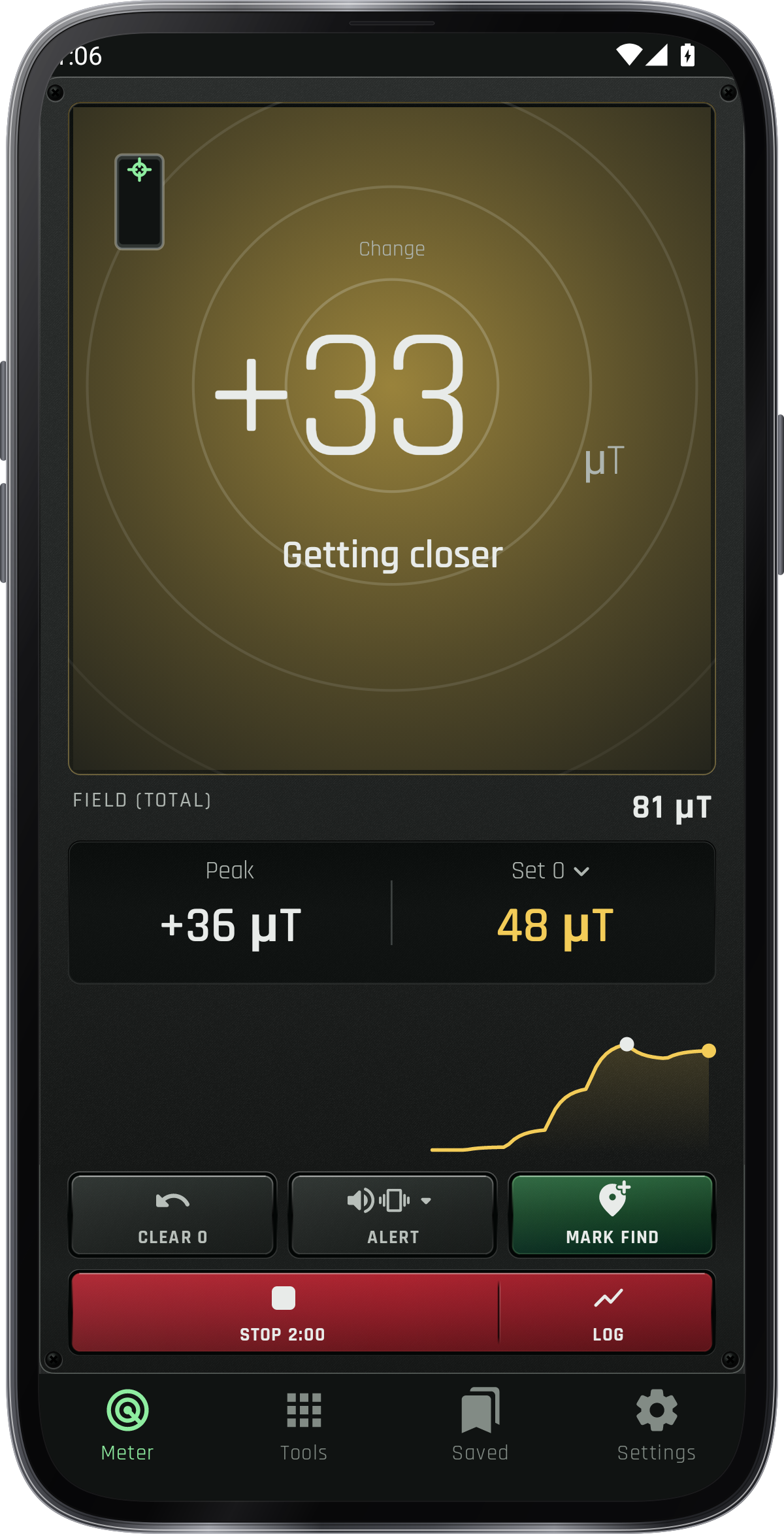
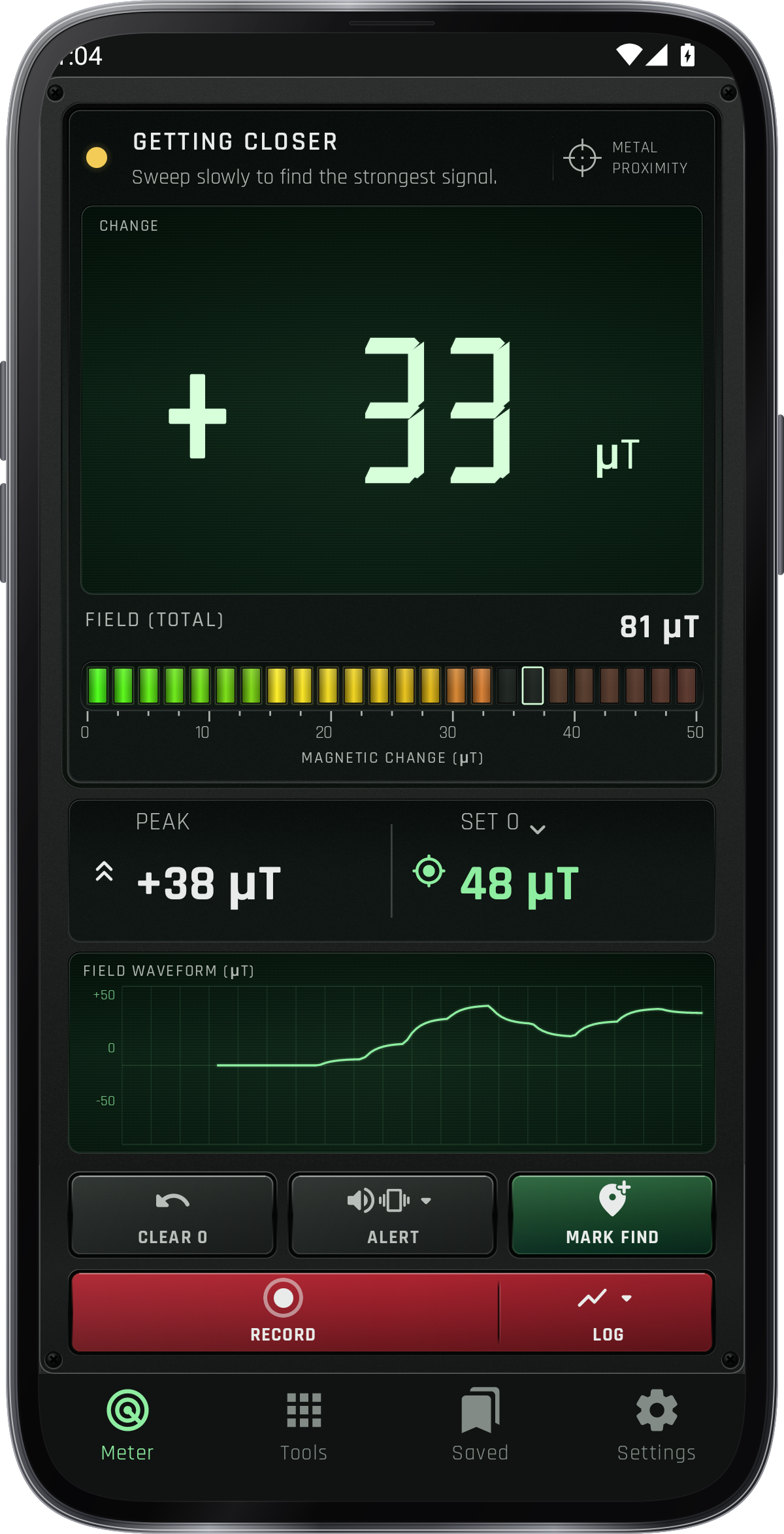
Odczytaj zmiany magnetyczne i wykres polaRozpocznij i zapisz dziennik skanowania
Wybierz stronę

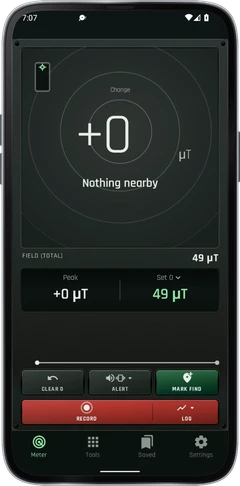
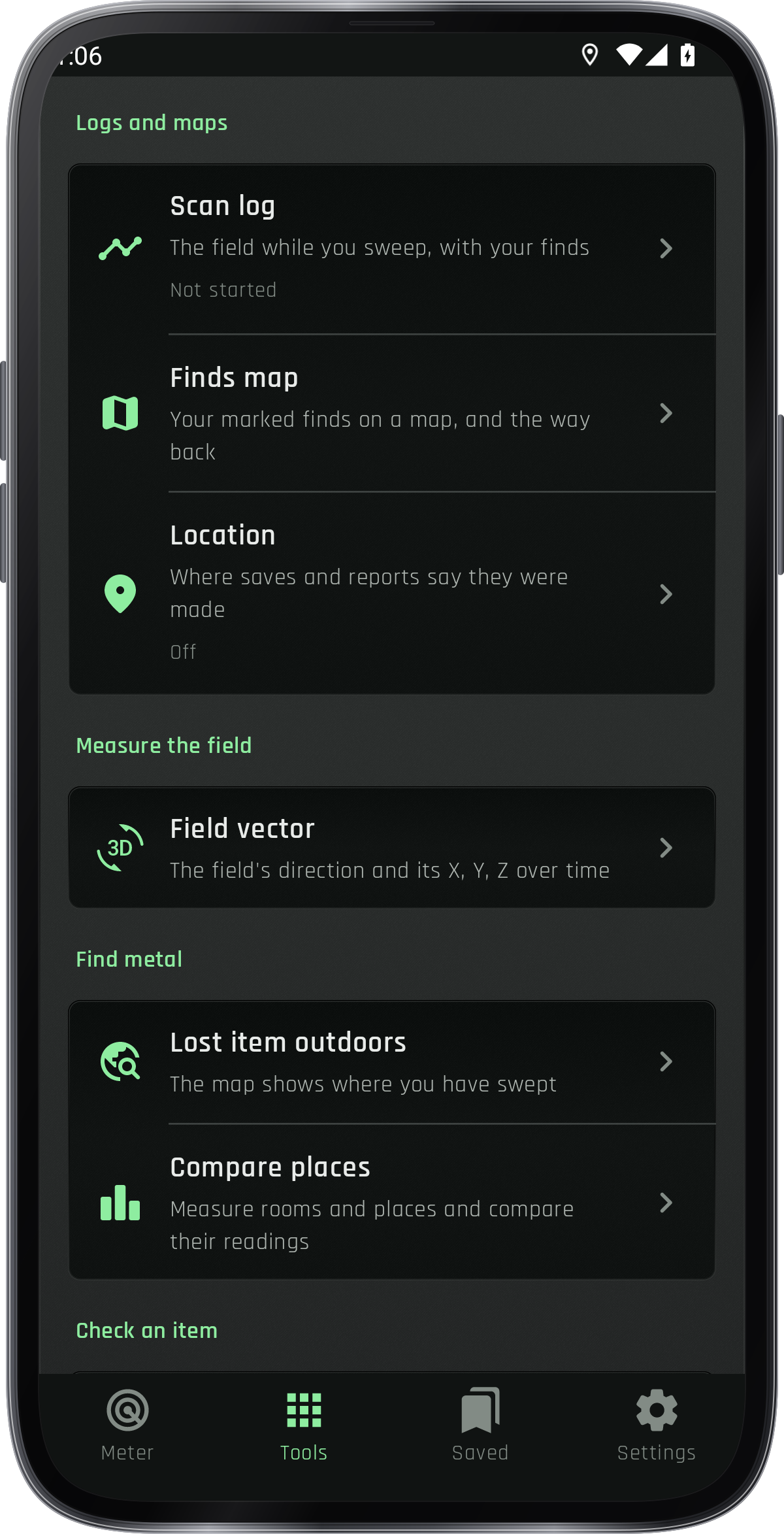
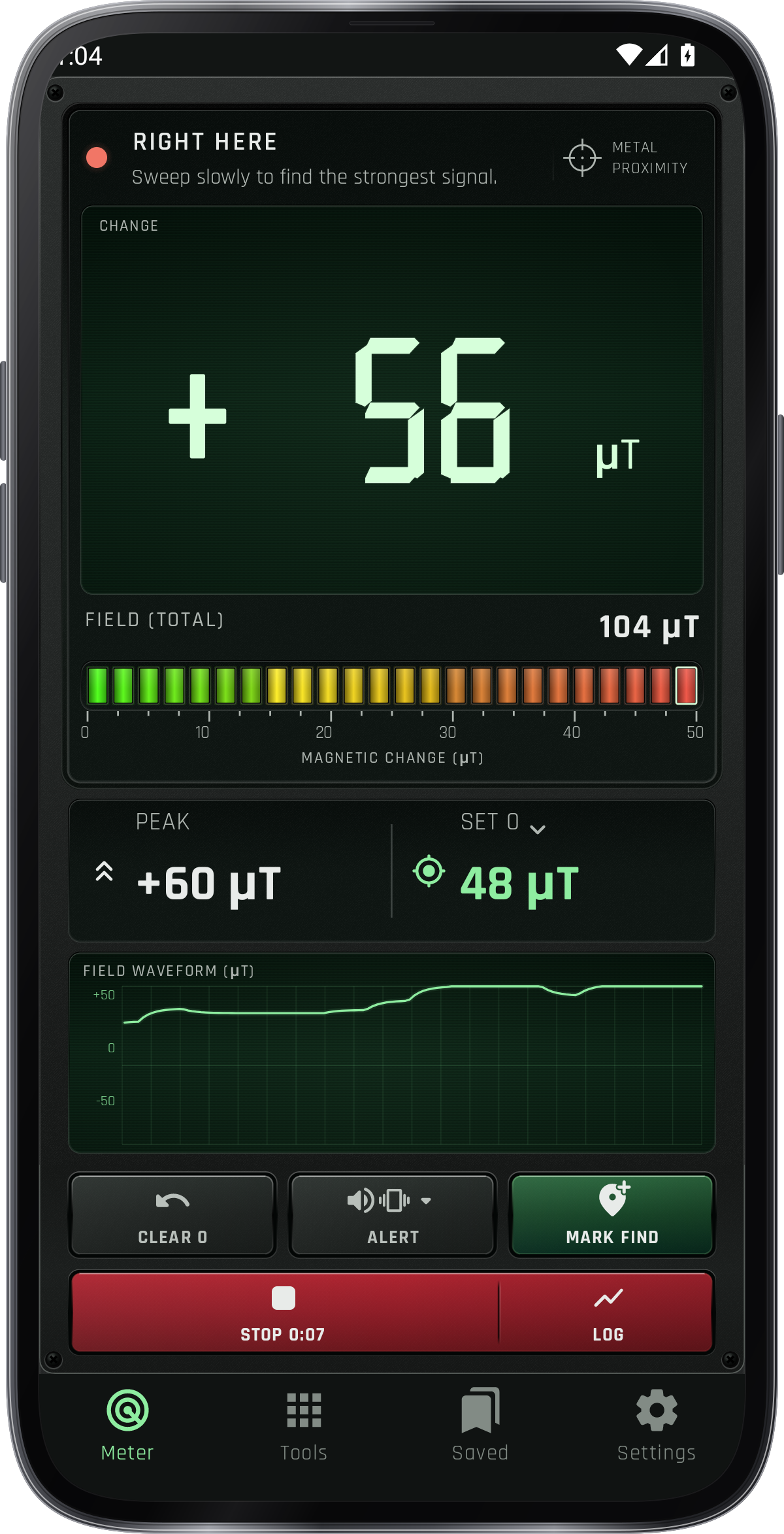
Karta Pomiar pokazuje odczyt na żywo. Narzędzia otwierają dodatkowe strony pomiarów i rejestrowania, Zapisane otwierają zachowaną pracę, a Ustawienia zawierają opcje narzędzia i aplikacji.

Wybierz punkt odniesienia pola

Punkt odniesienia odczytu. Ustawienie 0 zeruje go w bieżącym miejscu telefonu; skasowanie zera przywraca ten punkt.

Odczytaj całe pole magnetyczne

Bez zerowania: odczyt pokazuje całe pole. Sygnał dźwiękowy zaczyna się po przekroczeniu pola Ziemi.

Ustaw czułość, reakcję i jednostki

„Ustawienia › Czułość”, dźwięk, wibracja i głośność sterują reakcją na zmianę. Jednostka wybiera µT lub G, a układ ekranu — dużą liczbę lub kolorowe pole. Miejsca po przecinku to 0 dla liczb całkowitych lub 1 dla jednego miejsca. Bieżące odczyty są wygładzane. Dla gausów dostępne są 2 lub 3 miejsca, aby zachować równoważną precyzję.

Obsługa elementów sterujących wykrywacza

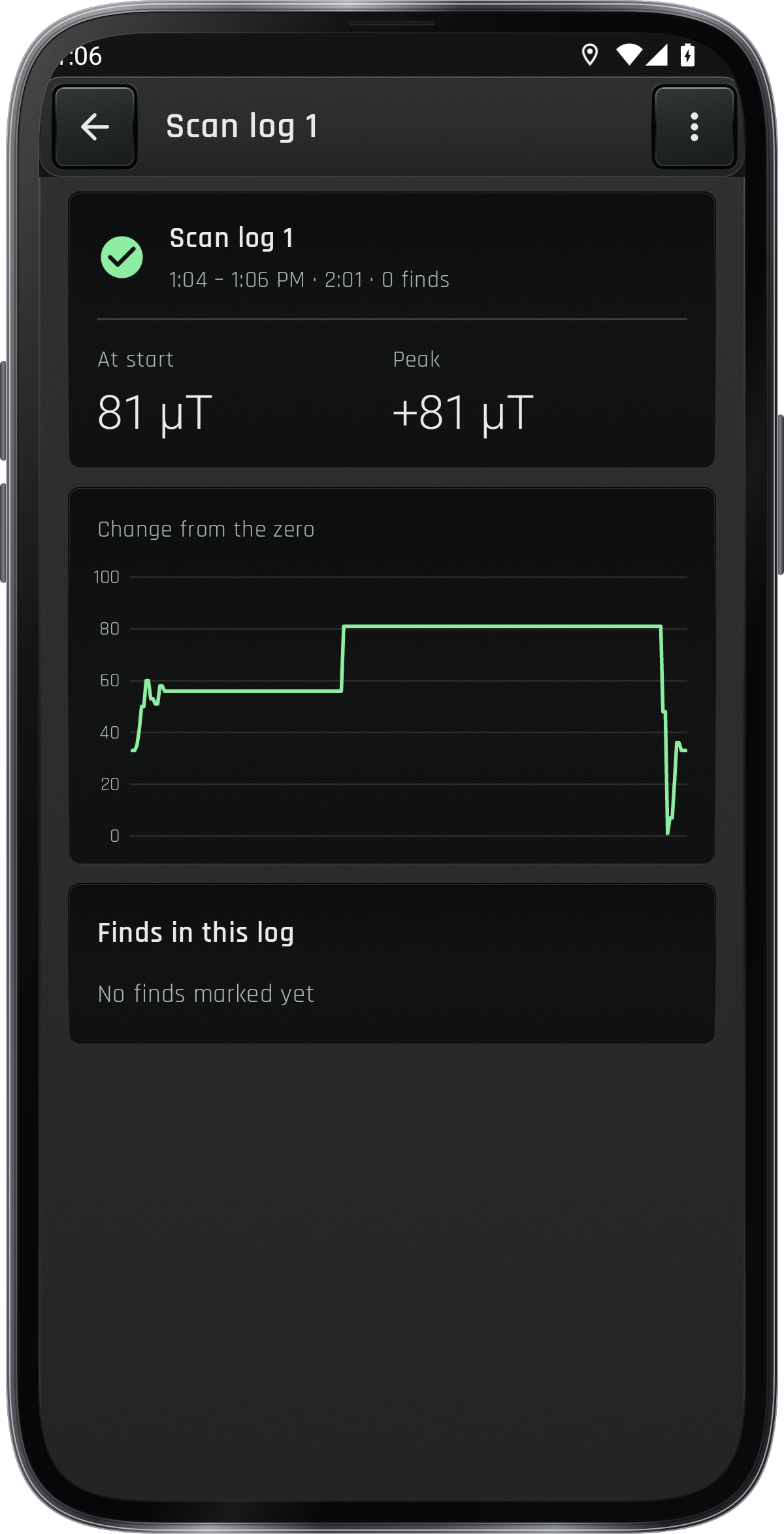
Dotknij strzałki obok „Nagraj”, aby wybrać „Rejestr”, „Dźwięk” lub „Wideo”. Wybranie „Rejestr” otwiera „Zachowaj z dziennikiem” z opcjonalnymi pozycjami „Dźwięk”, „Wideo” i „Miejsce”. Zamknij menu, a następnie dotknij głównej części przycisku „Nagraj”, aby rozpocząć zapis w trybie „Rejestr” lub „Dźwięk”; „Wideo” otwiera aparat, w którym „Nagraj” rozpoczyna filmowanie. „Zatrzymaj” zapisuje trwający rejestr; wybierz „Otwórz” w komunikacie o zapisaniu lub Narzędzia › Rejestr skanowania, aby go przejrzeć. Dotknij „Alert”, aby włączyć lub wyłączyć dźwięk lub wibracje oraz wybrać dźwięk i głośność. „Oznacz znalezisko” otwiera formularz z odczytem, rodzajem, nazwą, notatką, zdjęciem i miejscem; dotknij „Zapisz”, aby zachować znalezisko.
Sprawdź reakcję magnetyczną przedmiotu

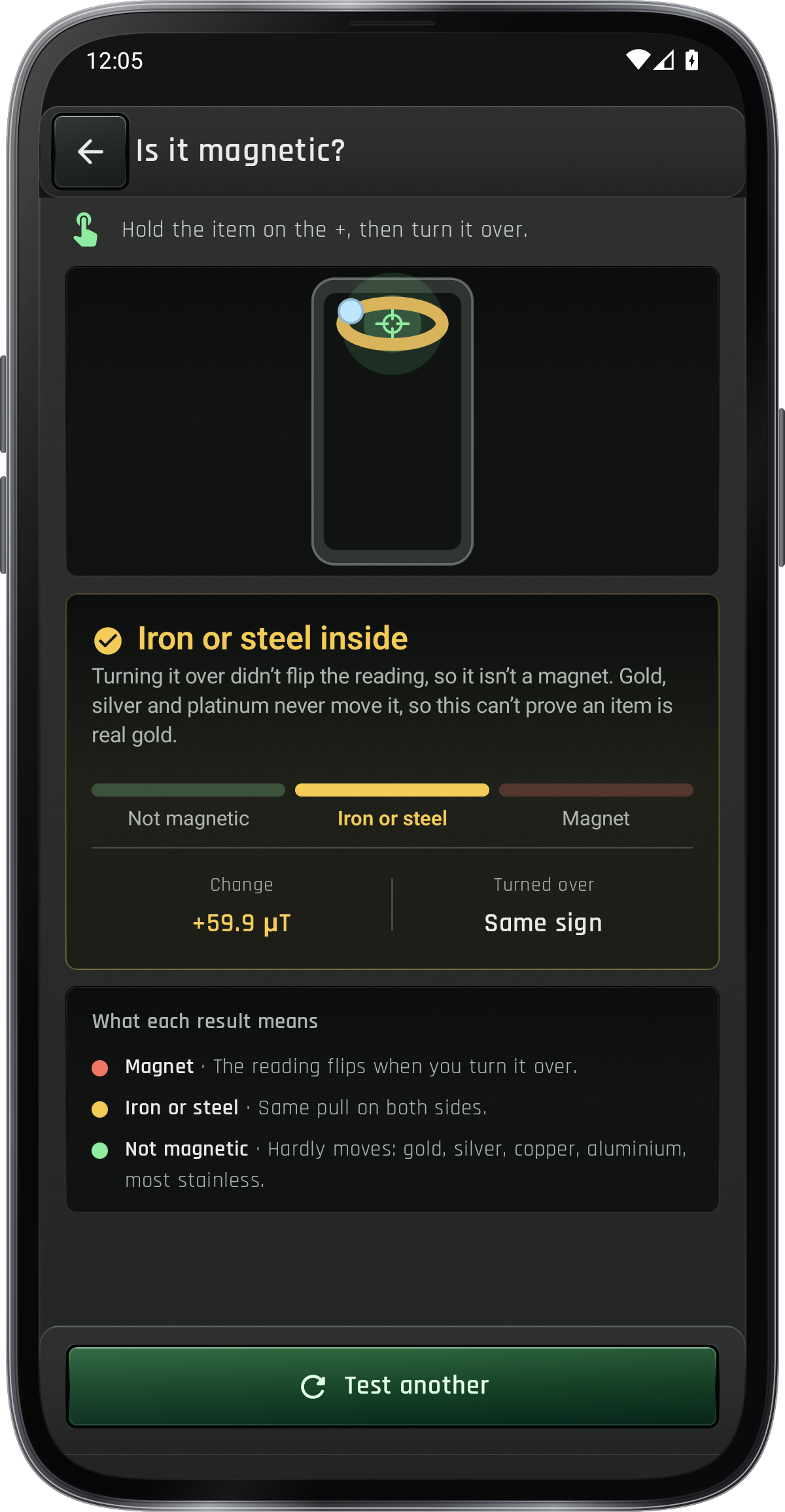
„Narzędzia › Sprawdź przedmiot”: test magnetyczności odróżnia magnes od żelaza lub stali, biegun magnesu wskazuje stronę zwróconą do ekranu, kontrola zegarka sprawdza namagnesowanie, a bezpieczna odległość magnesu podaje odstęp od kompasu. Trzymaj przedmiot na + nad czujnikiem telefonu.

Znajdź czujnik telefonu

„Narzędzia › Znajdź czujnik” wskazuje jego pozycję: przesuwaj nad całym ekranem palec z wkrętem tuż nad jego końcem.

Oznacz, sprawdź i wyeksportuj znalezisko

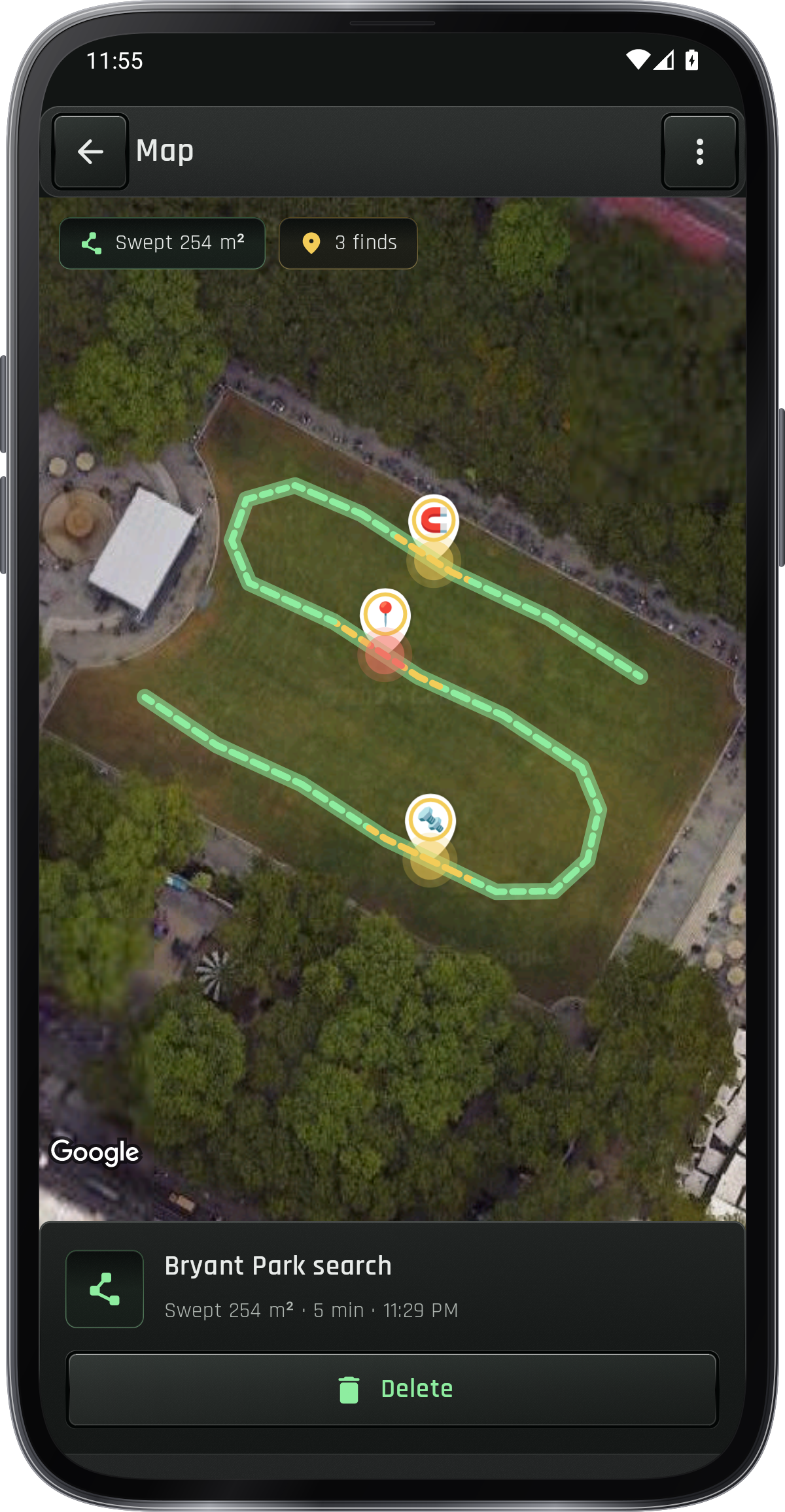
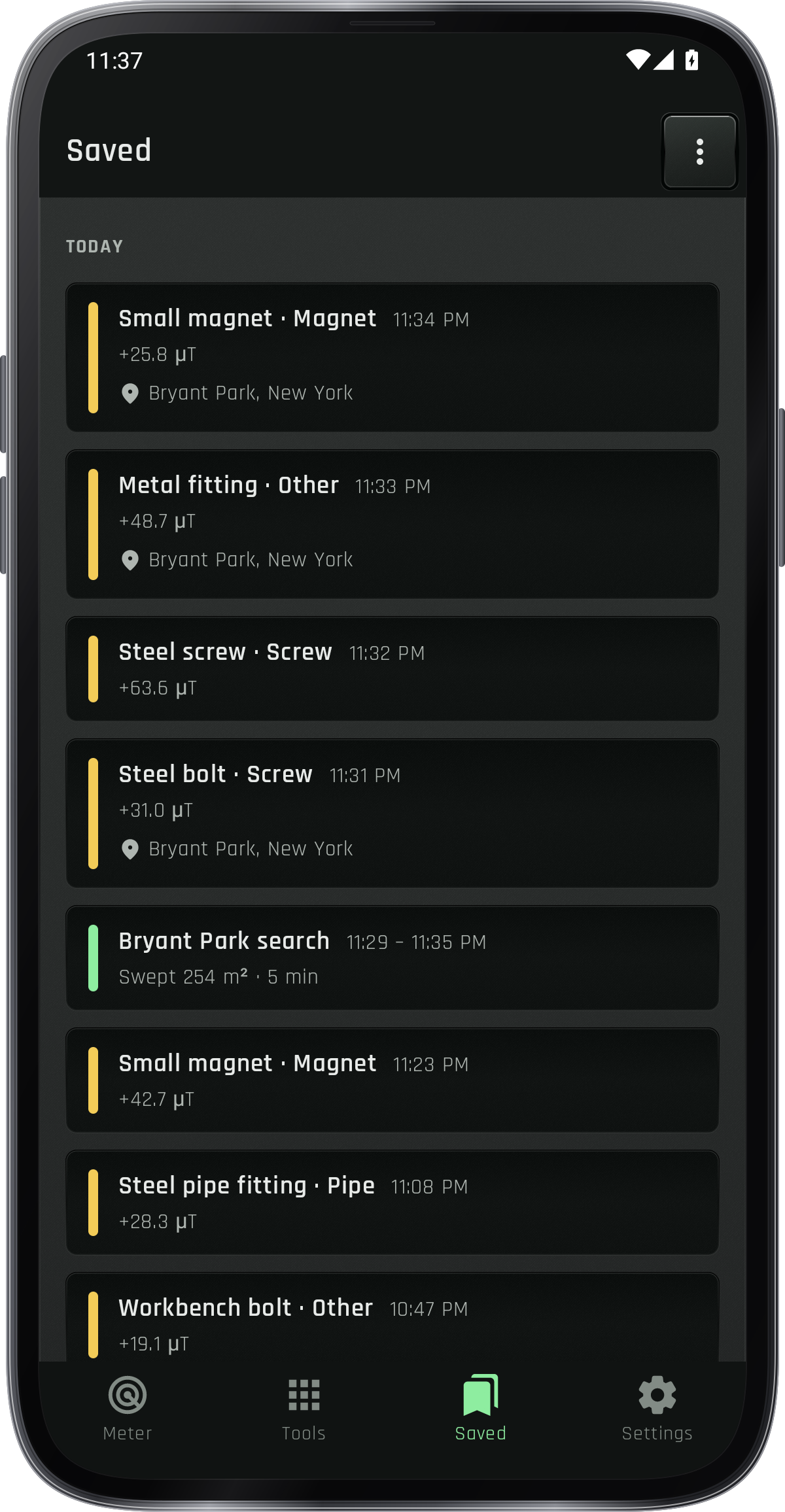
Dotknij oznaczania znaleziska u dołu wykrywacza, aby zapisać odczyt z rodzajem, notatką, zdjęciem i miejscem. Lista jest w „Zapisane”; „Narzędzia › Mapa znalezisk” pokazuje znaczniki i poszukiwania, powrót do znaleziska wskazuje drogę, a ⋮ › Eksport udostępnia GPX, KML lub CSV. W „Zapisane” przytrzymaj znalezisko lub wyszukiwanie, wybierz inne albo wszystkie i usuń.

Praktyczne wskazówki.

Najpierw uruchom „Znajdź czujnik”, aby + wskazał część telefonu, która powinna przechodzić najbliżej przedmiotu.

Ustal poziom odniesienia z dala od przedmiotu, potem skanuj powoli i wróć do najwyższego odczytu.

Zachowuj podobny kąt i odległość telefonu, aby porównanie było miarodajne.

Zdejmij magnetyczne etui i odsuń się od innych magnesów lub dużych stalowych przedmiotów przed ustaleniem poziomu odniesienia.

Pokaż wszystkie wskazówkiPokaż mniej wskazówek

Dodaj zdjęcie i notatkę podczas oznaczania znaleziska, aby później rozpoznać to miejsce.

Używaj do materiałów magnetycznych, jak żelazo i stal; złoto, srebro, miedź, aluminium i mosiądz zwykle nie będą wykrywane jako metalowe znalezisko.

Codzienne zastosowania.

Znajdź najsilniejszy sygnał w pobliżu

Przesuwaj powoli nad powierzchnią, aby porównać zmiany magnetyczne żelaza, stali lub magnesów.

Sprawdź przedmiot

Używaj testów przedmiotów, aby zbadać reakcję magnetyczną i biegun magnesu przy czujniku telefonu.

Zapisuj przebieg poszukiwań

Zapisz znalezisko z notatką, zdjęciem i miejscem na mapie albo rozpocznij dziennik zaplanowanego przeszukiwania.

Używaj zakładki „Pomiar” dla bieżącego pola, narzędzi dla dodatkowych testów, zapisanych dla znalezisk i ustawień dla preferencji.

Pobierz aplikację

Metal Detector

Jak korzystać ›
Pobierz zGoogle PlayWkrótce w App Store