Wybierz Krawędź lub Powierzchnię
Pierwsze kroki
Przeczytaj kroki : Wybierz Krawędź lub PowierzchnięInstrukcje i praktyczne wskazówki do narzędzia.
Poziomica: postaw telefon na dowolnej krawędzi, aby wypoziomować półkę lub ramę, albo połóż go płasko, aby sprawdzić powierzchnię.
Pierwsze kroki
Przeczytaj kroki : Wybierz Krawędź lub PowierzchnięPierwsze kroki
Przeczytaj kroki : Odczytaj, zatrzymaj i zapisz poziomPierwsze kroki
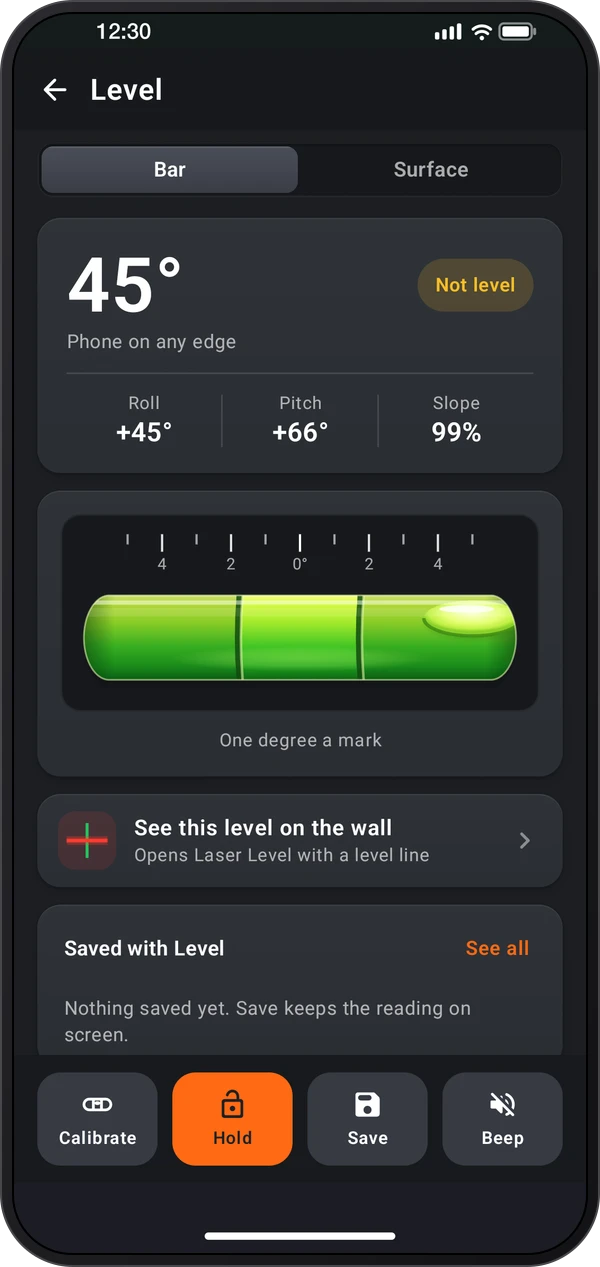
Przeczytaj kroki : Skalibruj na poziomej powierzchniDotknij aktywnej karty poziomicy na stronie głównej. Krawędź odczytuje telefon stojący na dowolnym boku na skali z podziałką co jeden stopień. Powierzchnia odczytuje go leżącego płasko, z okrągłą libellą.
Karta pod zakładkami pokazuje poziom lub jego brak oraz przechył, pochylenie i spadek dla krawędzi, a lewo–prawo, przód–tył i nachylenie dla powierzchni. Zatrzymanie zachowuje odczyt, zapis dodaje go do „Zapisów”, a sygnał rozlega się przy każdym wypoziomowaniu telefonu.
Aby skalibrować, połóż telefon na znanej poziomej powierzchni tak, jak mierzysz, i skalibruj. Krawędź i powierzchnia mają własne kalibracje; reset kalibracji je usuwa.
Wykonaj te kroki w aplikacji.
Dotknij aktywnej karty poziomicy na stronie głównej. Krawędź odczytuje telefon stojący na dowolnym boku na skali z podziałką co jeden stopień. Powierzchnia odczytuje go leżącego płasko, z okrągłą libellą.
Karta pod zakładkami pokazuje poziom lub jego brak oraz przechył, pochylenie i spadek dla krawędzi, a lewo–prawo, przód–tył i nachylenie dla powierzchni. Zatrzymanie zachowuje odczyt, zapis dodaje go do „Zapisów”, a sygnał rozlega się przy każdym wypoziomowaniu telefonu.
Aby skalibrować, połóż telefon na znanej poziomej powierzchni tak, jak mierzysz, i skalibruj. Krawędź i powierzchnia mają własne kalibracje; reset kalibracji je usuwa.
Z narzędzia „Poziomica” skorzystasz w tych aplikacjach.
„Zobacz ten poziom na ścianie” otwiera Laser Level z poziomą linią. ⋮ › Układ ekranu na stronie głównej wybiera jej wygląd: najpierw laser, na ścianie lub tryby lasera.