Wybierz jednostki i wpisz wartość
Pierwsze kroki
Przeczytaj kroki : Wybierz jednostki i wpisz wartośćInstrukcje i praktyczne wskazówki do narzędzia.
Długość · Powierzchnia · Objętość · Nachylenie · Ciśnienie · i więcej
Pierwsze kroki
Przeczytaj kroki : Wybierz jednostki i wpisz wartośćPierwsze kroki
Przeczytaj kroki : Wpisz ułamki lub pobierz kąt telefonuPierwsze kroki
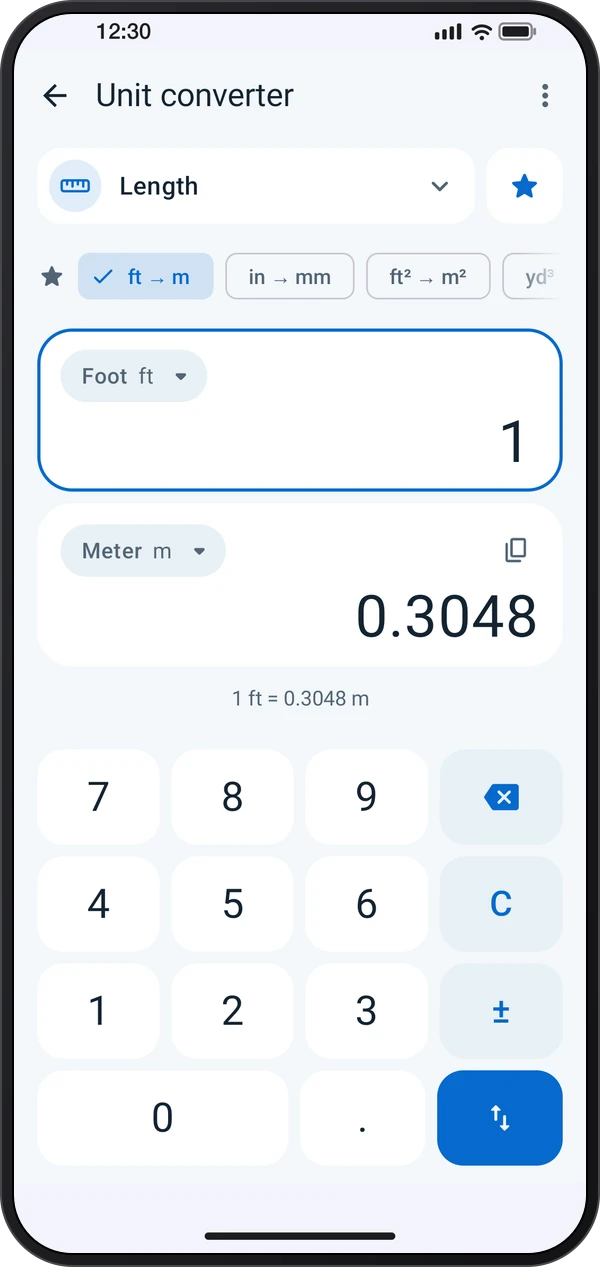
Przeczytaj kroki : Wybierz układ przeliczaniaDotknij kategorii, aby ją wybrać, a potem jednostki, aby ją zmienić. Wpisz wartość: odpowiedź zmienia się w trakcie wpisywania, a klawisz zamiany odwraca parę.
Wybierz ekran w ⋮ › Układ ekranu: Para i klawiatura, Wszystkie jednostki, pokazujące jedną wartość we wszystkich jednostkach kategorii, lub Lista przeliczeń, gdzie możesz wpisać „120 sq ft to m²” i zachować listę do udostępnienia.
W stopach i calach wpisz 5 ′ 7 ″ 3 / 8, aby uzyskać 5′ 7 3/8″. Wyniki są zaokrąglane do ułamka cala ustawionego w Wyświetlaniu. Nachylenie i Kąt mogą pobrać nachylenie telefonu: dotknij Zmierz i połóż telefon na powierzchni.
Wykonaj te kroki w aplikacji.
Dotknij kategorii, aby ją wybrać, a potem jednostki, aby ją zmienić. Wpisz wartość: odpowiedź zmienia się w trakcie wpisywania, a klawisz zamiany odwraca parę.
W stopach i calach wpisz 5 ′ 7 ″ 3 / 8, aby uzyskać 5′ 7 3/8″. Wyniki są zaokrąglane do ułamka cala ustawionego w Wyświetlaniu. Nachylenie i Kąt mogą pobrać nachylenie telefonu: dotknij Zmierz i połóż telefon na powierzchni.
Wybierz ekran w ⋮ › Układ ekranu: Para i klawiatura, Wszystkie jednostki, pokazujące jedną wartość we wszystkich jednostkach kategorii, lub Lista przeliczeń, gdzie możesz wpisać „120 sq ft to m²” i zachować listę do udostępnienia.
Z narzędzia „Przelicznik jednostek” skorzystasz w tych aplikacjach.
Przypnij najczęściej używane pary i jednostki: przypięte pary znajdują się nad kartami, a przypięte jednostki na górze każdej listy.