Aplikacja zaczyna od aparatu. Zdjęcia, mapa i projekty należą do narzędzia, a menu aparatu otwiera ustawienia.
Przed serią zdjęć w terenie wybierz projekt i prefiks punktów, aby łatwo je później pogrupować.
Przez aparat
Miej prace terenowe na widoku.
Notatnik terenowy, który łączy zdjęcia z nazwami projektów, identyfikatorami punktów, notatkami oraz dostępnymi odczytami położenia i kierunku. Przeglądaj pracę w sekcjach Zdjęcia lub Mapa.
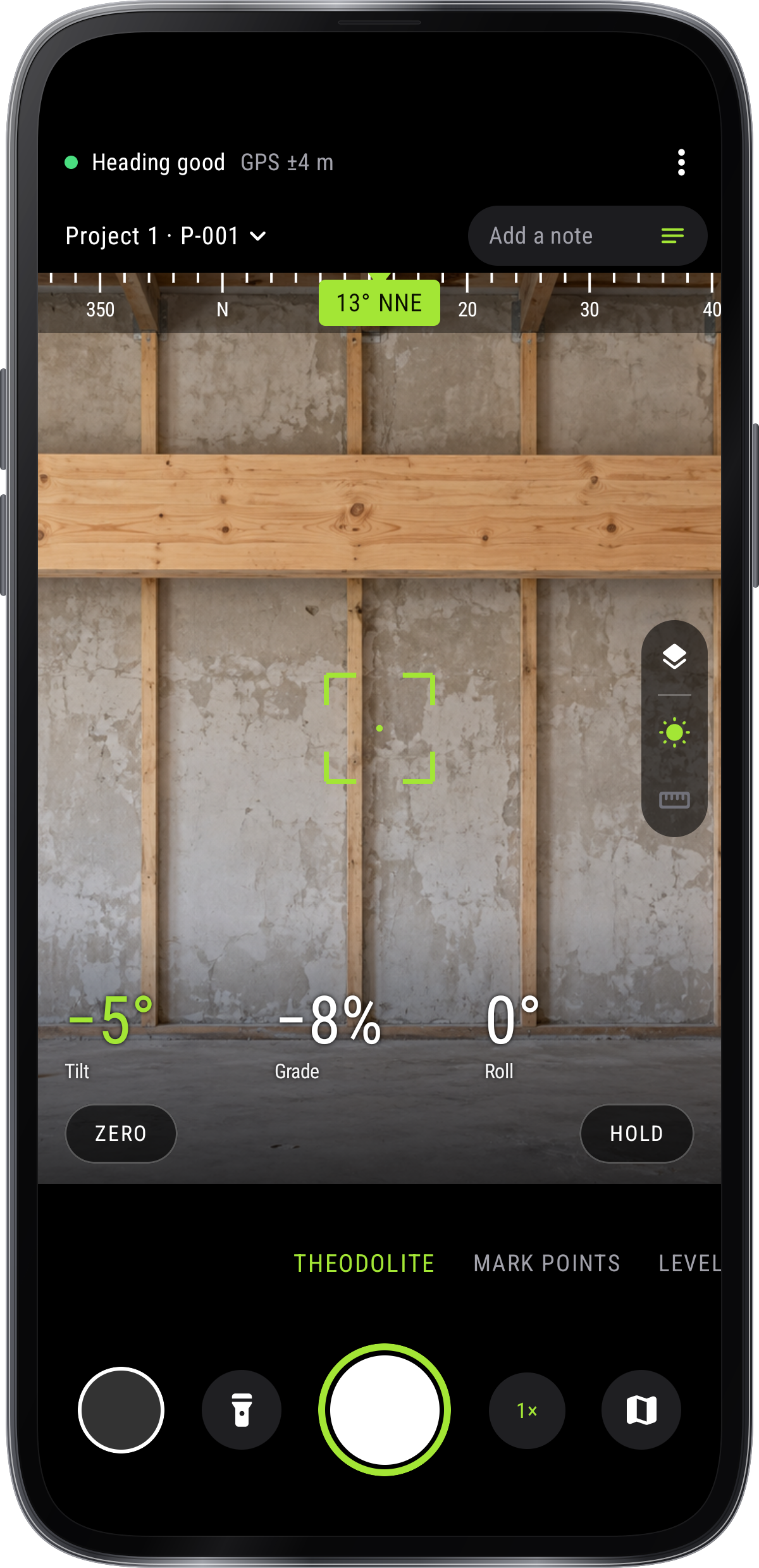
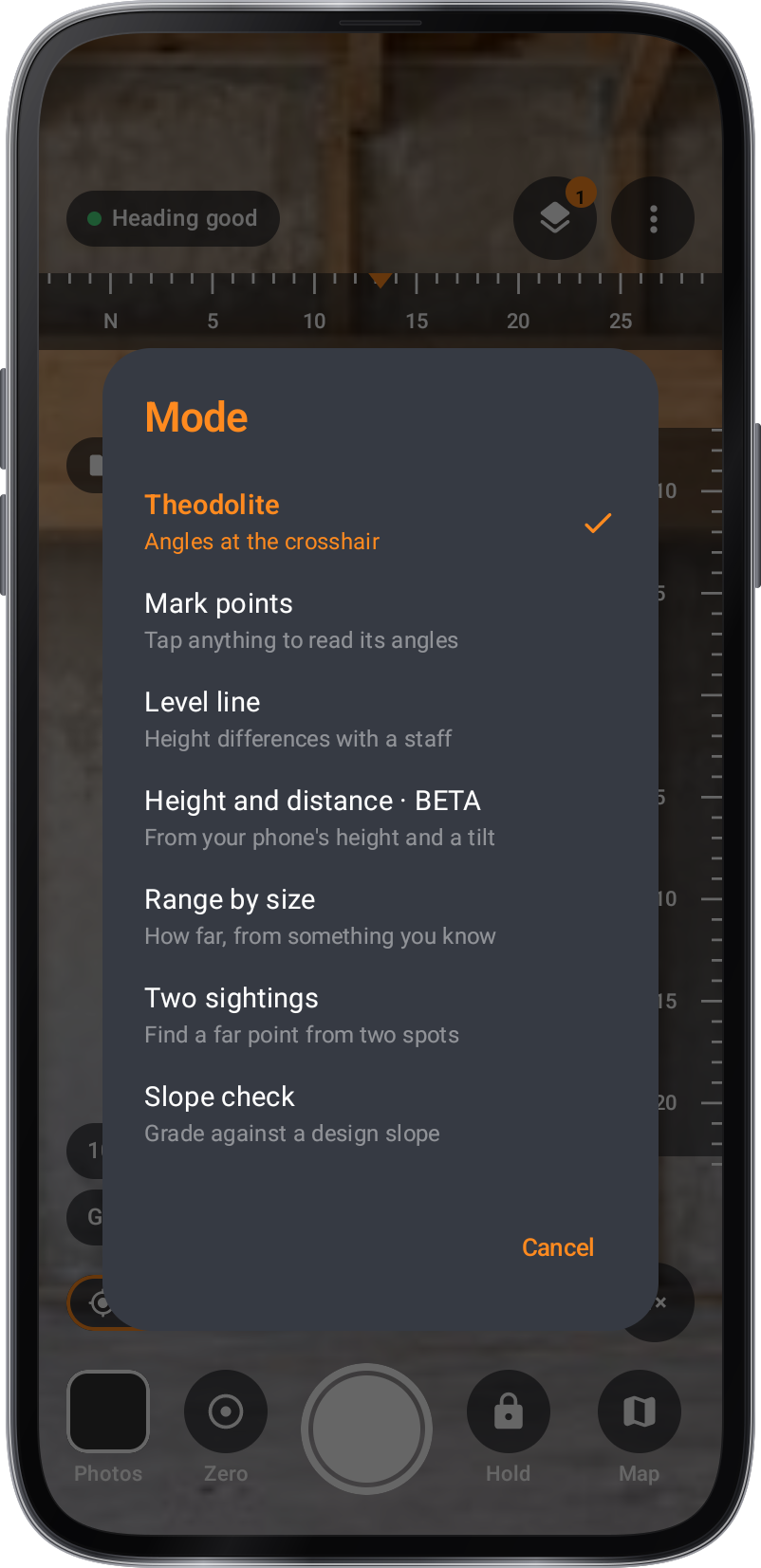
Aplikacja zaczyna od aparatu. Zdjęcia, mapa i projekty należą do narzędzia, a menu aparatu otwiera ustawienia.
Otwórz aparat i zezwól na potrzebne działania aparatu lub lokalizacji.
Używaj sterowania aparatem i warstw prowadnic do kadrowania widoku terenowego.

Jak przyciski są rozmieszczone wokół obrazu.
Przypisuj ujęcia do projektów, a następnie przeglądaj je w Zdjęciach lub na Mapie.
Otwórz Projekt, aby utworzyć lub wybrać zadanie i ustawić prefiks punktów. Dodaj notatkę do następnego zdjęcia, aby widok miał przydatny kontekst.
Poczekaj na lokalizację i sprawdź dokładność GPS oraz wiarygodność kierunku. Jeśli metal lub magnetyczne etui przeszkadza, odsuń się i wyrównaj kompas.
Otwórz zapisane zdjęcie lub projekt, aby sprawdzić widok i odczyty. Wybierz dostępny format eksportu projektu odpowiedni do potrzebnych informacji.
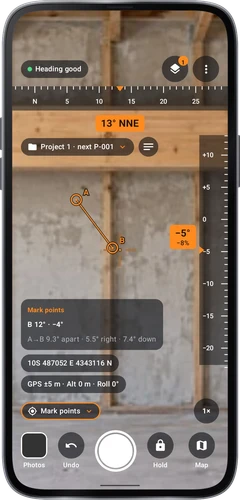
Dotknij zdjęcia, aby zaznaczyć punkt. Dotknij drugiego punktu. Cofnij usuwa ostatni punkt.
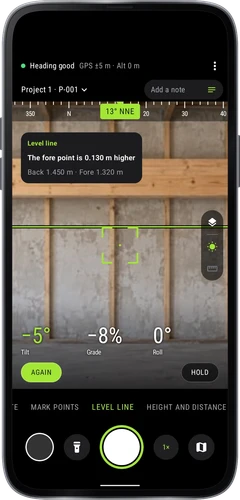
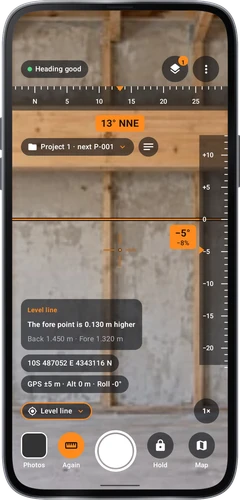
Odczytaj tylną łatę na przecięciu z linią. Następnie naciśnij Łata tylna i wpisz wartość. Obróć się do przedniej łaty i naciśnij Łata przednia.
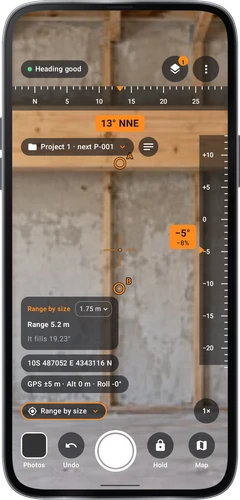
Wysokość lub szerokość obiektu używanego do pomiaru odległości, w metrach. Dotknij wierzchołka. Teraz dotknij podstawy.
Przed serią zdjęć w terenie wybierz projekt i prefiks punktów, aby łatwo je później pogrupować.
Poczekaj na użyteczną pozycję GPS i przeczytaj dokładność; zdjęcie bez lokalizacji nie da wiarygodnego miejsca na mapie.
Obserwuj wiarygodność kierunku i wskazanie metalu w pobliżu. Odsuń się od pojazdów, barierek i magnetycznych etui, gdy kierunek wymaga sprawdzenia.
Krótką notatką opisz zawartość zdjęcia, kierunek ujęcia lub późniejszą kontrolę.
Podczas odczytywania kątów trzymaj telefon stabilnie. Zatrzymaj zachowuje odczyty na czas ich sprawdzania.
Używaj warstw prowadnic przydatnych do zadania i sprawdzaj całe zdjęcie przed kolejnym punktem.
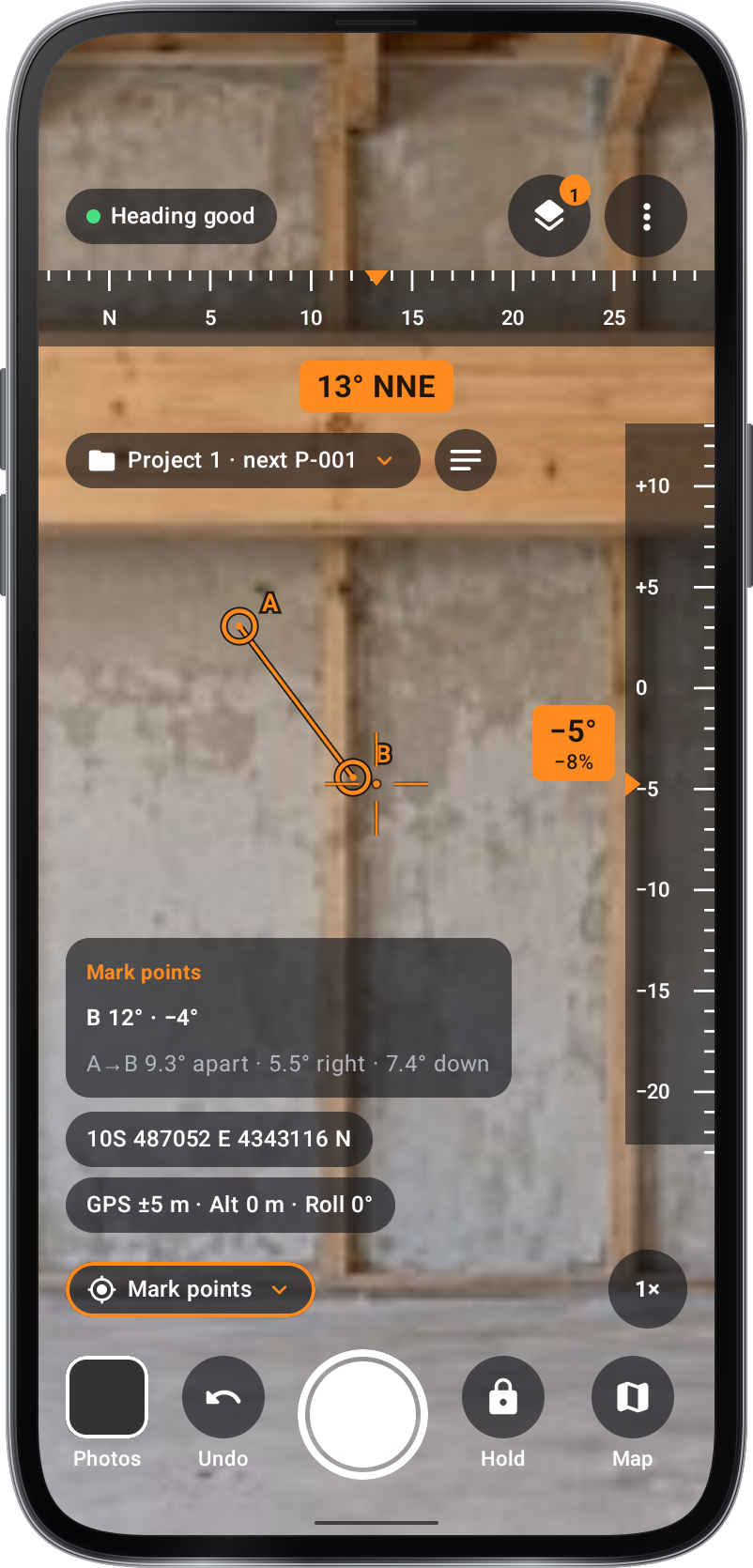
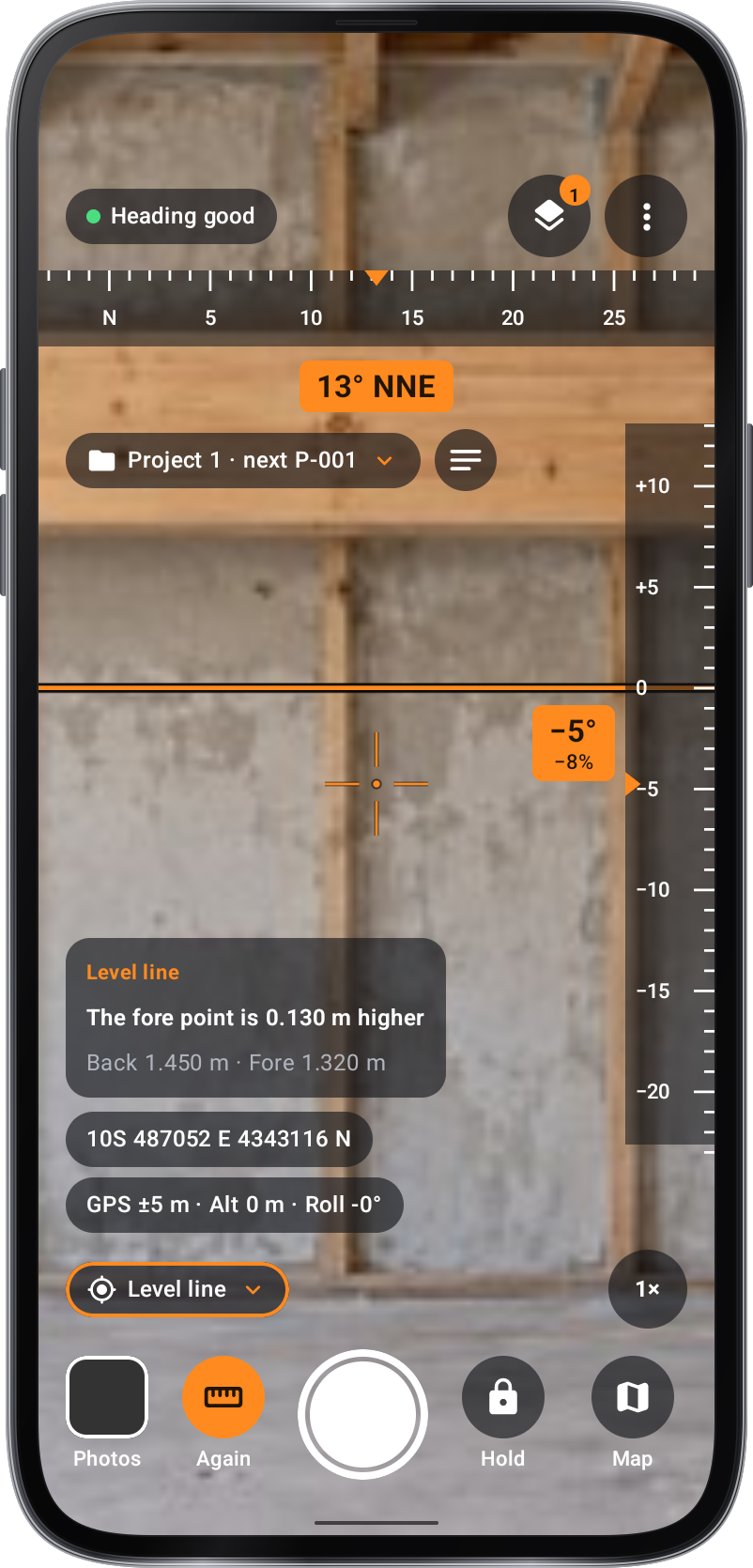
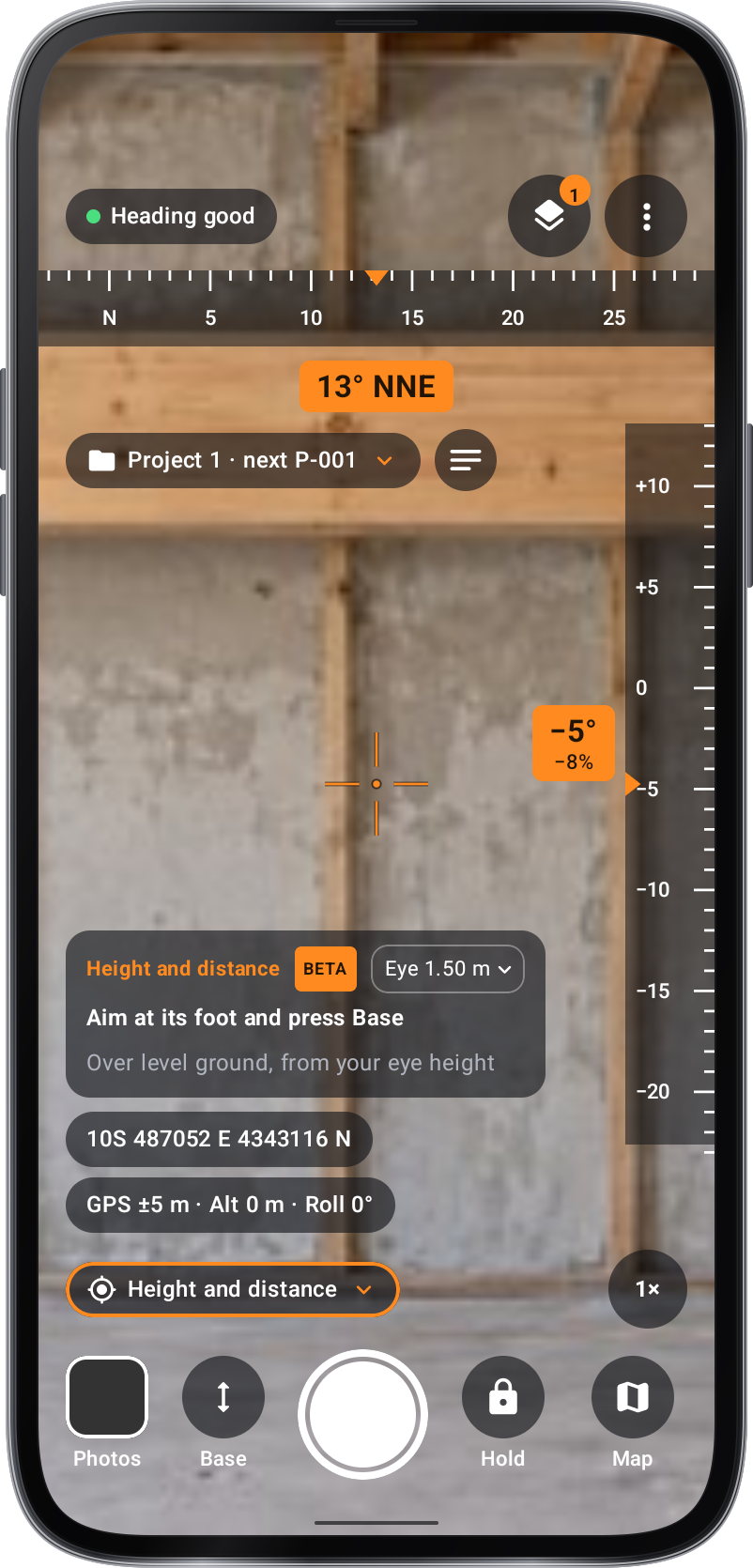
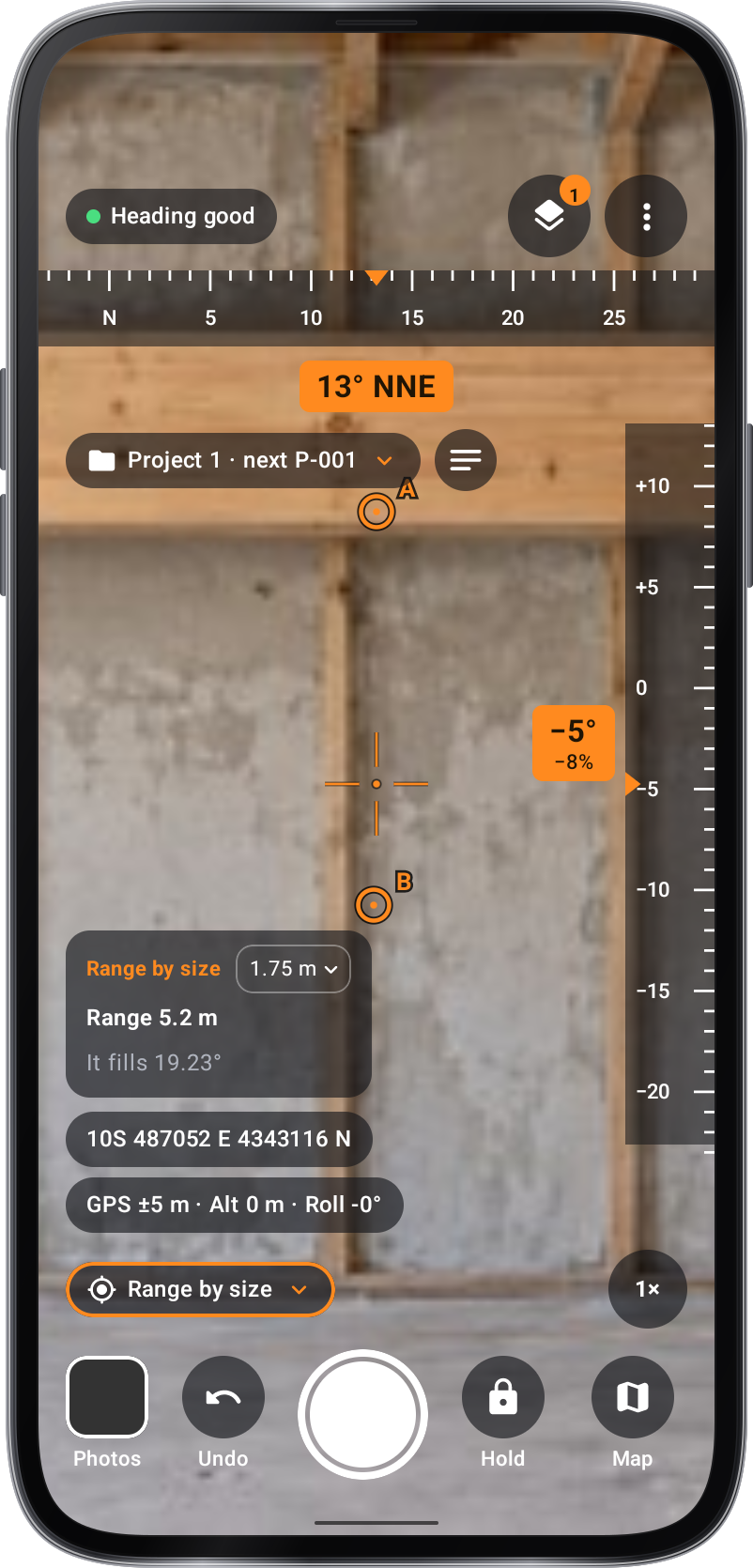
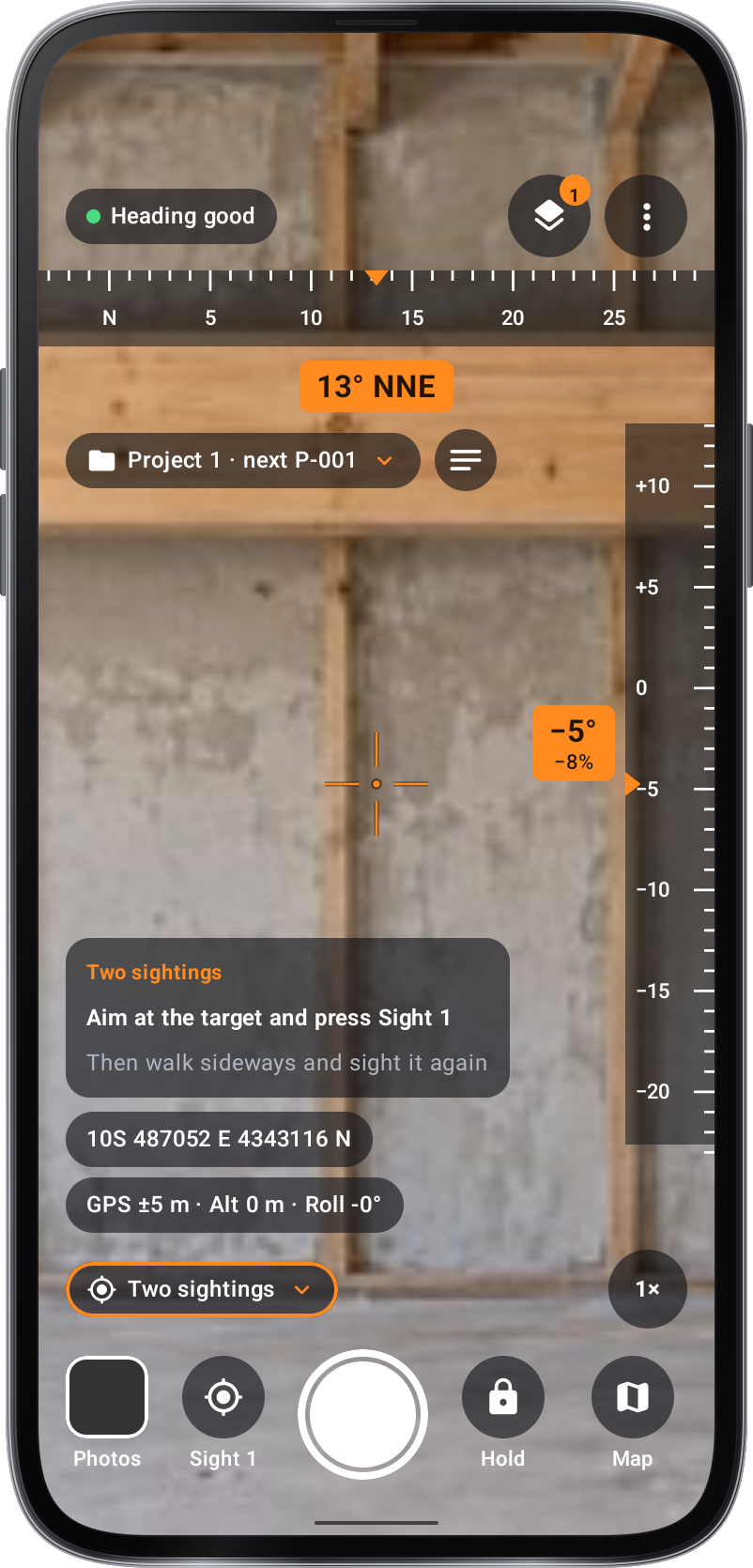
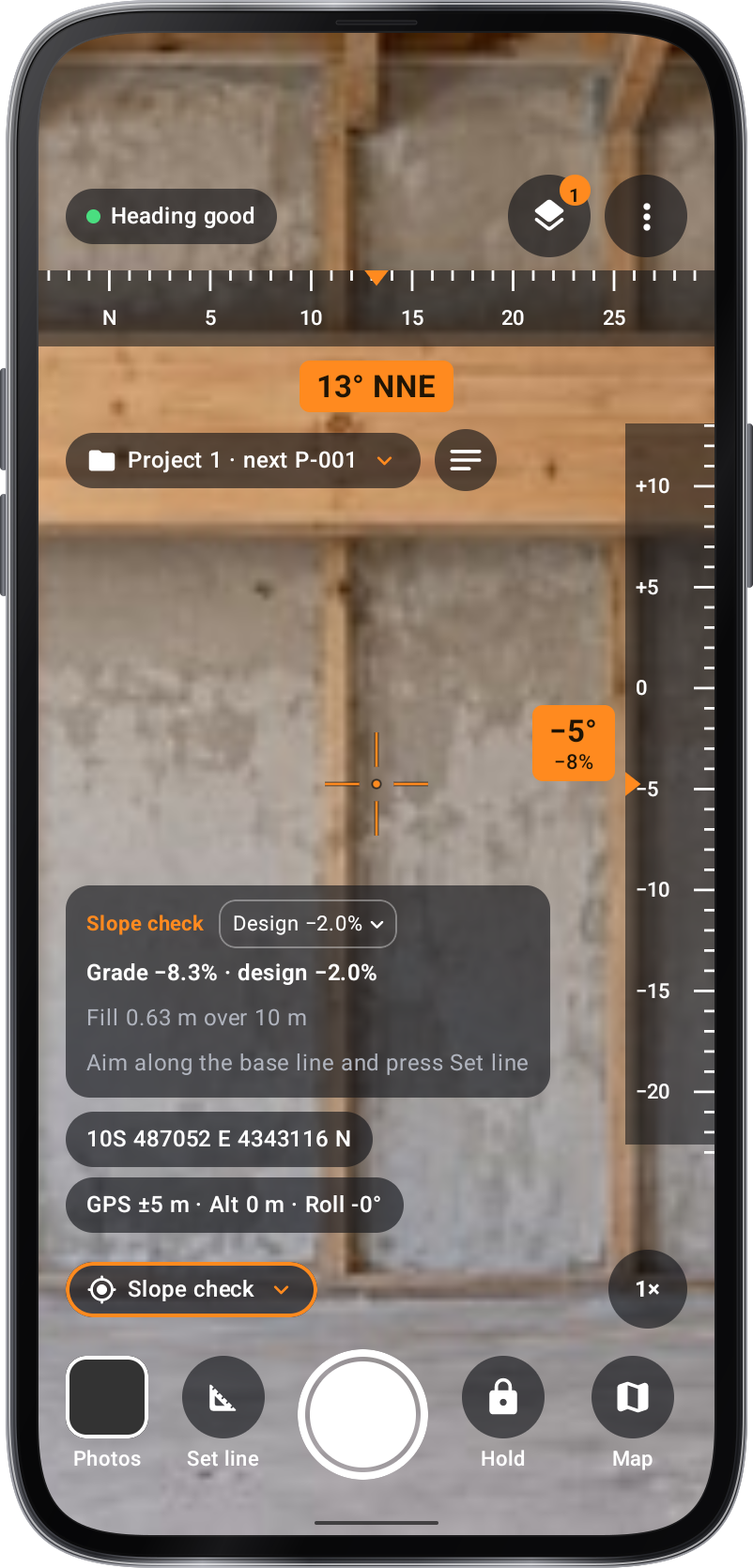
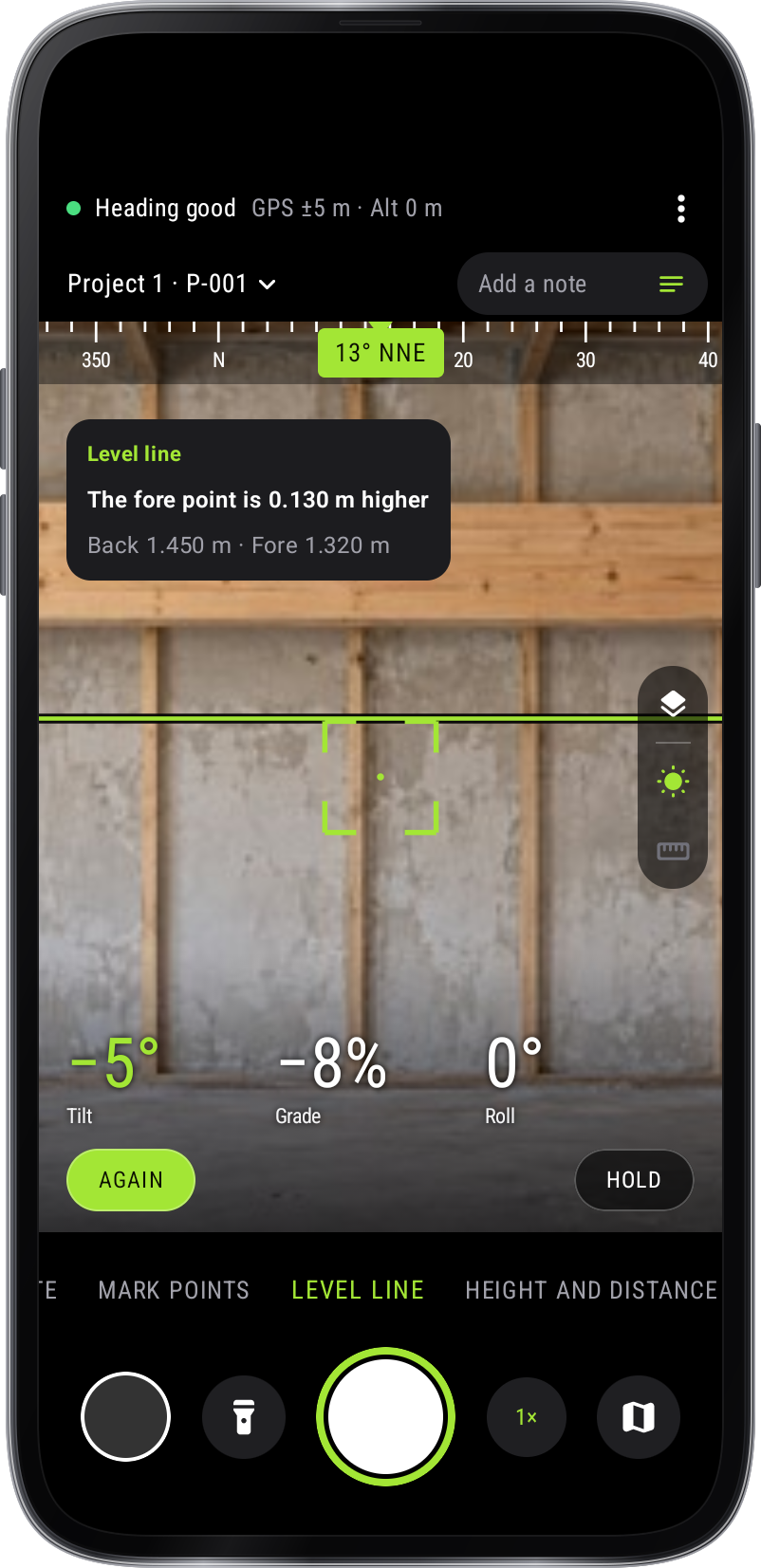
Grupuj ujęcia według projektów, nazw punktów i notatek.
Zachowaj dostępne odczyty kierunku, wysokości i lokalizacji wraz z obrazem z aparatu.
Wracaj przez zdjęcia lub mapę i porównuj ujęcia tego samego obiektu.
Wybieraj prowadnice aparatu i sprawdzaj azymut, wysokość kątową, spadek lub nachylenie podczas kadrowania. Tryby pomiarów używają czujników i aparatu telefonu; kilka jest w wersji beta.