Choisir un outil
Premiers pas
Lire les étapes : Choisir un outilInstructions et conseils pratiques pour l’application et ses outils.
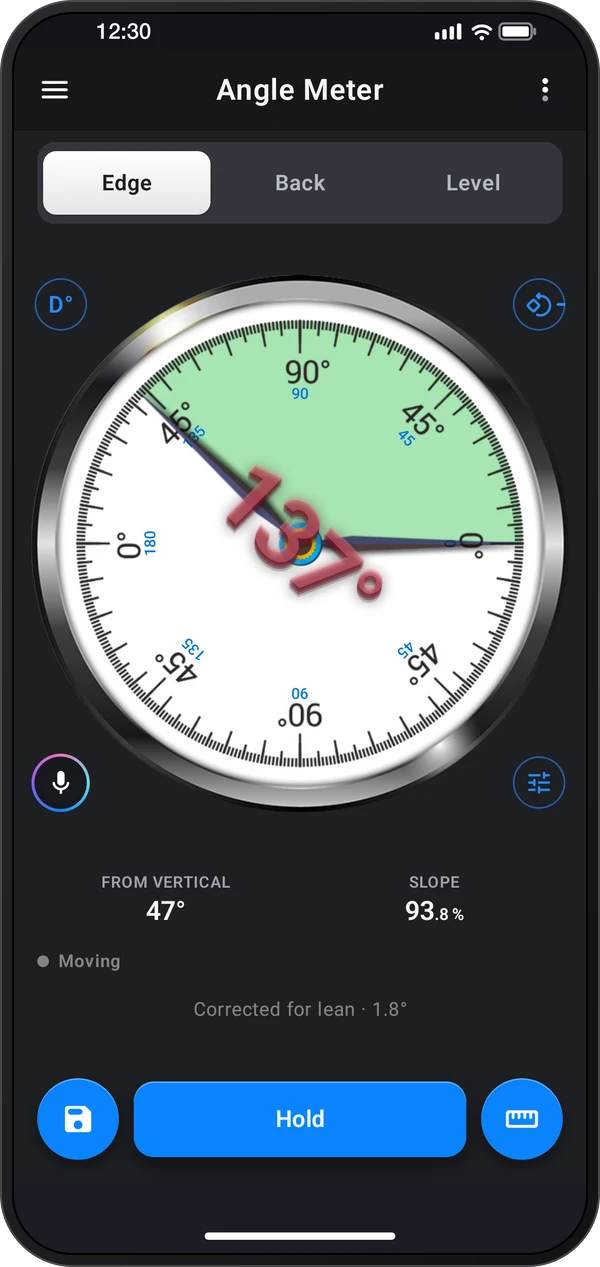
Transformez votre téléphone en un outil pratique de mesure d’angles pour les planches, cadres, tubes et installations du quotidien. Tranche mesure le long du côté du téléphone, Dos lit la pente sous celui-ci et Niveau affiche l’inclinaison dans les deux directions. Figez une mesure avec Figer, comparez deux pièces avec Différence ou prenez une pièce comme zéro dans Angle relatif.
Premiers pas
Lire les étapes : Choisir un outilPremiers pas
Lire les étapes : choisissez Tranche, Dos ou NiveauPremiers pas
Lire les étapes : figez la mesure, puis reprenez-laPremiers pas
Lire les étapes : enregistrer des valeurs et choisir une mesurePremiers pas
Lire les étapes : découvrir l’étalonnage et définir une référenceCommencez par l’écran de mesure principal ou choisissez un autre outil dans la navigation de l’application. La liste ci-dessous donne accès au manuel de chaque outil inclus.
Choisissez un onglet : Tranche lit l'angle d'un bord sur lequel repose le téléphone, Dos la pente de la surface en dessous, et Niveau les deux directions sur une surface plane.
Le Menu enregistrement conserve la mesure dans Enregistrements. Le Menu de mesure propose les angles relatifs, les cibles, les références et la mesure par intervalles.
Ouvrez le sélecteur d’unité pour choisir degrés, pourcentage, rapport, pente ou mm/m. Utilisez l’unité de votre plan pour comparer une mesure.
Gardez le téléphone immobile et lisez le cadran. Touchez Figer pour conserver la mesure et Mesurer à nouveau pour continuer.
Choisissez Angle relatif, posez le téléphone sur la pièce qui servira de référence, puis touchez Définir la référence. Passez à une autre pièce pour mesurer son angle par rapport à cette référence.
Ouvrez ⋮ › Visite et leçons › Visite pour la démonstration d’étalonnage. Pour définir votre référence, posez le téléphone sur une surface de niveau connue, gardez-le immobile, puis ouvrez Étalonner et touchez Étalonner pour régler 0°. La démonstration ne modifie pas l’étalonnage enregistré.
Tranche conserve un étalonnage distinct pour chaque repère zéro : Droite, Haut, Gauche et Bas. Choisissez le repère du côté utilisé avant l’étalonnage. Étalonner et Réinitialiser n’agissent que sur ce repère. Dos et Niveau partagent leur étalonnage.
Suivez ces étapes dans l’application.
Utilisez une surface connue comme étant de niveau pour régler la référence des capteurs. Posez-y le téléphone, gardez-le immobile, puis ouvrez Étalonner et touchez Étalonner pour régler 0°. Chaque repère zéro de Tranche conserve son propre étalonnage.
Posez le bord long du téléphone sur le bord à mesurer. L’aiguille pointe l’angle, et le nombre reste droit quelle que soit l’orientation du téléphone.
Posez le téléphone sur le dos, bord supérieur vers le haut de la pente. Dos mesure la pente de ce sur quoi il repose : panneaux, couvercles, rampes et toits.
Niveau montre les deux directions à la fois : la bulle file vers le côté haut et se tient au milieu quand la surface est de niveau.
Choisissez Différence entre deux angles dans le menu de mesure. Touchez Définir l’angle 1 sur la première pièce, puis posez le téléphone sur la seconde : l’instrument donne l’angle entre les deux.
Chaque outil d’Angle Meter possède son propre guide.
Adaptez l’onglet à la position du téléphone : posez-le sur son bord long pour Tranche. Posez-le sur le dos pour la pente d’une surface, ou utilisez Niveau pour voir les deux directions ensemble.
Étalonnez le côté utilisé : dans Tranche, choisissez le repère zéro Droite, Haut, Gauche ou Bas avant l’étalonnage sur une référence de niveau connue. Chaque côté conserve son propre étalonnage.
Comparez deux pièces : choisissez Différence, définissez l’angle 1 sur la première pièce, puis passez à la seconde. Utilisez plutôt Angle relatif si la première pièce doit indiquer zéro.
Attendez une mesure stable : laissez le téléphone se stabiliser, puis touchez le cadran pour Figer. Vous pouvez retirer le téléphone pour lire le résultat sans le modifier.
Utilisez l’unité du travail : ouvrez le sélecteur pour les degrés, pourcentages, rapports, pentes ou mm/m. Dénivelé sur une longueur permet de convertir la pente en montée ou descente sur la longueur saisie.
Ajoutez un contexte utile : utilisez Enregistrer avec détails pour ajouter un titre et une note. Touchez le message de confirmation d’enregistrement pour rouvrir l’enregistrement plus tard.