Cartes et caps

Boussole AR

Trouvez votre direction.

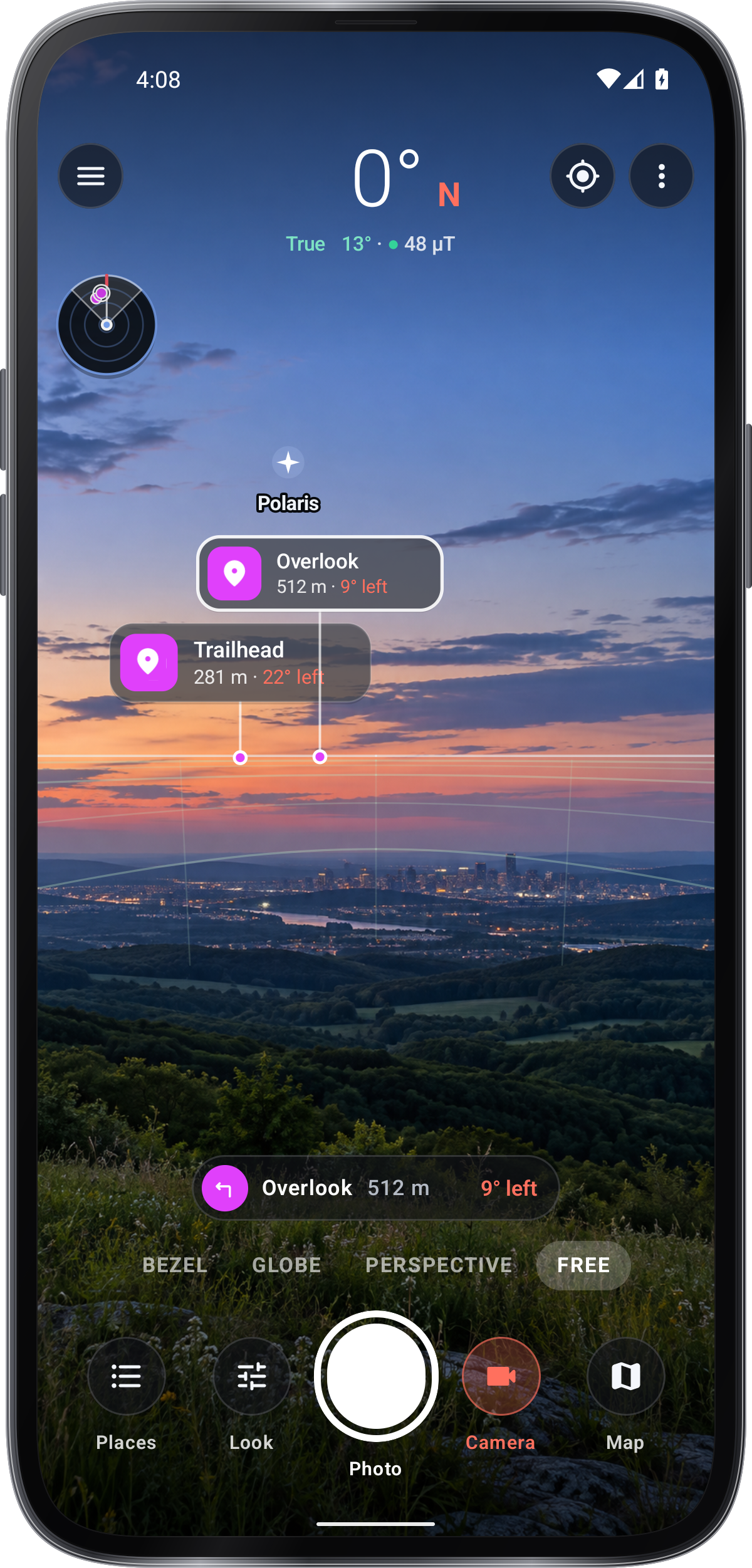
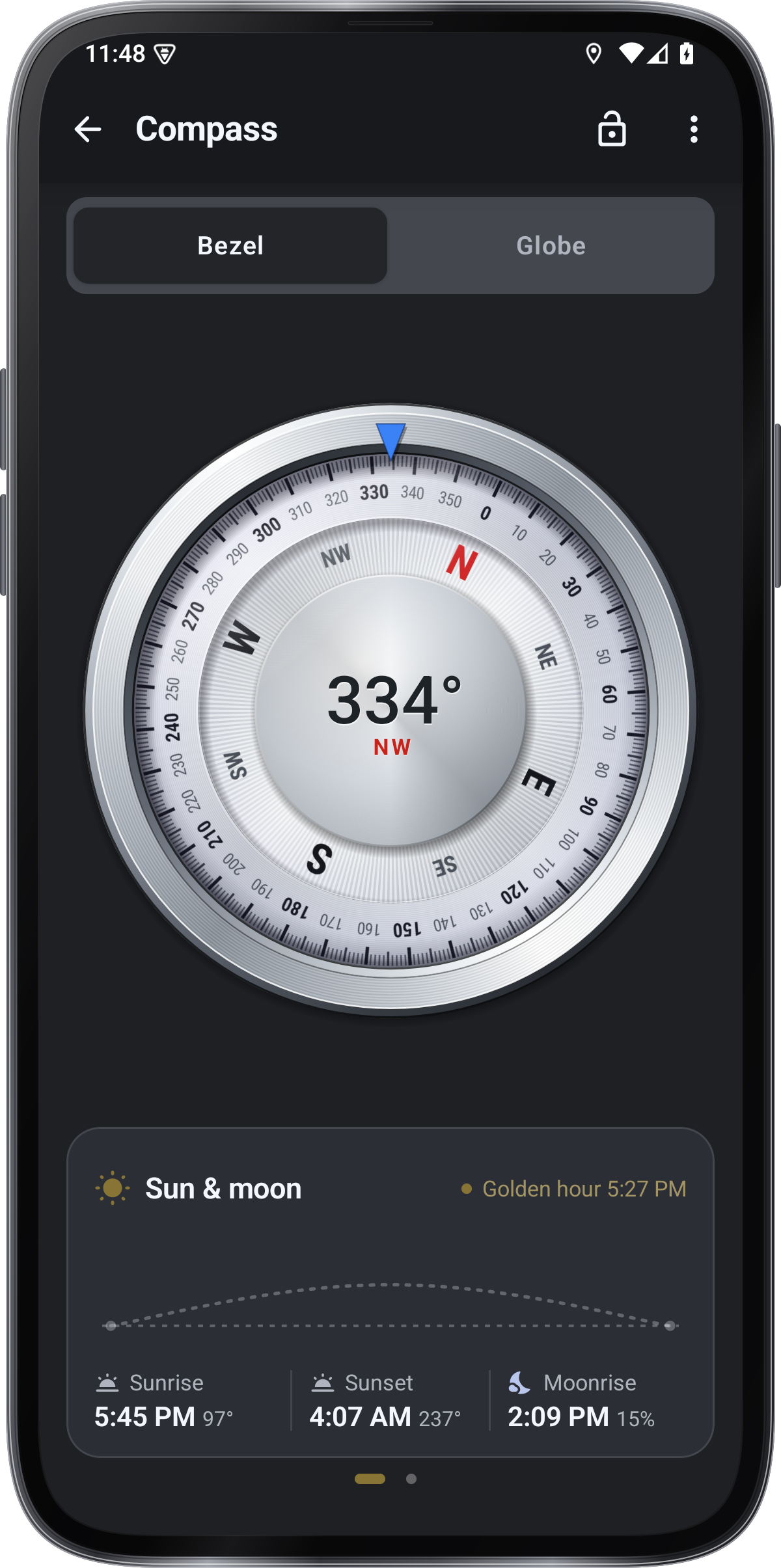
Consultez le cap et les lieux enregistrés sur une lunette de boussole, un globe ou une vue caméra. Ajoutez des lieux, examinez-les sur la carte et suivez la direction d’une destination choisie.

Bientôt sur Google PlayBientôt sur l’App Store
Explorer les caps et les lieux enregistrésLire le cap et la direction

Étape par étape.

Lire toutes les étapes ›
Choisissez une vue

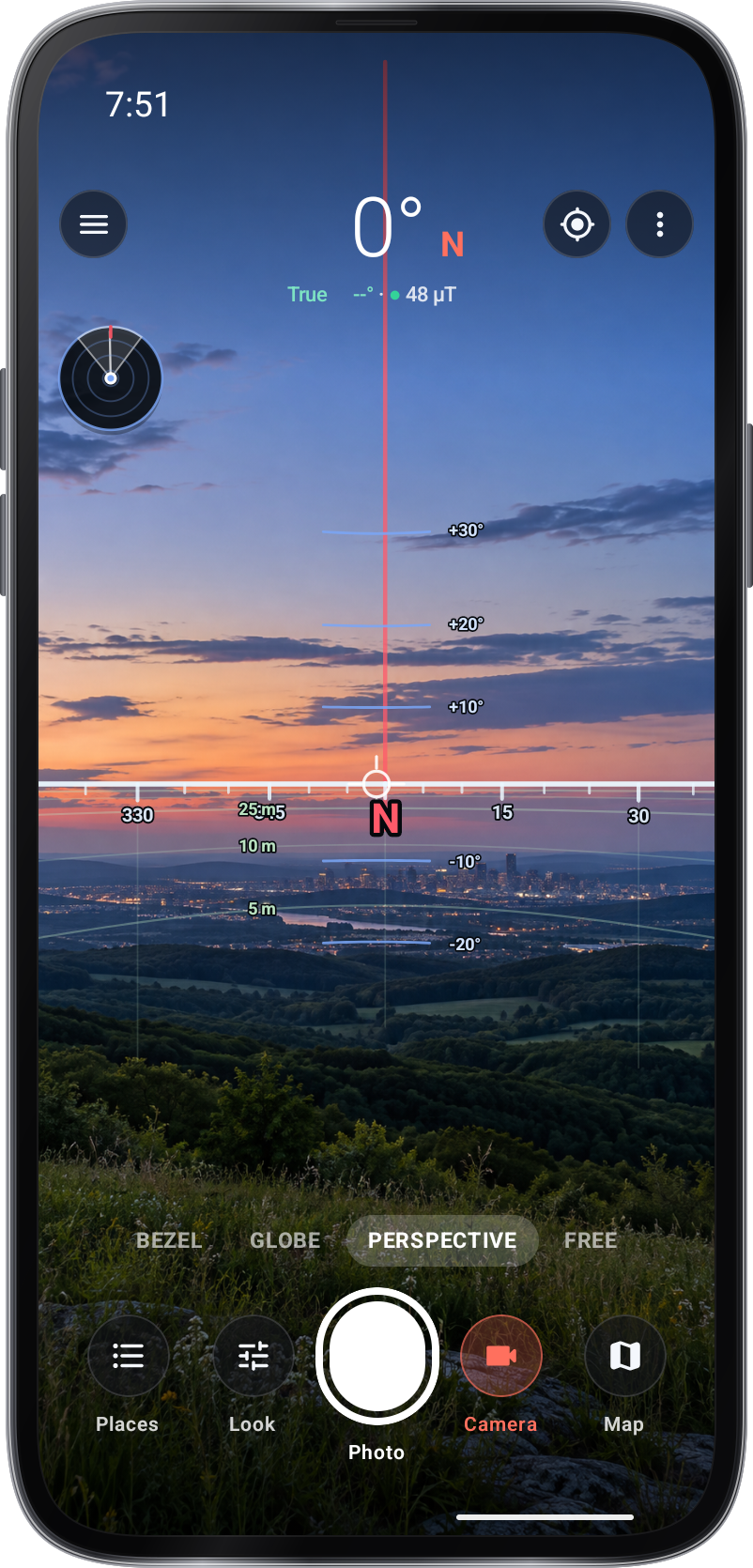
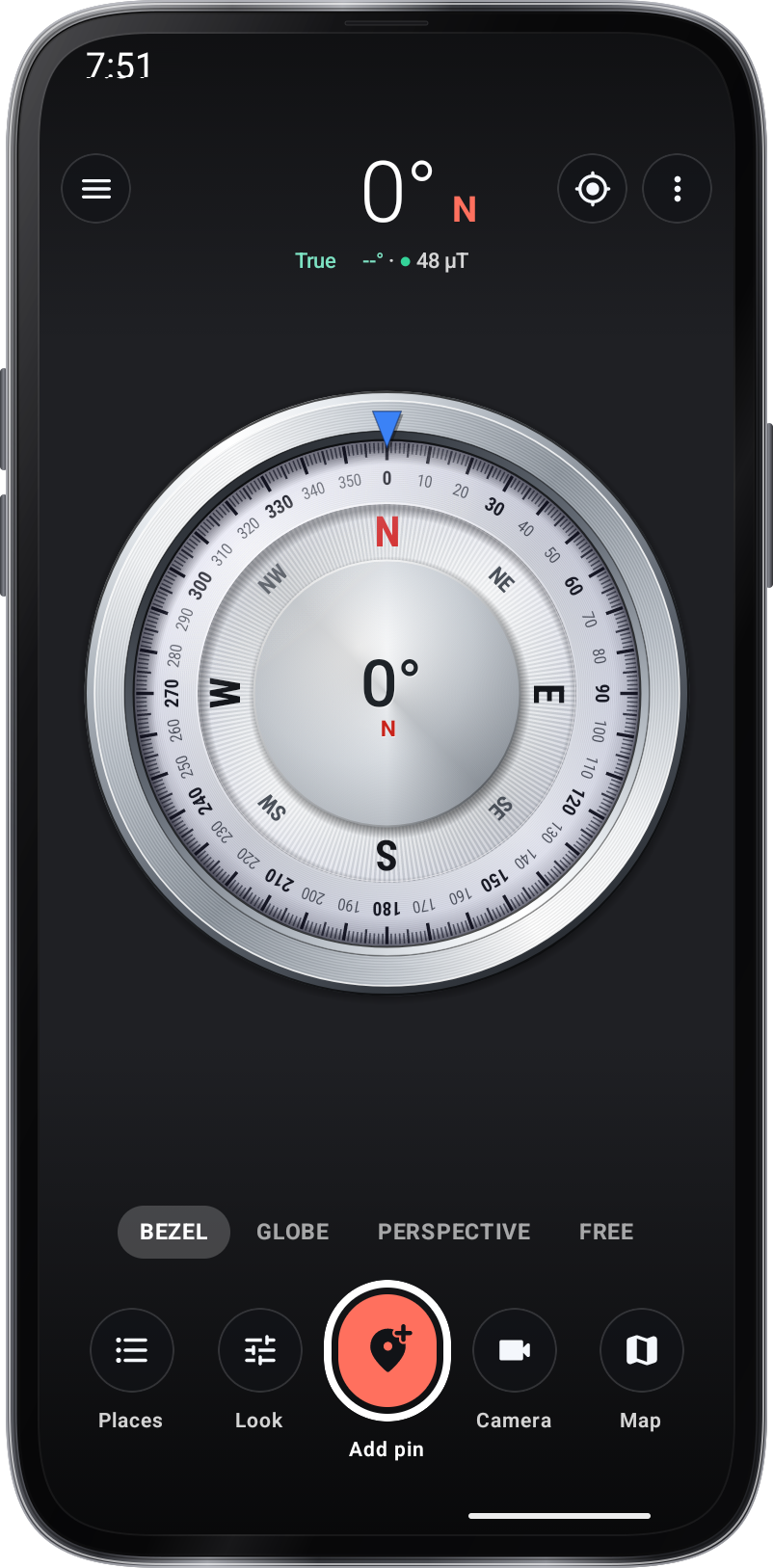
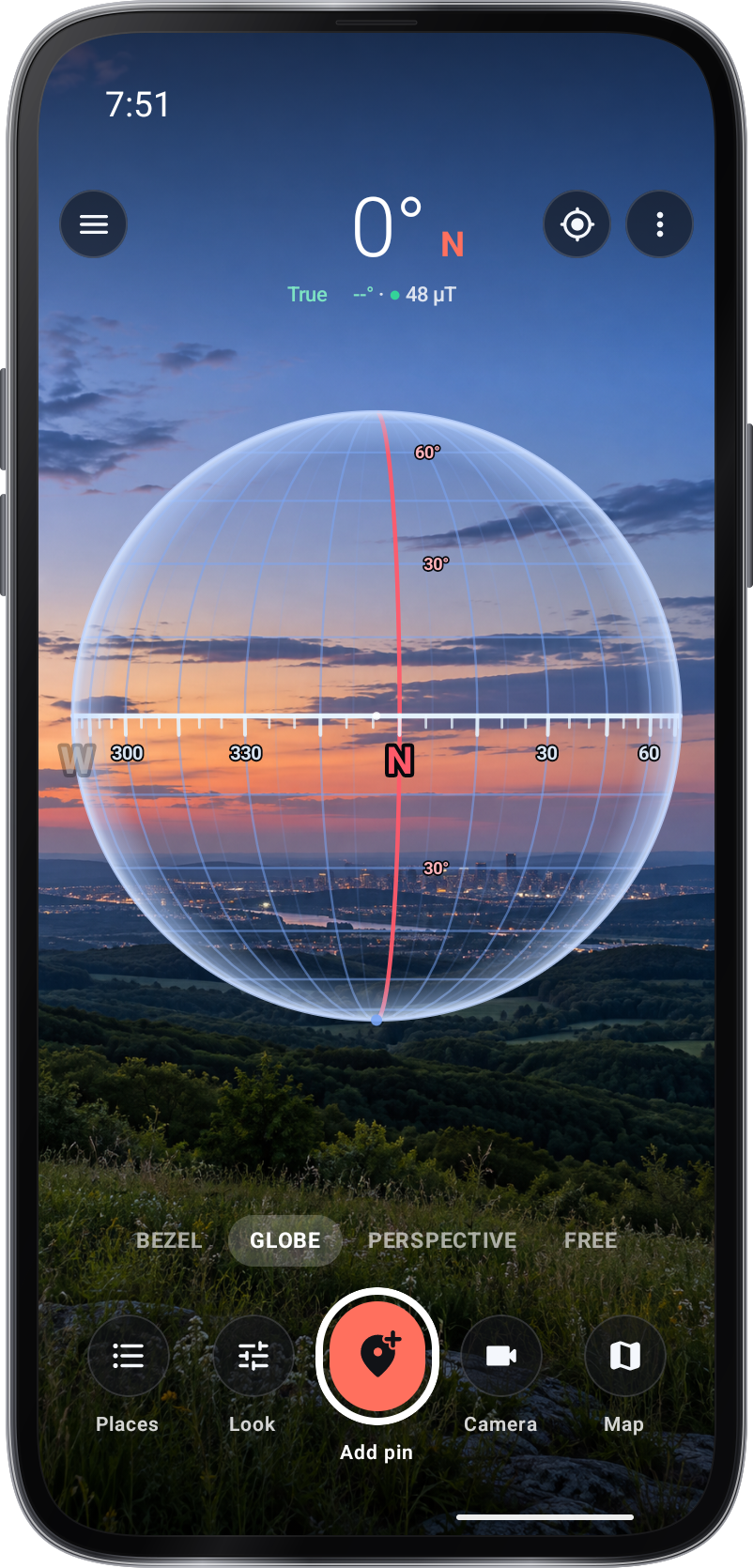
Lors de la première utilisation, l’application s’ouvre en Perspective avec la caméra activée, puis mémorise sa vue. Choisissez Lunette, Globe, Perspective ou Libre et accordez les accès nécessaires à la caméra et à la localisation.

Choisissez une vue boussole ou caméra

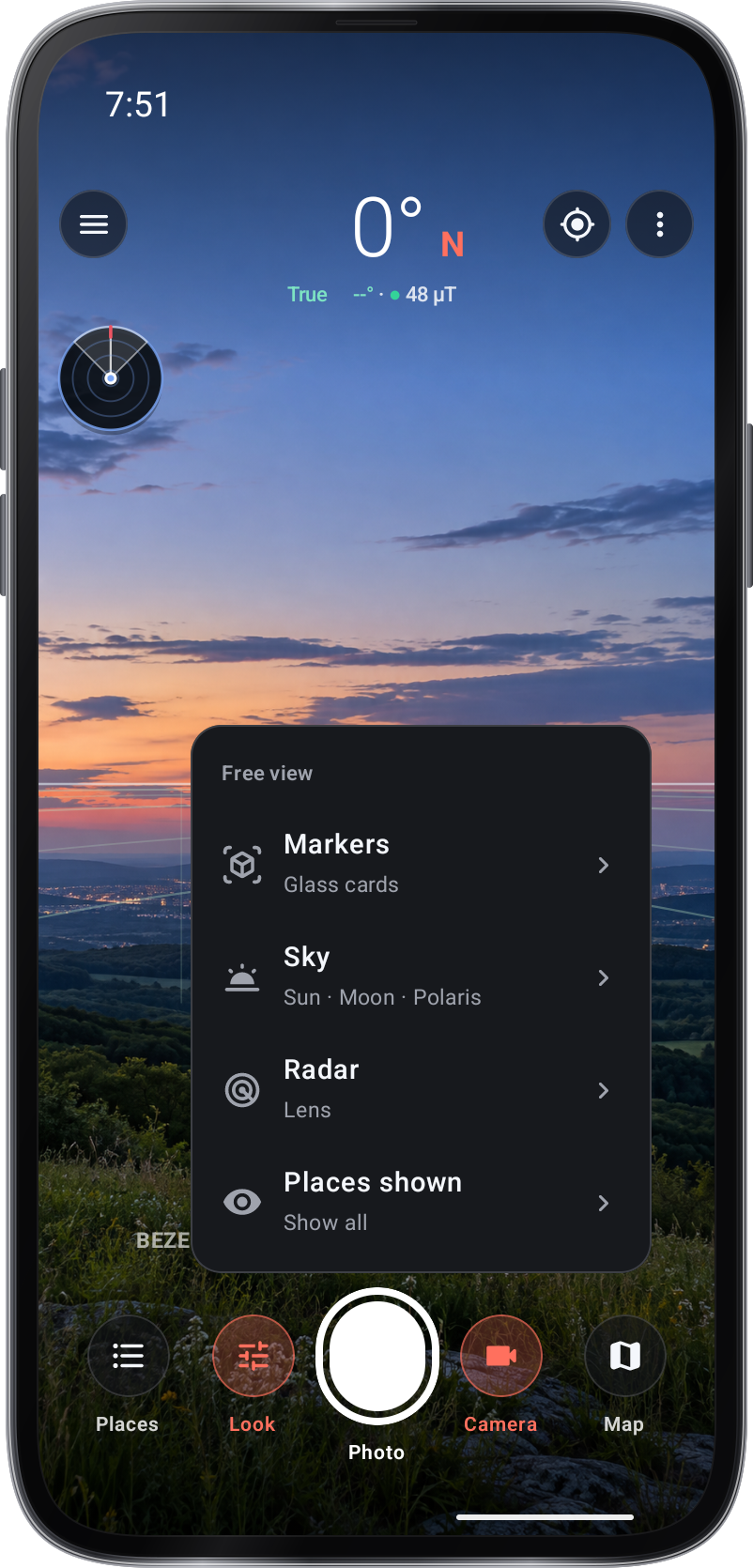
Choisissez une vue sous le cap : Lunette, Globe, Perspective ou Libre. La rangée du bas contient Lieux, Style, Ajouter un repère, Caméra et Carte ; Style modifie ce que montre la vue à l’écran, et ⋮ › Disposition de l’écran permet de passer entre Dock et Rangée rapide. ⋮ › Réglages regroupe toutes les options. Autorisez l’accès à la caméra et à la position à la demande.

Enregistrez des lieux et utilisez la carte

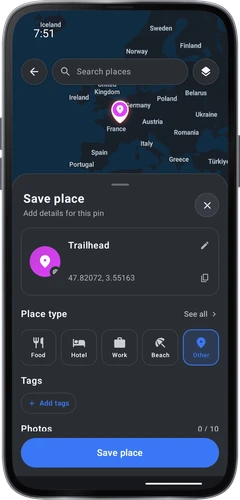
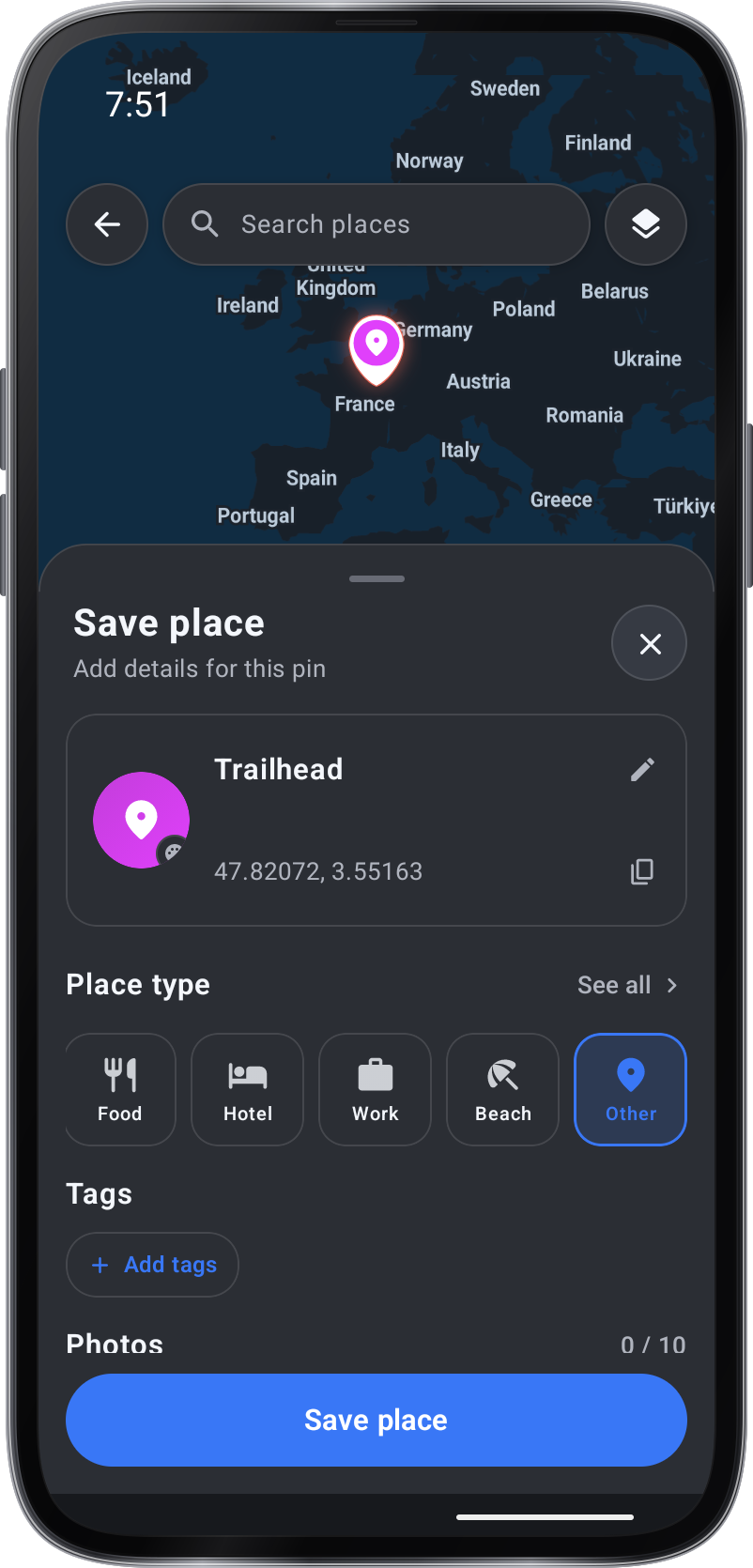
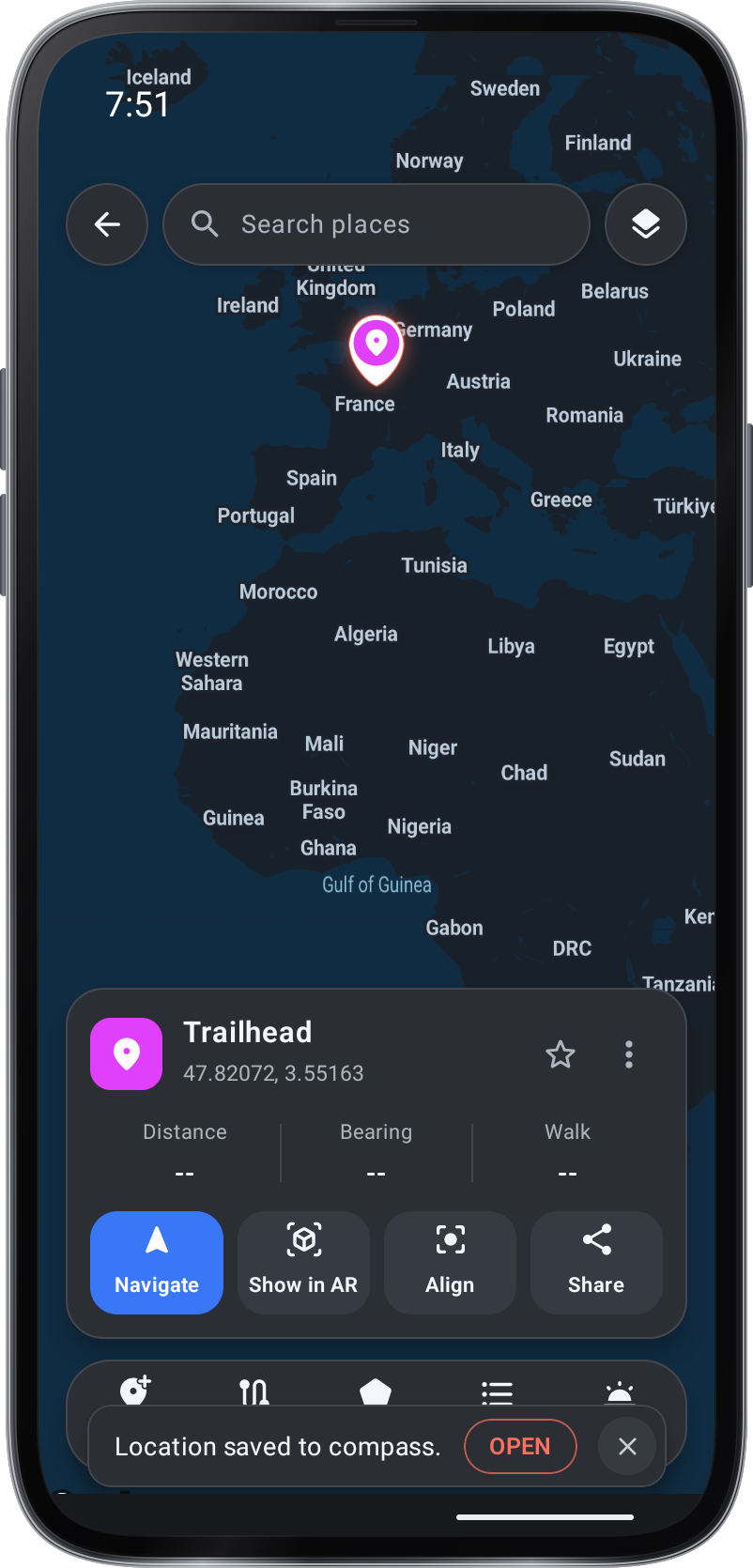
Sur la carte, Ajouter enregistre un lieu à l’endroit touché ou à votre position ; déplacez son repère ou touchez la carte pour le repositionner. Réglages › Carte › Éditeur de lieu permet de choisir la fiche Classique ou la carte Légende. Touchez un lieu pour ouvrir sa fiche : Naviguer, Afficher en RA, Aligner et Partager. Itinéraire trace un chemin, Zone une zone d’alerte, Lieux affiche vos lieux et Cap en haut fait tourner la carte avec le téléphone. Sur le globe terrestre, faites glisser pour tourner, pincez pour zoomer, touchez deux fois pour revenir et touchez le Soleil ou la Lune pour voir ses heures de lever et de coucher.

Aligner ou verrouiller la boussole
Style
Style

Lorsque les repères sont décalés, ouvrez ⋮ › Aligner la boussole : visez le Soleil, la Lune, l’étoile Polaire ou un lieu enregistré éloigné avec le réticule, ou posez le téléphone le long d’une ombre, puis touchez Aligner ; le gyroscope conserve la correction. ⋮ › Verrouiller la boussole fige le cap, et le point sous celui-ci indique à quel point le champ autour du téléphone perturbe la boussole.

Options

Voir

Voir

  • Lunette

  • Globe

  • Appareil photo

  • Carte

Boussole et nord

Réglages

  • CAP MAGNÉTIQUE

    Direction du nord magnétique.

  • Cap vrai

    Direction du nord géographique.

  • Nord en haut

    Le nord reste en haut de la carte.

  • Cap en haut

    Votre cap reste en haut de la carte.

Lieux

Carte

  • Lieux épinglés

  • Itinéraire

  • Surface

Astuces pratiques.

Éloignez-vous des aimants et du métal, puis suivez ⋮ › Aide à l’étalonnage pour l’étalonnage en huit. Le cap vrai nécessite une localisation utilisable.
Attendez une bonne localisation avant de vous fier à la distance et à la direction d’un lieu enregistré.

Touchez la carte pour ajouter un point qui courbe le chemin, faites glisser un point pour le déplacer, touchez-le pour le supprimer.

Passez d'une vue lunette, globe ou caméra pour choisir la présentation la plus claire pour la tâche.

Afficher tous les conseilsAfficher moins de conseils

Nommez clairement les lieux enregistrés et vérifiez leur position sur la carte avant de vous diriger vers eux.

Tenez compte de l’incertitude de position et de cap pour interpréter un repère sur l’image de la caméra.

Usages quotidiens.

Comprendre une direction

Passez de la boussole au globe et aux vues de la caméra pour une présentation de cap la plus claire.

Revenir à un lieu enregistré

Conservez les lieux avec leur nom et leur position sur la carte, puis affichez leur direction en RA ou ouvrez le guidage vers la destination.

Conservez une vue du chantier

Capturez le contexte de la boussole sur la photo et revoyez les endroits enregistrés plus tard.

La première ouverture utilise Perspective avec caméra activée ; les suivantes rétablissent la vue choisie.

Obtenir l’application

Boussole AR

Utilisation ›
Bientôt sur Google PlayBientôt sur l’App Store