À travers la caméra

Caméra topographique

Gardez vos travaux de terrain en vue.

Un carnet de terrain guidé par la caméra qui conserve les photos avec noms de projets, identifiants de points, notes et mesures disponibles de position et de direction. Consultez le travail dans Photos ou Carte.

Bientôt sur Google PlayBientôt sur l’App Store
Cadrez la vue du champMode

Étape par étape.

Lire toutes les étapes ›
Commencez avec la caméra

L’application démarre sur Caméra. Photos, Carte et Projets appartiennent à l’outil, et le menu de la caméra ouvre Paramètres.

Ouvrez la caméra et accordez les autorisations

Ouvrez la caméra et autorisez les actions de caméra ou de localisation nécessaires.

Cadrez la vue du champ
Mode
Mode

Utilisez les commandes de caméra et les guides pour cadrer la vue du terrain.

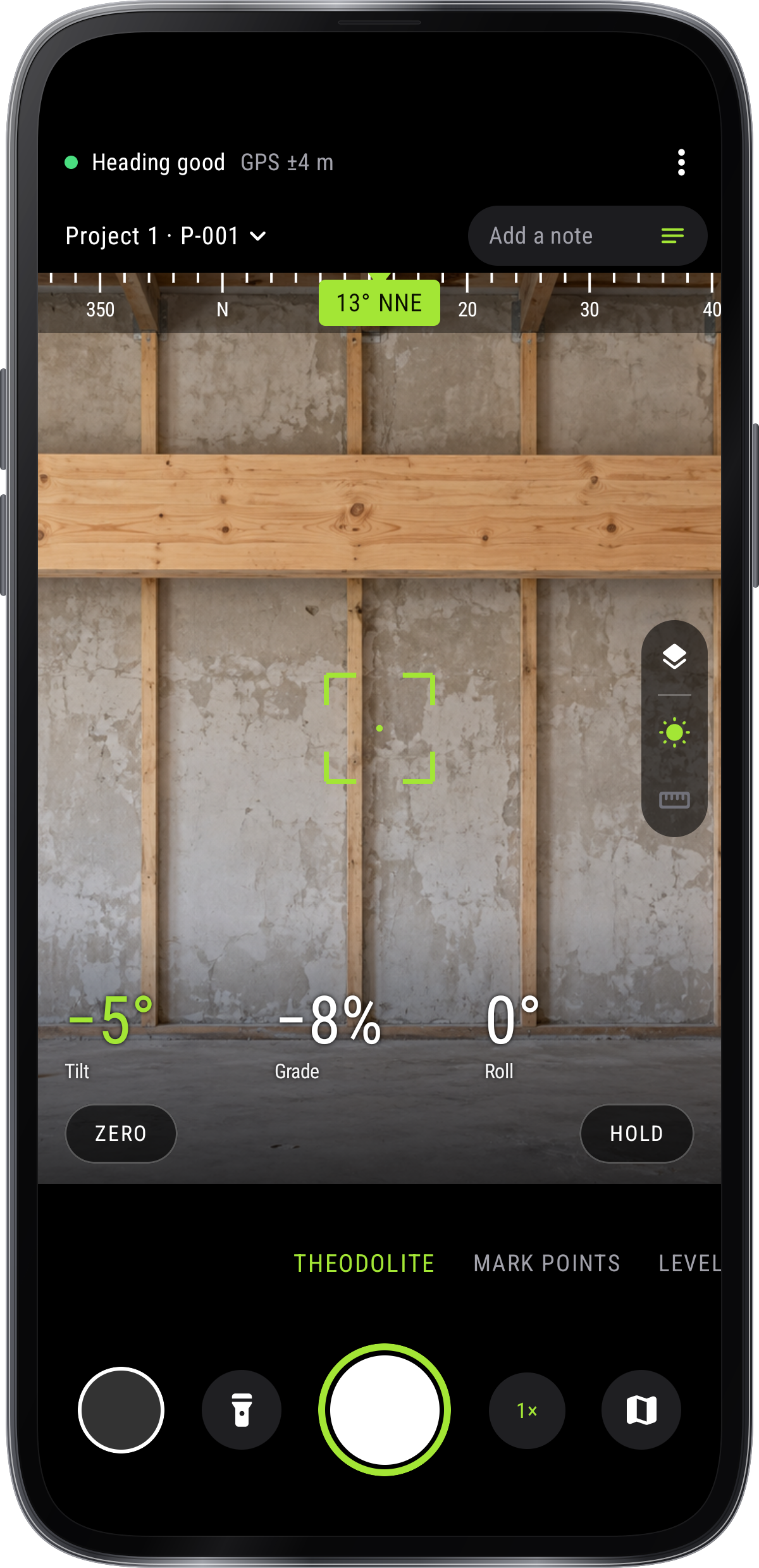
Théodolite
Angles au réticule
Disposition de l’écran

La disposition des boutons autour de l'image.

Échelles
Caméra en plein écran, échelle d’azimut en haut et d’élévation sur le côté
Lumière du jour
Page claire avec la caméra dans une carte et les mesures en dessous
Tampon de terrain
Bloc de données de carnet de terrain, réticule complet et barre noire
Station totale
Le téléphone comme instrument : fenêtre de caméra, écran LCD et touches de fonction
Roue des modes
Caméra avec les modes de mesure en roue au-dessus du déclencheur
Carte partagée
Caméra en haut, mesures au milieu et carte en direct en bas
Examiner les captures par projet ou emplacement

Conservez les prises de vue avec leurs projets, puis consultez-les dans Photos ou Carte.

Choisir le projet et le nom du point

Ouvrez Projet pour créer ou choisir le chantier et définir un préfixe de points. Ajoutez une note pour la photo suivante afin de préciser le contexte.

Vérifiez la qualité de la position et du cap

Attendez la localisation et vérifiez la précision GPS ainsi que la fiabilité du cap. Si du métal ou une coque magnétique perturbe le cap, éloignez-vous et utilisez Aligner la boussole.

Vérifier les mesures avant le partage

Ouvrez une photo ou un projet enregistré pour examiner la vue et ses mesures. Choisissez un format d’exportation du projet adapté aux informations nécessaires.

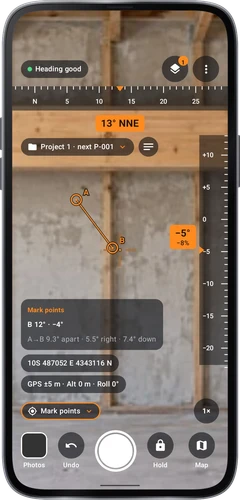
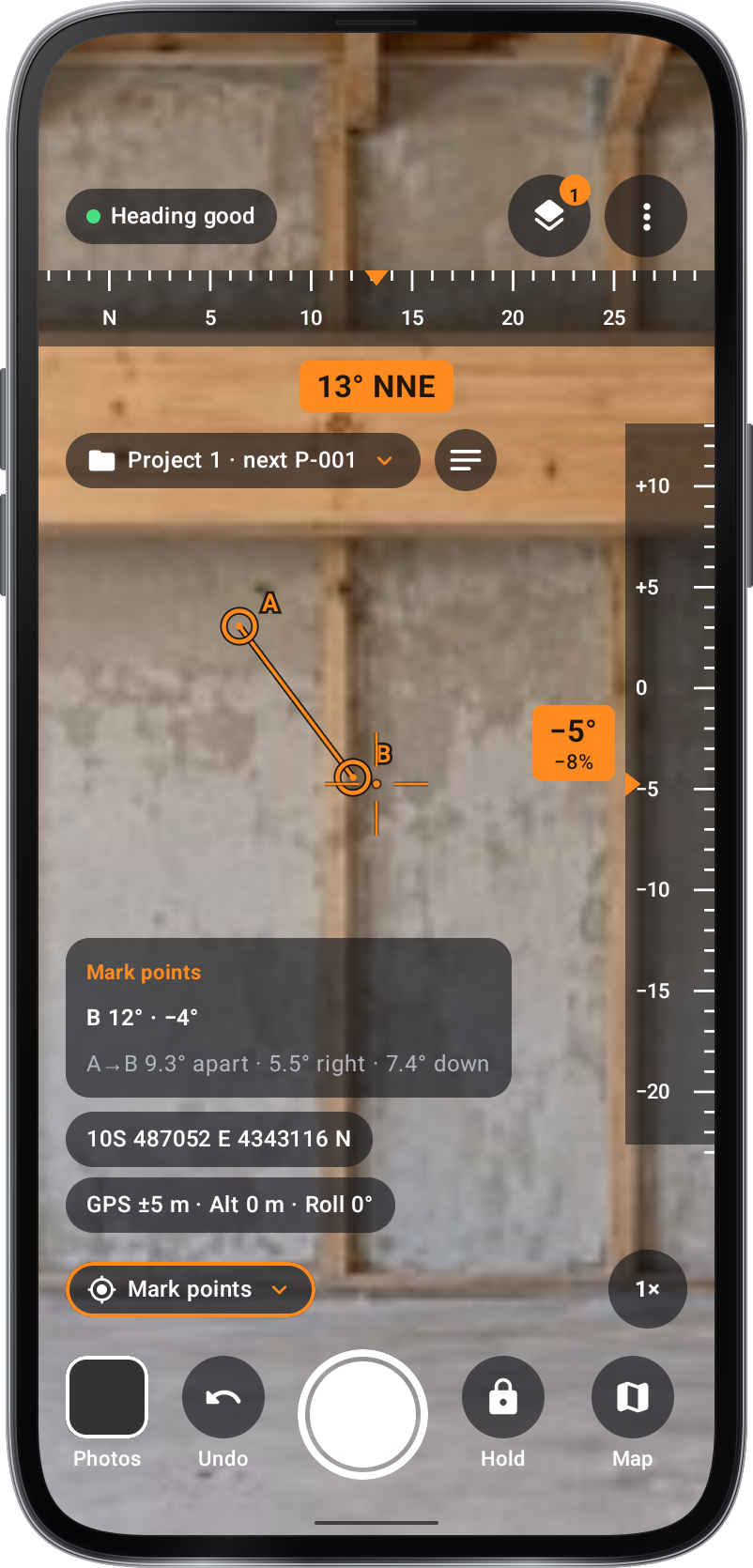
Marquer des points

Touchez l’image pour marquer un point. Touchez un deuxième point. Annuler retire le dernier point.

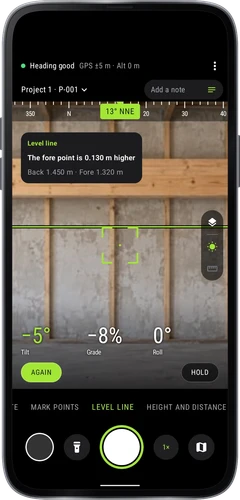
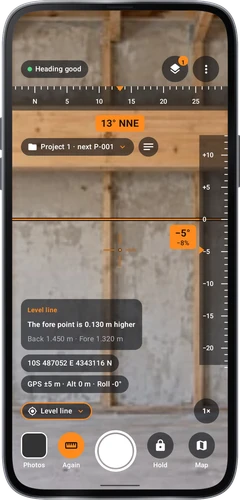
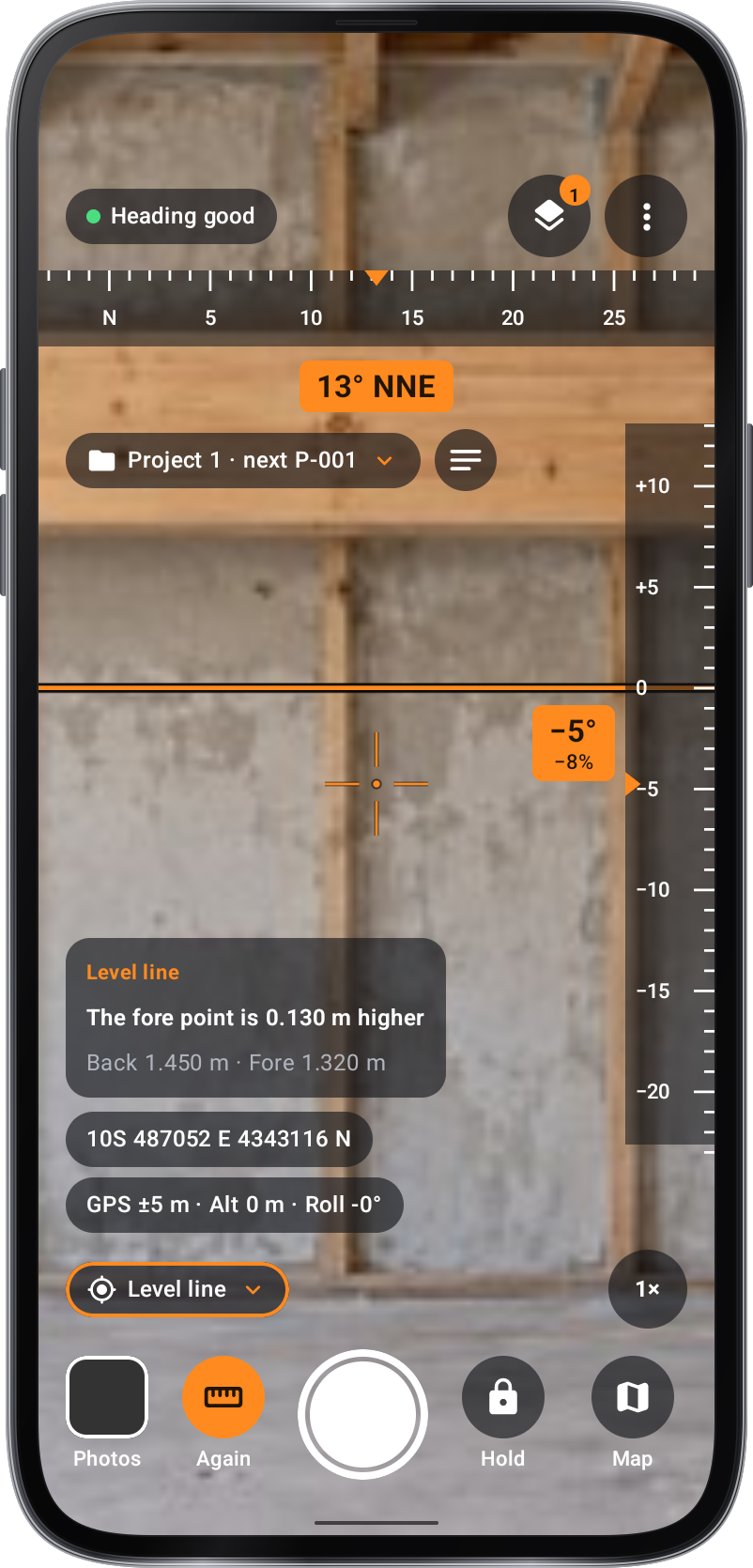
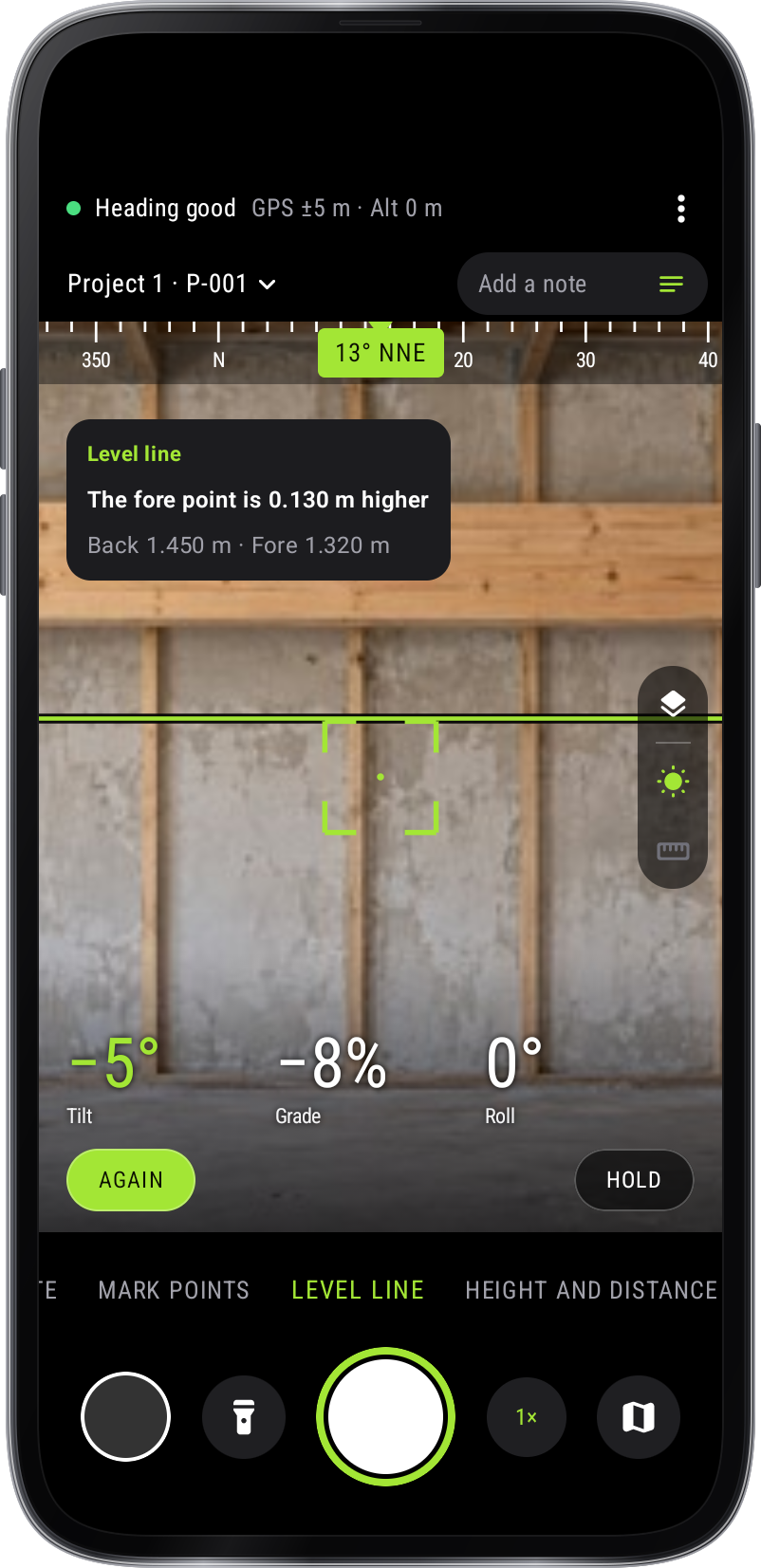
Ligne de niveau

Lisez la mire arrière là où la ligne la croise. Puis appuyez sur Mire arrière et saisissez la valeur. Tournez-vous vers la mire avant et appuyez sur Mire avant.

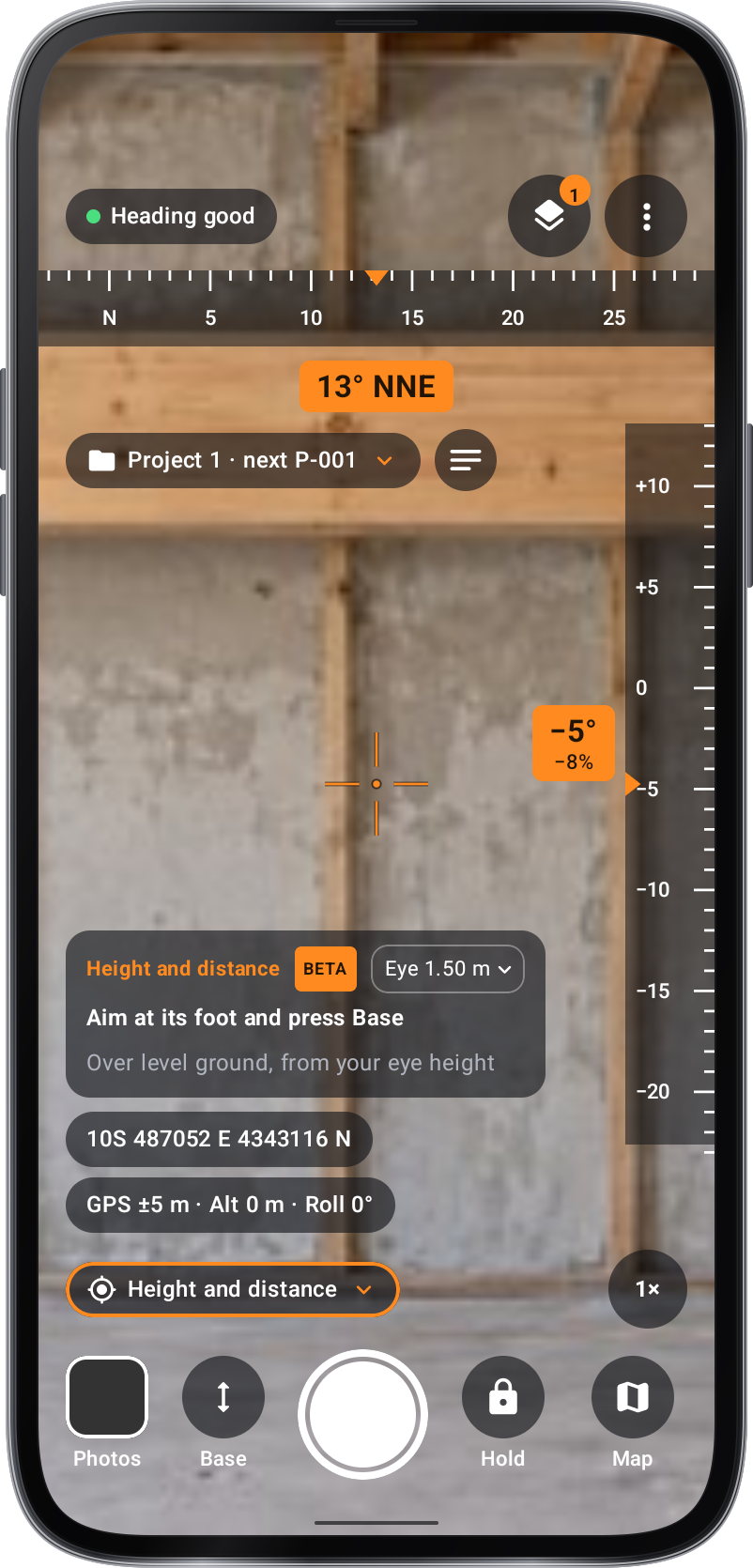
Hauteur et distance
Hauteur et distance
Hauteur et distance

Hauteur à laquelle la caméra est tenue au-dessus du sol où se trouve l’objet, en mètres. Visez son pied et appuyez sur Base. Visez son sommet et appuyez sur Sommet.

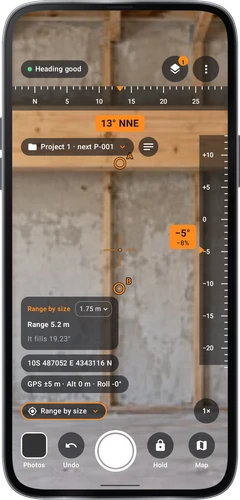
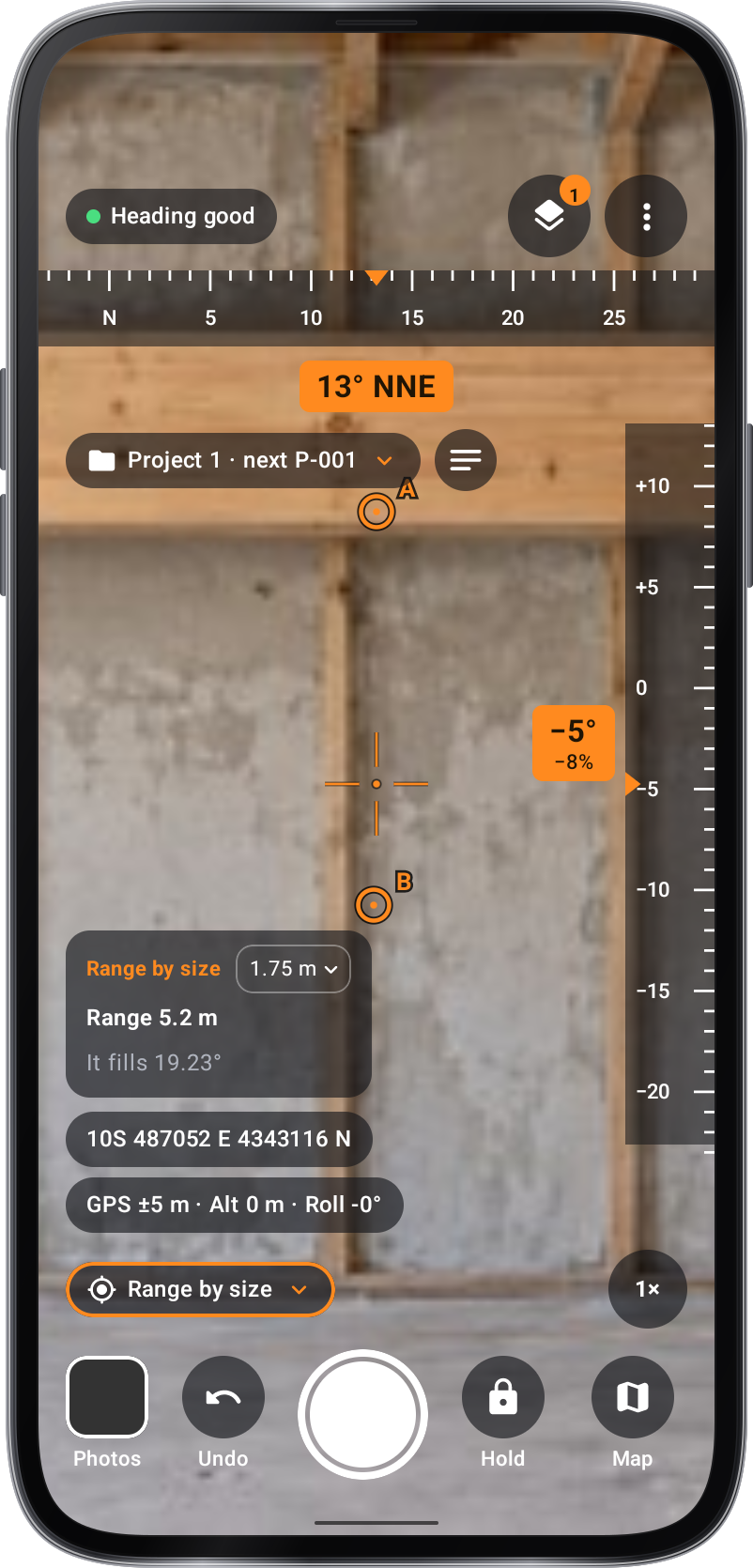
Distance par taille

Hauteur ou largeur de l’objet dont vous mesurez la distance, en mètres. Touchez son sommet. Touchez maintenant son pied.

Deux visées
Deux visées
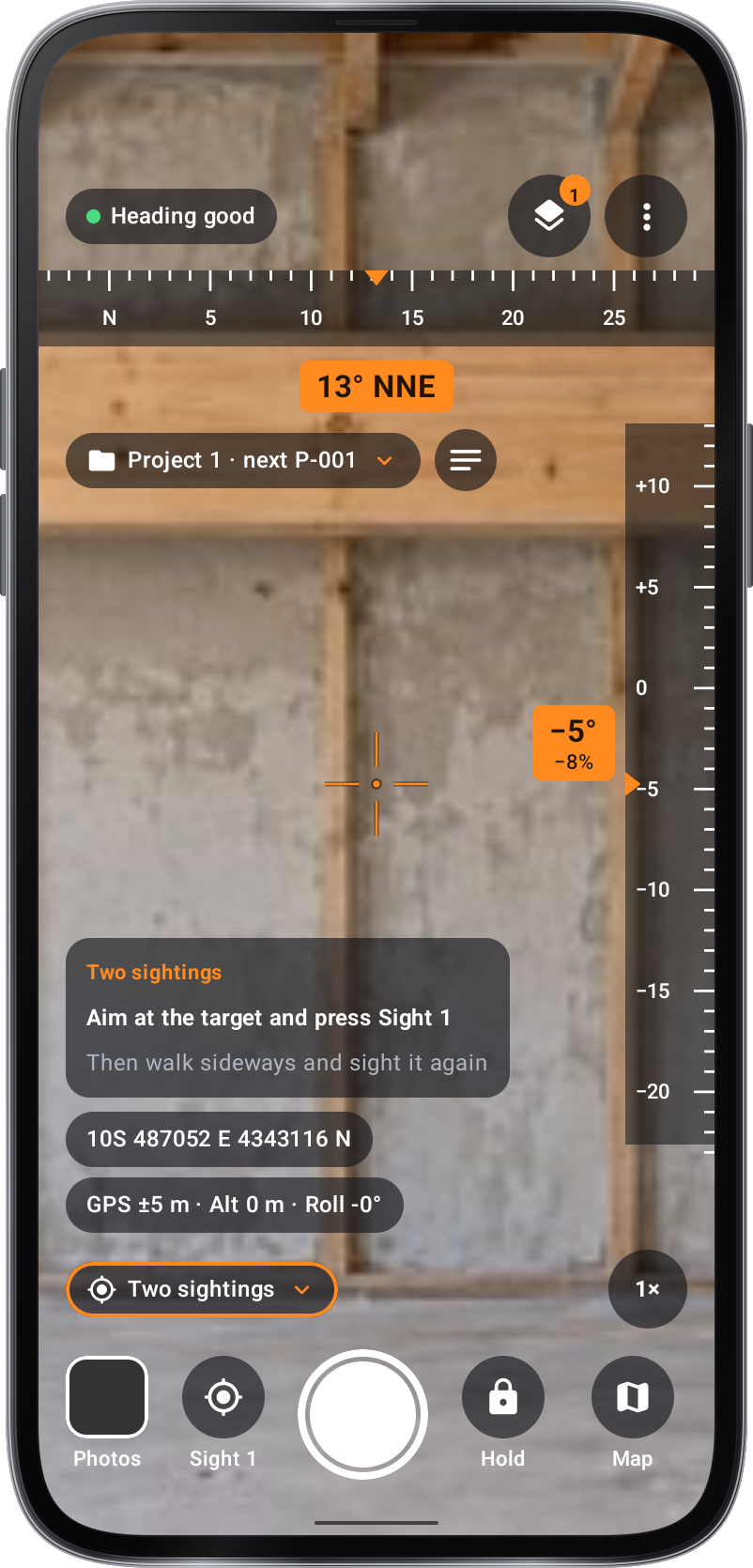
Deux visées

Visez la cible et appuyez sur Visée 1. Marchez de côté, puis appuyez sur Visée 2.

Contrôle de pente
Contrôle de pente
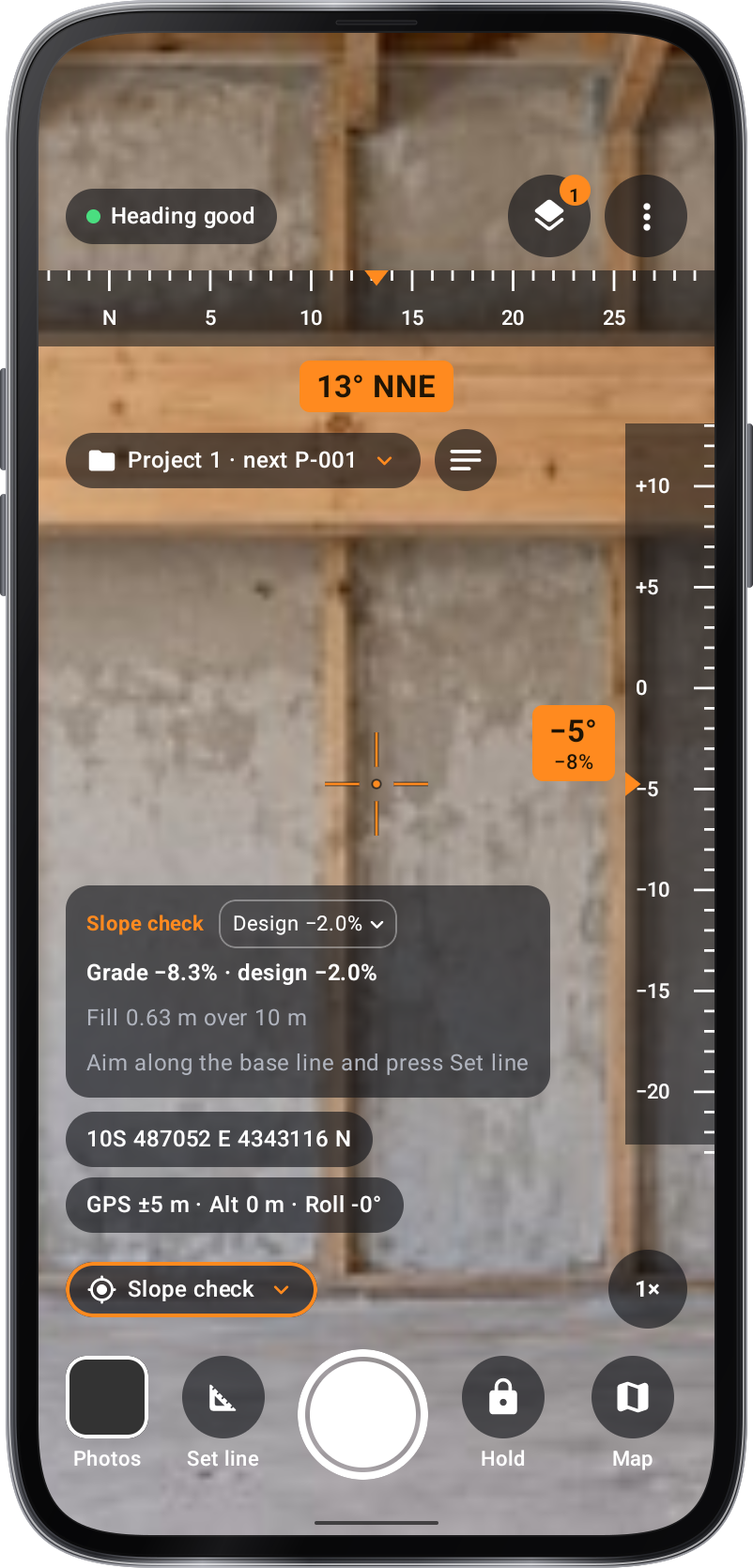
Contrôle de pente

Pente prévue du sol en pourcentage : une valeur négative descend en s’éloignant de vous. Visez le long de la ligne de base et appuyez sur Définir la ligne.

Options

Disposition de l’écran

Disposition de l’écran

  • Échelles

    Caméra en plein écran, échelle d’azimut en haut et d’élévation sur le côté

  • Lumière du jour

    Page claire avec la caméra dans une carte et les mesures en dessous

  • Tampon de terrain

    Bloc de données de carnet de terrain, réticule complet et barre noire

  • Station totale

    Le téléphone comme instrument : fenêtre de caméra, écran LCD et touches de fonction

  • Caméra avec les modes de mesure en roue au-dessus du déclencheur

    Roue des modes

    Caméra avec les modes de mesure en roue au-dessus du déclencheur

  • Carte partagée

    Caméra en haut, mesures au milieu et carte en direct en bas
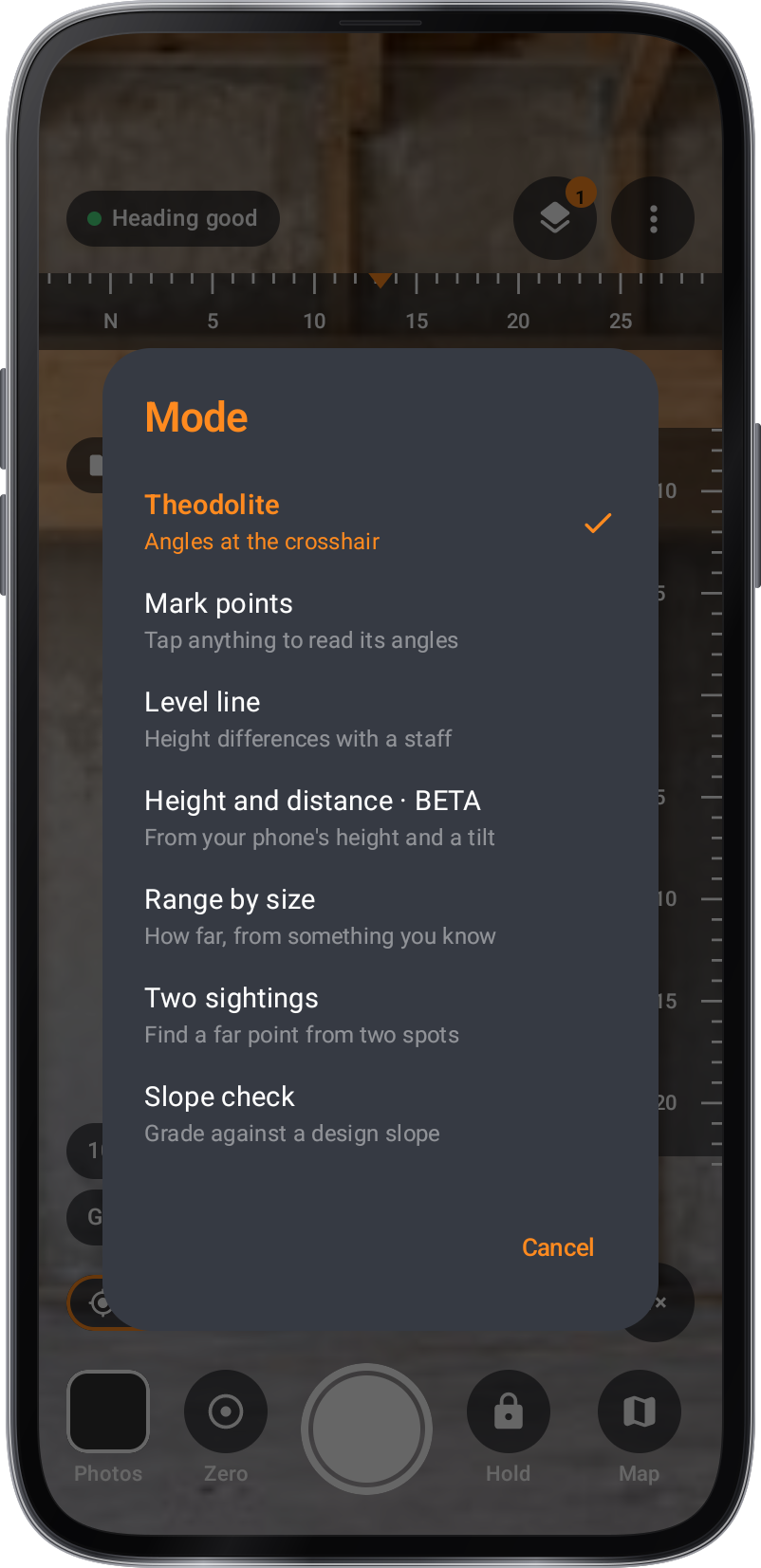
Mode

Mode

  • Théodolite

    Angles au réticule

  • Marquer des points

    Touchez un objet pour lire ses angles

  • Ligne de niveau

    Dénivelés avec une mire

  • Hauteur et distance

    À partir de la hauteur du téléphone et d’une inclinaison

  • Distance par taille

    Distance à partir d’une dimension connue

  • Deux visées

    Localisez un point éloigné depuis deux positions

  • Contrôle de pente

    Pente comparée à la pente prévue

Calques

Calques

  • Soleil, Lune et étoile polaire

  • Repères

Astuces pratiques.

Choisissez le projet et le préfixe de points avant une série sur le terrain afin de pouvoir regrouper facilement les photos.

Surveillez la fiabilité du cap et les indications de métal à proximité. Éloignez-vous des véhicules, garde-corps et coques magnétiques lorsque le cap doit être vérifié.

Posez le téléphone à plat sur une table stable, écran vers le haut. Ne le touchez pas. Retournez le téléphone au même endroit pour que la caméra soit à l’autre extrémité.

Attendez une position GPS exploitable et vérifiez la précision affichée ; une photo sans localisation ne peut fournir une position fiable sur la carte.

Afficher tous les conseilsAfficher moins de conseils

Gardez le téléphone immobile pour lire les angles. Figer conserve les mesures pendant leur examen.

Ajoutez une courte note pour préciser le sujet de l’image, la direction de la prise de vue ou un point à vérifier plus tard.

Usages quotidiens.

Créez un carnet de photos sur le terrain

Regroupez les vues par projet avec des noms de points et des notes.

Conserver la direction avec une vue

Capturez les relevés disponibles de direction, d'altitude et de localisation en même temps que la vue de la caméra.

Examiner un lieu visuellement

Revenez par Photos ou Carte et comparez les vues du même sujet.

Choisissez des guides caméra et examinez l’azimut, l’élévation, la pente ou l’inclinaison pendant le cadrage. Les modes de mesure utilisent les capteurs et la caméra du téléphone ; plusieurs sont en bêta.

Obtenir l’application

Caméra topographique

Utilisation ›
Bientôt sur Google PlayBientôt sur l’App Store