Flyt væk fra magneter og metal, derefter følge › Kalibreringshjælp til den ottende ramme for konvolutten. Den sande overskrift afhænger af en brugbar placering fix.
Hvordan man bruger Kompas AR
Instruktioner og praktiske tips til appen og dens værktøjer.
Se topplade og gemte steder gennem en kompasbesel, globe eller kameraudsigt. tilføje steder, inspicere dem på kortet og følge retningen til en valgt destination.
trin for trin.
Kom i gang
Vælg et syn
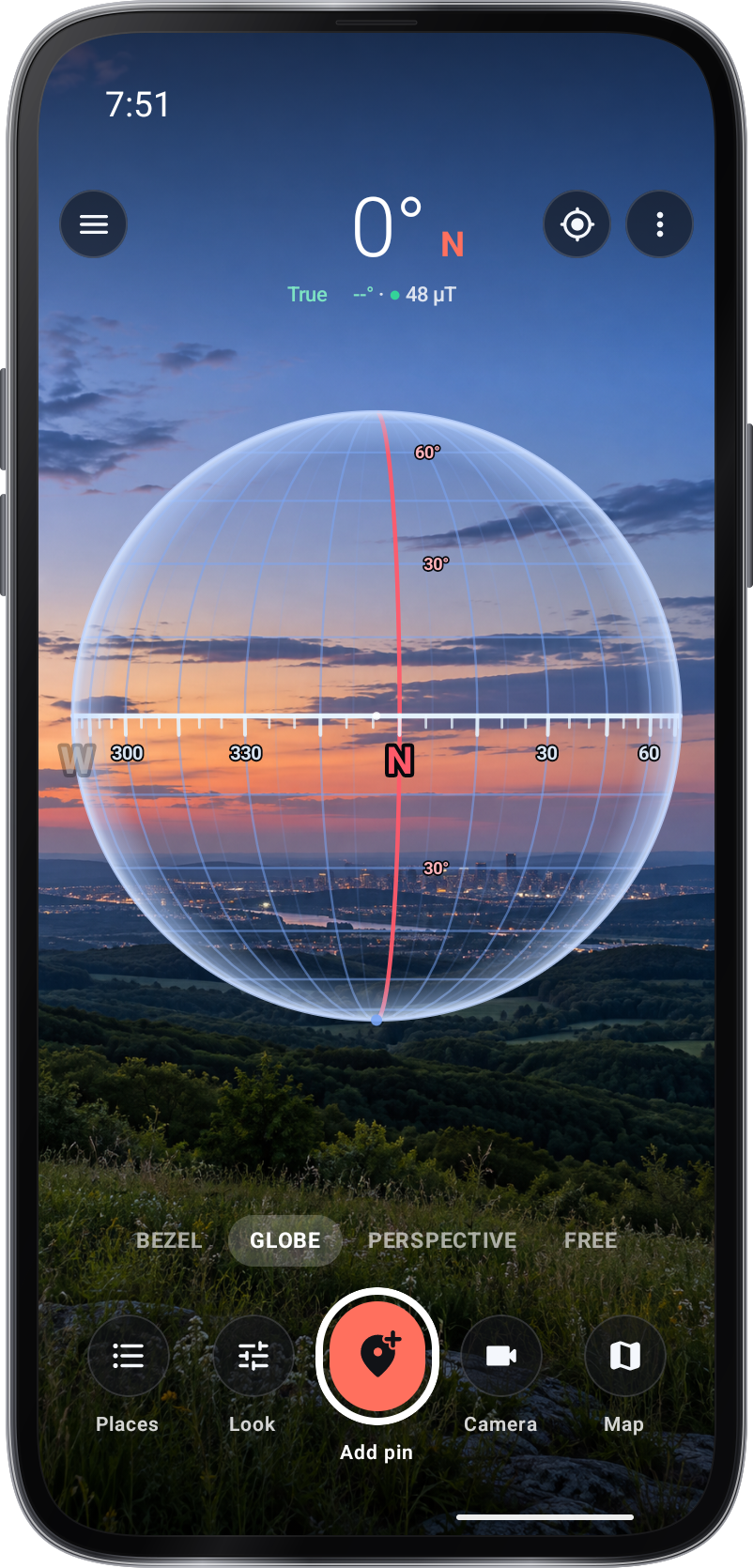
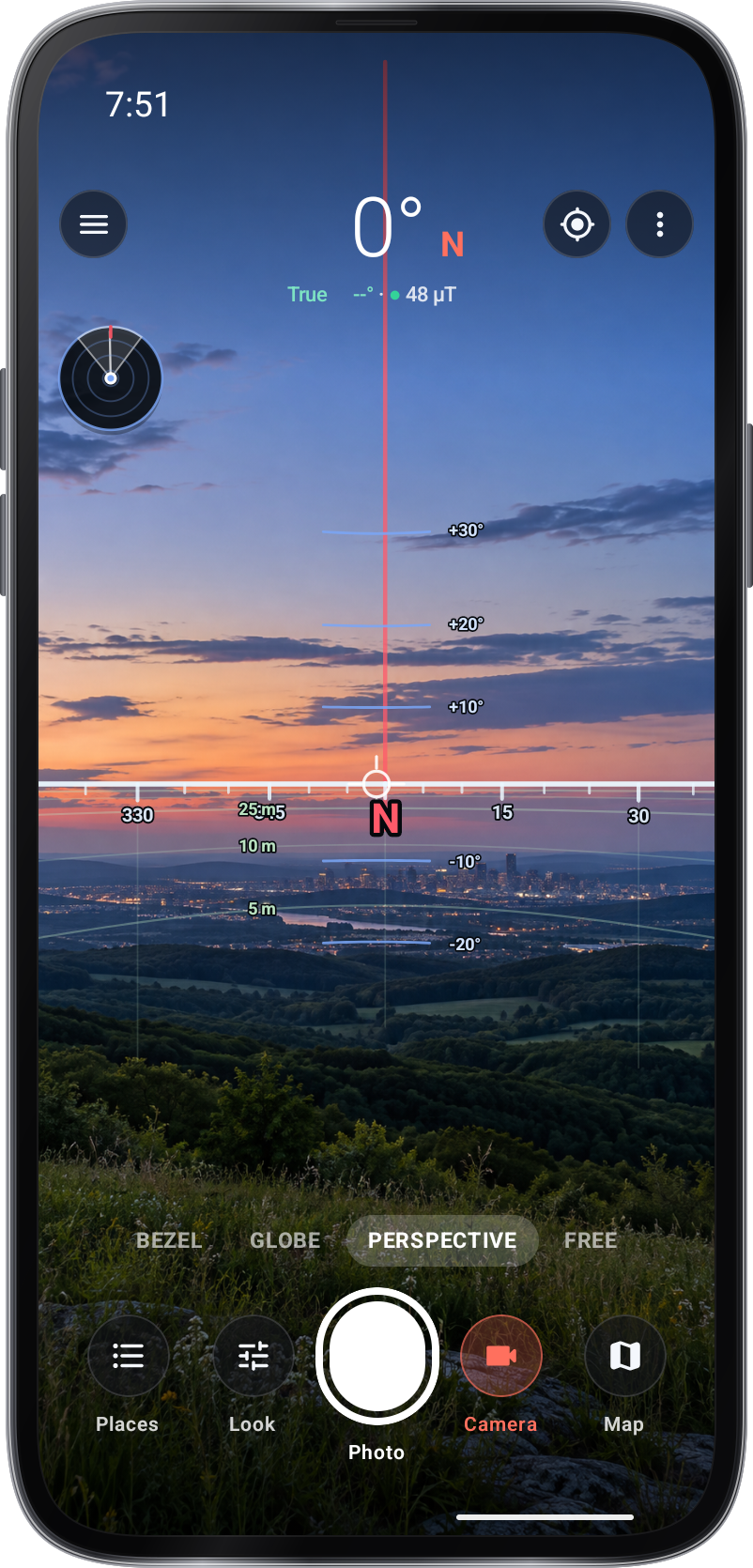
Appen starter i Perspektive med kameraet aktiveret ved første brug, og husker derefter dens visning.Vælg Bezel, Globe, Perspektive eller Gratis og tillader den nødvendige kamera og placering adgang.
Vælg en compass eller kameraudsigt
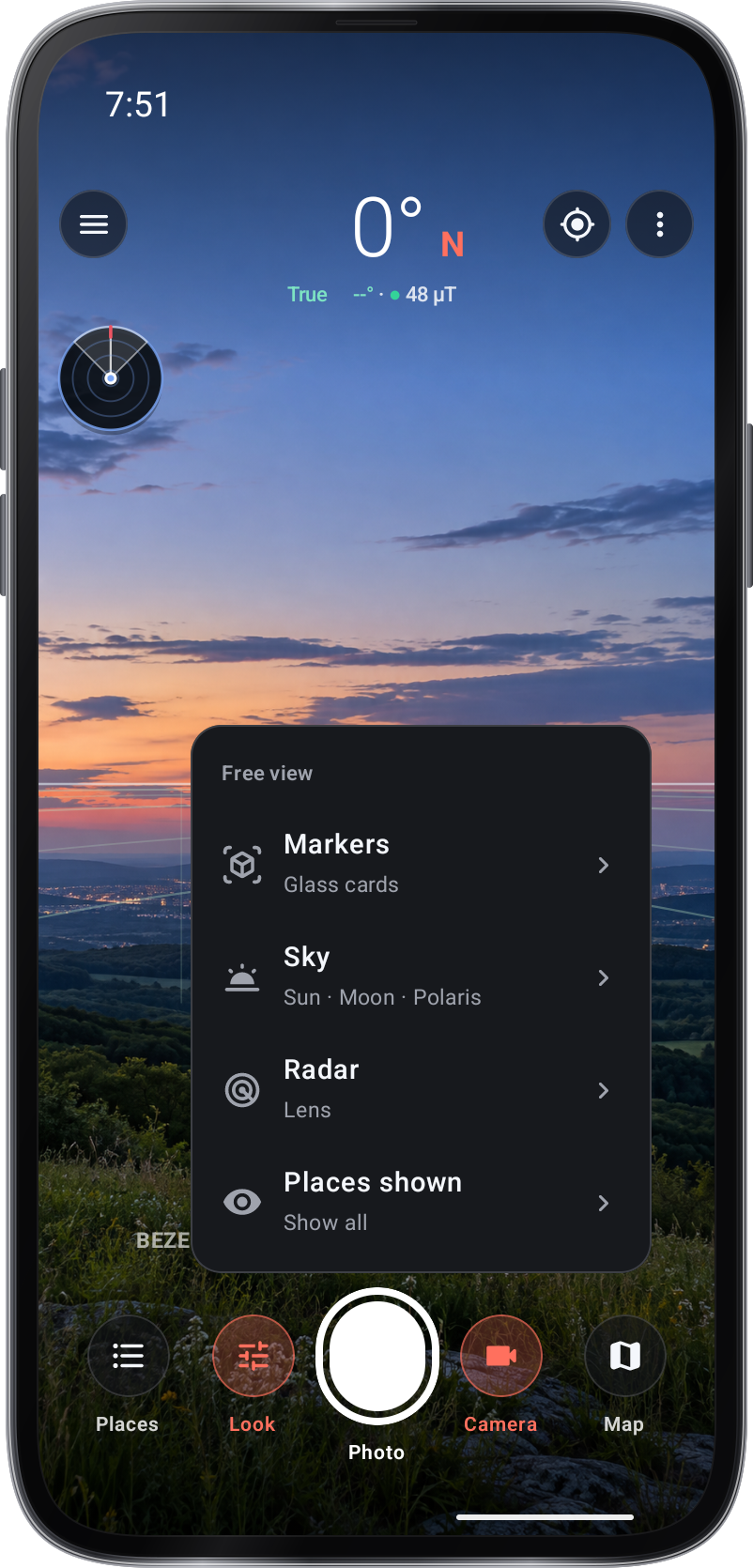
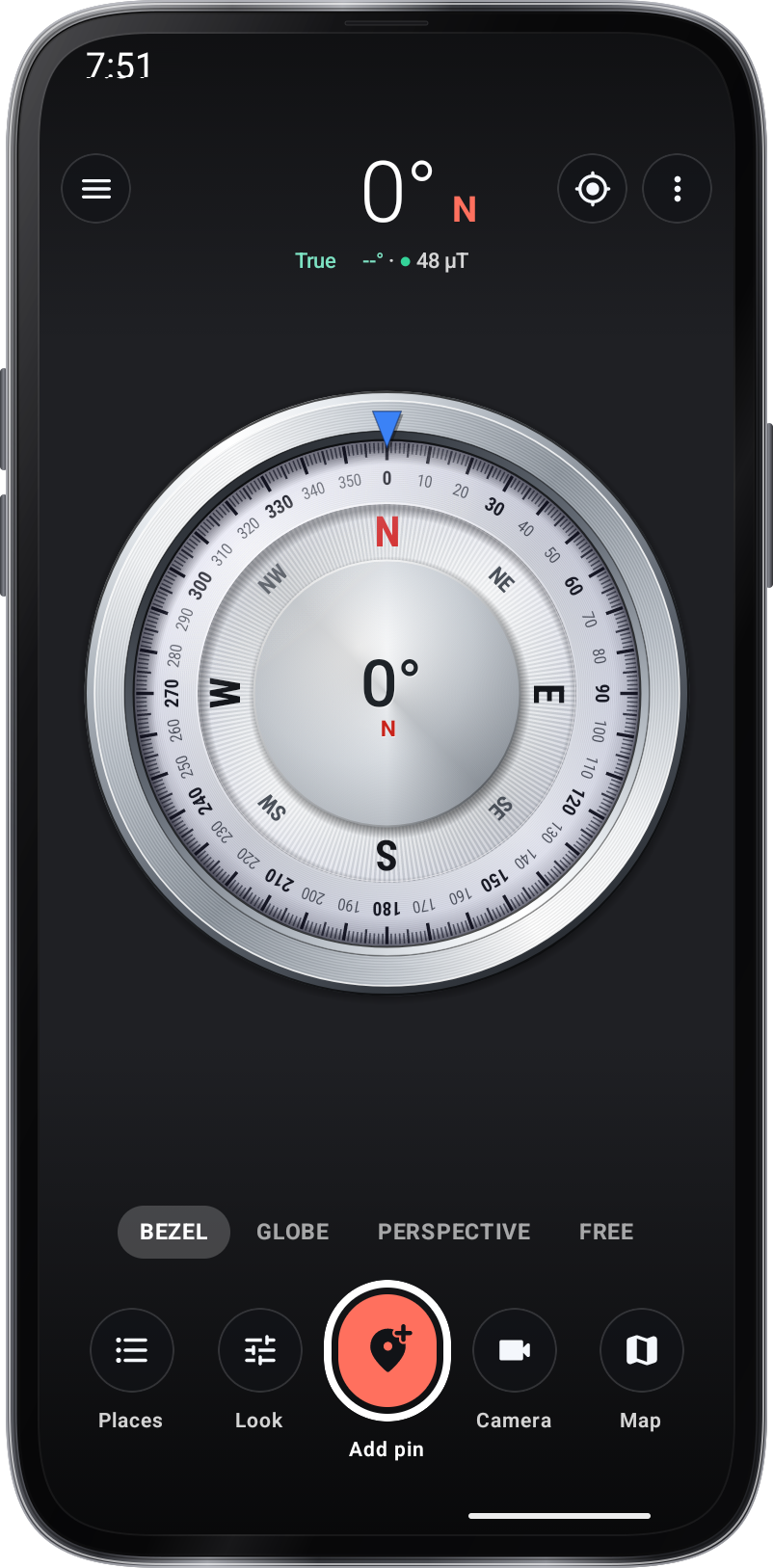
Vælg en visning under overskriften: Bezel, Globe, Perspektiv eller gratis. Den nederste række holder steder, se, Tilføj pin, kamera og kort; Se, hvad visningen på skærmen viser, og › Screen layout switches mellem Dock og Quick Row. › Indstillingerne angiver alle muligheder på ét sted. Tillad adgang til kamera og placering, når du bliver spurgt.

Foranstaltning
Align eller lås compass
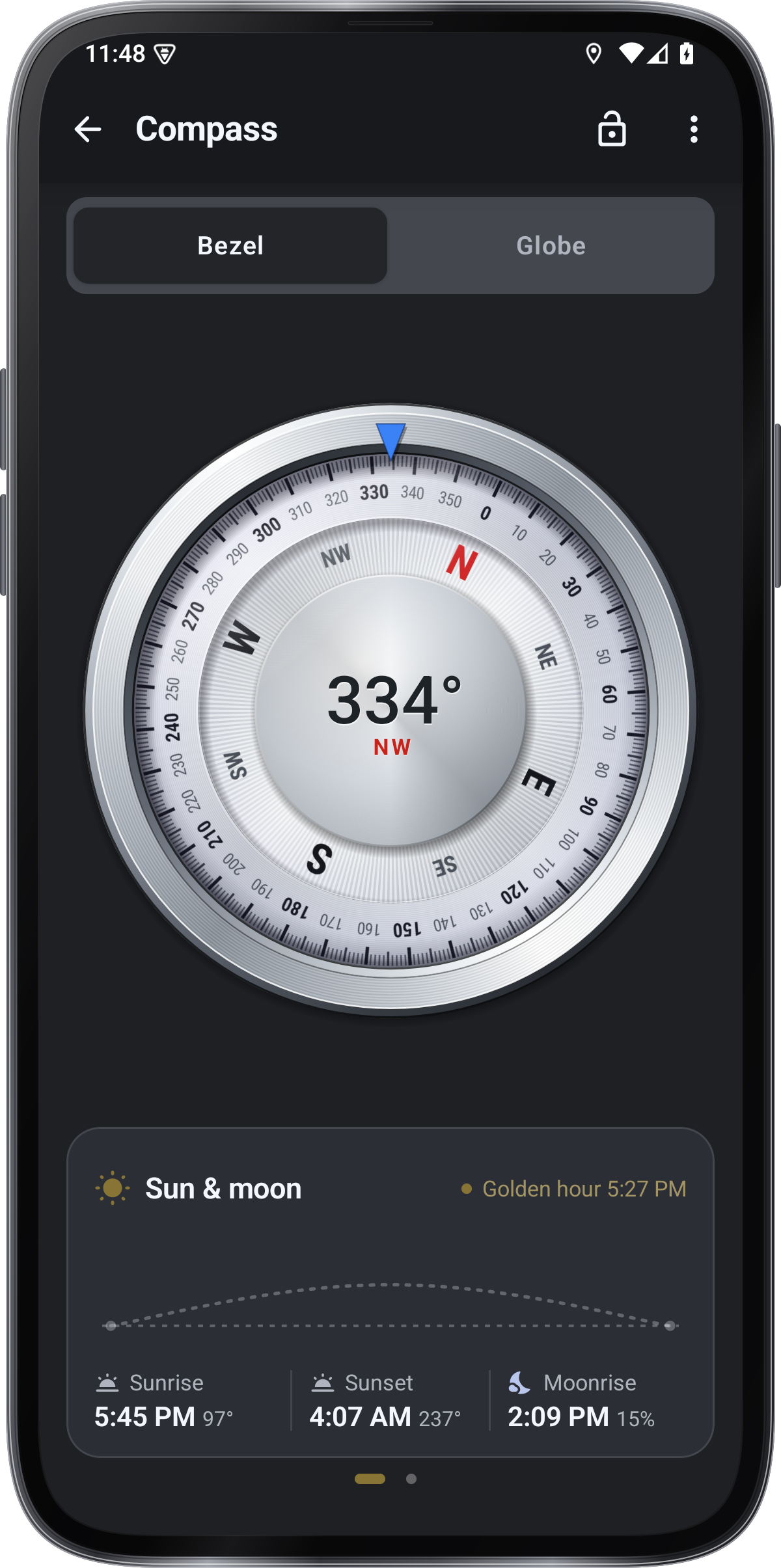
Når markører sidder af deres pladser, åbner. »Låsekompasset er i besiddelse af overskriften, og prikken under det viser, hvor meget marken omkring telefonen forstyrrer kompasset.
Se
Gem
Beskytt sted og brug kortet
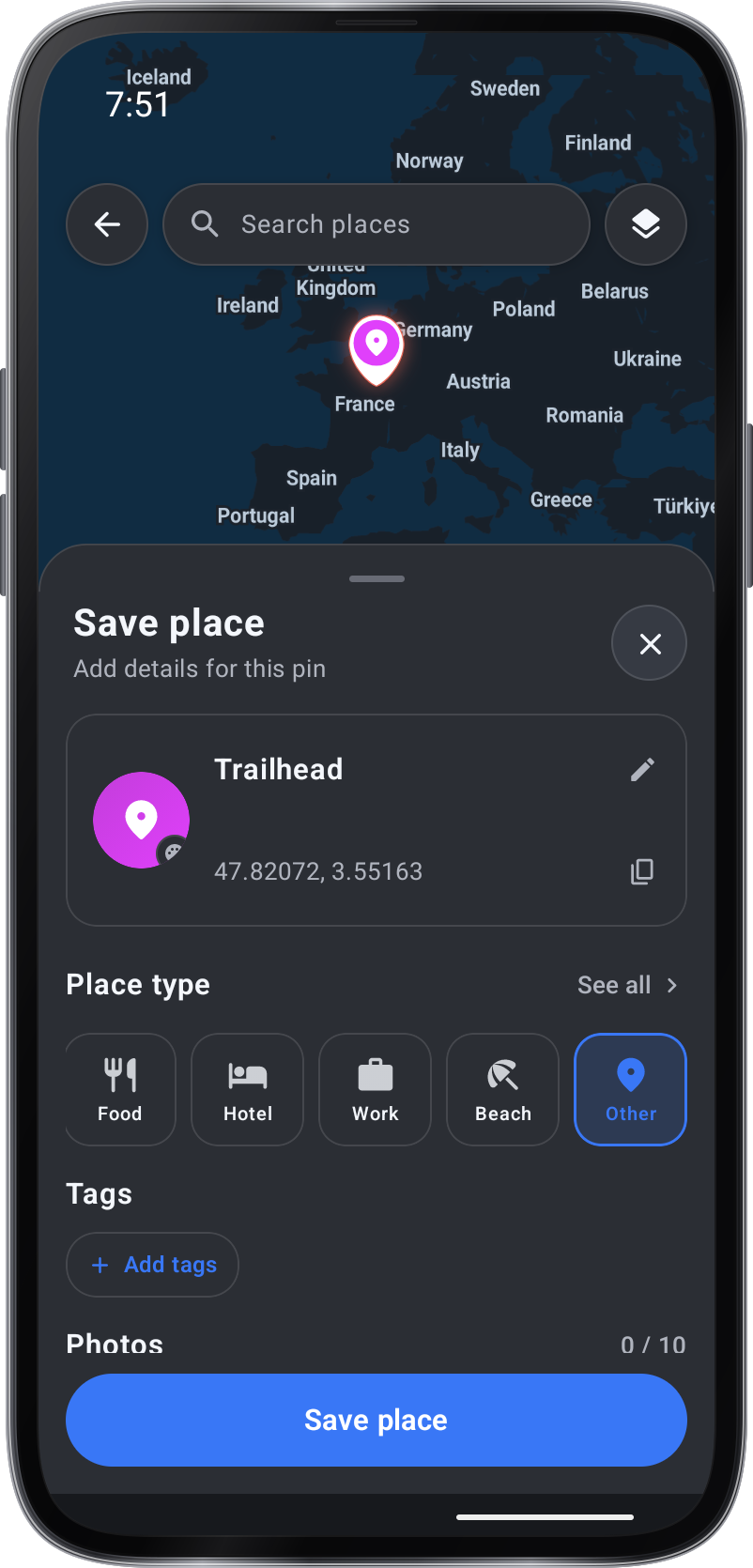
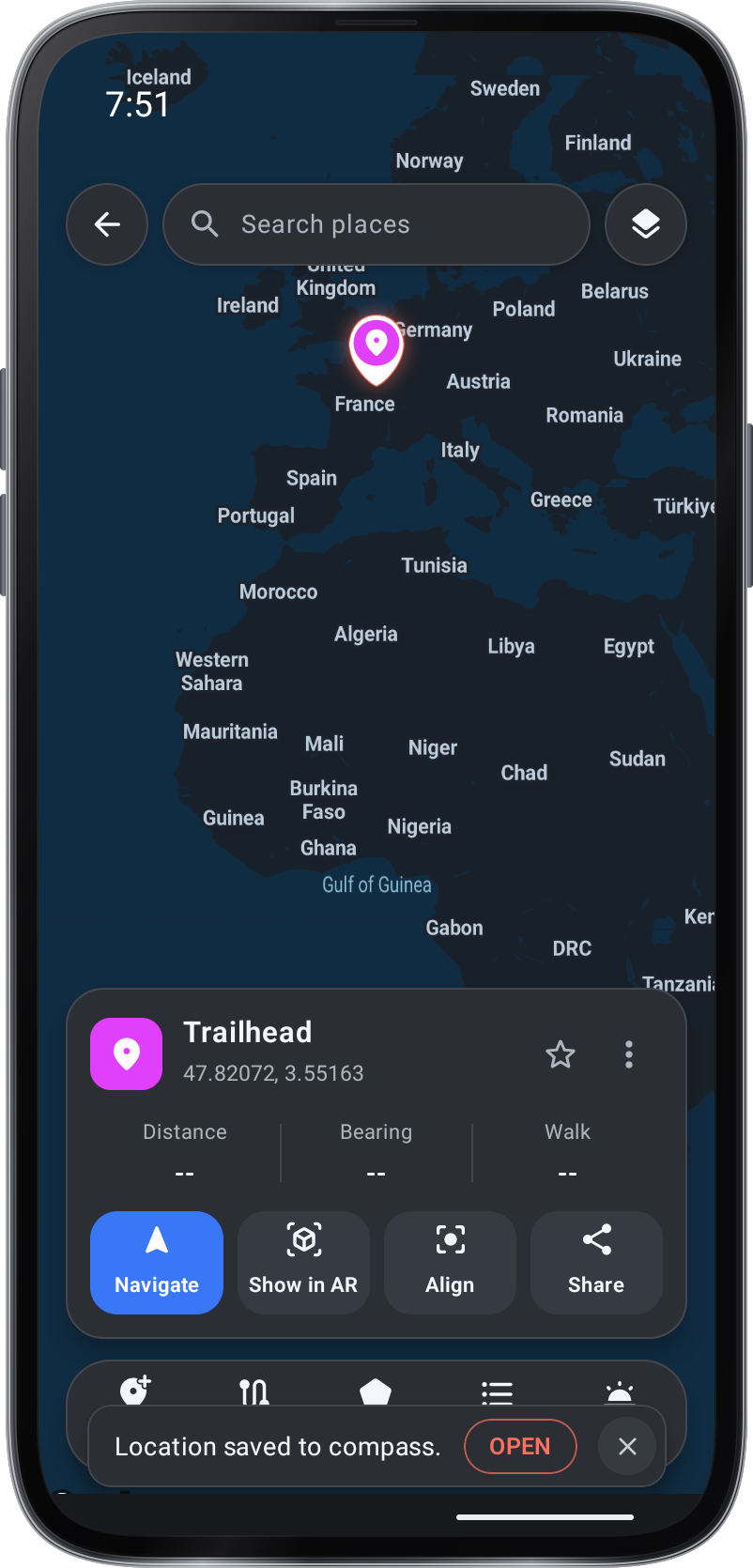
På kortet gemmer du et sted, hvor du trykker på, eller på din position; træk fast eller tryk på kortet for at flytte det, og Indstillinger › Kort › Place-redigeringekellerer Classic-arket eller Callout-kortet. Tryk et sted for sit kort: Naviger, Vis i AR, Align and Share. Ruten trækker en sti, område et alarmområde, Placer viser dine steder, og på vej op vender kortet med telefonen. På jorden, trække for at dreje det, klem til zoom, dobbelt-tap til at komme tilbage, og trykke på Solen eller Månen for at se, hvornår den stiger eller sætter.
Lær ved at prøve.
Vælg, hvordan du ser retning
Vælg Bezel for compass dial, Globe for en rumoversigt, eller Perspektive eller Gratis for kameraudsigt.
Placer et punkt på kortet
Brug Tilføj på kortet til at oprette et gemt sted på et valgt punkt eller på din placering. Giv det et nyttigt navn og kontrollér dens kortposition.
Tag stedet i syn
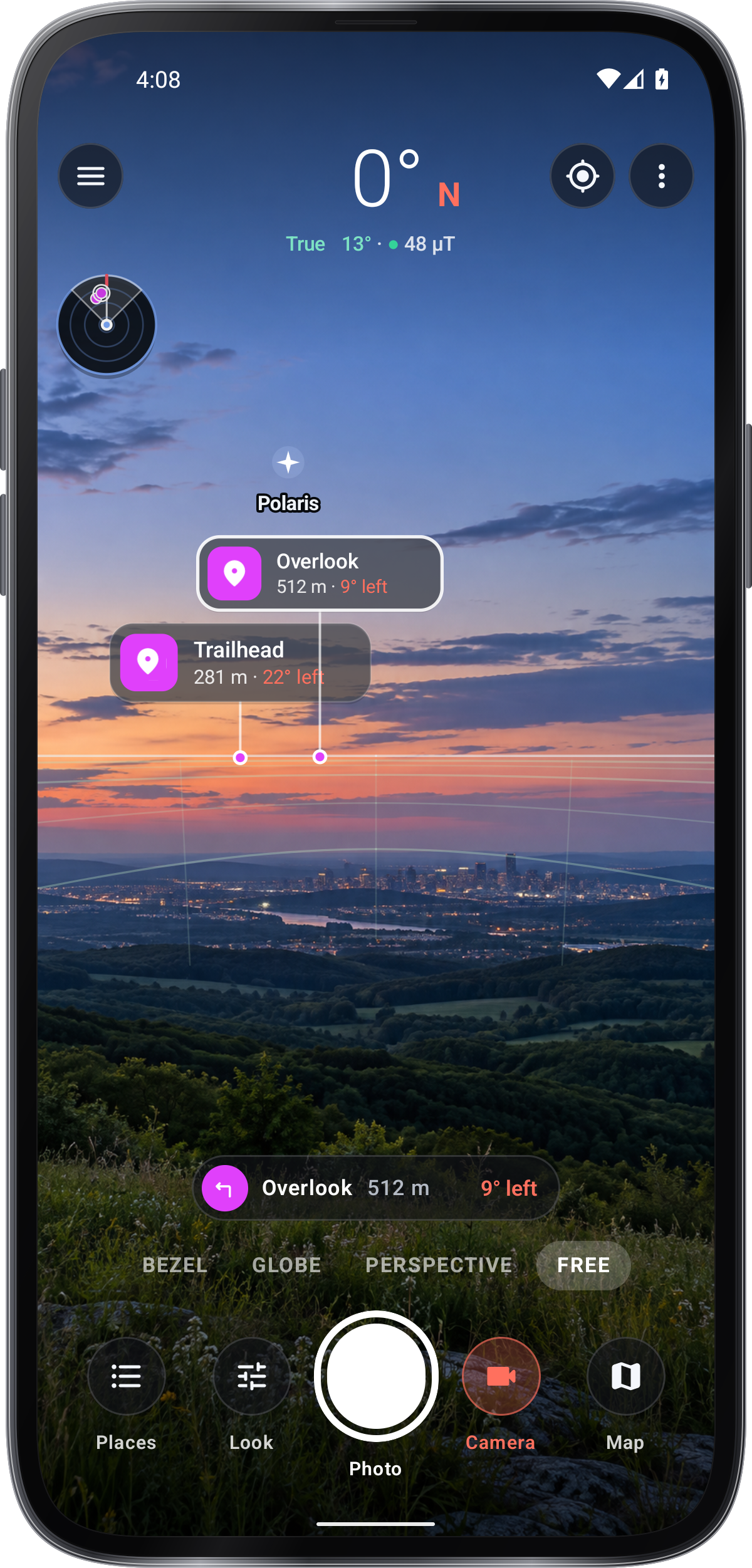
Åbn et stedskort og vælg Show in AR for at se dens retning over kameraet, eller Navigere for destinationshåndhævelse.
Tjek på aligneringen
Hvis steder vises ud af deres virkelige retning, bevæge sig væk fra magnetisk interferens og brug Align compass. En skygge tilbyder en alignment reference uden at møde solen.
Hold et visuelt rekord
Brug kameraoptagelsen, når du ønsker at holde retningen og placering af konteksten i et billede.Mappen og redigerede placeringslisten forbliver tilgængelige for senere gennemgang.
Skærmbilleder
1 / 8
Værktøj guide
Hvert værktøj i Kompas AR har sin egen guide.
Tips til.
Vent, til din position er bestemt med god nøjagtighed, før du bruger afstand og retning til et gemt sted.
Tryk på kortet for at tilføje et punkt, der bøjer stien, træk et punkt for at flytte den, tryk på den for at slette den.
Skift mellem besel, globe og kameraudsigt for at vælge den klareste præsentation for opgaven.
Navn gemte steder klart og gennemgå deres kort position, før du begynder til en.
Brug placeringen og referere usikkerheden som kontekst, når du fortolker en pin over kameraet.