Choisissez une vue
Premiers pas
Lire les étapes : choisissez une vueInstructions et conseils pratiques pour l’application et ses outils.
Consultez le cap et les lieux enregistrés sur une lunette de boussole, un globe ou une vue caméra. Ajoutez des lieux, examinez-les sur la carte et suivez la direction d’une destination choisie.
Premiers pas
Lire les étapes : choisissez une vuePremiers pas
Lire les étapes : Choisir une vue boussole ou caméraPremiers pas
Lire les étapes : Sauvegarder des lieux et utiliser la cartePremiers pas
Lire les étapes : Aligner ou verrouiller la boussoleLors de la première utilisation, l’application s’ouvre en Perspective avec la caméra activée, puis mémorise sa vue. Choisissez Lunette, Globe, Perspective ou Libre et accordez les accès nécessaires à la caméra et à la localisation.
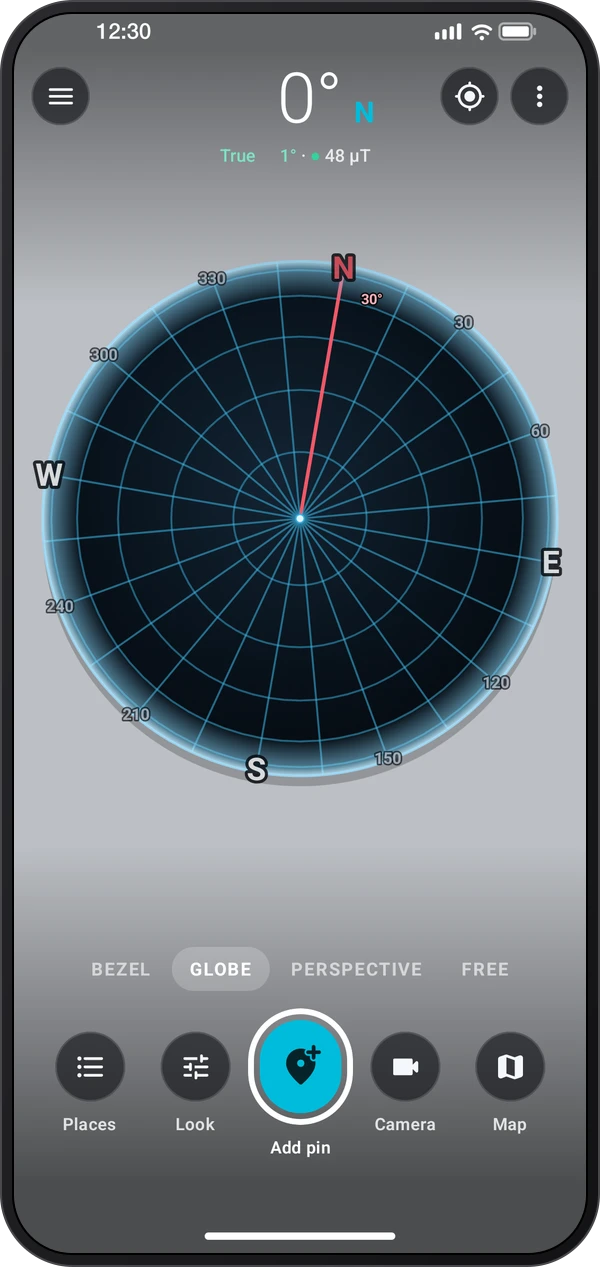
Choisissez une vue sous le cap : Lunette, Globe, Perspective ou Libre. La rangée du bas contient Lieux, Style, Ajouter un repère, Caméra et Carte ; Style modifie ce que montre la vue à l’écran, et ⋮ › Disposition de l’écran permet de passer entre Dock et Rangée rapide. ⋮ › Réglages regroupe toutes les options. Autorisez l’accès à la caméra et à la position à la demande.
Lorsque les repères sont décalés, ouvrez ⋮ › Aligner la boussole : visez le Soleil, la Lune, l’étoile Polaire ou un lieu enregistré éloigné avec le réticule, ou posez le téléphone le long d’une ombre, puis touchez Aligner ; le gyroscope conserve la correction. ⋮ › Verrouiller la boussole fige le cap, et le point sous celui-ci indique à quel point le champ autour du téléphone perturbe la boussole.
Sur la carte, Ajouter enregistre un lieu à l’endroit touché ou à votre position ; déplacez son repère ou touchez la carte pour le repositionner. Réglages › Carte › Éditeur de lieu permet de choisir la fiche Classique ou la carte Légende. Touchez un lieu pour ouvrir sa fiche : Naviguer, Afficher en RA, Aligner et Partager. Itinéraire trace un chemin, Zone une zone d’alerte, Lieux affiche vos lieux et Cap en haut fait tourner la carte avec le téléphone. Sur le globe terrestre, faites glisser pour tourner, pincez pour zoomer, touchez deux fois pour revenir et touchez le Soleil ou la Lune pour voir ses heures de lever et de coucher.
Suivez ces étapes dans l’application.
Choisissez Lunette pour le cadran de boussole, Globe pour une vue spatiale, ou Perspective ou Libre pour les vues caméra. Style modifie l’aspect de la vue actuelle.
Utilisez Ajouter sur la carte pour enregistrer un lieu au point choisi ou à votre position. Donnez-lui un nom utile et vérifiez sa position sur la carte.
Ouvrez la fiche d’un lieu et choisissez Afficher en RA pour voir sa direction sur la caméra, ou Naviguer pour le guidage vers la destination.
Si les lieux apparaissent dans une mauvaise direction, éloignez-vous des interférences magnétiques et utilisez Aligner la boussole. Une ombre offre une référence d’alignement sans viser le Soleil.
Utilisez la prise de vue pour conserver la direction et le contexte du lieu sur une image. La carte et la liste des lieux enregistrés restent consultables plus tard.
Chaque outil de Compass AR possède son propre guide.
Si le cap semble incohérent, éloignez-vous des aimants, de l’acier et des appareils électroniques, puis suivez l’aide à l’étalonnage de la boussole.
Attendez une bonne localisation avant de vous fier à la distance et à la direction d’un lieu enregistré.
Passez d'une vue lunette, globe ou caméra pour choisir la présentation la plus claire pour la tâche.
Nommez clairement les lieux enregistrés et vérifiez leur position sur la carte avant de vous diriger vers eux.
Tenez compte de l’incertitude de position et de cap pour interpréter un repère sur l’image de la caméra.
Capturez la vue pour garder une trace visuelle d’une direction ou d’une destination.