Wybierz widok
Pierwsze kroki
Przeczytaj kroki : Wybierz widokInstrukcje i praktyczne wskazówki do aplikacji i jej narzędzi.
Odczytuj kierunek i zapisane miejsca na pierścieniu kompasu, globusie lub w aparacie. Dodawaj miejsca, sprawdzaj je na mapie i podążaj w stronę wybranego celu.
Pierwsze kroki
Przeczytaj kroki : Wybierz widokPierwsze kroki
Przeczytaj kroki : Wybierz kompas lub widok aparatuPierwsze kroki
Przeczytaj kroki : Zapisuj miejsca i korzystaj z mapyPierwsze kroki
Przeczytaj kroki : Wyrównaj lub zablokuj kompasPierwszy start używa widoku perspektywicznego z włączonym aparatem, a kolejne pamiętają widok. Wybierz pierścień, globus, perspektywę lub widok swobodny i udziel dostępu do aparatu oraz lokalizacji.
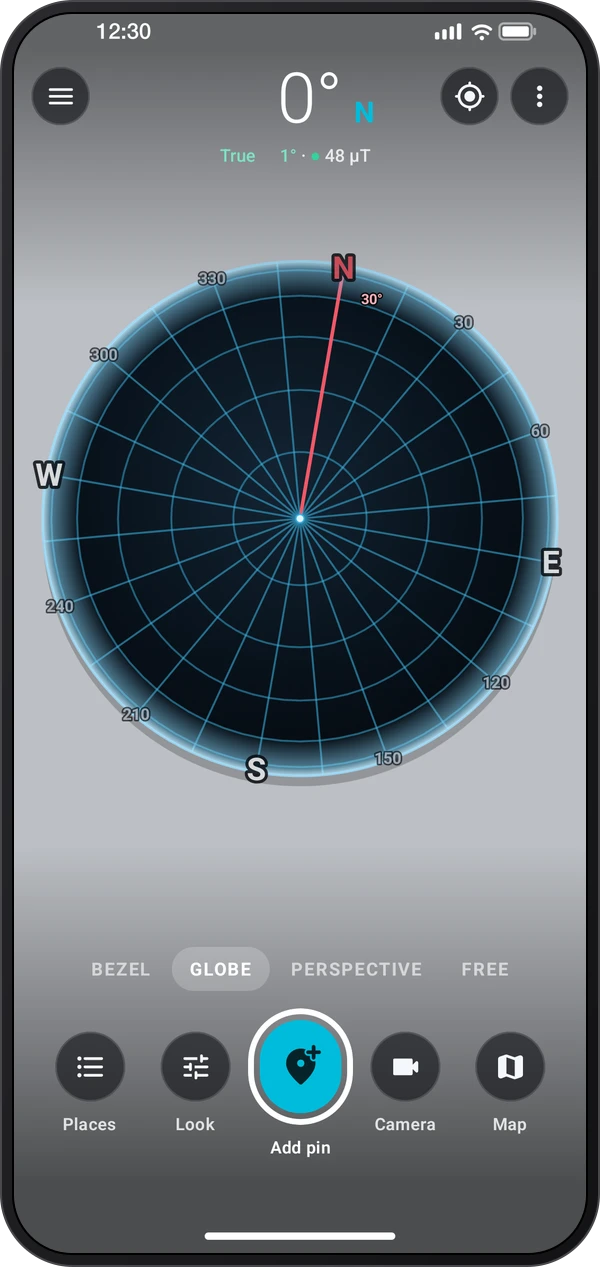
Wybierz widok pod kierunkiem: Pierścień, Globus, Perspektywa lub Swobodny. Dolny rząd zawiera Miejsca, Wygląd, Dodaj znacznik, Aparat i Mapę. Wygląd zmienia zawartość bieżącego widoku, a ⋮ › Układ ekranu przełącza między Panelem przycisków i Szybkim rzędem. Opcja ⋮ › Ustawienia gromadzi wszystkie opcje. Zezwól na dostęp do aparatu i lokalizacji, gdy pojawi się prośba.
Gdy znaczniki nie pokrywają się z rzeczywistymi miejscami, otwórz ⋮ › Wyrównaj kompas: skieruj celownik na Słońce, Księżyc, Gwiazdę Polarną lub dalekie zapisane miejsce albo połóż telefon wzdłuż cienia i wyrównaj. Żyroskop zachowuje poprawkę. Blokada kompasu w ⋮ zatrzymuje kierunek, a kropka pod nim pokazuje wpływ pola wokół telefonu.
Na mapie Dodaj zapisuje miejsce w dotkniętym punkcie lub w Twojej pozycji. Przeciągnij znacznik albo dotknij mapy, aby je przesunąć; Ustawienia › Mapa › Edytor miejsca wybiera panel Klasyczny lub kartę Objaśnienie. Dotknij miejsca, aby otworzyć jego kartę z opcjami Nawiguj, Pokaż w AR, Wyrównaj i Udostępnij. Trasa rysuje drogę, Powierzchnia tworzy obszar alarmowy, Miejsca pokazują listę, a Kierunek u góry obraca mapę razem z telefonem. Na globusie Ziemi przeciągaj, aby obracać, uszczypnij, aby przybliżać, dotknij dwukrotnie, aby wrócić, i dotknij Słońca lub Księżyca, aby zobaczyć godziny wschodu i zachodu.
Wykonaj te kroki w aplikacji.
Wybierz Pierścień dla tarczy kompasu, Globus dla widoku przestrzennego lub Perspektywę albo Swobodny dla widoków aparatu. Wygląd zmienia wygląd bieżącego widoku.
Dodaj na mapie zapisane miejsce w wybranym punkcie lub swojej pozycji. Nadaj przydatną nazwę i sprawdź położenie na mapie.
Otwórz kartę miejsca i wybierz Pokaż w AR, aby zobaczyć jego kierunek na obrazie aparatu, lub Nawiguj, aby uzyskać wskazówki do celu.
Jeśli miejsca są wyświetlane w niewłaściwym kierunku, odsuń się od zakłóceń magnetycznych i użyj opcji Wyrównaj kompas. Cień pozwala ustalić odniesienie bez patrzenia w stronę Słońca.
Zrób zdjęcie aparatem, aby zachować kierunek i miejsce na obrazie. Mapa i lista miejsc pozostają dostępne do późniejszego sprawdzenia.
Każde narzędzie w Compass AR ma własny przewodnik.
Jeśli kierunek jest niestabilny, odsuń się od magnesów, stali i elektroniki oraz skorzystaj ze wskazówek kalibracji kompasu.
Poczekaj na dokładne ustalenie położenia, zanim oprzesz się na odległości i kierunku do zapisanego miejsca.
Przełączaj pierścień, globus i aparat, aby wybrać najczytelniejszy widok do zadania.
Nadawaj zapisanym miejscom czytelne nazwy i sprawdzaj ich pozycje na mapie przed wyruszeniem w ich stronę.
Uwzględniaj niepewność lokalizacji i kierunku, interpretując znacznik na obrazie aparatu.
Zapisz widok, gdy potrzebujesz wizualnego zapisu kierunku lub celu.