Απομακρυνθείτε από μαγνήτες και μέταλλο, στη συνέχεια ακολουθήστε ⋮ › Βοήθεια Βύθισης για τη βαθμονόμηση των οκτώ. Η πραγματική επικεφαλίδα εξαρτάται από μια χρησιμοποιήσιμη λύση τοποθεσίας.
Πώς να χρησιμοποιήσετε το Πυξίδα AR
Οδηγίες και πρακτικές συμβουλές για την εφαρμογή και τα εργαλεία της.
Βλέπε τις θέσεις επάνω και αποθηκεύονται μέσω μιας προβολής κάμερας, γόνος ή κάμερας. Προσθέστε θέσεις, ελέγξτε τις θέσεις τους στον χάρτη και ακολουθήστε την κατεύθυνση προς τον προορισμό που επιλέξατε.
Βήμα προς βήμα.
Ξεκινήστε
Επιλέξτε μια θέα
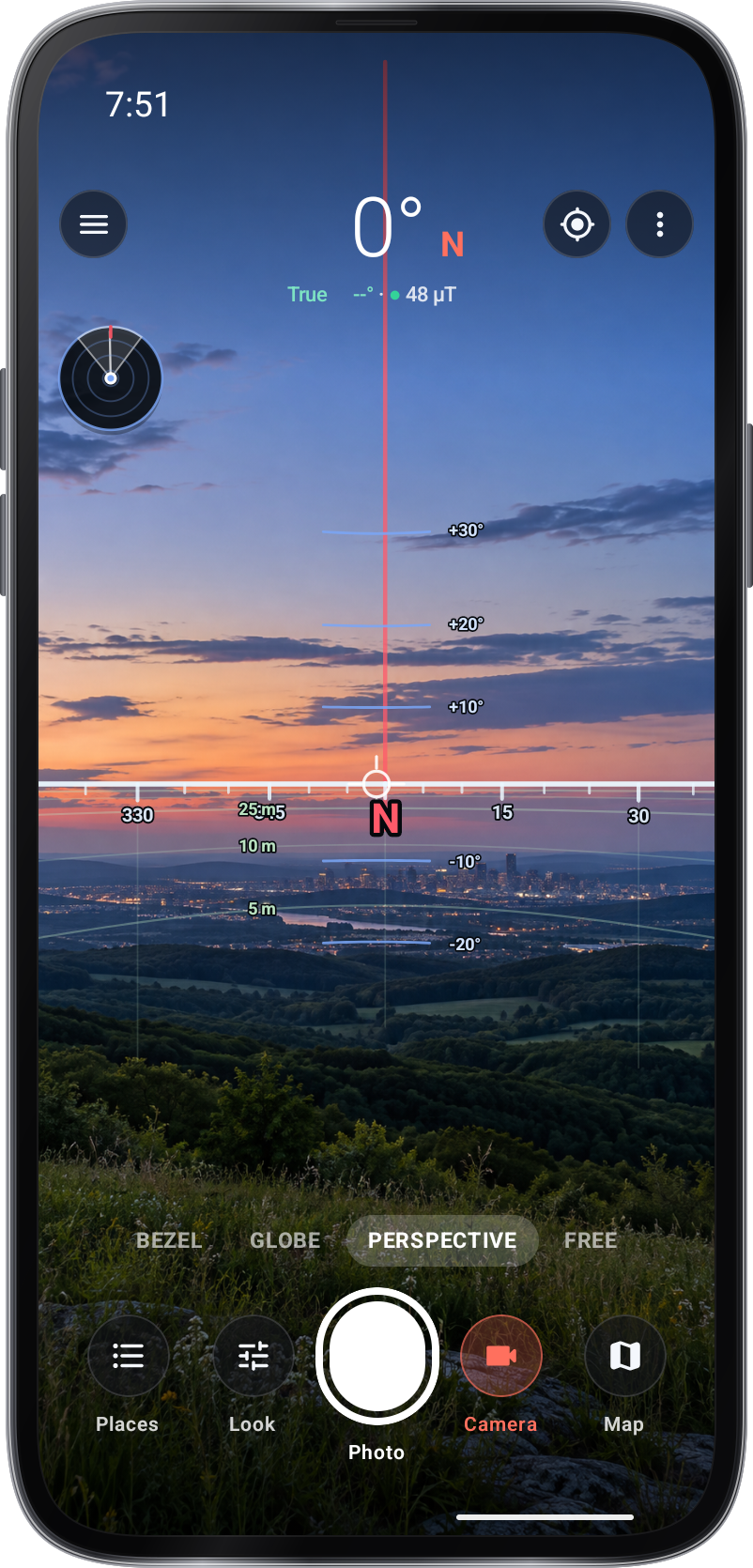
Η εφαρμογή ξεκινάει στο Perspective με την κάμερα ενεργοποιημένη στην πρώτη χρήση, και στη συνέχεια θυμάται την προβολή της. Επιλέξτε Bezel, Globe, Perspective ή Free και επιτρέψτε την απαραίτητη κάμερα και την πρόσβαση στη θέση.
Επιλέξτε ένα compass ή κάμερα προβολής
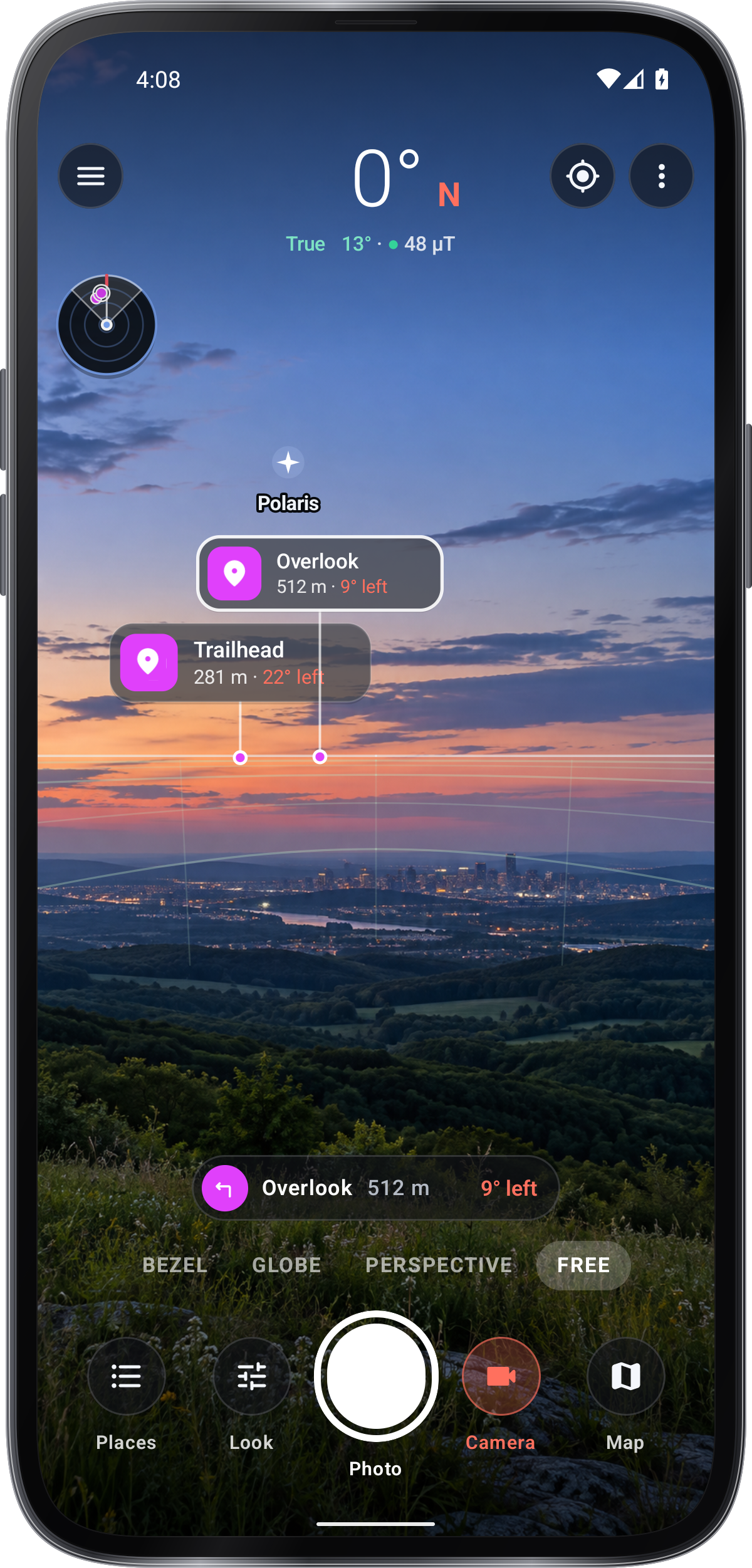
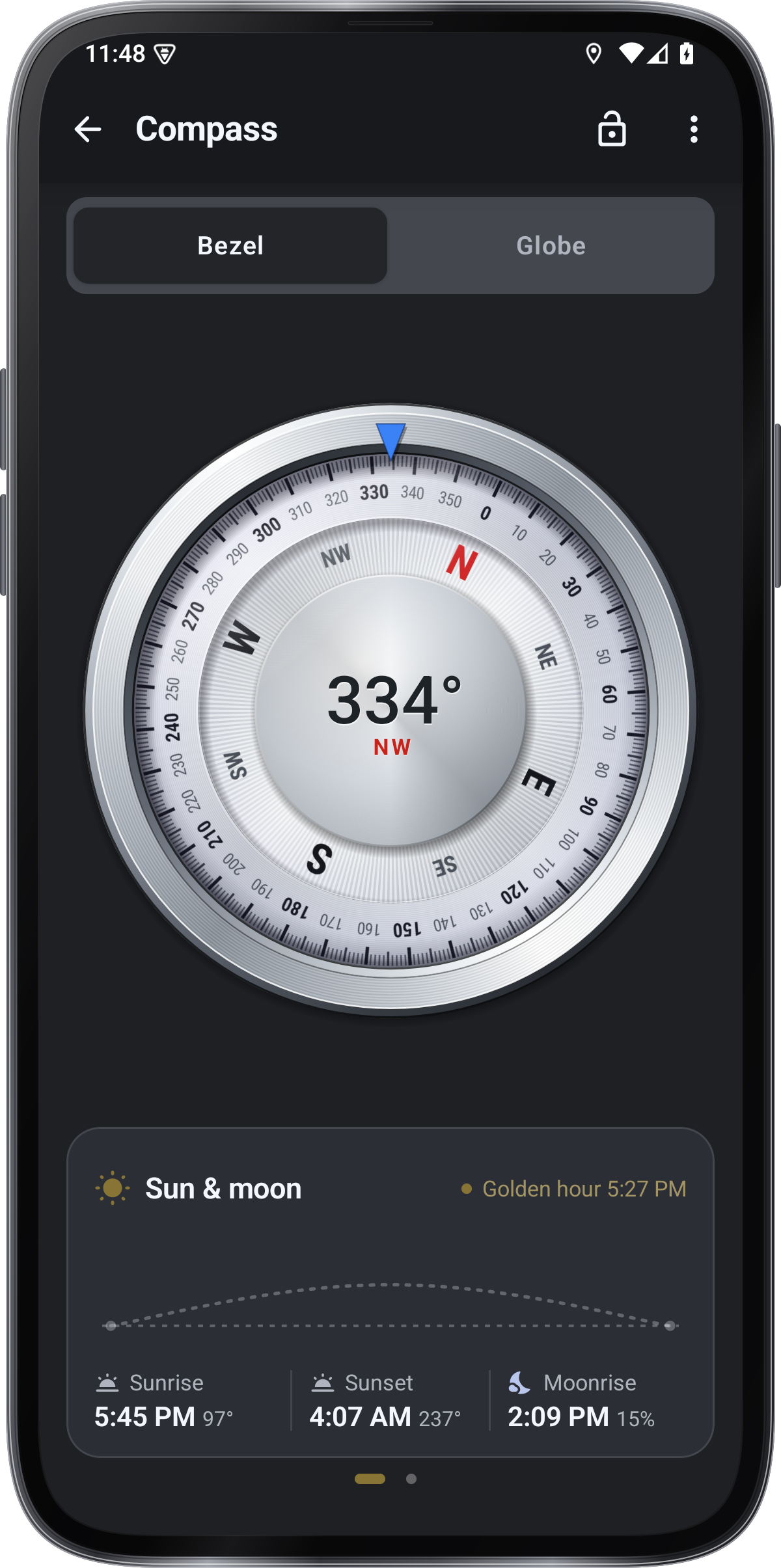
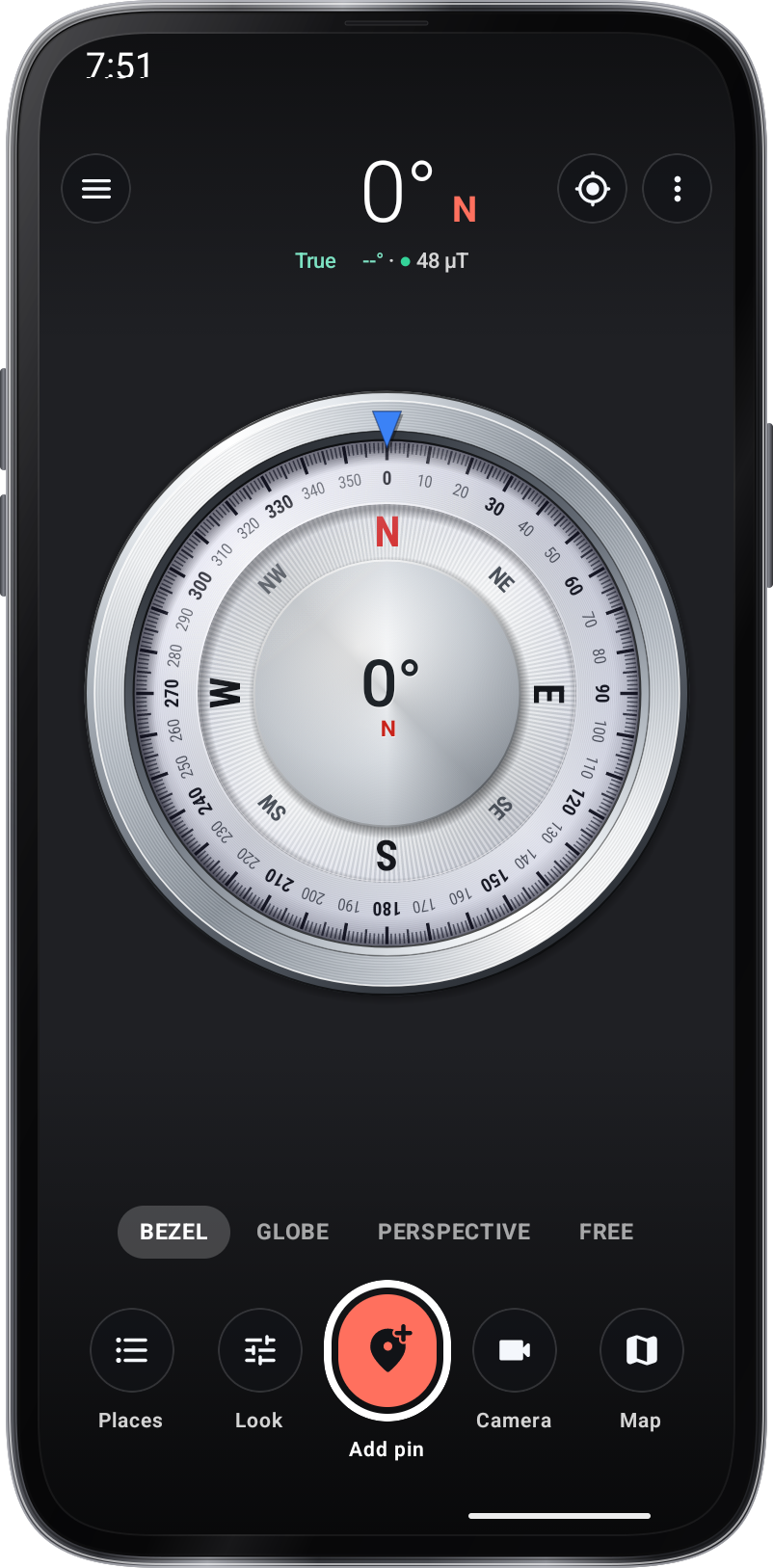
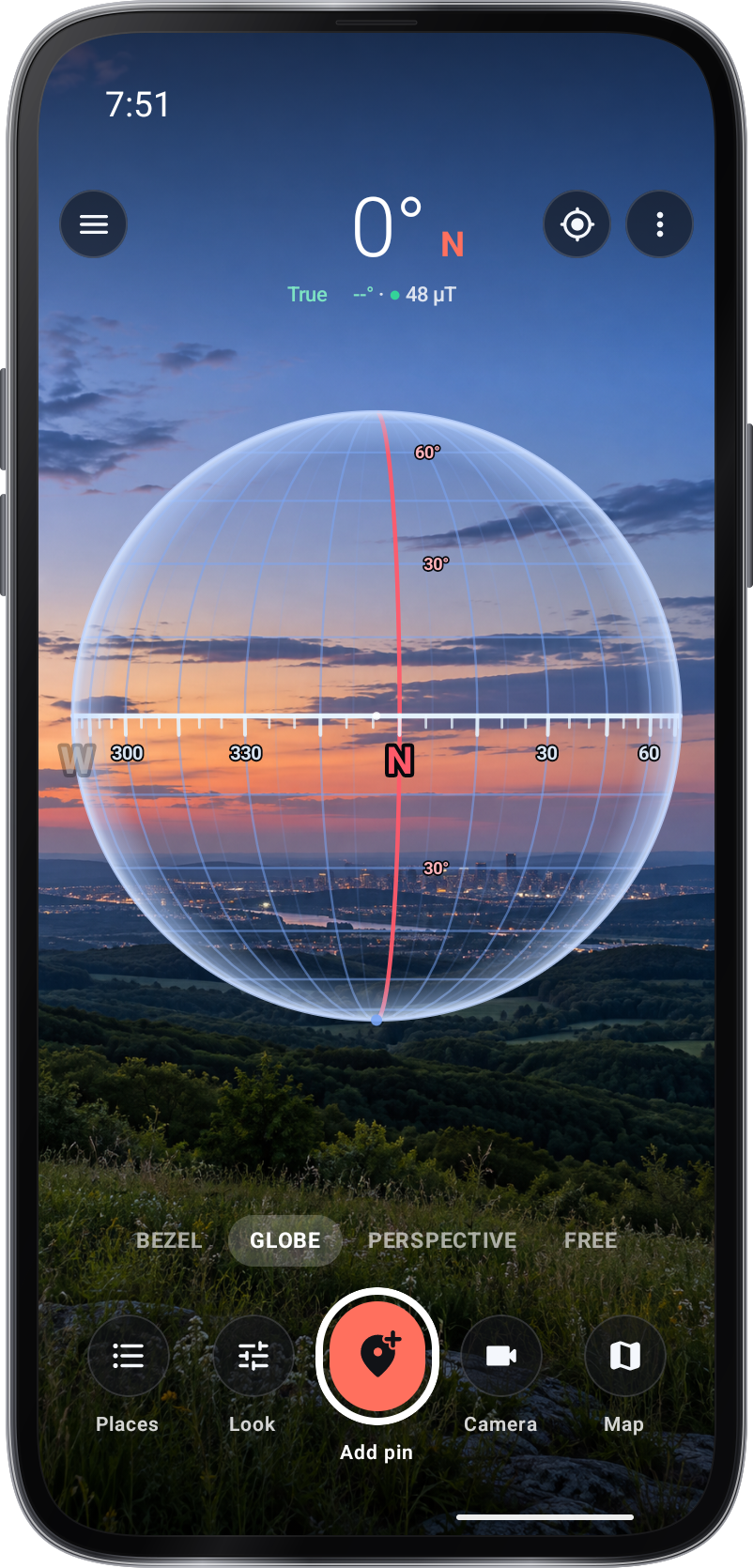
Επιλέξτε μια θέα κάτω από την επικεφαλίδα: Bezel, Globe, Perspective ή Free. Η κάτω σειρά κρατά τις θέσεις, την εμφάνιση, την προσθήκη καρφίτσας, φωτογραφική μηχανή και χάρτη. Κοιτάξτε αλλάζει ποια προβολή στην οθόνη δείχνει και ⋮ › Εναλλάσσεται διάταξης οθόνης μεταξύ αποβάθρας και Γρήγορη σειρά. ⋮ › Ο καθορισμός παραθέτει κάθε επιλογή σε ένα μέρος. Επιτρέψτε την πρόσβαση κάμερας και τοποθεσίας όταν σας ζητηθεί.

Μέτρο
Αλληλεπιδράστε ή κλειδώστε το compass
Όταν οι δείκτες κάθονται μακριά από τις θέσεις τους, ανοιγείτε ⋮ › Εναλλακτικήστε την πυξίδα: στοχεύστε στο στόχαστρο στο Sun, στο Moon, στο Polaris ή σε ένα μακρινό μέρος ή βάλτε το τηλέφωνο κατά μήκος μιας σκιάς και πατήστε το Align. το γυροσκόπιο διατηρεί τη διόρθωση. ⋮ › Η πυξίδα κλειδώματος κρατά την επικεφαλίδα και η κουκκίδα κάτω από αυτό δείχνει πόσο το πεδίο γύρω από το τηλέφωνο διαταράσσει την πυξίδα.
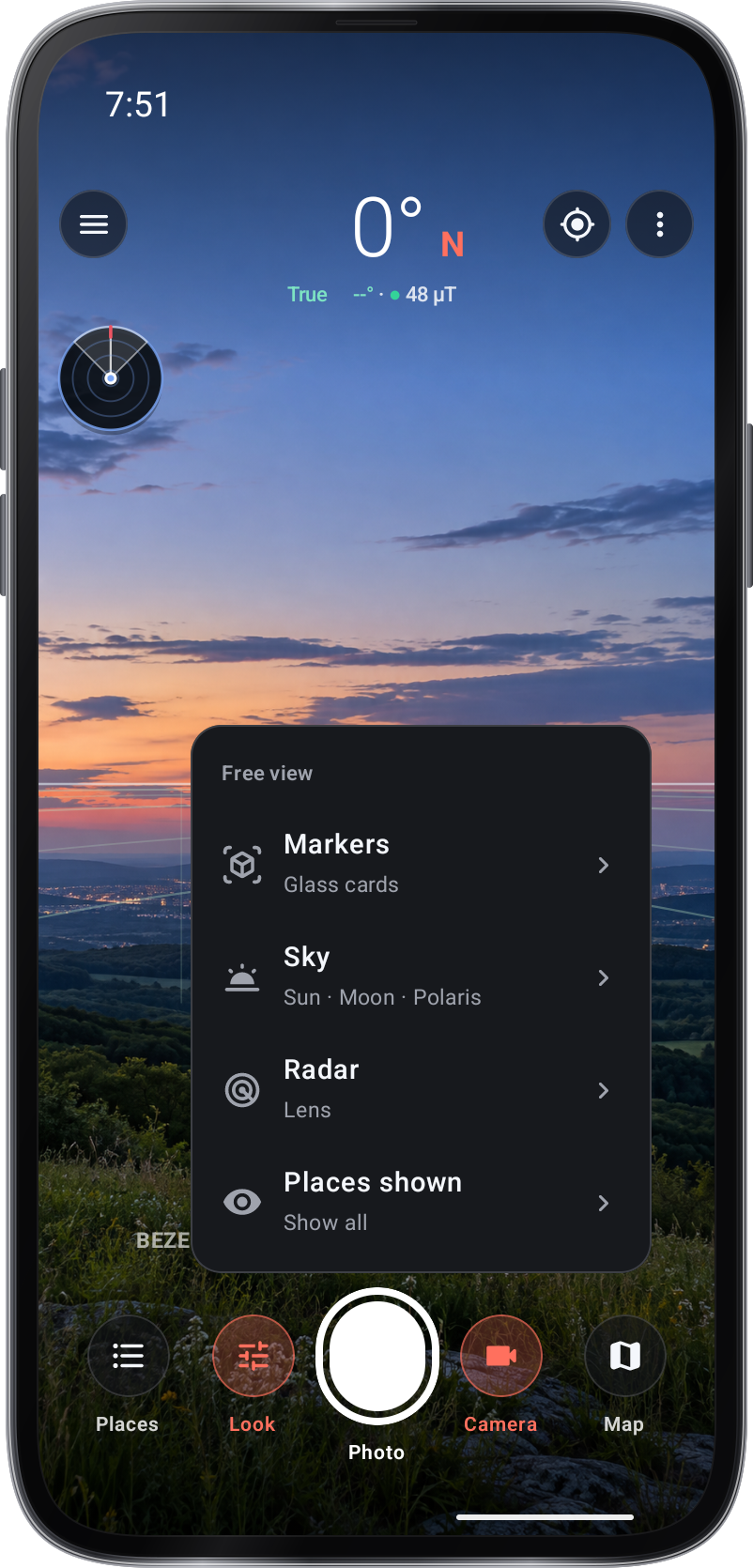
Κοίτα
Αποθήκευση
Αποθηκεύστε θέσεις και χρησιμοποιήστε τον χάρτη
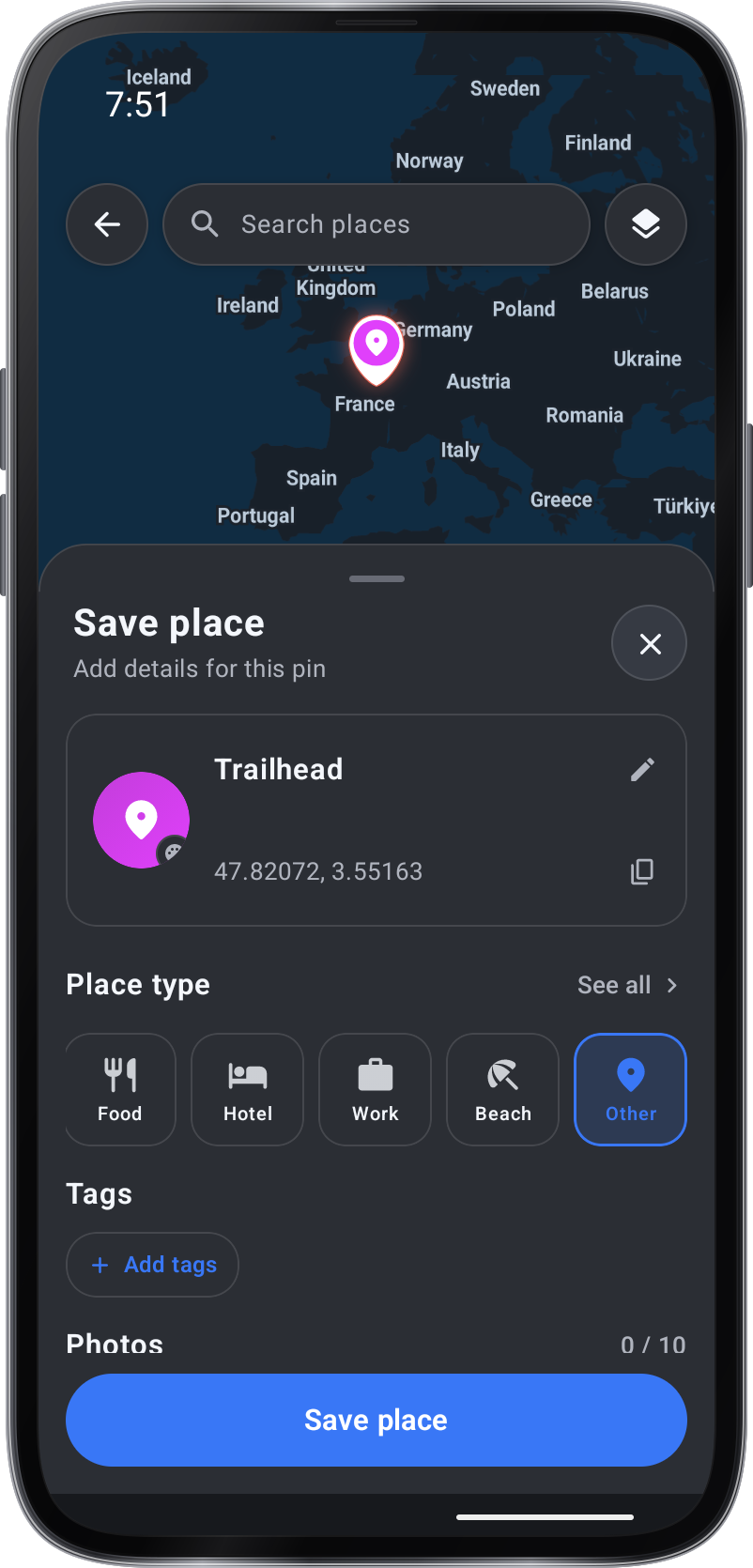
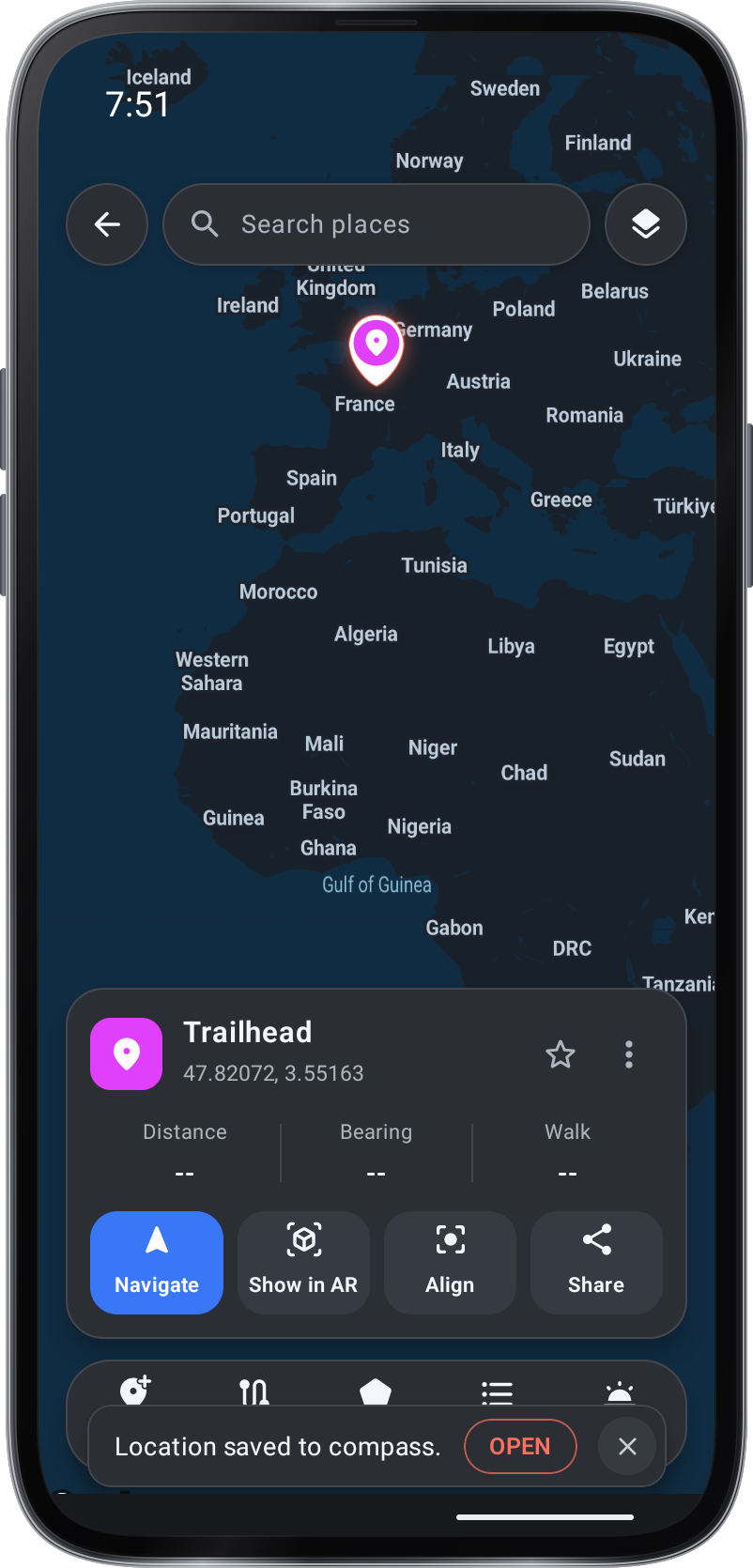
Στο χάρτη, Προσθέστε ένα μέρος όπου πατάτε ή στη θέση σας. σύρετε την καρφίτσα του ή πατήστε το χάρτη για να το μετακινήσετε και Ρυθμίσεις › Χάρτης › Θέση ο συντάκτης επιλέγει το κλασικό φύλλο ή την κάρτα Callout. Πατήστε ένα μέρος για την κάρτα του: Πλοηγηθείτε, Εμφανίστε AR, Ευθυγραμμίστε και Μοιραστείτε. Η διαδρομή χαράσσει ένα μονοπάτι, περιοχή σε εγρήγορση, η Places απαριθμεί τις θέσεις σας και η Επικεφαλής στρέφει τον χάρτη με το τηλέφωνο. Στον πλανήτη της Γης, σύρετε για να το γυρίσετε, τσιμπήστε στο ζουμ, διπλο-πατήστε για να επιστρέψετε και να χτυπήσετε τον Ήλιο ή τη Σελήνη για να δείτε πότε ανεβαίνει ή σταματά του.
Μάθετε με την προσπάθεια.
Επιλέξτε πώς να δείτε την κατεύθυνση
Επιλέξτε το Bezel για το διαδίκτυο compass, το Globe για μια διαστημική επισκόπηση ή το Perspective ή το Free για τις προβολές κάμερας.
Βάλτε ένα σημείο στον χάρτη
Χρησιμοποιήστε Προσθήκη στον χάρτη για να δημιουργήσετε μια αποθηκευμένη τοποθεσία σε ένα επιλεγμένο σημείο ή στη θέση σας. Δώστε ένα χρήσιμο όνομα και ελέγξτε τη θέση του χάρτη.
Πάρτε το μέρος σε θέαμα
Ανοίξτε την κάρτα τοποθεσίας και επιλέξτε Show in AR για να δείτε την κατεύθυνση πάνω από την κάμερα ή Navigate για την κατευθυντήρια γραμμή προορισμού.
Ελέγξτε την ευθυγράμμιση
Εάν τα μέρη εμφανίζονται εκτός της πραγματικής τους κατεύθυνσης, απομακρυνθείτε από τη μαγνητική παρέμβαση και χρησιμοποιήστε το συμπάσμα Align.
Κρατήστε ένα οπτικό ρεκόρ
Χρησιμοποιήστε τη φωτογραφική μηχανή όταν θέλετε να διατηρήσετε την κατεύθυνση και το πλαίσιο σε μια εικόνα. Ο χάρτης και η λίστα αποθηκευμένων θέσεων παραμένουν διαθέσιμες για μεταγενέστερη αναθεώρηση.
Στιγμιότυπα οθόνης
1 / 8
Οδηγός Εργαλείων.
Κάθε εργαλείο στο Πυξίδα AR έχει τον δικό του οδηγό.
Τίτλερ
Αφήστε μια καλή τοποθεσία να καθοριστεί πριν βασιστείτε στην απόσταση και την κατεύθυνση σε ένα αποθηκευμένο μέρος.
Πατήστε το χάρτη για να προσθέσετε ένα σημείο που λυγίζει το μονοπάτι, σύρετε ένα σημείο για να το μετακινήσετε, πατήστε το για να το διαγράψετε.
Μετακινείστε μεταξύ των προβολών bezel, globe και κάμερα για να επιλέξετε την πιο σαφή παρουσίαση για την εργασία.
Το όνομα αποθηκεύει θέσεις σαφώς και να εξετάσει τη θέση του χάρτη τους πριν ξεκινήσει προς ένα.
Χρησιμοποιήστε την τοποθεσία και αναφέρετε την αβεβαιότητα ως πλαίσιο όταν ερμηνεύετε ένα pin πάνω από την εικόνα της κάμερας.