Flytta bort från magneter och metall, följ sedan › Kalibreringshjälp för figur-åtta kalibrering. Den sanna rubriken beror på en användbar platsfix.
Hur man använder Kompass AR (olika Betydelse)
Instruktioner och praktiska tips för appen och dess verktyg.
Se ledande och spara platser genom en kompassbesel, globe eller kamerautblick. Lägg till platser, inspektera dem på kartan och följa riktningen till en vald destination.
steg för steg.
Bli igång
Välj ett perspektiv
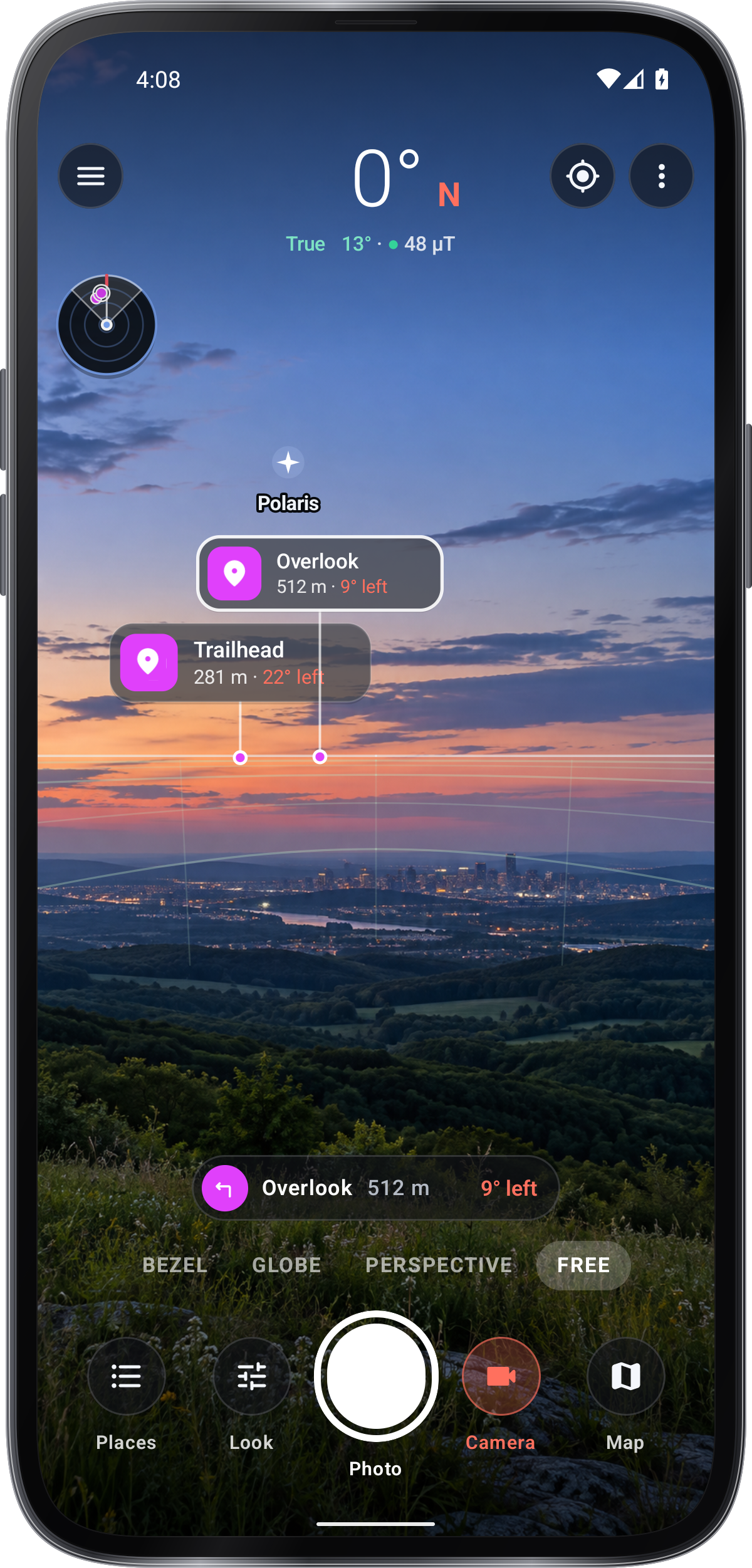
Appen startar i Perspective med kameran aktiverad vid första användningen och kommer sedan ihåg dess utseende. Välj Bezel, Globe, Perspective eller Free och tillåta den nödvändiga kameran och platsen.
Välj en kompass eller kamerautseende
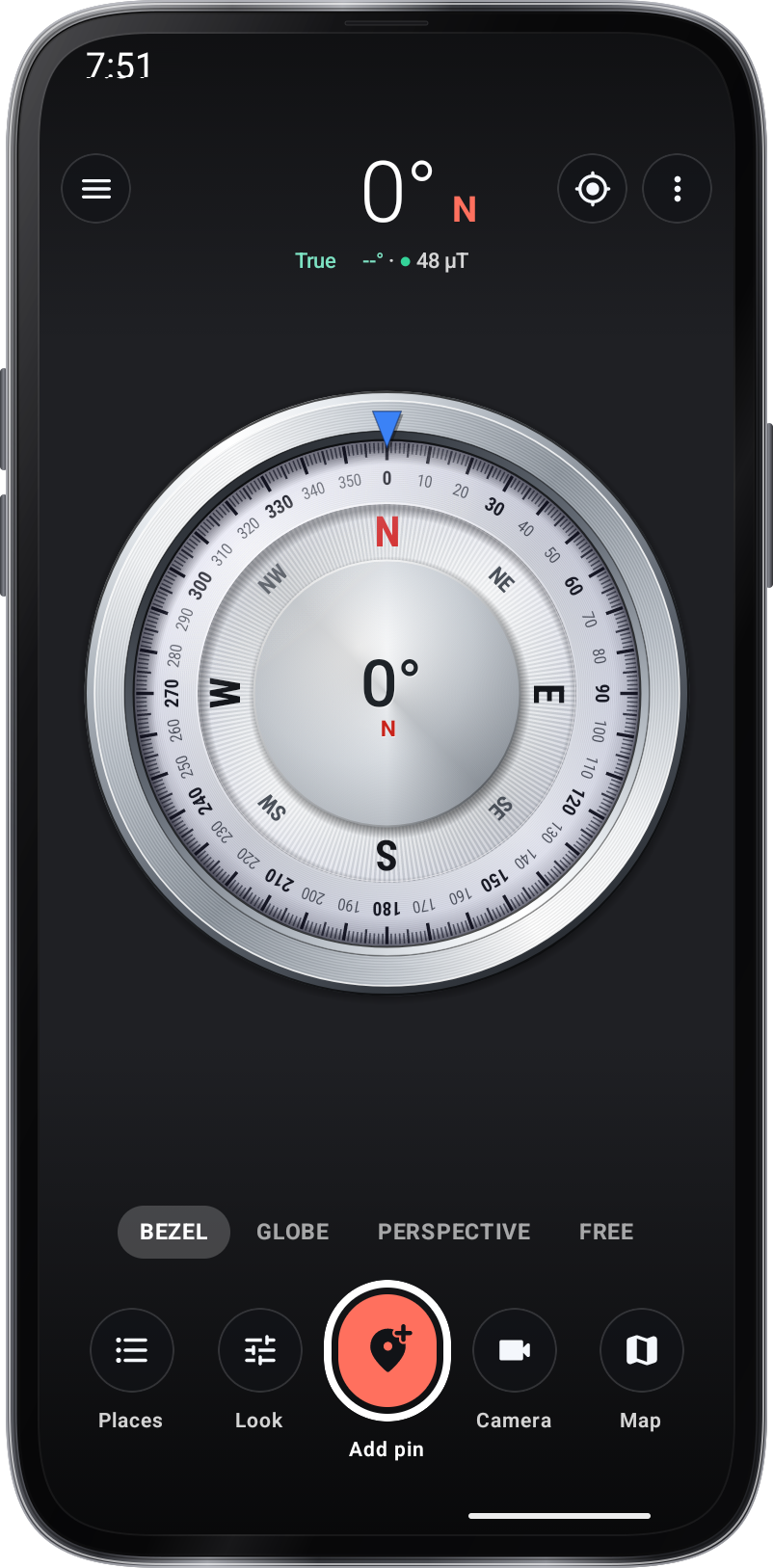
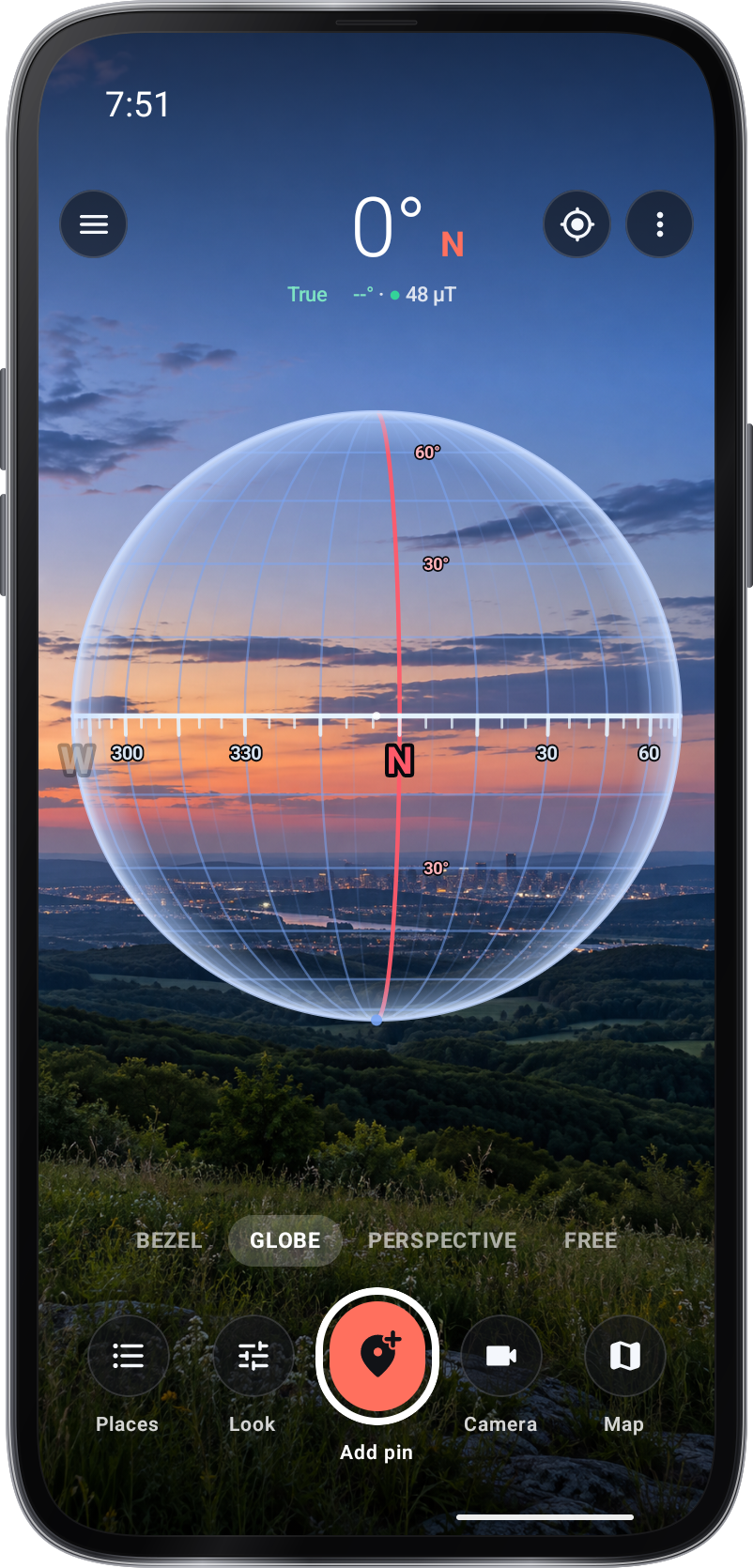
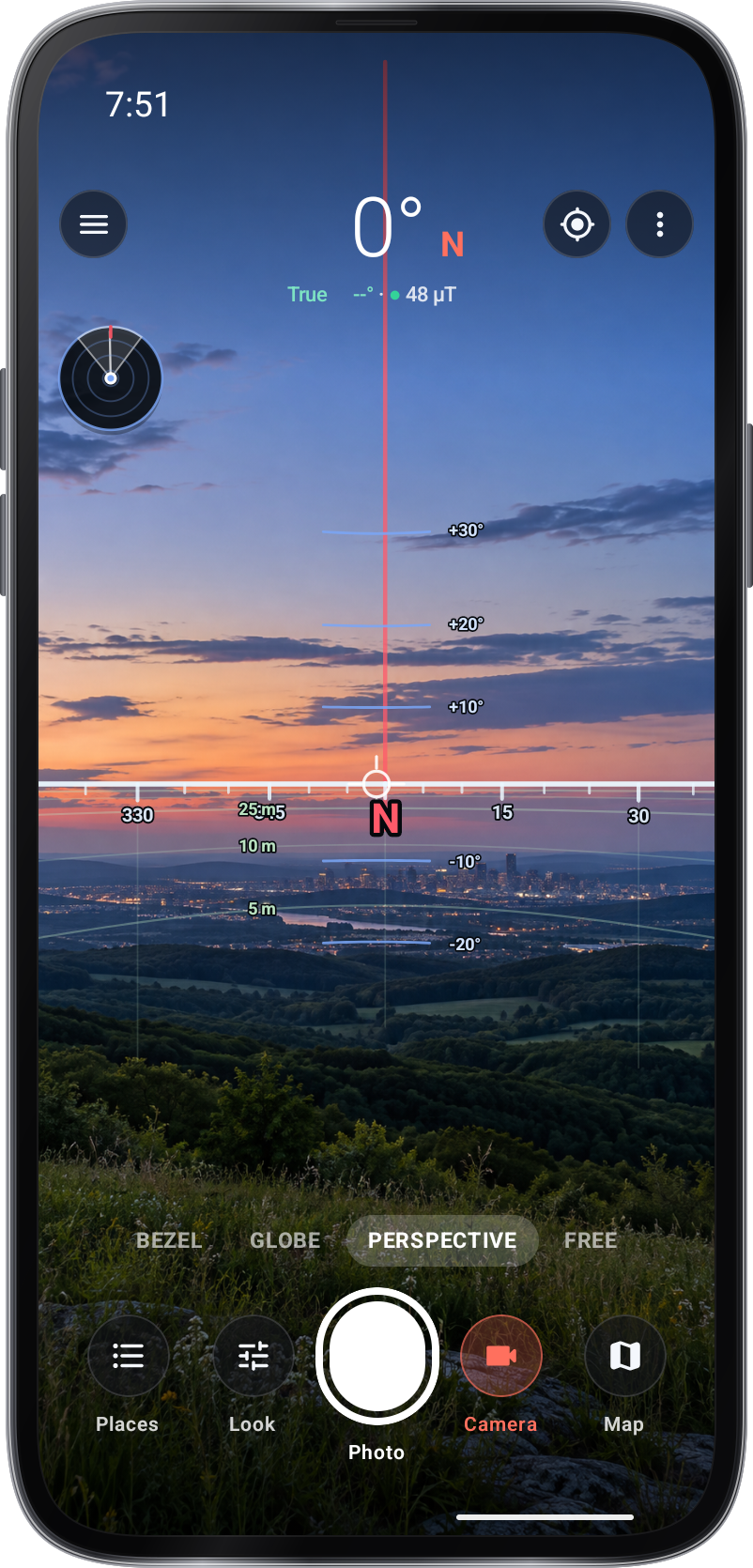
Välj en vy under rubriken: Bezel, Globe, Perspektiv eller gratis. Den nedre raden rymmer Platser, Leta, Lägg till stift, kamera och karta; Se hur bilden på skärmen visas och gnellen › Skärmlayoutbrytare mellan Dock- och Quick row. › Inställningar för att kartlägga varje val på ett ställe. Tillåt kamera och platsåtkomst när du blir tillfrågad.

Åtgärder
Anpassa eller låsa kompasen
När markörer sitter utanför sina platser, öppna › Anpassa kompassen: sikta håret mot solen, månen, Polaris eller en långt sparade plats, eller lägg telefonen längs en skugga och knacka på Align; gyroskopet håller korrigeringen. › Lockkompass håller rubriken, och punkt under den visar hur mycket fältet runt telefonen stör kompassen.
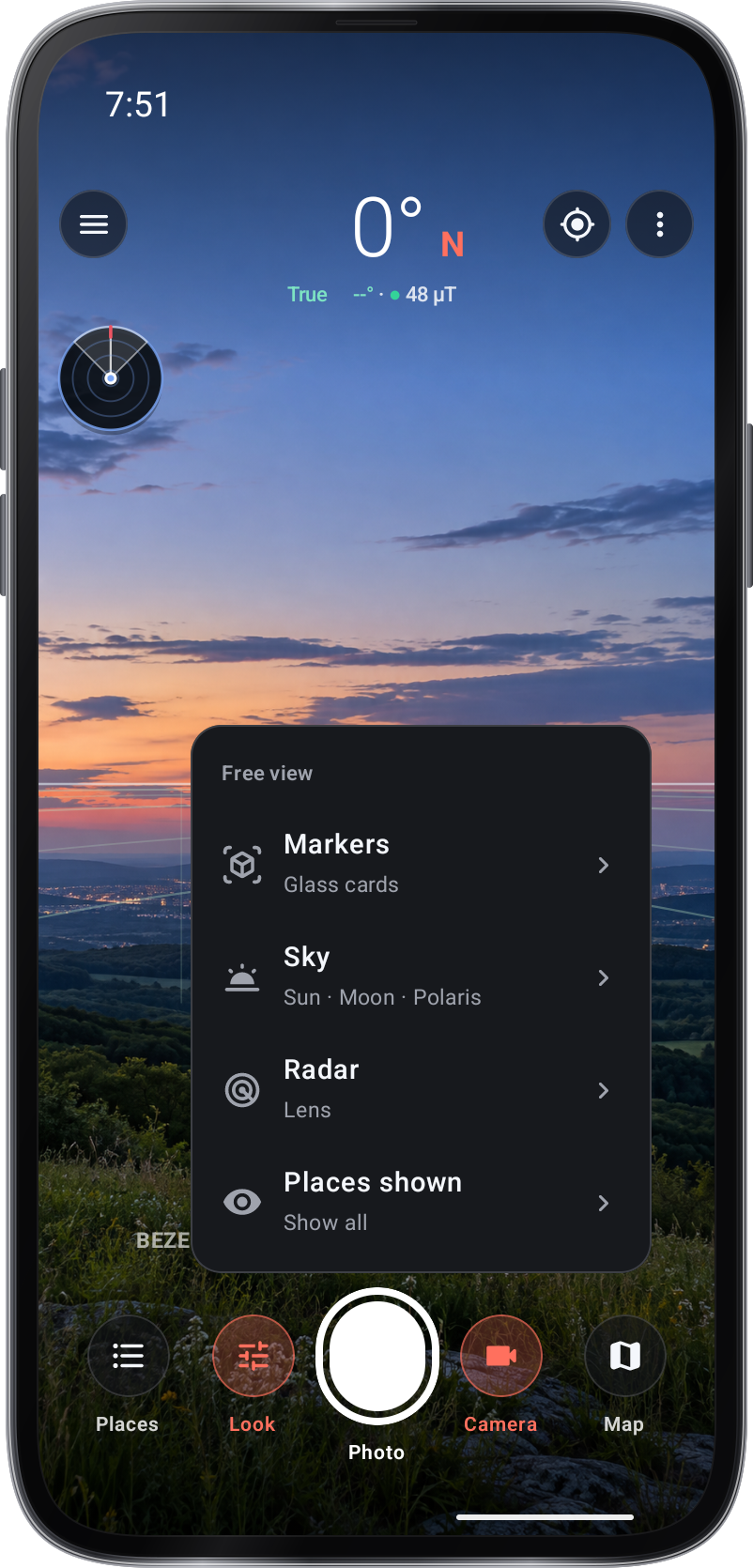
Titta på
Spara
Spara platser och använda kartan
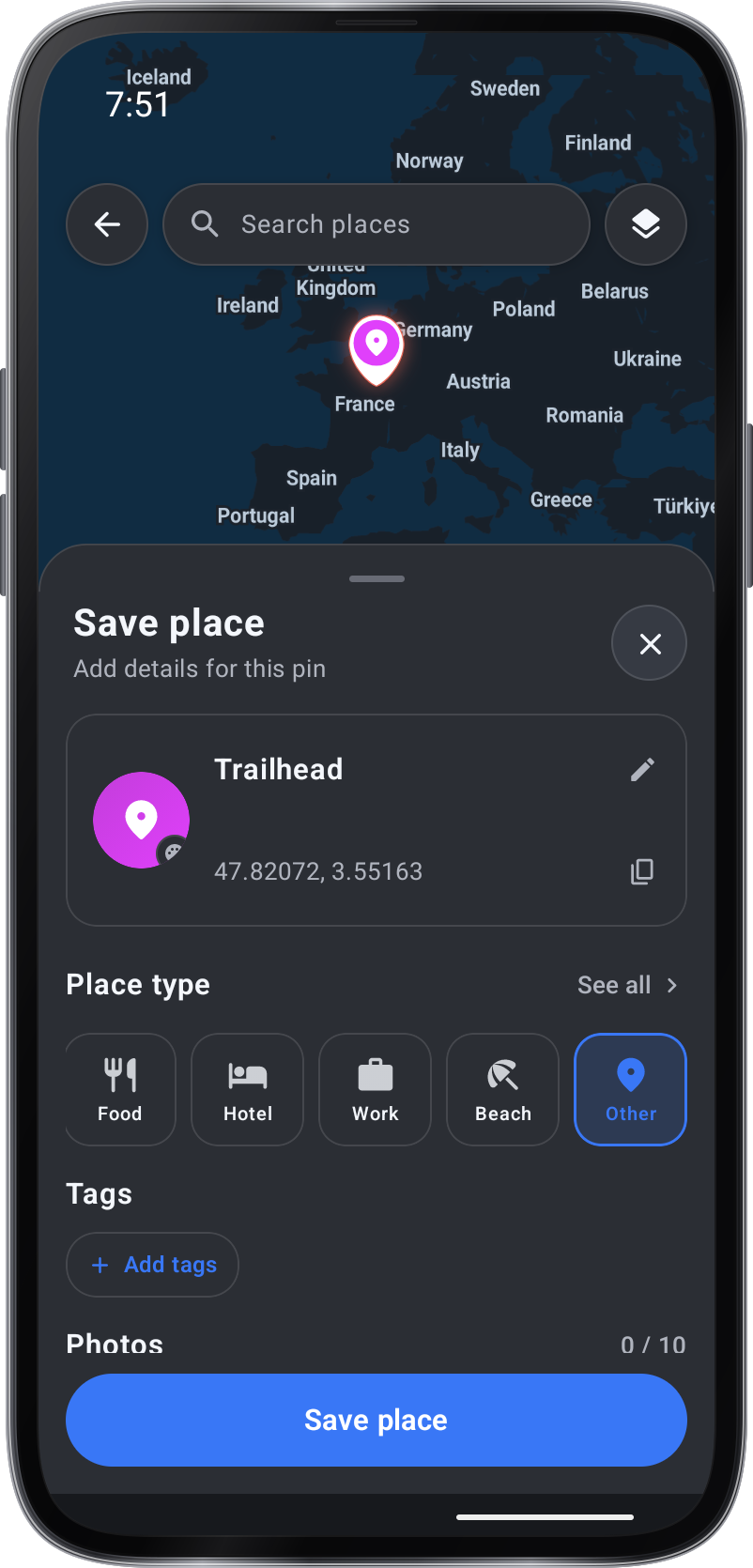
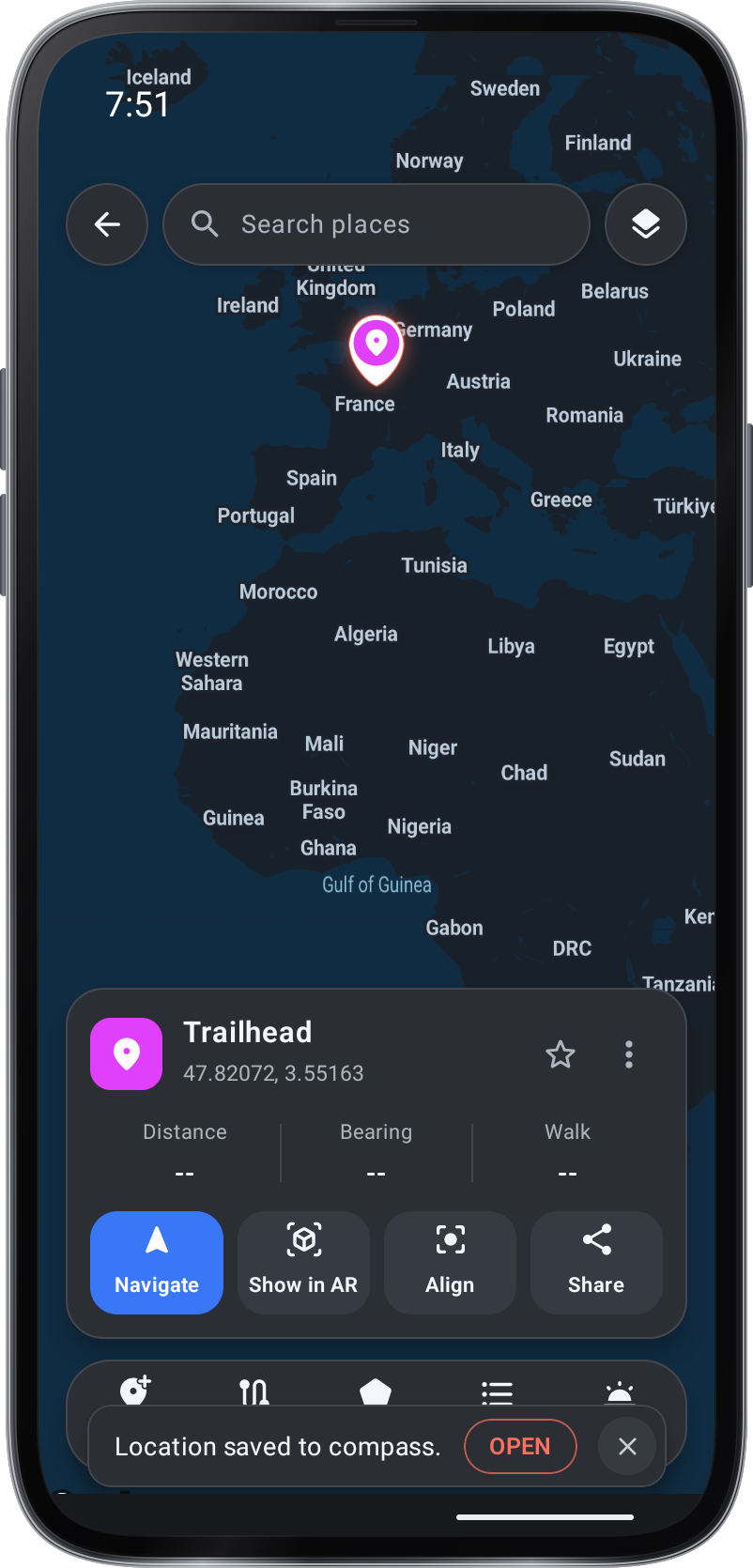
På kartan sparar du en plats där du trycker på eller i din position; dra stiftet eller tryck på kartan för att flytta den och Inställningar › Karta › Placera redigeraren väljer Classic-bladet eller Callout-kortet. Tryck på en plats för sitt kort: Navigera, Visa i AR, Align och Share. Rutten ritar en väg, Uteplats ett varningsområde, Platser listar dina platser och Heading upp vänder kartan med telefonen. På jordgloben, dra för att vända den, nypa till zoom, dubbeltryck för att komma tillbaka och knacka på solen eller månen för att se när den stiger eller sätter.
Lär dig genom att försöka.
Välj hur man ser riktning
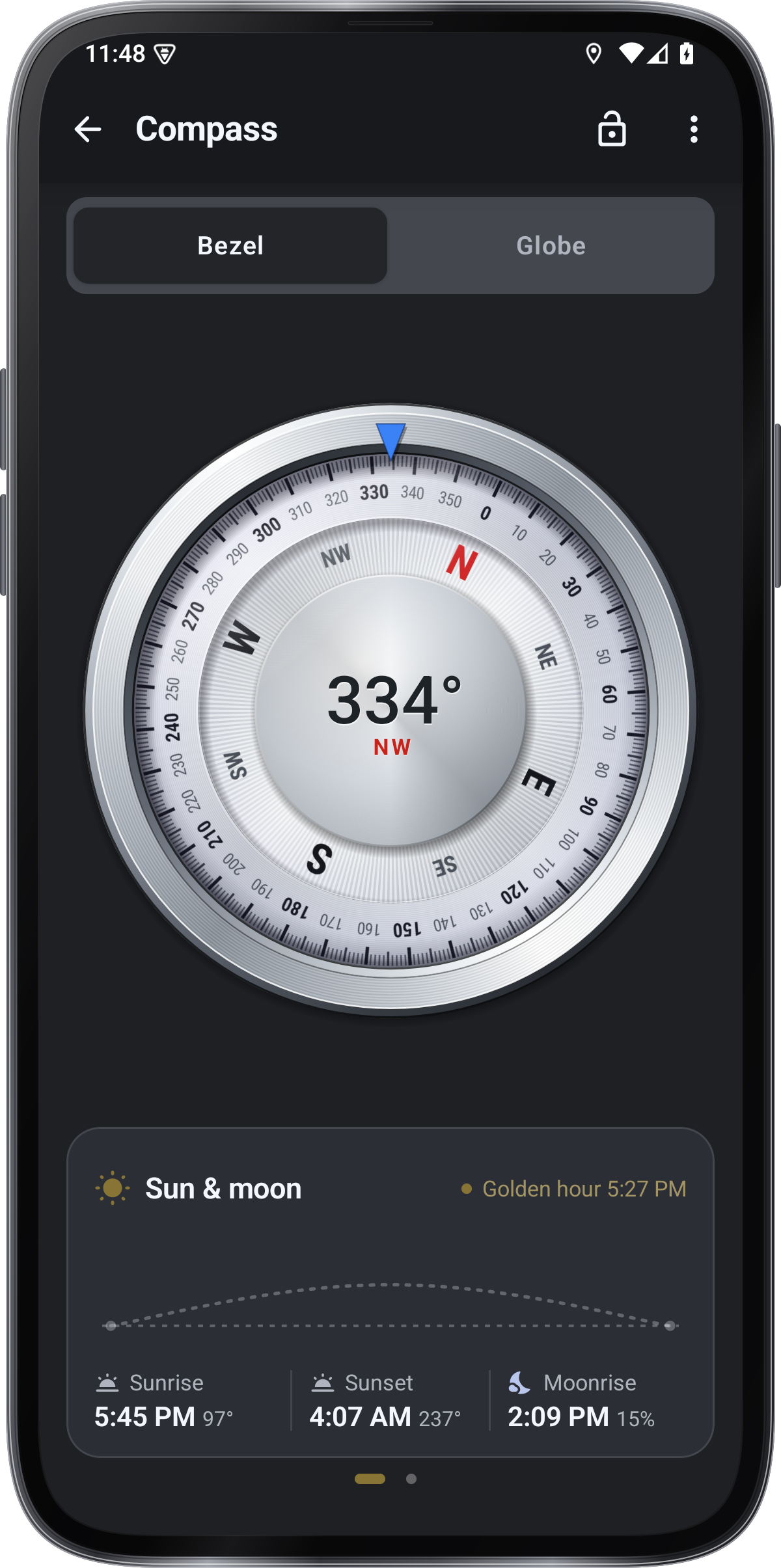
Välj Bezel för kompasdialen, Globe för en rymdöverblick, eller Perspektiv eller Gratis för kamerautsikter.
Placera en punkt på kartan
Använd Lägg till på kartan för att skapa en sparad plats på ett valdat ställe eller på din plats. Ge det ett användbart namn och kontrollera kartans position.
Ta platsen i synen
Öppna ett platskort och välj Visa i AR för att se dess riktning över kameran, eller Navigera för destinationsguiden.
Kolla in anpassningen
Om platser visas utanför sin verkliga riktning, flytta bort från magnetisk störning och använd Align compass.
Håll en visuell inspelning
Använd kameraspel när du vill behålla riktningen och placera sammanhanget i en bild. kartan och listan över sparade platser förblir tillgängliga för senare granskning.
Skärmdumpar
1 / 8
verktygsguider .
Varje verktyg i Kompass AR (olika Betydelse) har sin egen guide.
Tips för .
Låt en bra plats fixera innan du förlitar dig på avståndet och riktningen till en sparad plats.
Tryck på kartan för att lägga till en punkt som böjer vägen, dra en punkt för att flytta den, tryck på den för att ta bort den.
Switch mellan bezel, globe och kamerasyn för att välja den tydligaste presentationen för uppgiften.
Namn sparar platser tydligt och granska deras kartposition innan du börjar mot en.
Använd platsen och adressera osäkerhet som sammanhang när du tolkar en pin över kameran bild.