Sæt en kendt reference størrelse, før du stoler på en længde; uden det læser tegningen pixels.
Billede meter · Hvordan man bruger
Instruktioner og praktiske tips til værktøjet.
Mål og tilføj noter på fotos med tegninger, der kan redigeres.
Brug onlineMåling på foto · Tilgængeligt i browseren
trin for trin.
Kom i gang
Vælg et billede
Appen åbner din fotobibliotek. Åbne et eksisterende billede eller prøve, importere en, eller tage et billede, og derefter redigere dets tegninger.
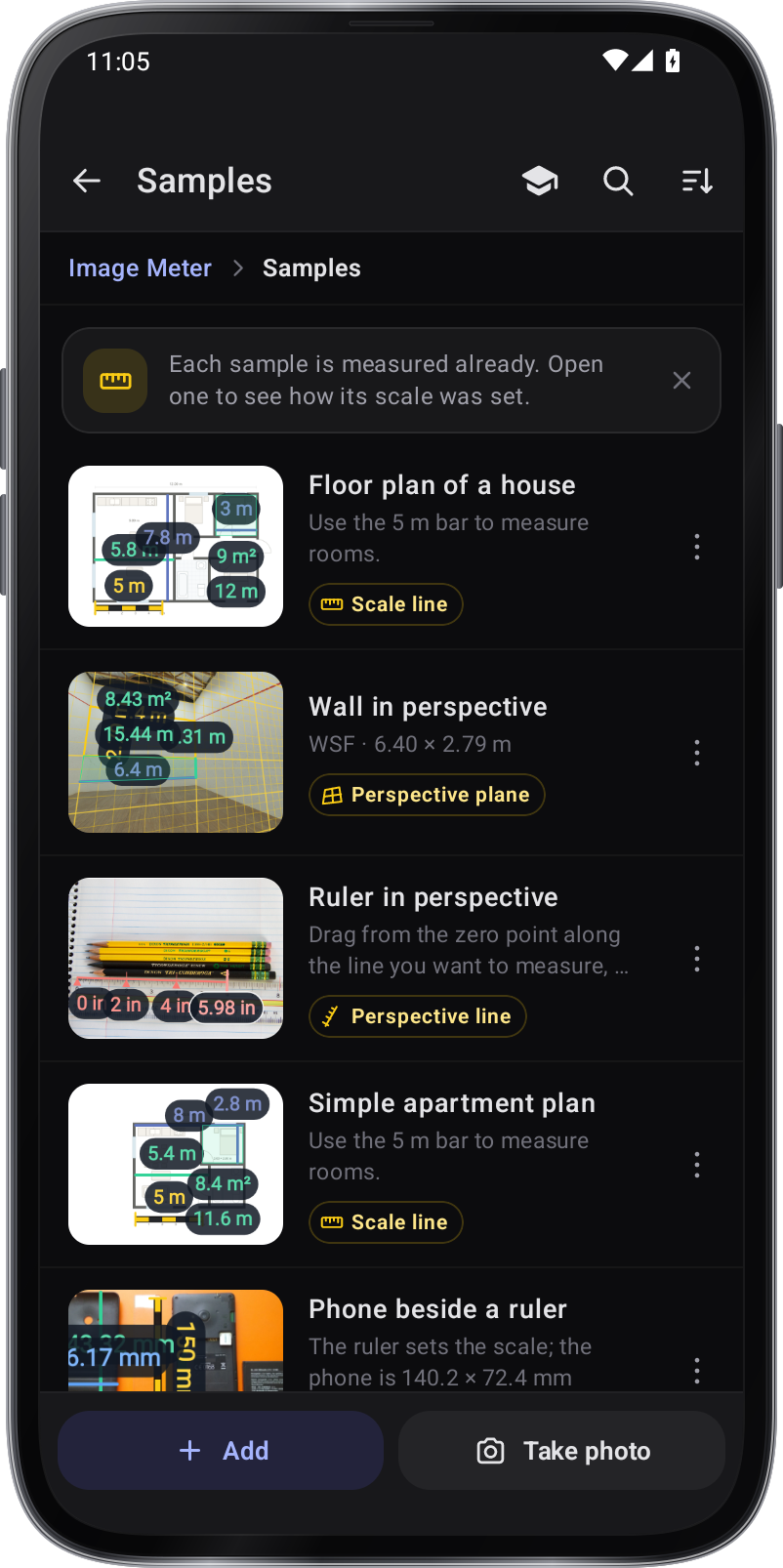
Prøver Vælg et måleværktøj
I Vinkelmåler, Hældningsmåler og Laservaterpas bruger du måling, tegning, tekst og farve. Billede meter-appen og Værktøjskasse tilbyder også Area, Shapes og analyse gennem deres Page eller Bar layouter.
Åbn et billede og tilføje målinger
Åbn et billede eller et mønster, importere et eller tage et billede.Vælg Angle, Gratis Angle eller Afstand, derefter placer point eller tegne på billedet.Tilføj tekst eller pen mærker; Area og Shapes er tilgængelige i Billede meter og Værktøjskasse.
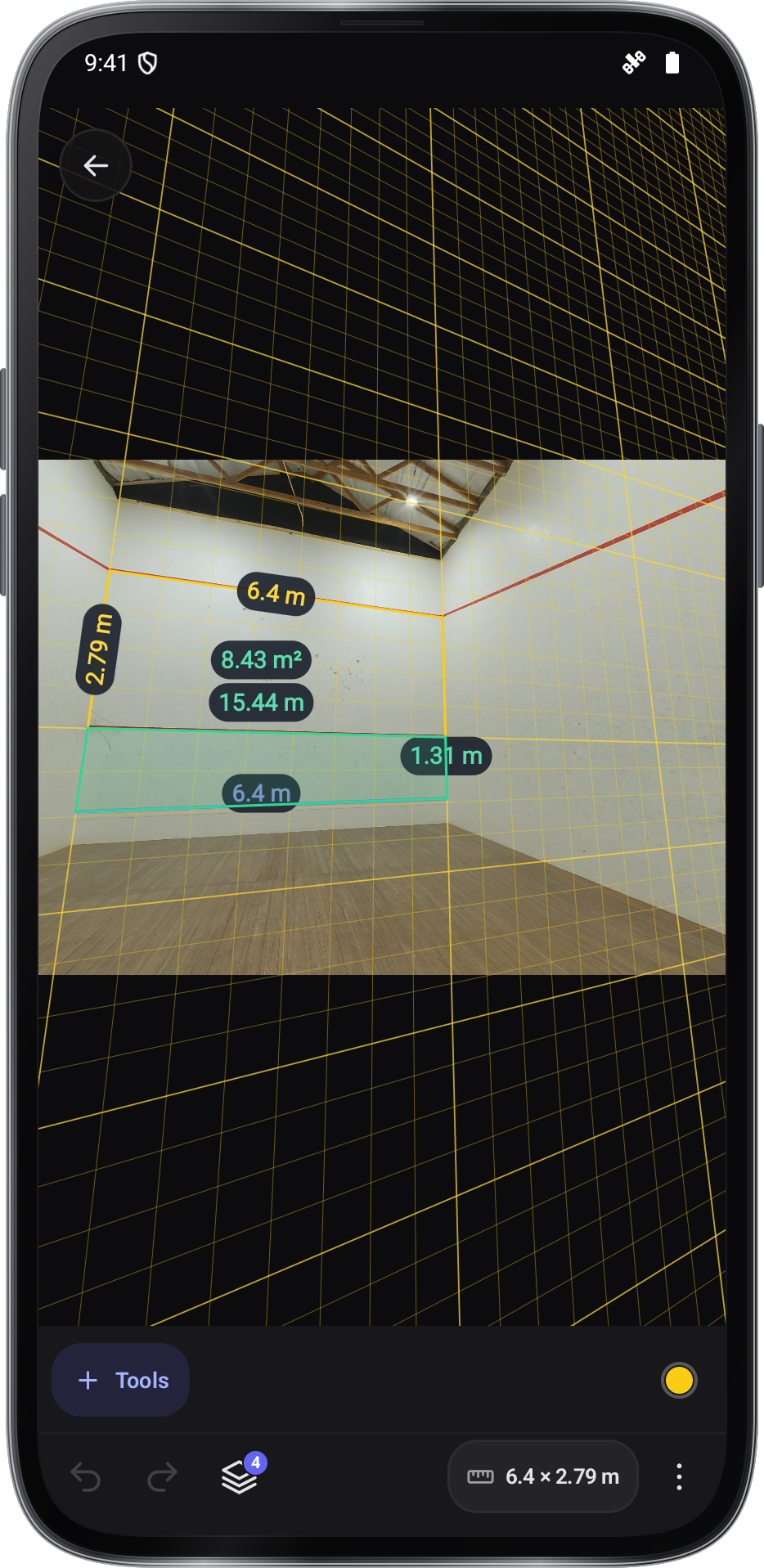
Perspektive væggmålinger
Foranstaltning
Tilpasning af tegninger og inspektion af detaljer
Vælg en tegning for at flytte den eller justere dens håndtag. Klem for at zoome og panorere. Brug gitteret og forstørrelsesglas til placering; fortryde eller omlægge redigeringer. Tryk på fluebenet, før du vælger en anden tegning.

Gem
Indsæt en reference og gem billedet
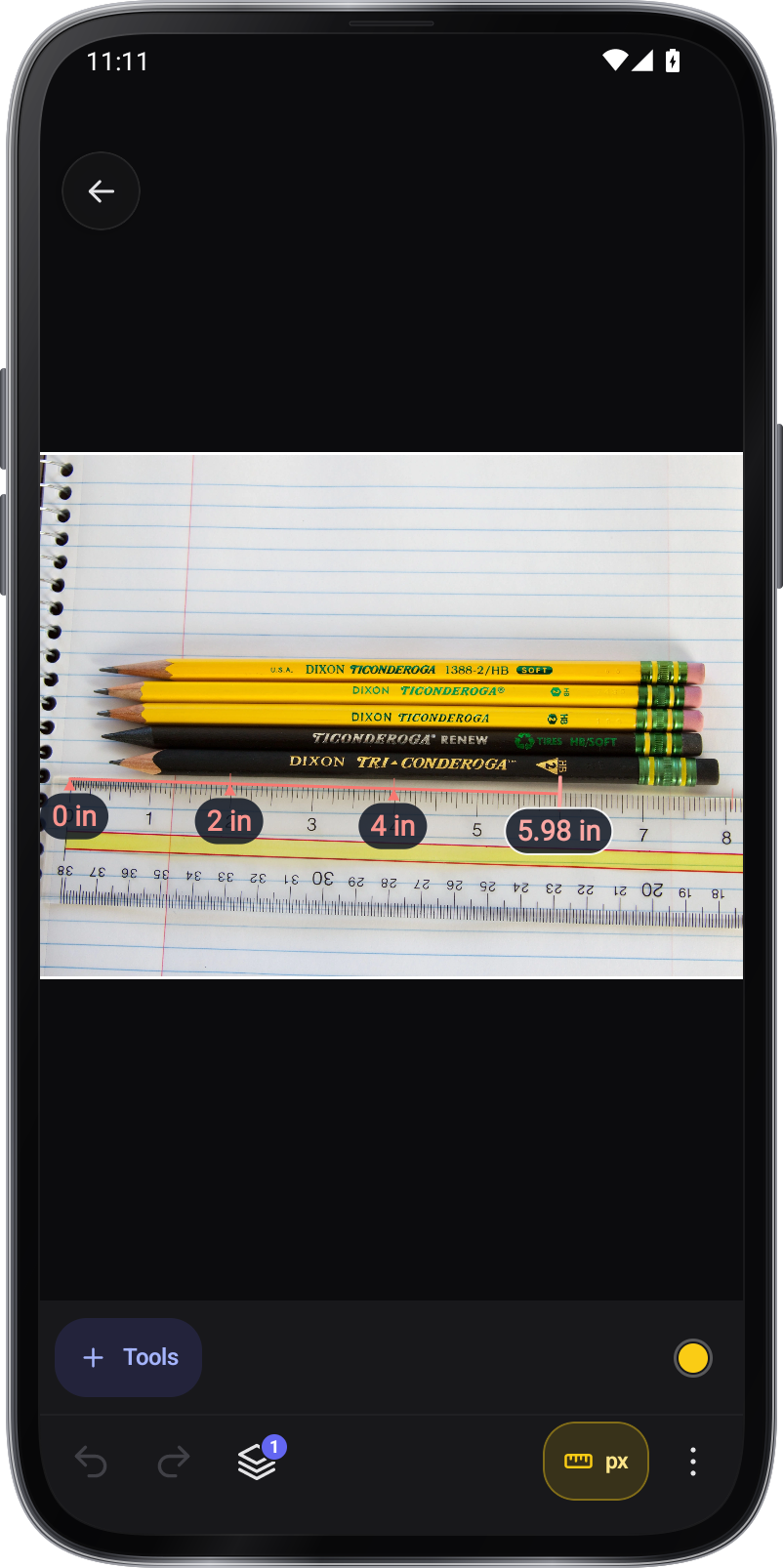
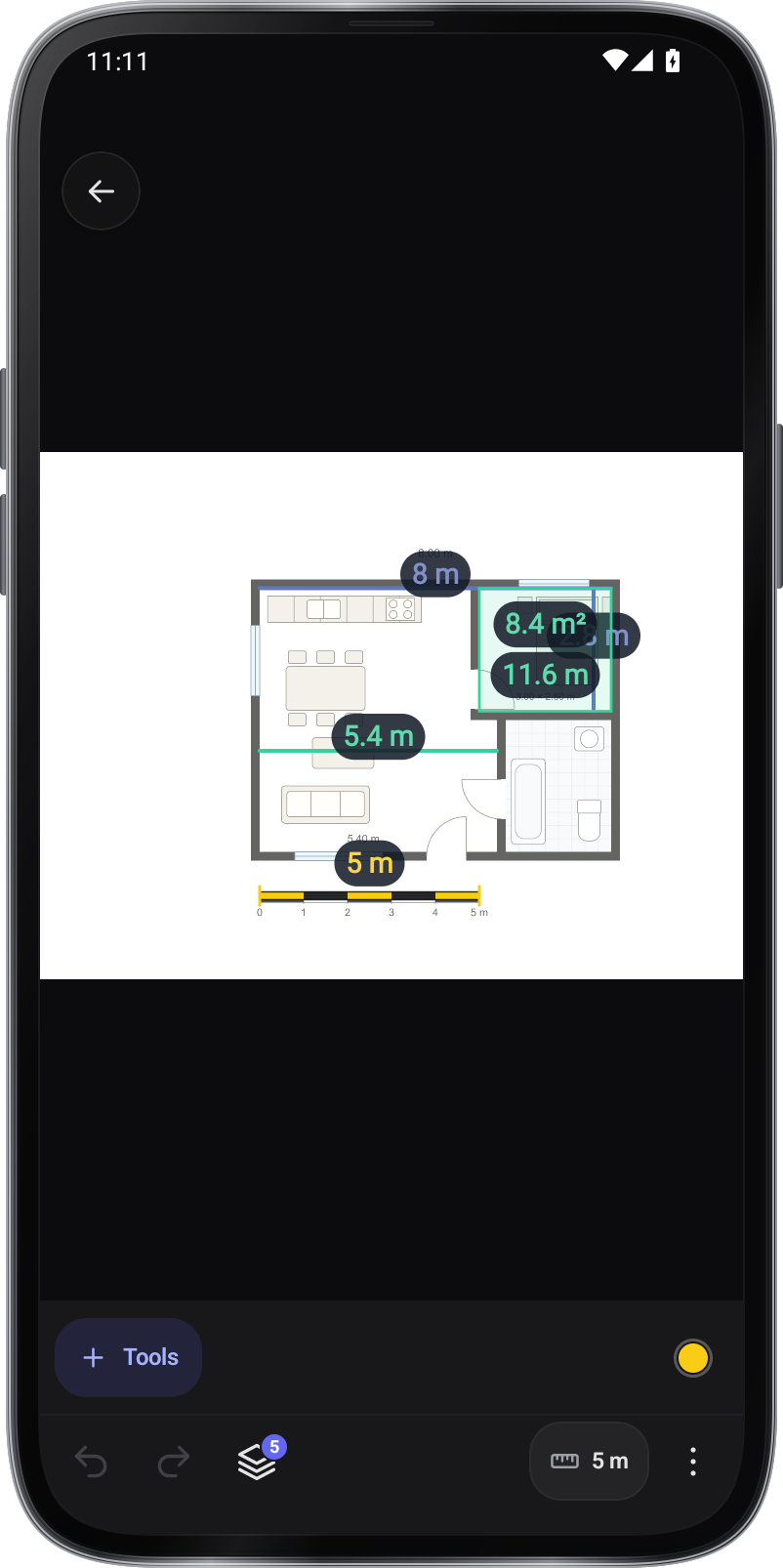
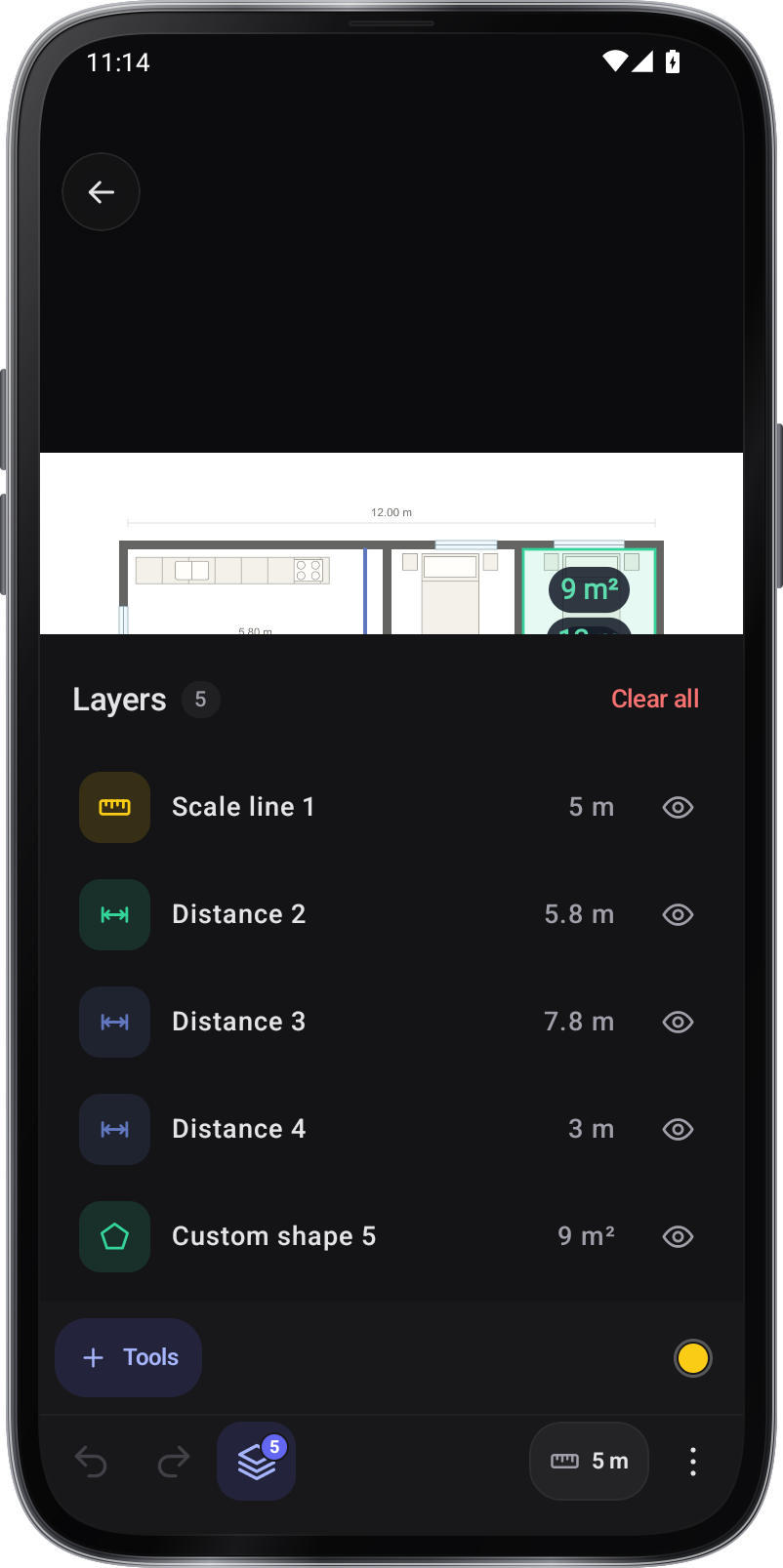
Vælg skalelinje under Reference, træk den langs noget af kendt størrelse og indtast dens længde og enhed; for en væg eller et gulv set i en vinkel, brug Perspektivplan. Administrer tegninger i lag. › Save sætter det mærkede billede i dit galleri, og tegningerne forbliver deklare, når du genåbner fotoet fra listen.
Lær ved at prøve.
Åbne et praktisk billede
Start fra biblioteket og åbn et mønster, importere et billede eller en PDF side, eller tage et billede. Vælg et værktøj, før du placerer point eller tegner på billedet.
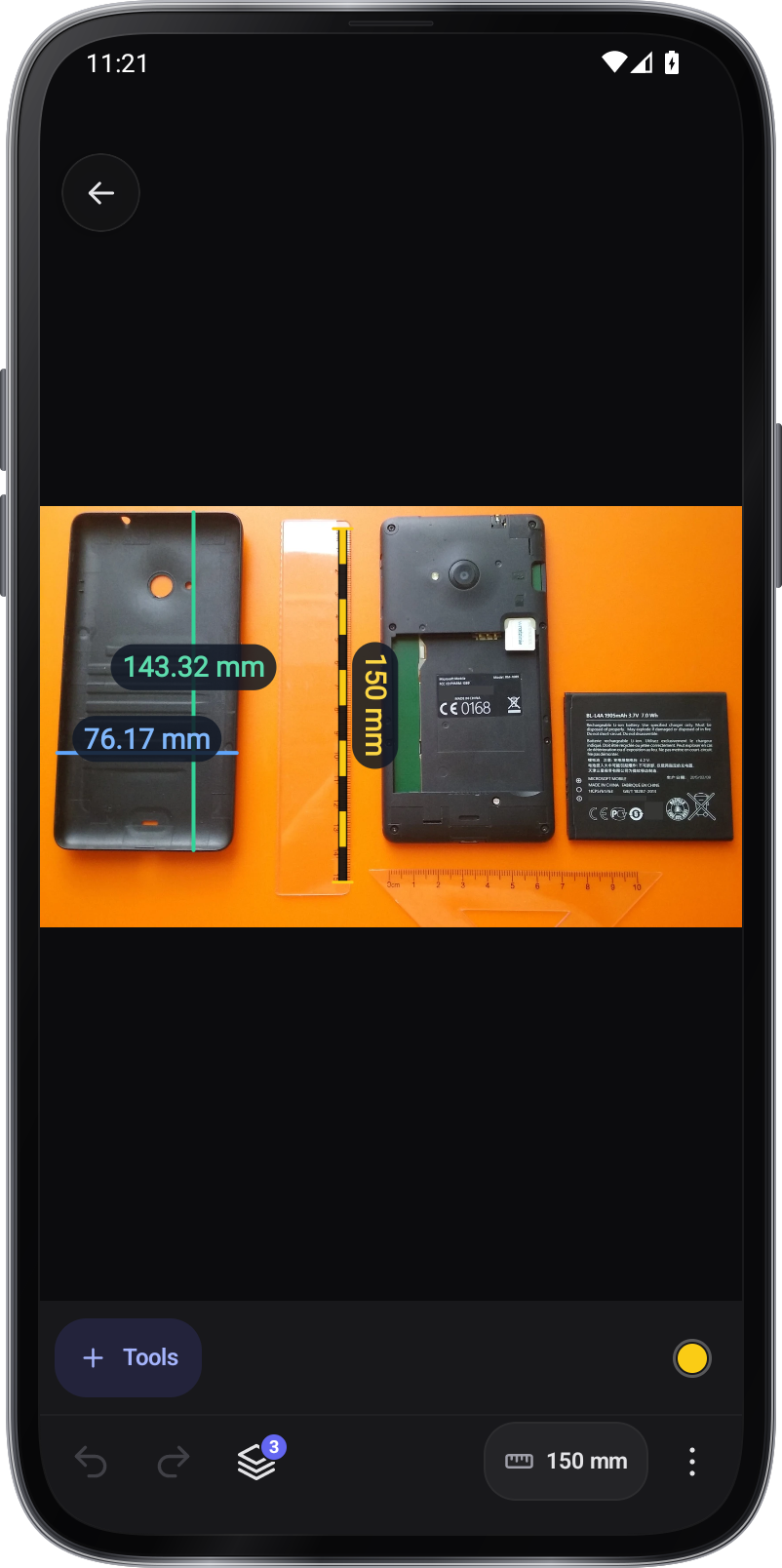
Giv et kendt objekt dens størrelse
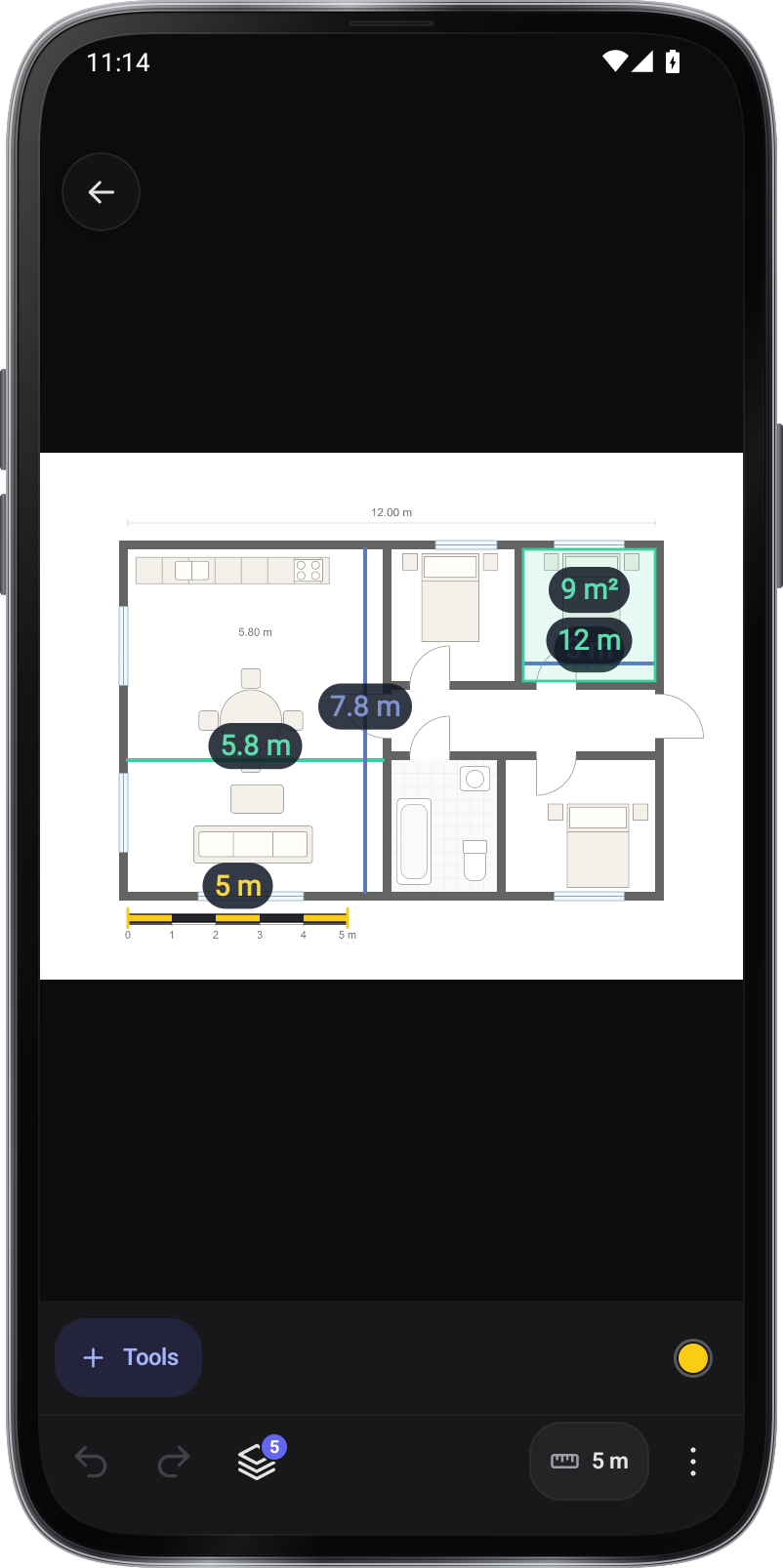
Placer en skala linje på en kendt længde og indtast den virkelige længde og enhed. Zoom i, når du sætter slutpunkterne; en lang, klart synlig reference reducerer placeringsfejl.
Arbejdet på et slopende syn
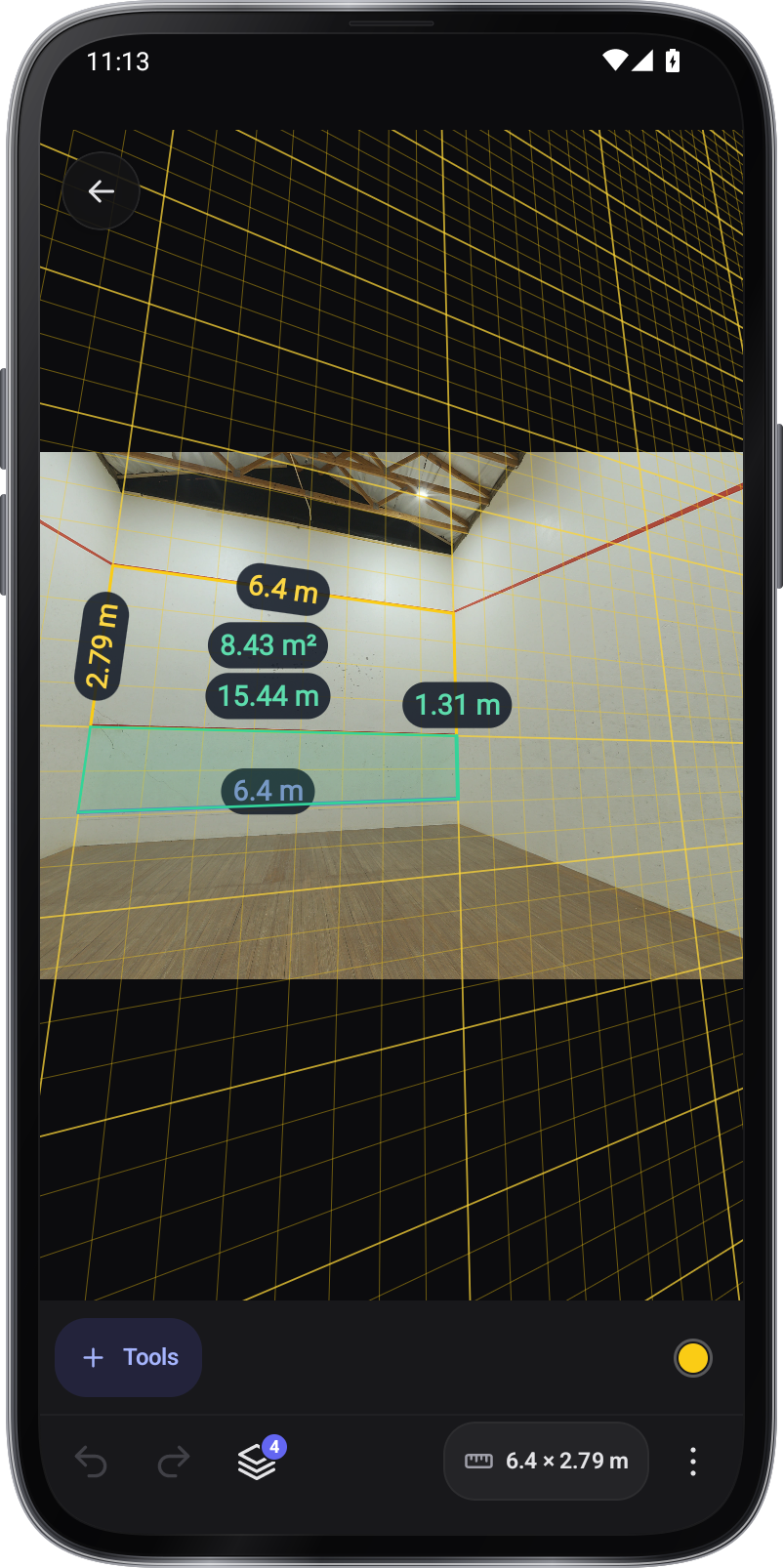
Brug Perspektive plan for en væg eller gulv, der ses i en hjørne. Match dens fire hjørner til en rektangle med kendt størrelse på samme plan som målinger.
Læs forslagene, før du tilføjer dem
I Billede meter og Værktøjskasse, brug edge snapping, formindstillinger og print-størrelse genkendelse til at placere målinger. Tjek den valgte form eller værdi, så bekræfte det; virkelige længder afhænger stadig af en korrekt reference.
Annoter og holder den redigerbar
Tilføj dimensioner, etiketter og noter, derefter justere deres håndværk. Billede meter og Værktøjskasse understøtter også områder. gem en markeret kopi til at dele og genoprette det oprindelige billede for at redigere dens tegninger.
Skærmbilleder
1 / 8
Få det værktøj.
Find Billede meter i disse apps.
Tips til.
Vælg en lang, klart synlig reference og zoom ind, før du placerer dens slutpunkter.
For en væg eller gulv, der ses på en slant, brug en fire-korn perspektiv reference på samme plan som målingen.
Hold målinger knyttet til den relevante reference, når billedet indeholder mere end én overflade.
Overvej de opdagede former og udskrivne størrelser, før du bekræfter dem; forslag ikke fastsætter den virkelige verdenskala.
Åbne den oprindelige billede i Billede meter for at redigere dens tegninger; billedet, der er gemt i galleriet, er en flatte kopi.
Åbn Kommandoer → Prøv at sige dem i dialogen Stemmekommandoer, og tryk på + ved kommandoen. Skriv de ord, testen opfangede. Tryk på sætningens mærkat for at redigere den eller på × for at slette den.