Pumili ng view
Pagsisimula
Basahin ang mga hakbang : Pumili ng viewMga tagubilin at praktikal na tip para sa app at mga tool nito.
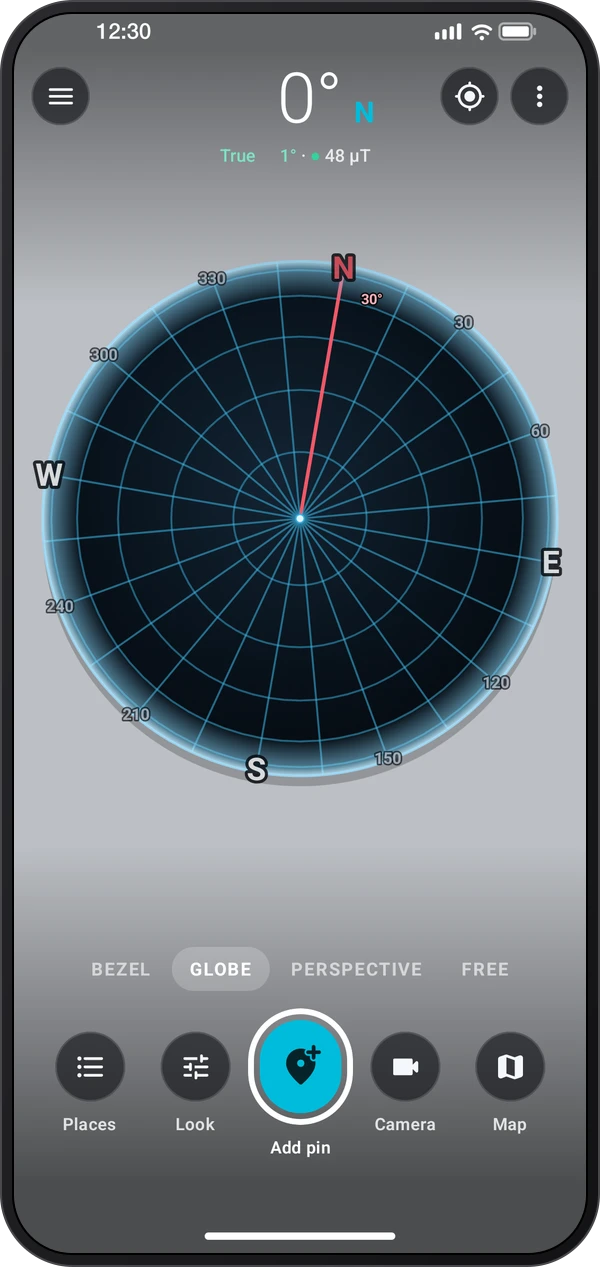
Tingnan ang direksyon at naka-save na mga lugar sa bezel, globo o camera ng kompas. Magdagdag ng lugar, suriin sa mapa at sundan ang direksyon sa napiling destinasyon.
Pagsisimula
Basahin ang mga hakbang : Pumili ng viewPagsisimula
Basahin ang mga hakbang : Pumili ng kompas o camera viewPagsisimula
Basahin ang mga hakbang : I-save ang mga lugar at gamitin ang mapaPagsisimula
Basahin ang mga hakbang : Ihanay o i-lock ang kompasSa unang gamit, nagsisimula sa Perspektibo ang app na naka-enable ang camera, saka tinatandaan ang view. Piliin ang Bezel, Globo, Perspektibo o Malaya at payagan ang kailangang camera at lokasyon.
Pumili ng view sa ilalim ng direksyon: Bezel, Globo, Perspektibo o Malaya. Nasa ibabang hanay ang Mga lugar, Itsura, Magdagdag ng pin, Camera at Mapa. Binabago ng Itsura ang kasalukuyang view; nagpapalit ang ⋮ › Ayos ng screen sa Dock at Mabilis na hanay. Nasa ⋮ › Mga setting ang lahat ng opsyon. Payagan ang camera at lokasyon kapag hiniling.
Kapag mali ang puwesto ng mga marka, buksan ang ⋮ › Ihanay ang kompas: itutok ang crosshair sa Araw, Buwan, Polaris o malayong naka-save na lugar, o ihiga sa kahabaan ng anino, at i-tap ang Ihanay. Pinananatili ng gyroscope ang pagwawasto. Pinipirmi ng ⋮ › I-lock ang compass ang direksyon; ipinapakita ng tuldok sa ilalim kung gaano nakagagambala sa kompas ang magnetic field sa paligid.
Sa mapa, sine-save ng Magdagdag ang lugar na tinapik o ang kasalukuyang posisyon; i-drag ang pin o i-tap ang mapa upang ilipat. Sa Mga setting › Mapa › Editor ng lugar, piliin ang Klasiko o Tala sa kahon. I-tap ang lugar para sa card: Mag-navigate, Ipakita sa AR, Ihanay at Ibahagi. Gumuguhit ng landas ang Ruta, alert area ang Area, inililista ng Mga lugar ang mga lugar at iniikot ng Heading up ang mapa kasabay ng telepono. Sa globo ng Daigdig, i-drag upang umikot, kurutin upang mag-zoom, mag-double-tap upang bumalik at i-tap ang Araw o Buwan para sa oras ng pagsikat o paglubog.
Sundan ang mga hakbang na ito sa app.
Piliin ang Bezel para sa dial ng kompas, Globo para sa espasyal na tanawin, o Perspektibo o Malaya para sa camera. Binabago ng Itsura ang hitsura ng kasalukuyang view.
Gamitin ang Magdagdag sa mapa upang mag-save ng lugar sa napiling punto o kasalukuyang lokasyon. Pangalanan nang maayos at suriin ang posisyon sa mapa.
Buksan ang card ng lugar at piliin ang Ipakita sa AR upang makita ang direksyon sa camera, o Mag-navigate para sa gabay sa destinasyon.
Kung mali ang direksyon ng mga lugar, lumayo sa magnetic na sagabal at gamitin ang Ihanay ang kompas. Maaaring gamiting batayan ang anino nang hindi humaharap sa Araw.
Kunan sa camera upang itago sa larawan ang direksyon at lugar. Mananatili ang mapa at listahan ng naka-save na lugar para sa pagsusuri.
May sariling gabay ang bawat tool sa Compass AR.
Lumayo sa magnet, bakal at electronics kapag hindi pare-pareho ang direksyon at sundin ang gabay sa calibration ng kompas.
Hintaying maging maayos ang lokasyon bago umasa sa distansya at direksyon patungo sa naka-save na lugar.
Lumipat sa bezel, globo at camera upang piliin ang pinakamalinaw para sa gawain.
Pangalanan nang malinaw ang mga naka-save na lugar at suriin ang posisyon sa mapa bago pumunta.
Isaalang-alang ang kawalang-katiyakan ng lokasyon at direksyon sa pagbasa ng pin sa camera.
Kunan ang tanawin kapag kailangan ng biswal na rekord ng direksyon o destinasyon.