Tryk på en form for at redigere den: trække håndklæderne, hold den for at bevæge den, eller ændre farve, etiketter og navn.
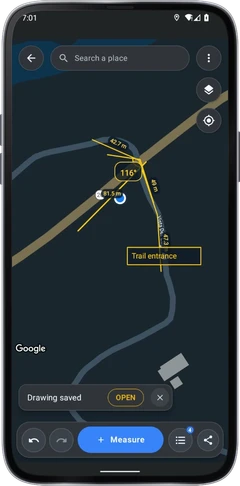
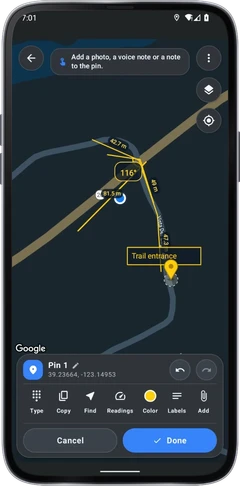
Tilstede med trådkorshåret og tryk Tilføj punkt, i stedet for at trykke på kortet
Kort og adresser
Måle det jord, du dækker.
Tegn og gem kortmålinger for et felt, rute eller sted. Tegn punkter eller tilføje dem, mens du går, redigere tegningen, tilføje noter og fotos, og dele en klar rapport.
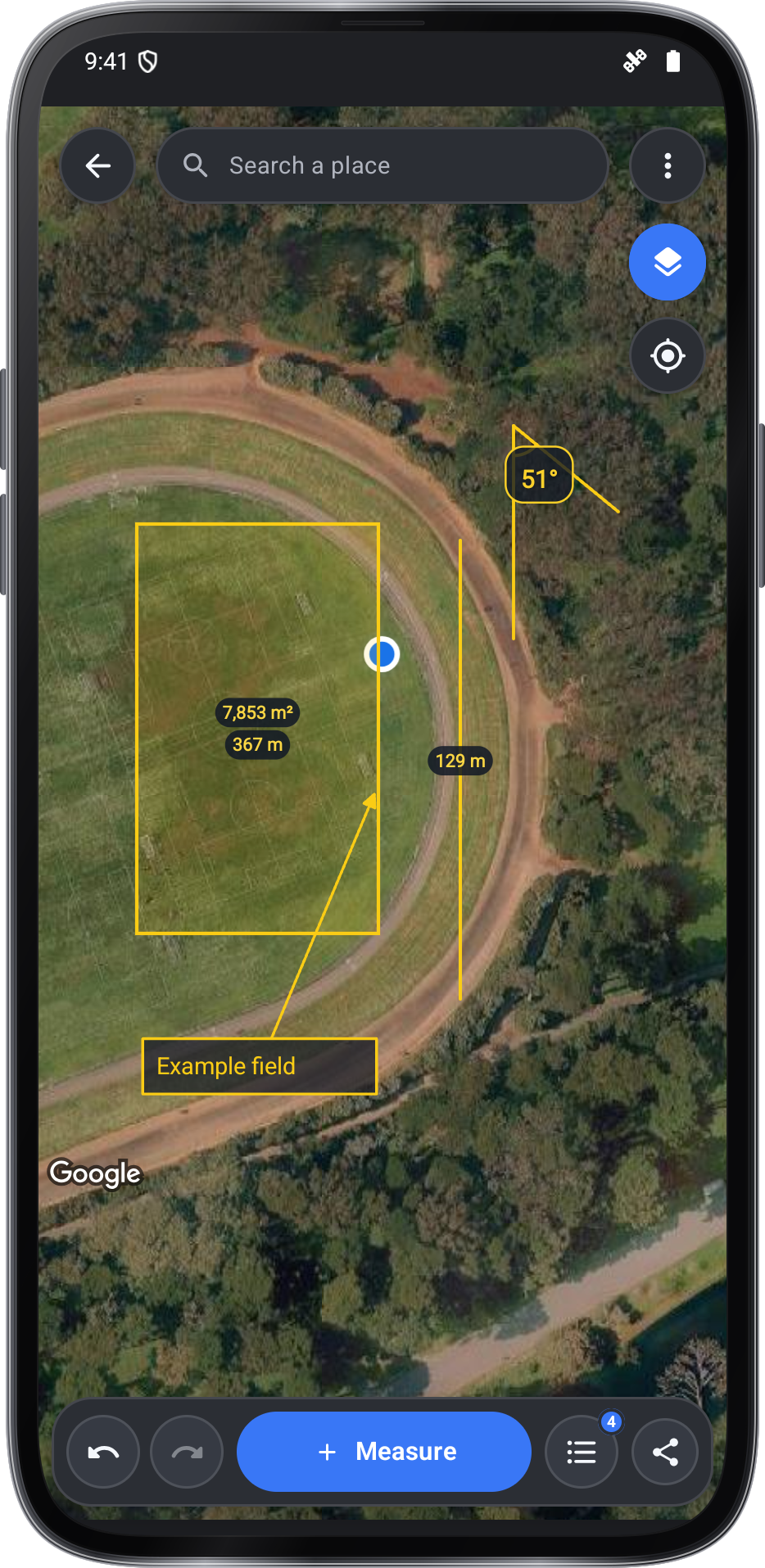
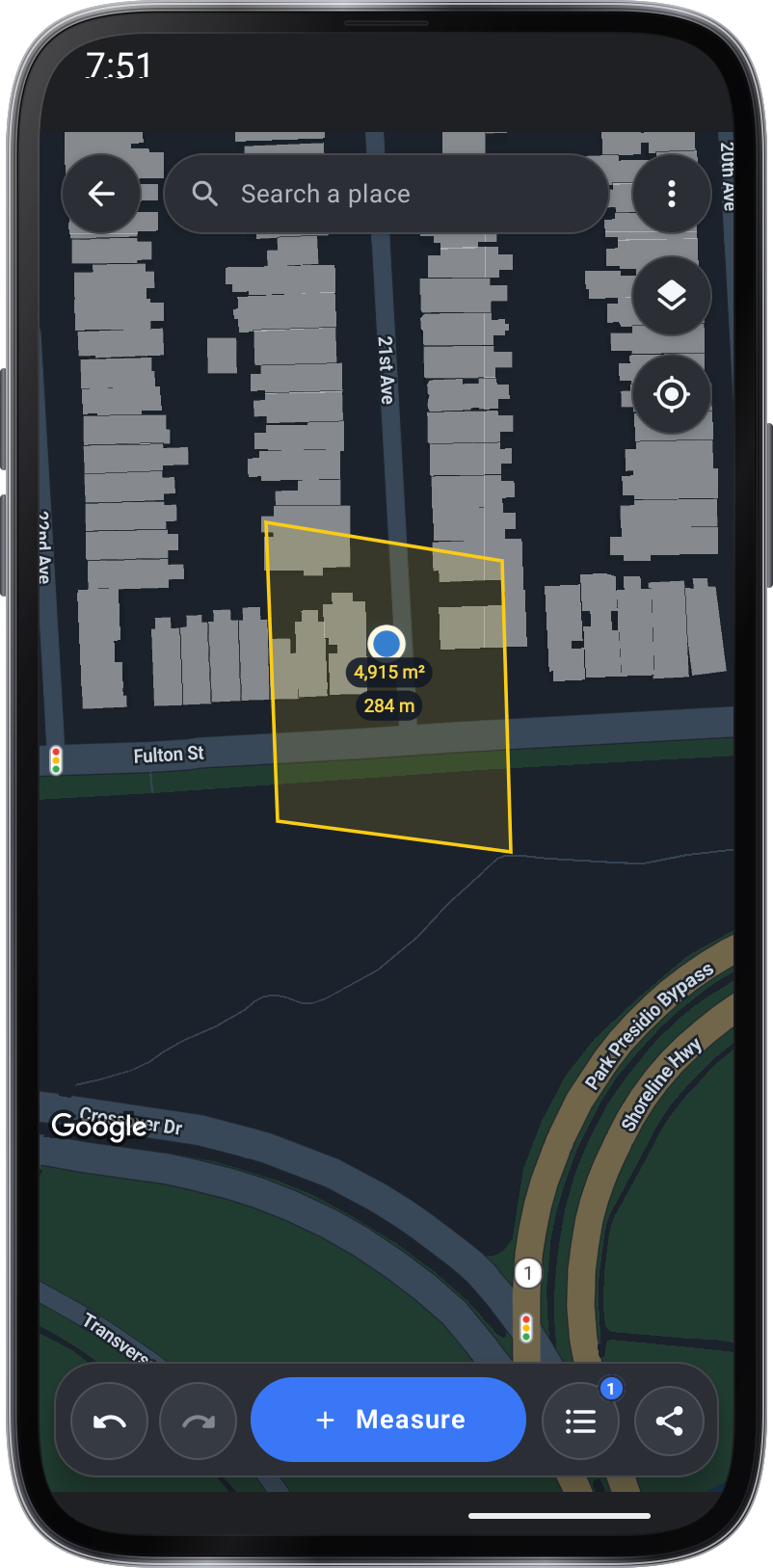
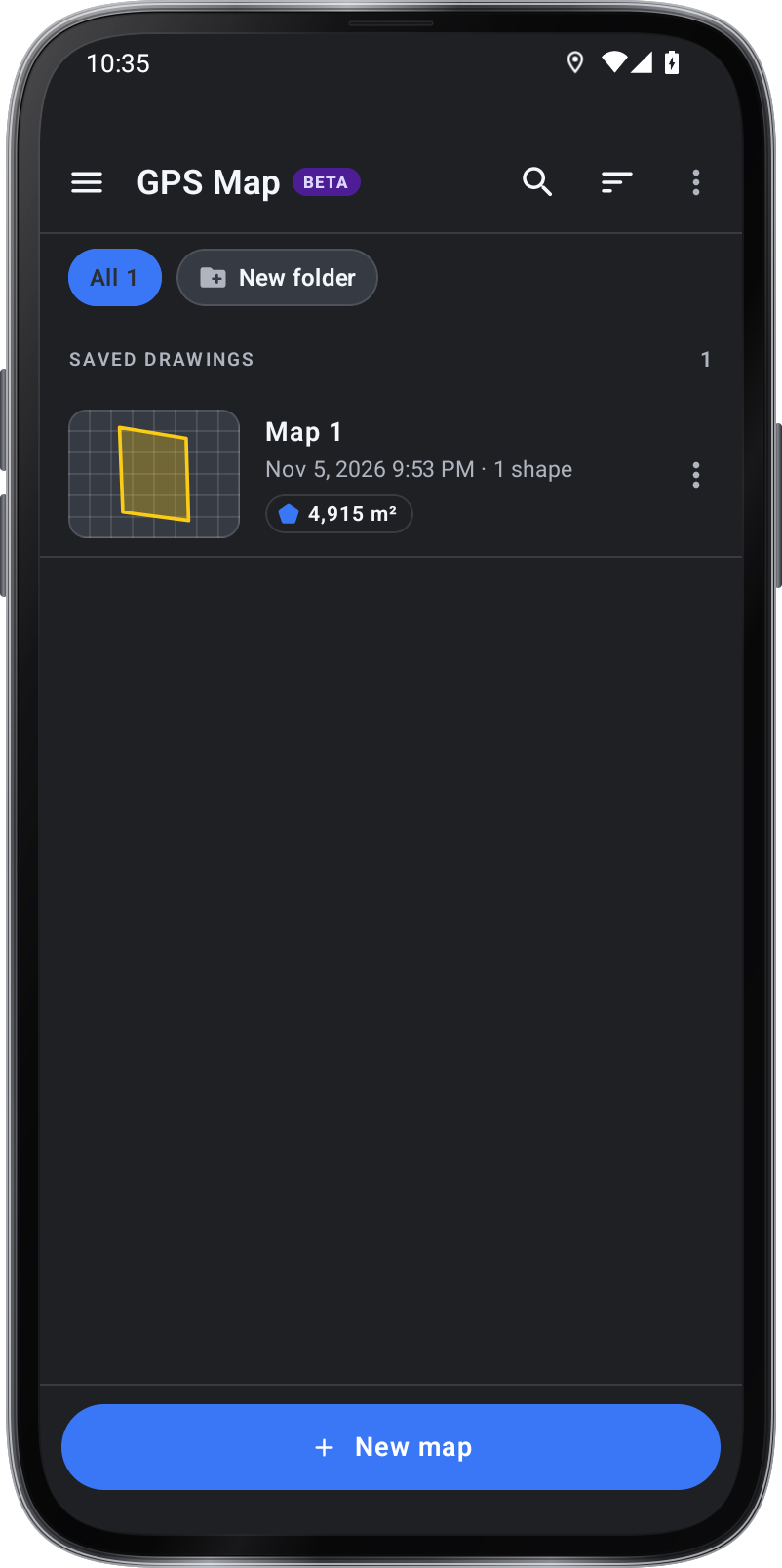
Appen åbner gemte tegninger. åbne en tegning eller oprette en til at måle på kortet ved at trykke eller gå.
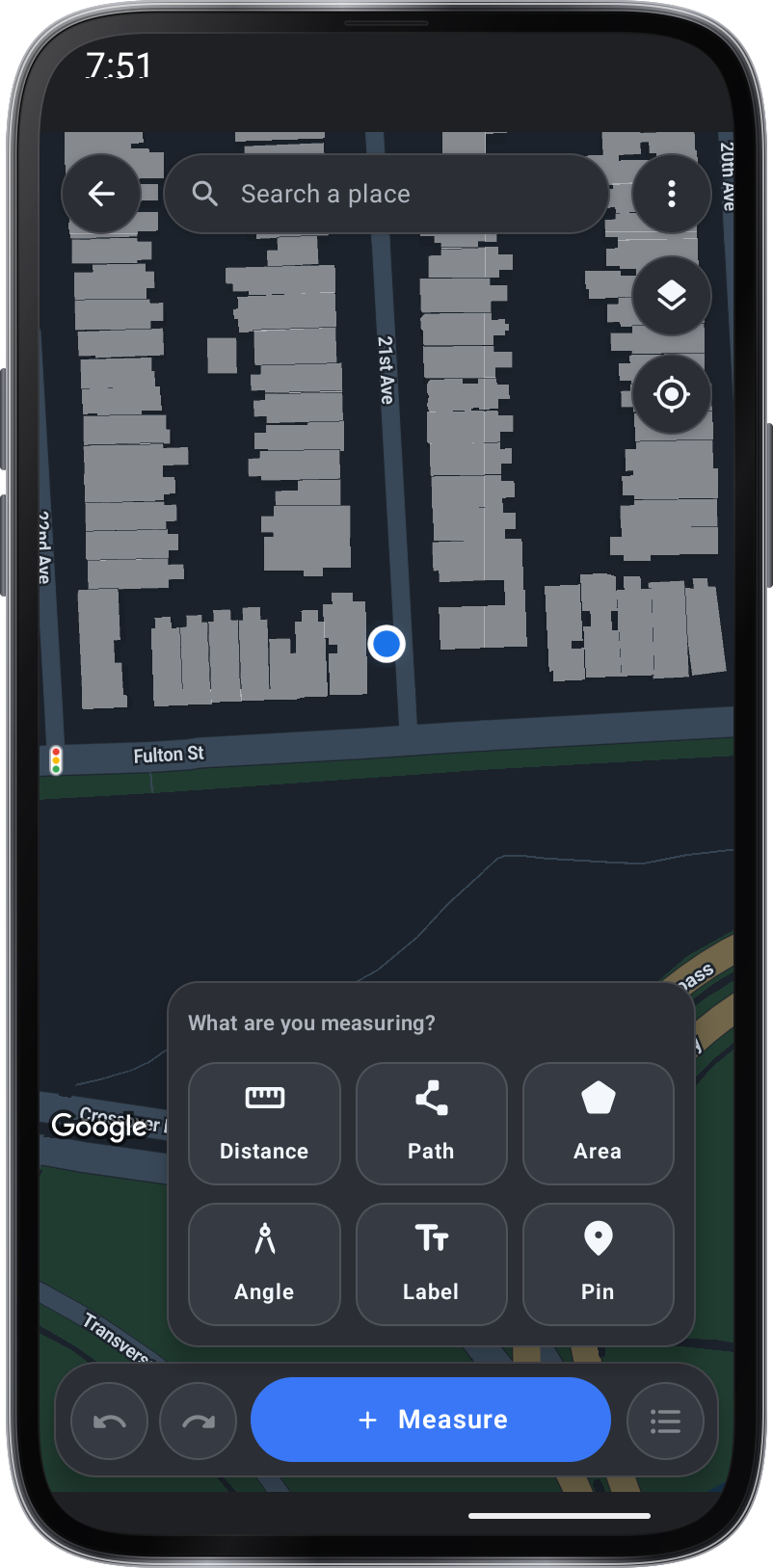
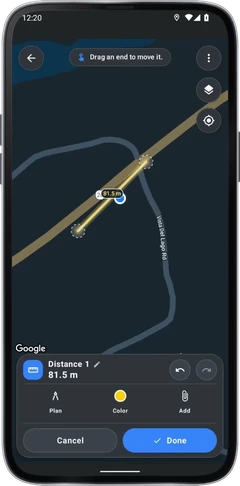
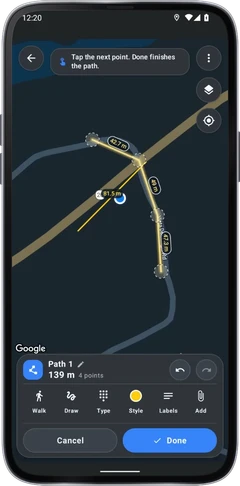
Tryk på Ny kort, tryk på Måling og vælg afstand, vej, område, hjørne, etiketter eller Pin, og tryk på kortet for at placere punkter og tryk på Done.
Tryk på en form for at redigere den: trække håndklæderne, hold den for at bevæge den, eller ændre farve, etiketter og navn.
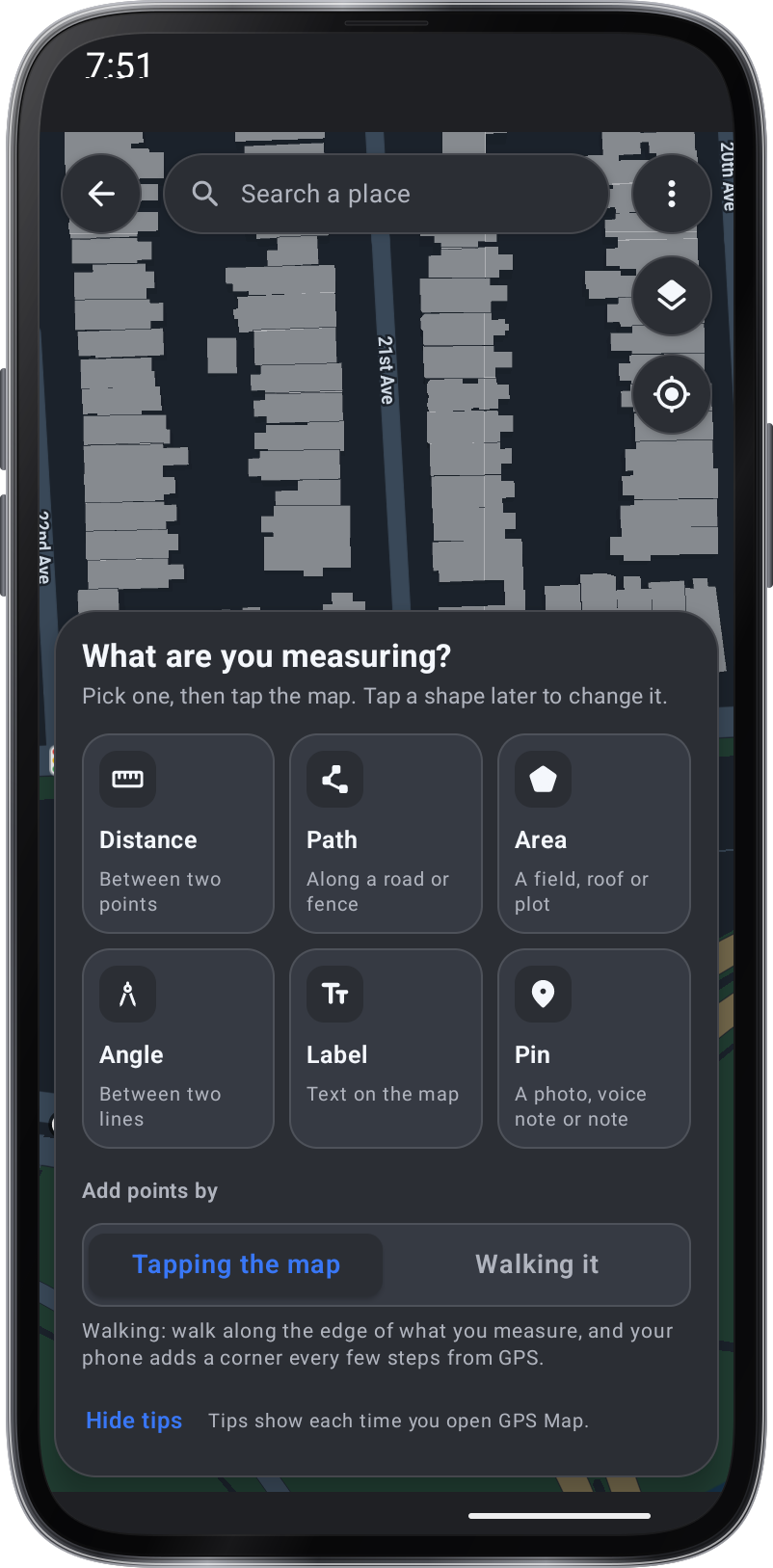
Tipkortet spørger, hvad du måler, og fører dig gennem det; skjule det med Hidde tips eller Tipskifte under Map værktøjer, hvor du også kan slå på Crosshair placering.
For at måle på stedet skal du vælge At Gå det under Tilføj punkter ved, eller trykke på Walk, mens du tegner en sti eller et område, og derefter gå grænsen: et punkt tilføjes hvert par meter, mens GPS er nøjagtig.
Værktøjet åbner på dine gemte tegninger, og kortets bagstrå vender tilbage der; åbne, gennavn, slette eller dele dem som GeoJSON for kortapps eller CSV for spreadsheets.
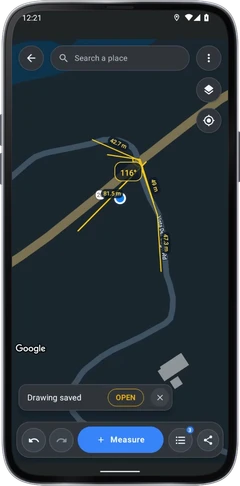
Del på kortet gør også en PDF rapport. værktøjet er stadig i beta: tryk på BETA ved siden af dets navn for at sende os din feedback. Ved siden af hver Del, Save placerer PDF rapport, GeoJSON eller CSV i telefonens Dokumenter mappe.
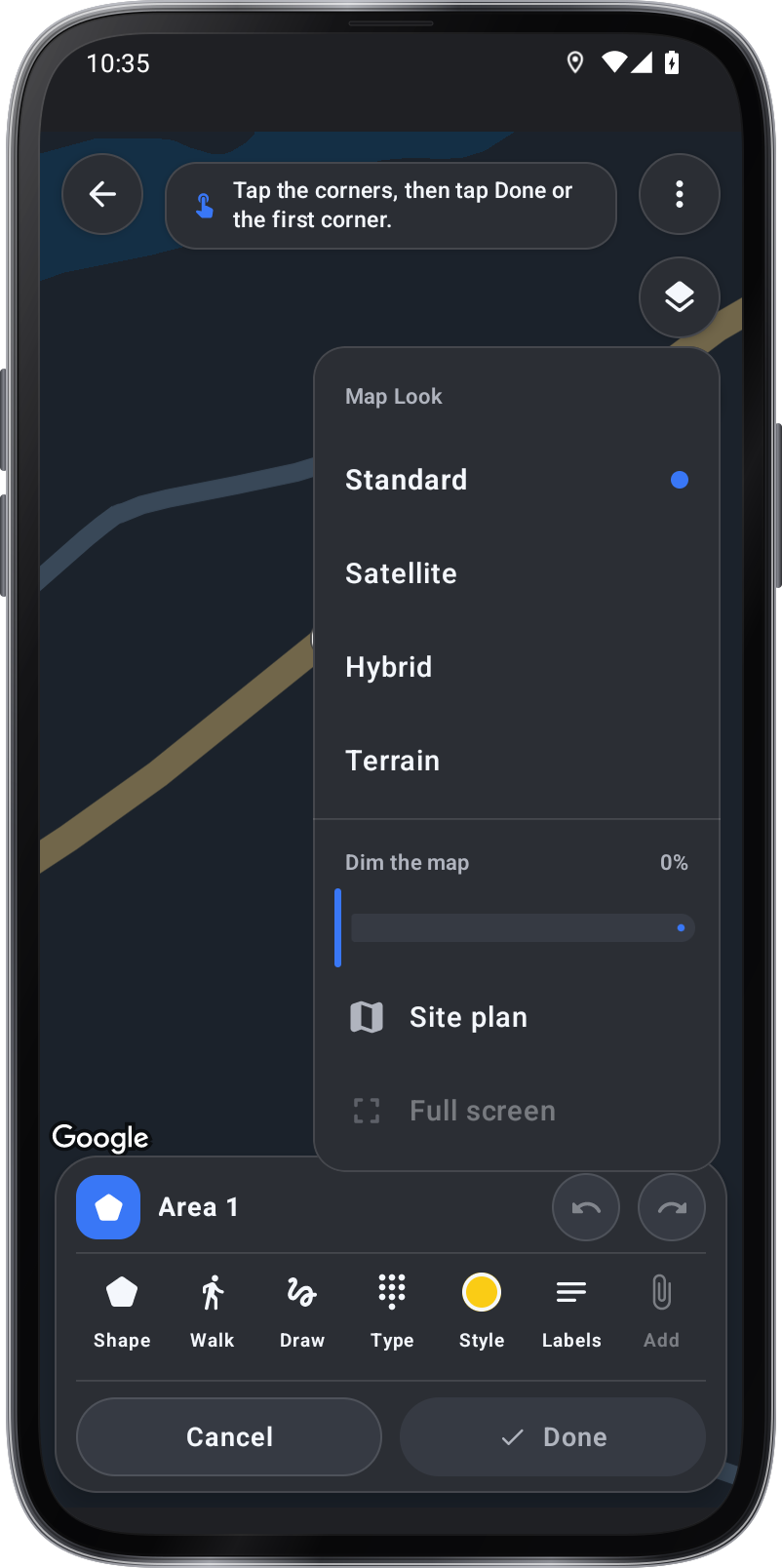
På kortet sætter Map Look, hvordan kortet ser ud, dæmpes det, så figurerne skiller sig ud og viser det fuld skærm. En sti eller en afstandsplan viser, hvor lang tid det tager til fods, på cykel og i bil, og i Quantities en tag pitch også læser som en skråning, såsom ≈ 7.5/12 i fødder eller ≈ 62% i meter.

Tryk på to punkter for at måle afstanden mellem dem.
Tryk på punkter langs stien, og tryk derefter på Ude.
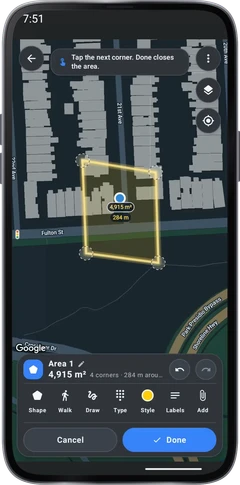
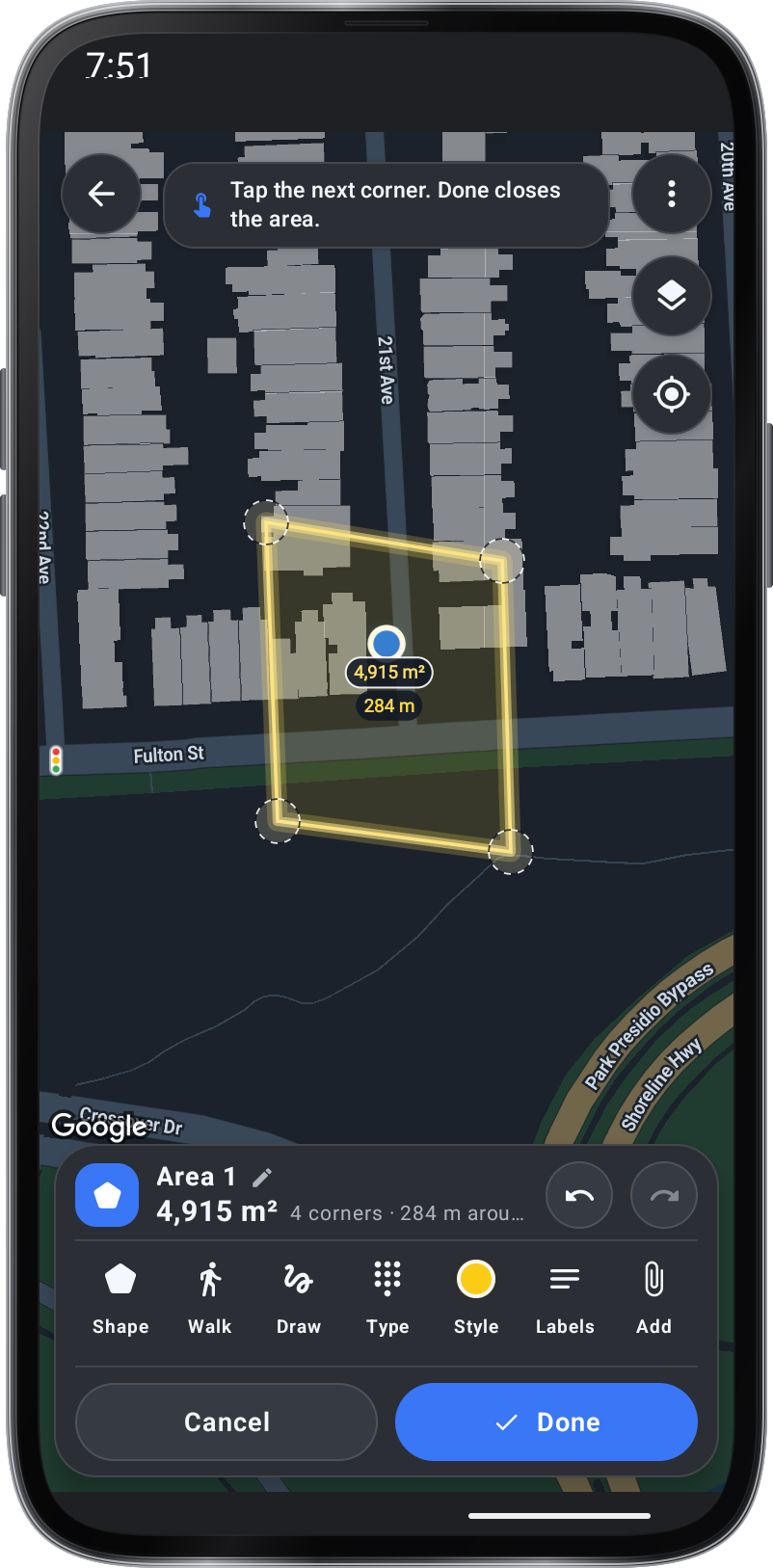
Tryk på hjørnerne, tryk derefter på Drevet eller det første hjørne.
Tryk et punkt på den ene side, derefter hjørnet, så et punkt på den anden side.
Tryk på, hvor etiketten går.
Tryk på, hvor stiften går.
Tilstede med trådkorshåret og tryk Tilføj punkt, i stedet for at trykke på kortet
For at måle på stedet skal du vælge At Gå det under Tilføj punkter ved, eller trykke på Walk, mens du tegner en sti eller et område, og derefter gå grænsen: et punkt tilføjes hvert par meter, mens GPS er nøjagtig.
Træk et hjørne for at flytte det. Tryk på + på en side for at tilføje en. Sider krydser, så der er ikke noget område. Træk et hjørne for at udrede formen.
Tilføj et billede, en stemmeseddel eller en note til stiften. Vælg Done for at bevare formen og gemme tegningen; åbne den igen fra gemte tegninger for at fortsætte redigering.
Pause gå, når du stopper eller skal tilføje et punkt manuelt.
Tjek nøjagtigheden GPS før du går en grænse og hold kortet åbent, mens du tilføjer point.
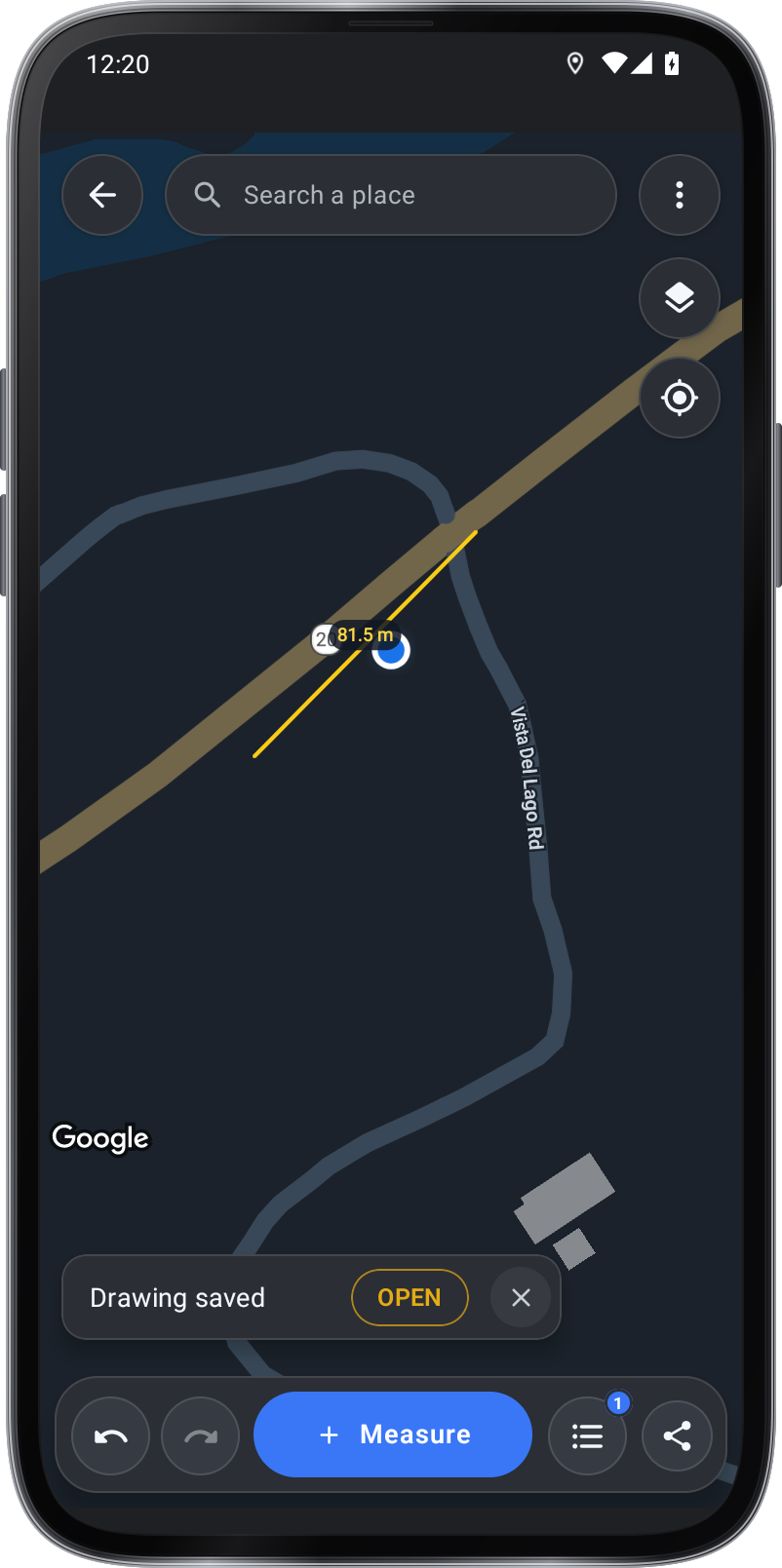
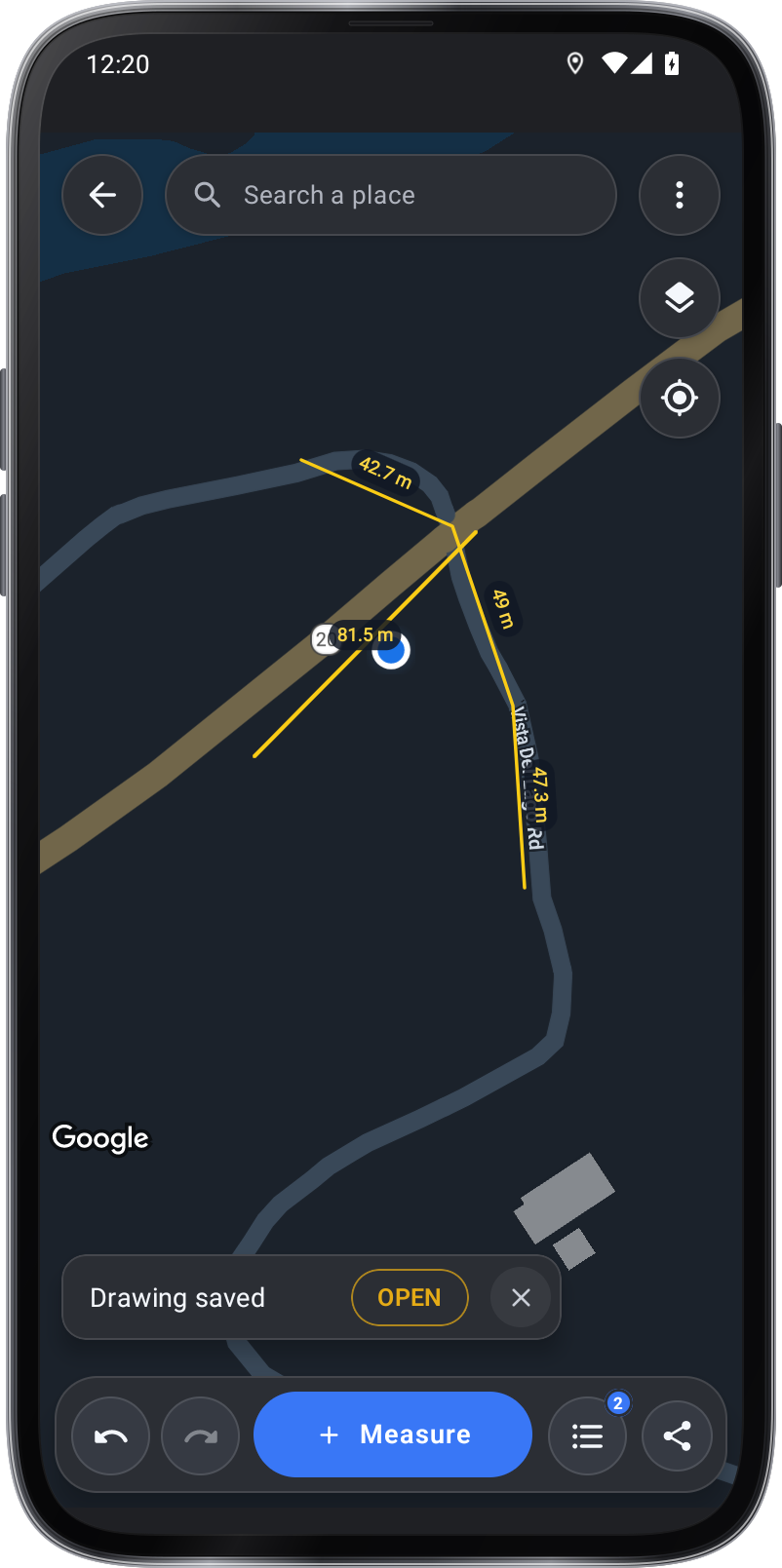
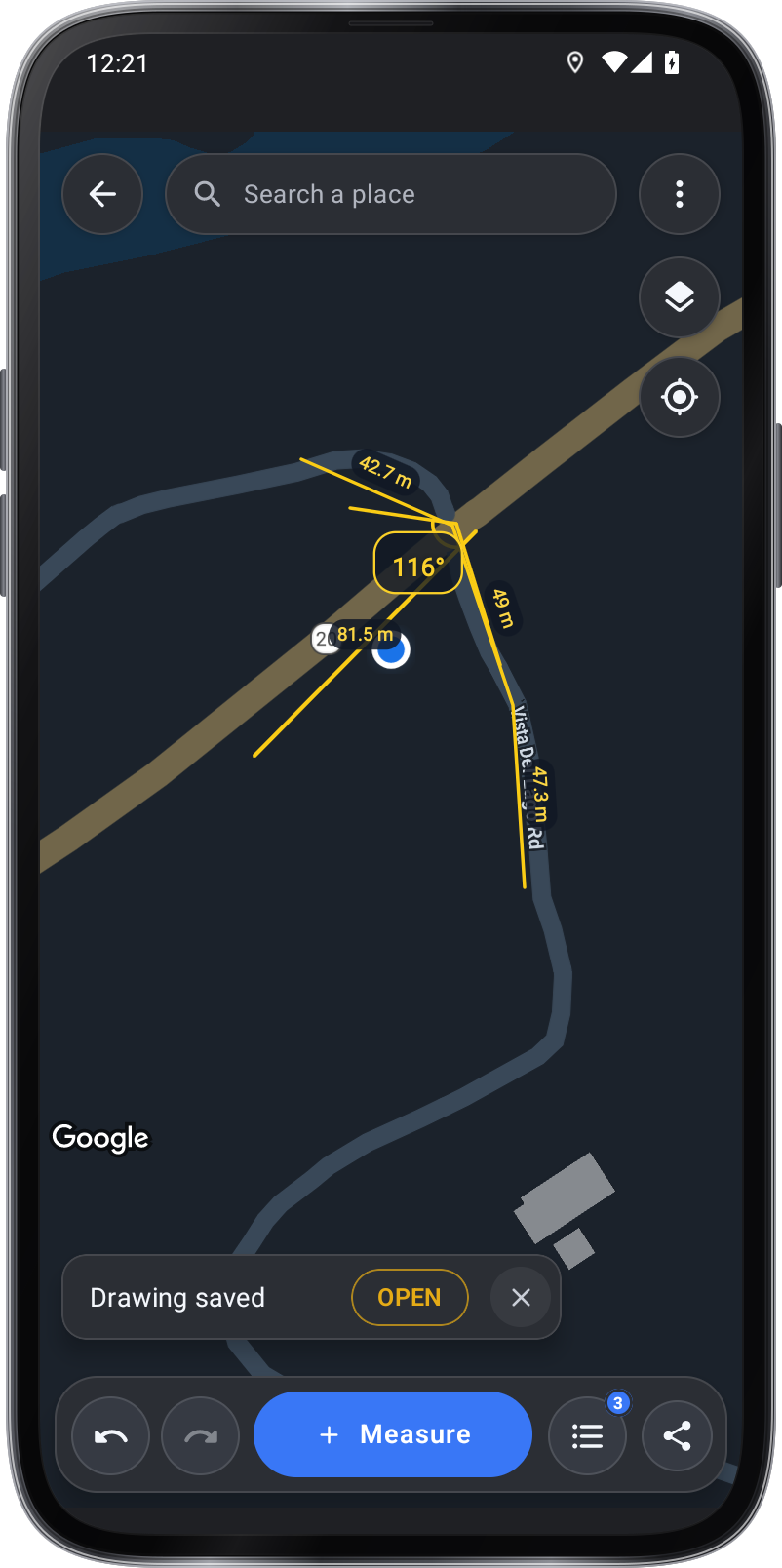
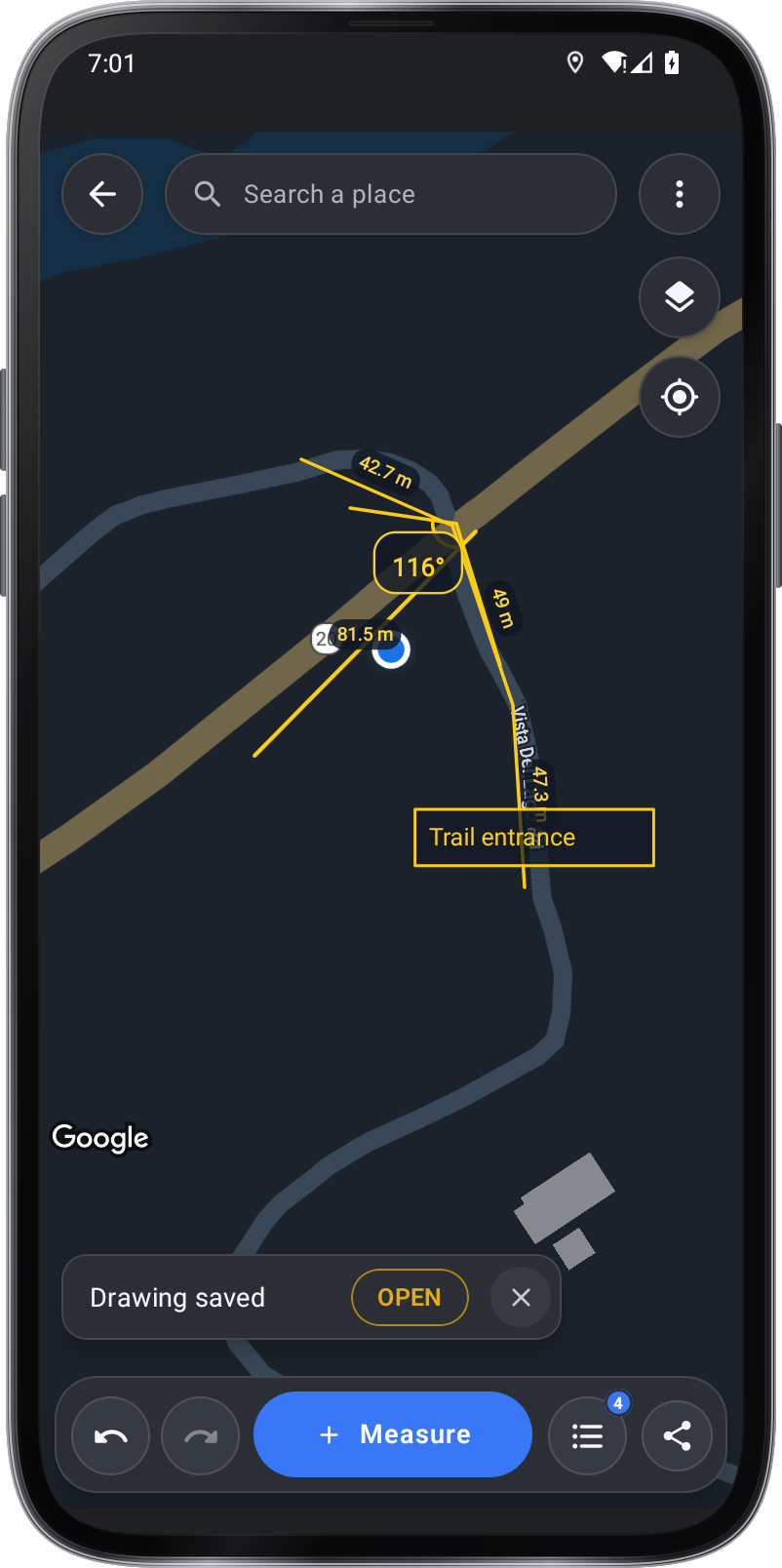
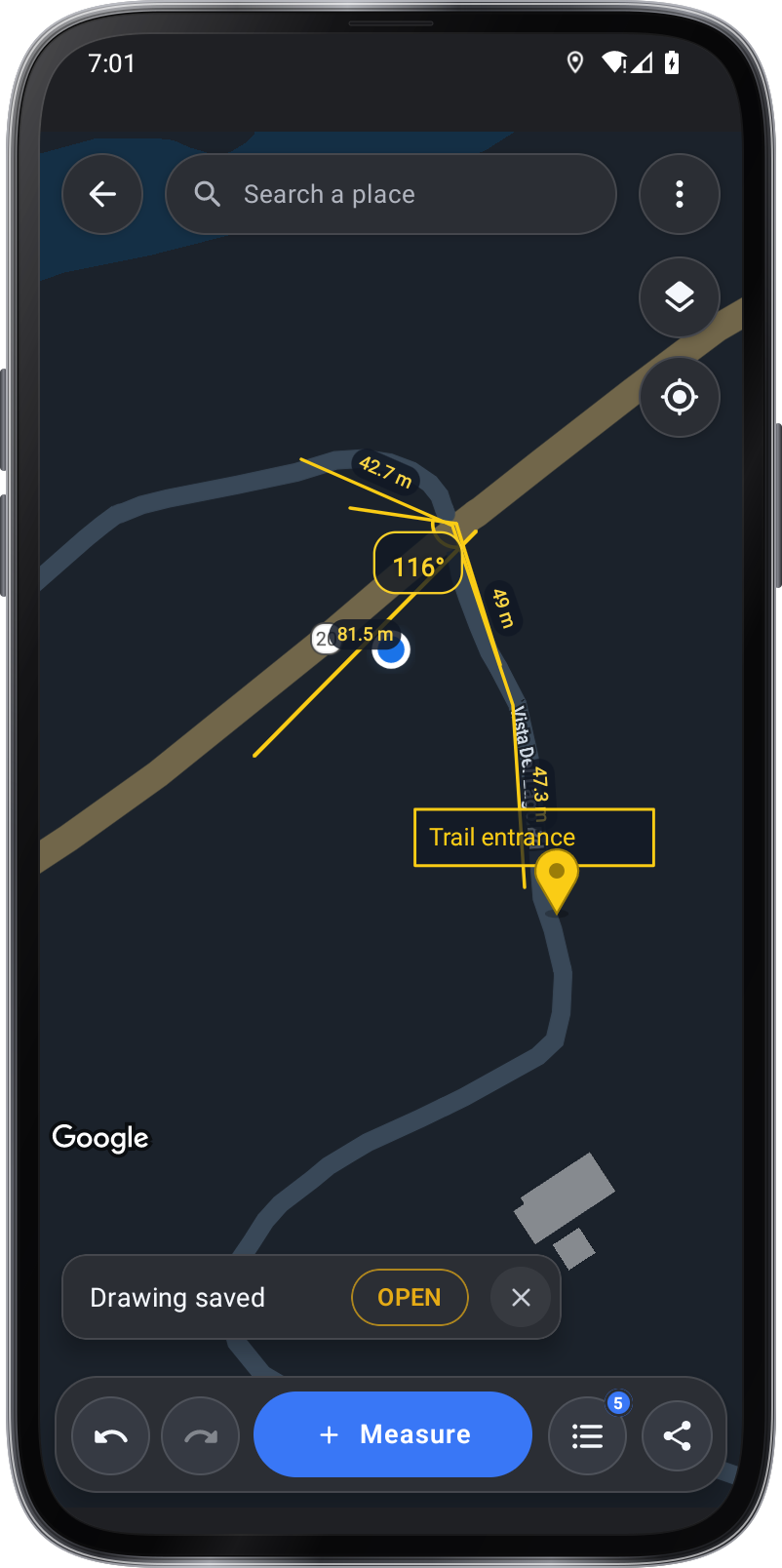
Skær redigerbare områder, veje og afstand over kortet og hold dem i en redigeret tegning.
Tilføj GPS point, mens værktøjet forbliver åbent, hvorefter du skal stoppe eller forfiner formen.
Tilføj billeder og noter til pins, og brug derefter den tilgængelige udgang PDF , GeoJSON eller CSV .
Appen åbner dine gemte tegninger. Åbn en eller skab en tegning til måling på kortet.
Kombiner redigerbare udgaver med pins, billeder og noter, og hold derefter en tegning til senere anmeldelse. PDF , GeoJSON og CSV udgang følger appens funktion adgang etiketter.