Ansicht wählen
Erste Schritte
Schritte lesen : Ansicht wählenAnleitungen und praktische Tipps für die App und ihre Werkzeuge.
Sehen Sie Richtung und gespeicherte Orte über Kompasslünette, Globus oder Kameraansicht. Fügen Sie Orte hinzu, prüfen Sie sie auf der Karte und folgen Sie der Richtung zum gewählten Ziel.
Erste Schritte
Schritte lesen : Ansicht wählenErste Schritte
Schritte lesen : Kompass- oder Kameraansicht wählenErste Schritte
Schritte lesen : Orte speichern und Karte verwendenErste Schritte
Schritte lesen : Kompass ausrichten oder sperrenBei der ersten Nutzung startet die App in Perspektive mit aktivierter Kamera und merkt sich anschließend die Ansicht. Wählen Sie Lünette, Globus, Perspektive oder Frei und erlauben Sie den benötigten Kamera- und Standortzugriff.
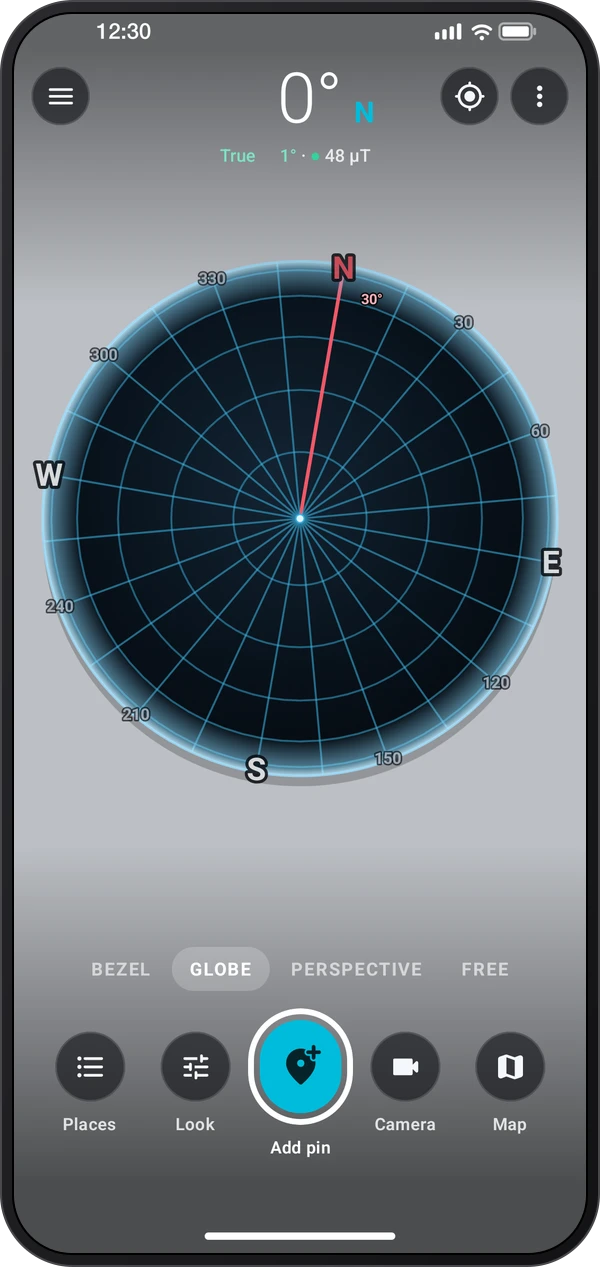
Wählen Sie unter der Richtungsanzeige Lünette, Globus, Perspektive oder Frei. Die untere Reihe enthält Orte, Ansicht, Pin hinzufügen, Kamera und Karte. Ansicht verändert die Darstellung der geöffneten Ansicht; ⋮ › Bildschirmlayout wechselt zwischen Dock und Schnellleiste. ⋮ › Einstellungen bündelt alle Optionen. Erlauben Sie bei der Abfrage Kamera- und Standortzugriff.
Wenn Markierungen neben ihren Orten liegen, öffnen Sie ⋮ › Kompass ausrichten. Zielen Sie mit dem Fadenkreuz auf Sonne, Mond, Polarstern oder einen weit entfernten gespeicherten Ort oder legen Sie das Telefon an einem Schatten entlang. Tippen Sie dann auf Ausrichten; das Gyroskop behält die Korrektur. ⋮ › Kompass sperren hält die Richtung fest. Der Punkt darunter zeigt, wie stark das umgebende Feld den Kompass stört.
Auf der Karte speichert Hinzufügen einen Ort an Ihrer Tippstelle oder Ihrer Position. Verschieben Sie ihn durch Ziehen des Pins oder Tippen auf die Karte. Einstellungen › Karte › Ortseditor wählt zwischen Klassisch und Beschriftung. Tippen Sie auf einen Ort für seine Karte mit Navigieren, In AR zeigen, Ausrichten und Teilen. Route zeichnet einen Weg, Fläche einen Alarmbereich und Orte listet Ihre Orte. Kurs oben dreht die Karte mit dem Telefon. Ziehen Sie auf dem Erdglobus zum Drehen, verwenden Sie zwei Finger zum Zoomen, tippen Sie doppelt zur Rückkehr und auf Sonne oder Mond für Auf- und Untergangszeiten.
Folgen Sie diesen Schritten in der App.
Wählen Sie Lünette für die Kompassskala, Globus für den räumlichen Überblick oder Perspektive beziehungsweise Frei für Kameraansichten. Ansicht verändert das Erscheinungsbild der aktuellen Ansicht.
Verwenden Sie Hinzufügen auf der Karte, um an einem gewählten Punkt oder an Ihrem Standort einen gespeicherten Ort zu erstellen. Geben Sie ihm einen nützlichen Namen und überprüfen Sie seine Position auf der Karte.
Öffnen Sie die Karte eines Ortes und wählen Sie In AR zeigen, um seine Richtung im Kamerabild zu sehen, oder Navigieren für die Zielführung.
Wenn Orte in einer falschen Richtung erscheinen, entfernen Sie sich von magnetischen Störungen und verwenden Sie Kompass ausrichten. Ein Schatten liefert eine Ausrichtungsreferenz, ohne dass Sie zur Sonne blicken müssen.
Verwenden Sie die Kameraaufnahme, wenn Sie Richtung und Ortszusammenhang im Bild behalten möchten. Karte und Liste gespeicherter Orte bleiben zur späteren Prüfung verfügbar.
Jedes Werkzeug in Compass AR hat seine eigene Anleitung.
Entfernen Sie sich bei widersprüchlichen Richtungswerten von Magneten, Stahl und Elektronik und folgen Sie den Hinweisen zur Kompasskalibrierung.
Erlauben Sie eine genaue Standortbestimmung, bevor Sie sich auf die Entfernung und Richtung zu einem gespeicherten Ort verlassen.
Wechseln Sie zwischen Lünette, Globus und Kameraansichten, um die für die Aufgabe klarste Darstellung zu wählen.
Benennen Sie gespeicherte Orte eindeutig und prüfen Sie ihre Kartenposition, bevor Sie dorthin aufbrechen.
Berücksichtigen Sie Standort- und Richtungsunsicherheit beim Interpretieren eines Pins im Kamerabild.
Erfassen Sie die Ansicht, wenn Sie eine visuelle Aufzeichnung einer Richtung oder eines Ziels benötigen.