表示を選ぶ
はじめに
手順を読む : 表示を選ぶアプリとツールの操作手順や実用的なヒント。
コンパスのベゼル、地球儀、カメラの表示で方位と保存した場所を見られます。場所を追加して地図で確認し、選んだ目的地への方向をたどれます。
はじめに
手順を読む : 表示を選ぶはじめに
手順を読む : コンパスまたはカメラの表示を選ぶはじめに
手順を読む : 場所を保存して地図を使うはじめに
手順を読む : コンパスを補正または固定する初回はカメラを有効にした立体から始まり、その後は表示を記憶します。ベゼル、球体、立体、フリーを選び、必要なカメラと位置情報の使用を許可します。
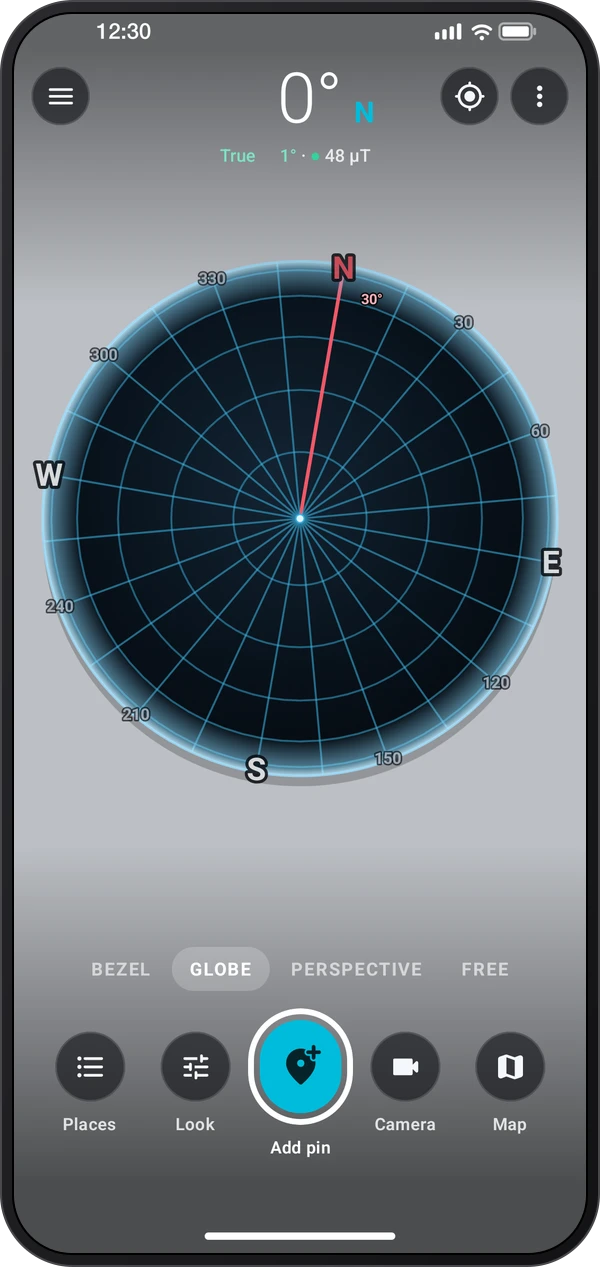
見出しの下で、ベゼル、球体、立体、フリーを選びます。下部には、場所、表示、ピンを追加、カメラ、地図があります。「表示」は現在の画面の見え方を変え、⋮ ›「画面レイアウト」でドックとクイック列を切り替えられます。⋮ ›「設定」にすべての設定がまとまっています。求められたらカメラと位置情報の使用を許可してください。
場所のマーカーがずれた場合は、⋮ ›「コンパスを補正」を開きます。太陽、月、北極星、遠くの保存した場所に照準を合わせるか、影に沿って端末を置き、「補正」を押します。ジャイロスコープが補正を保ちます。⋮ ›「コンパスをロック」で方位を固定でき、その下の点は端末の周囲の磁場がコンパスに与える乱れの大きさを示します。
地図の「追加」で、タップした場所や現在地を保存します。ピンをドラッグするか地図をタップして位置を動かせます。「設定」›「地図」›「場所エディター」で、クラシックのシートか吹き出しのカードを選べます。場所をタップすると、ナビゲーション、ARで表示、補正、共有のカードを開けます。ルートは経路、エリアは通知範囲を描き、場所は保存した場所の一覧を表示し、「進行方向を上」は端末に合わせて地図を回します。地球儀ではドラッグで回転、ピンチでズーム、ダブルタップで元に戻り、太陽や月をタップすると日の出・日の入りや月の出・月の入りを確認できます。
アプリで次の手順を試してください。
コンパスの文字盤にはベゼル、立体的な全体像には球体、カメラの表示には立体かフリーを選びます。「表示」で現在の表示の見た目を変えられます。
地図の「追加」で、選んだ地点や現在地を保存できます。わかりやすい名前を付け、地図上の位置を確認してください。
場所のカードを開き、「ARで表示」でカメラの映像に方向を重ねるか、「ナビゲーション」で目的地の案内を開きます。
場所が実際と違う方向に見える場合は、磁気干渉から離れて「コンパスを補正」を使います。太陽を直接見ずに、影を補正の基準にできます。
方向や場所の情報を写真に残すには、カメラで撮影します。地図や保存した場所の一覧は、後からも確認できます。
Compass ARの各ツールには、それぞれのガイドがあります。
方位が安定しない場合は、磁石、鉄材、電子機器から離れ、コンパスの校正案内に従います。
保存した場所までの距離や方位を使う前に、位置情報が十分な精度で取得されるまで待ちます。
ベゼル、地球儀、カメラを切り替え、作業で最も見やすい表示を選びます。
保存する場所にはわかりやすい名前を付け、向かう前に地図上の位置を確認します。
カメラの映像上のピンを見るときは、位置と方位の誤差も考慮してください。
方位や目的地を画像で残したいときは、表示を撮影します。