चुंबकों और धातु से दूर जाएं, फिर 8 के आकार वाले कैलिब्रेशन के लिए ⋮ › कैलिब्रेशन सहायता के निर्देशों का पालन करें। भौगोलिक दिशा के लिए भरोसेमंद लोकेशन सिग्नल ज़रूरी है।
AR कंपास का उपयोग कैसे करें
ऐप और उसके टूल के निर्देश और उपयोगी सुझाव।
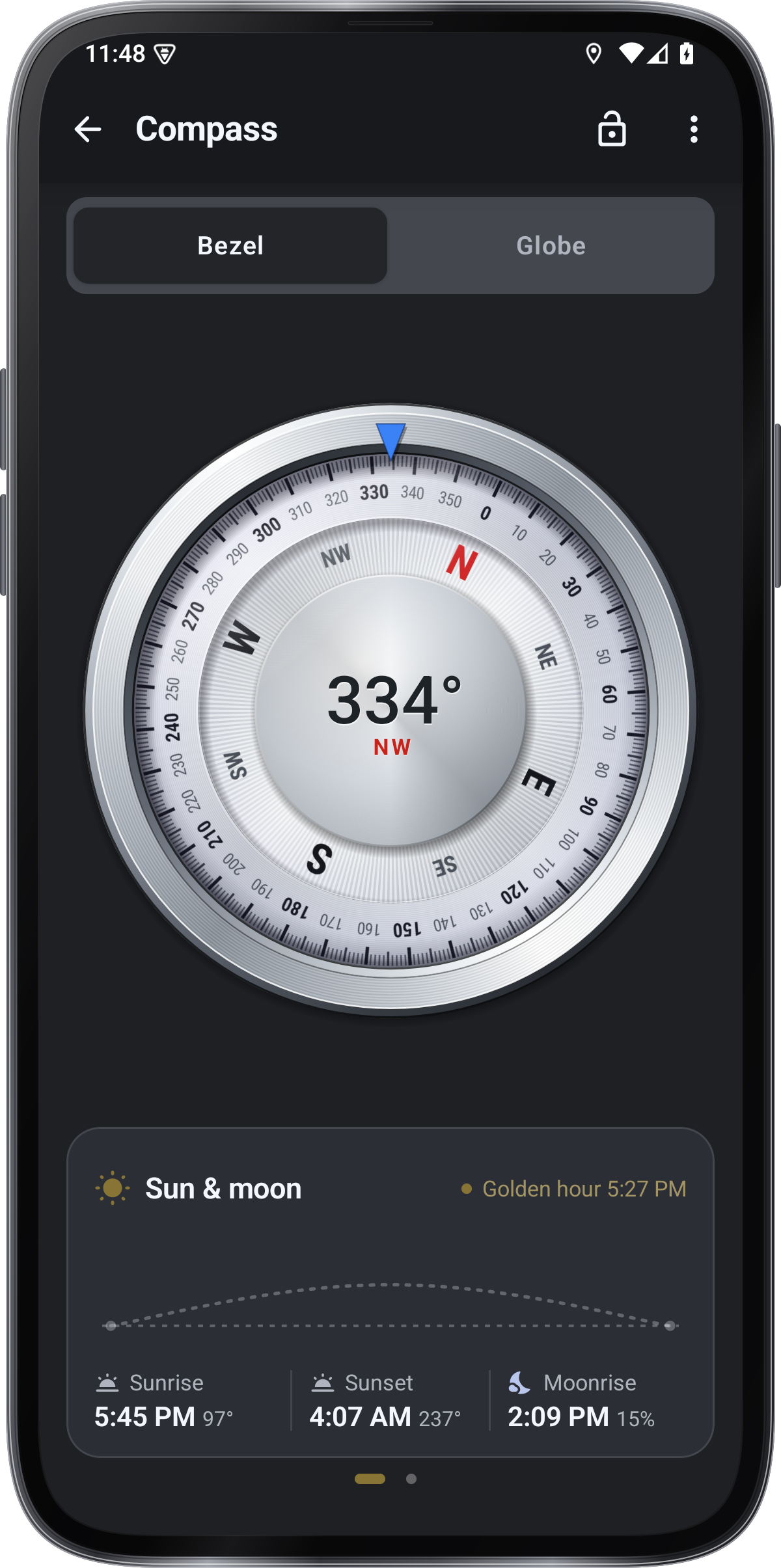
कंपास बेज़ल, ग्लोब या कैमरा व्यू से दिशा और सेव की गई जगहें देखें। जगह जोड़ें, मानचित्र पर जाँचें और चुने गंतव्य की दिशा का अनुसरण करें।
चरण-दर-चरण।
शुरू करें
व्यू चुनें
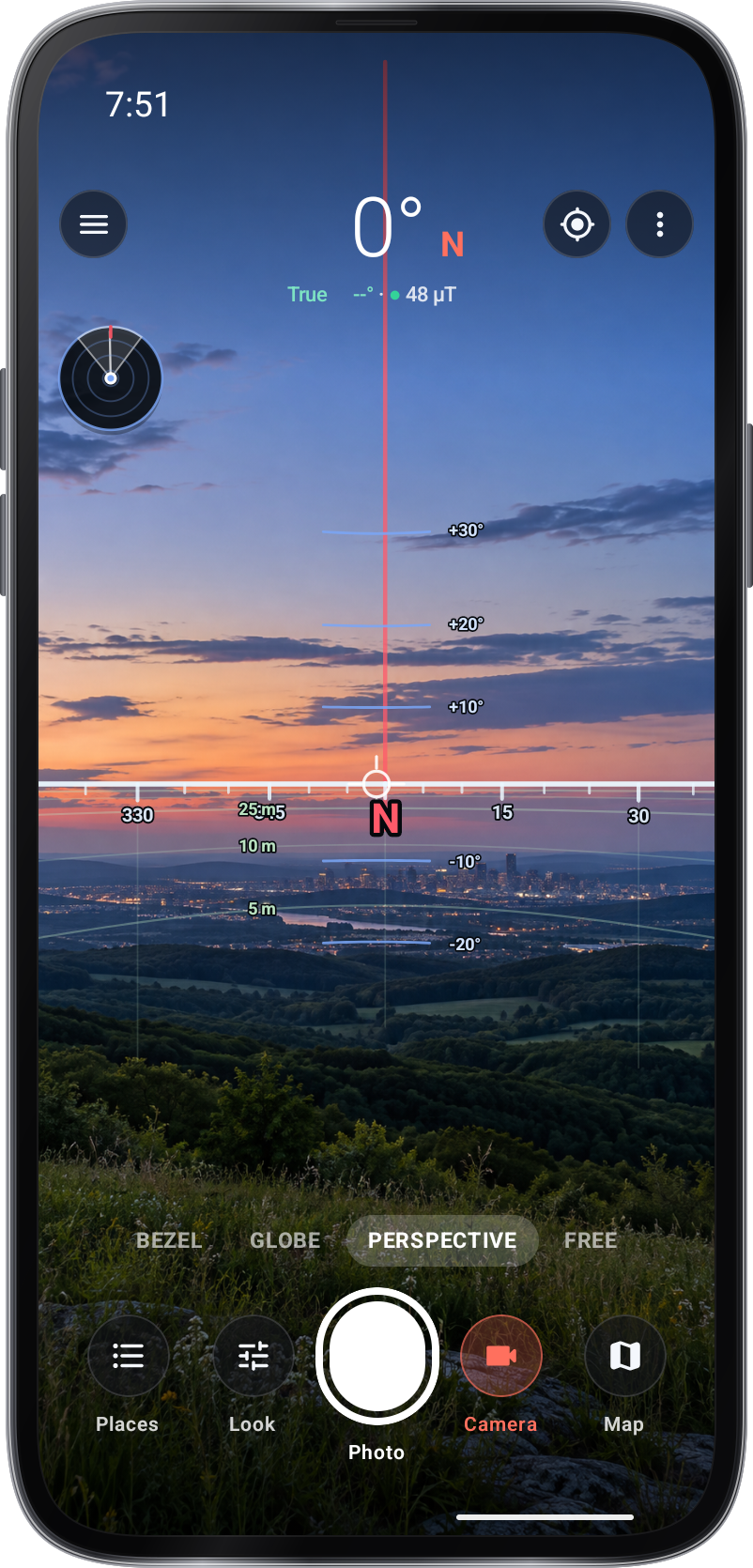
पहली बार ऐप कैमरा चालू करके पर्सपेक्टिव में खुलता है और फिर चुना व्यू याद रखता है। बेज़ल, ग्लोब, पर्सपेक्टिव या फ़्री चुनें और ज़रूरी कैमरा व स्थान की अनुमति दें।
कंपास या कैमरा व्यू चुनें
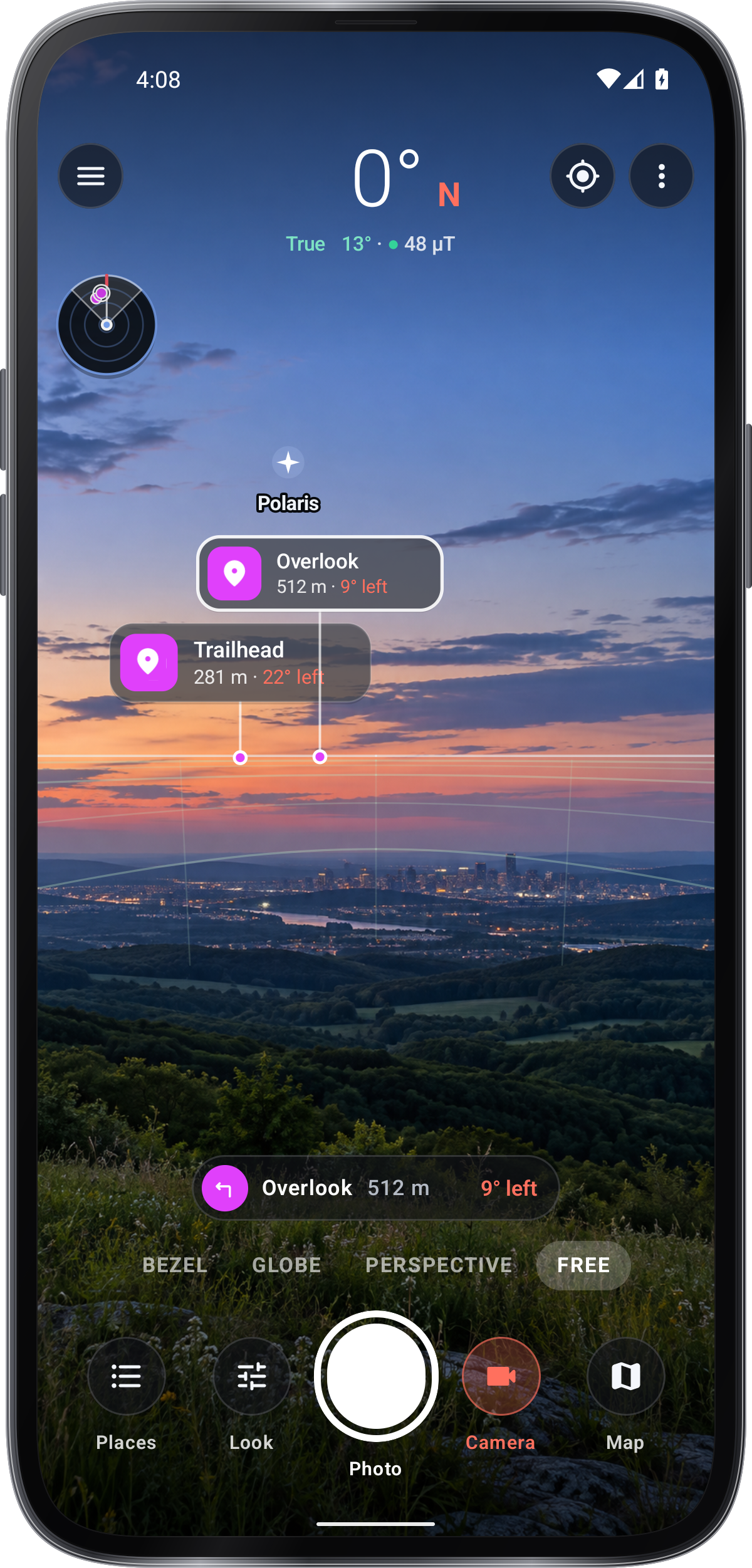
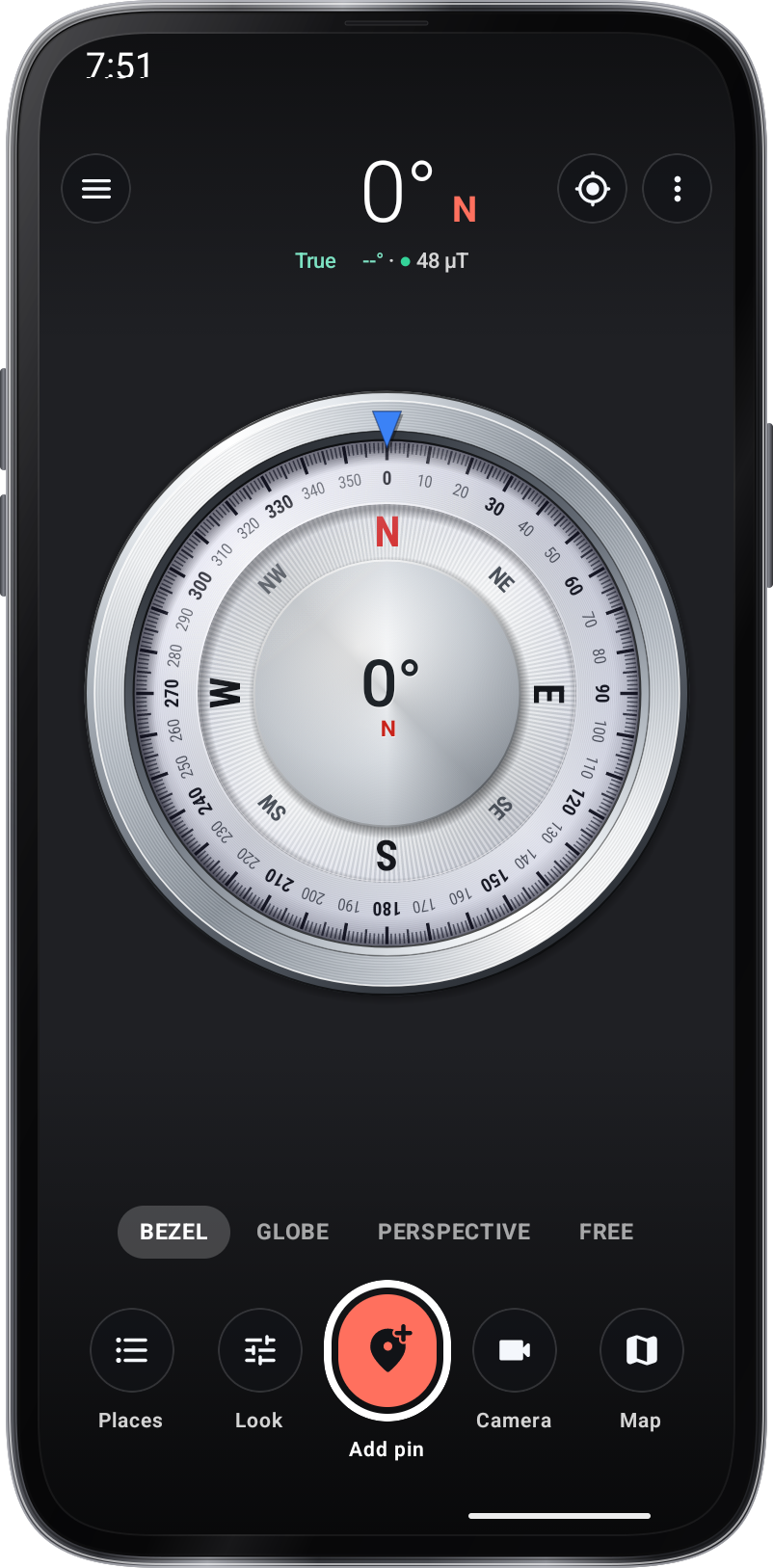
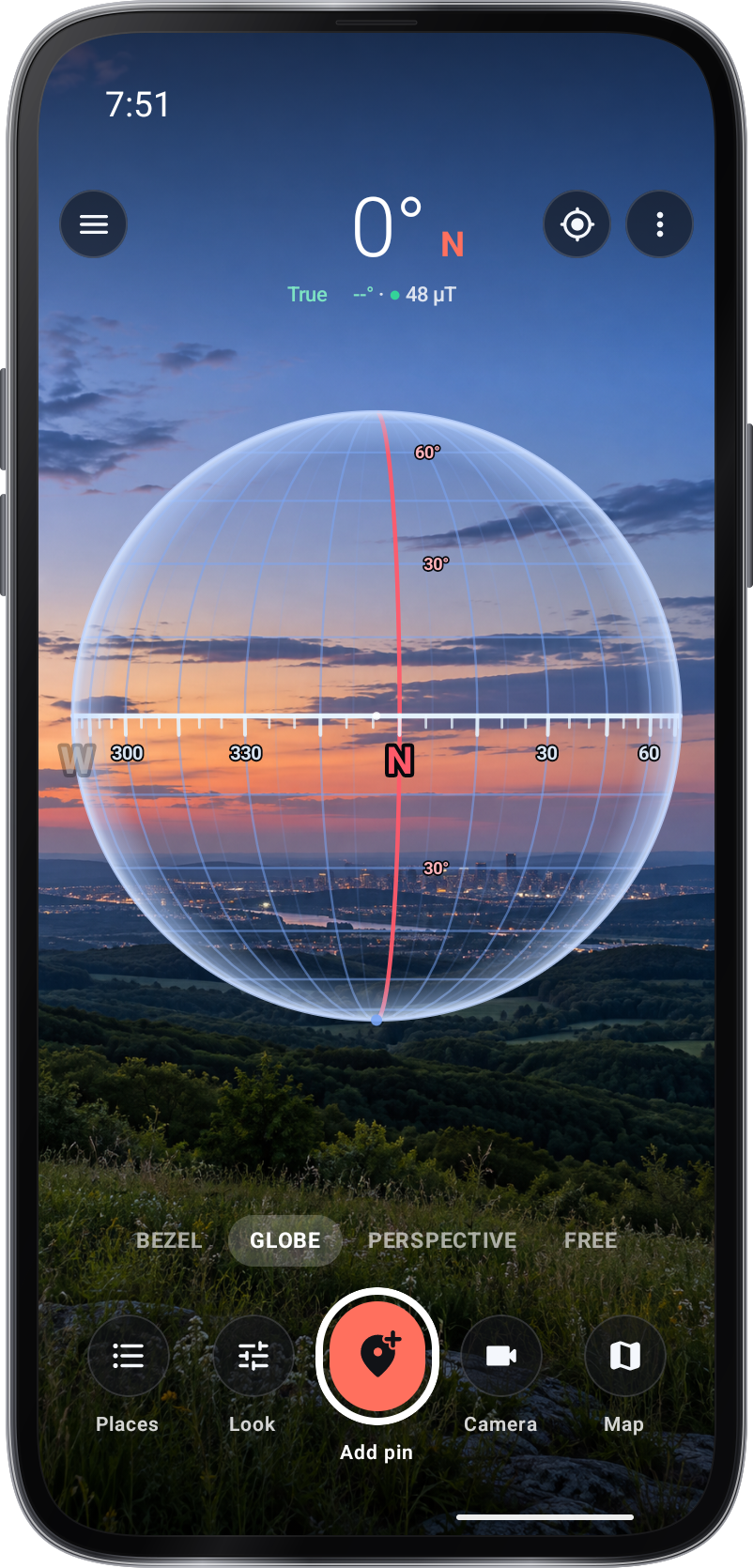
दिशा के नीचे बेज़ल, ग्लोब, पर्सपेक्टिव या फ़्री व्यू चुनें। नीचे की पंक्ति में जगहें, रूप, पिन जोड़ें, कैमरा और मानचित्र हैं। रूप मौजूदा व्यू का प्रदर्शन बदलता है और ⋮ › स्क्रीन लेआउट से डॉक या त्वरित पंक्ति चुन सकते हैं। ⋮ › सेटिंग सभी विकल्प एक जगह दिखाता है। पूछे जाने पर कैमरे और स्थान की अनुमति दें।
मापें
कंपास संरेखित या लॉक करें
निशान अपनी जगह से हटे हों, तो ⋮ › कम्पास संरेखित करें खोलें। क्रॉसहेयर से सूरज, चाँद, ध्रुव तारे या दूर की किसी सेव की गई जगह पर निशाना लगाएँ, या फ़ोन को परछाईं के साथ रखें और संरेखित करें पर टैप करें। जाइरोस्कोप यह सुधार बनाए रखता है। ⋮ › कंपास लॉक करें दिशा रोकता है और उसके नीचे का बिंदु बताता है कि आसपास का चुंबकीय क्षेत्र कंपास को कितना प्रभावित कर रहा है।
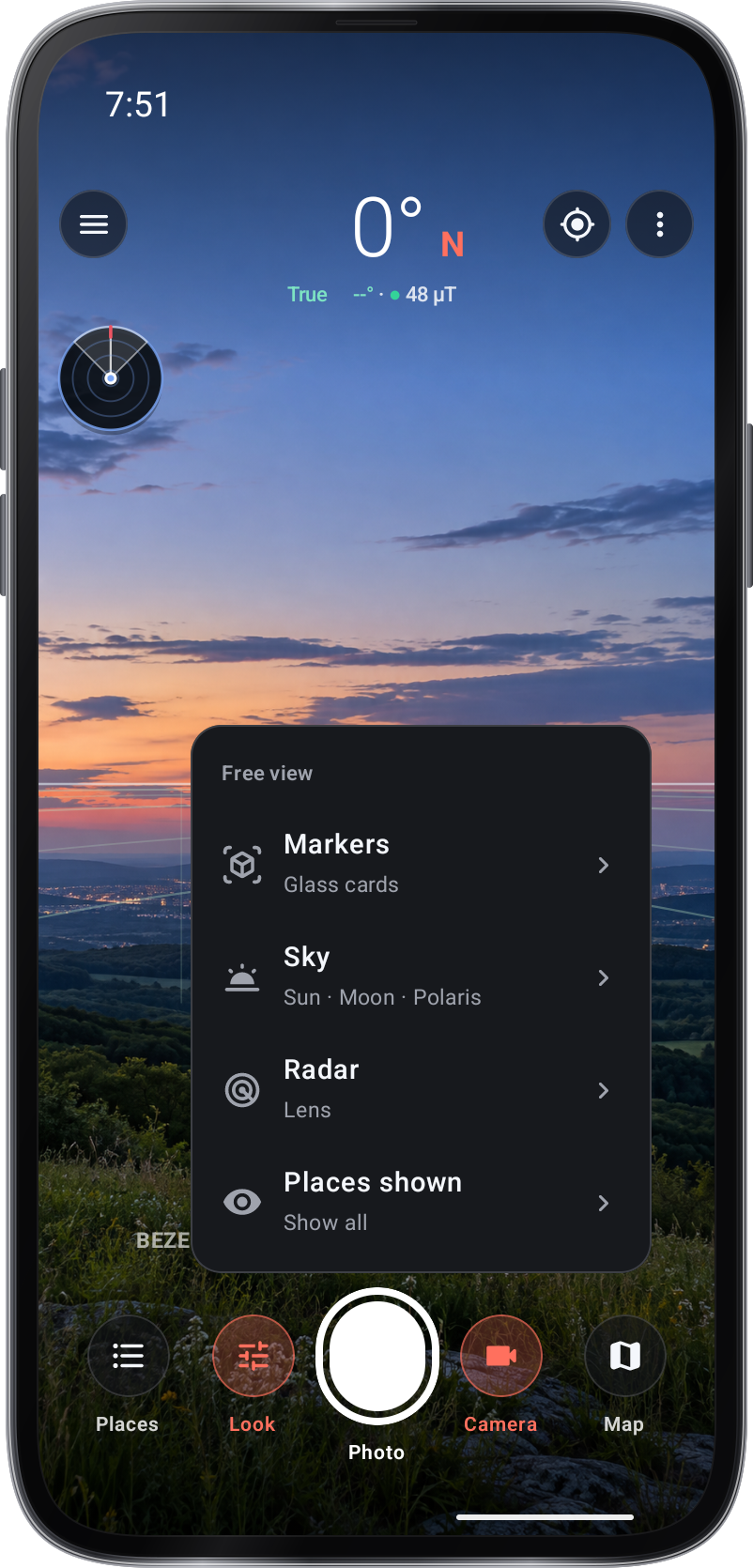
रूप
सहेजें
जगहें सेव करें और मानचित्र इस्तेमाल करें
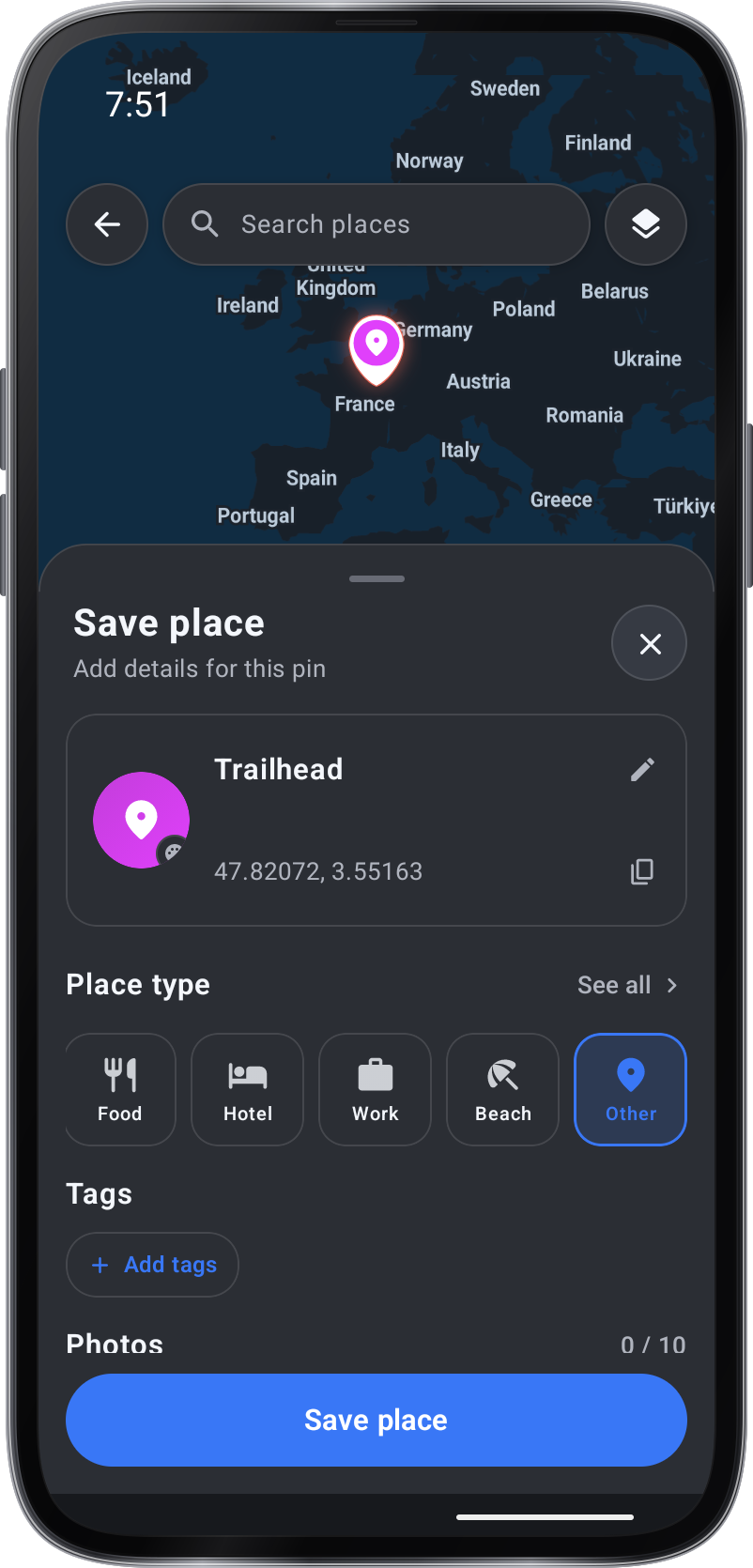
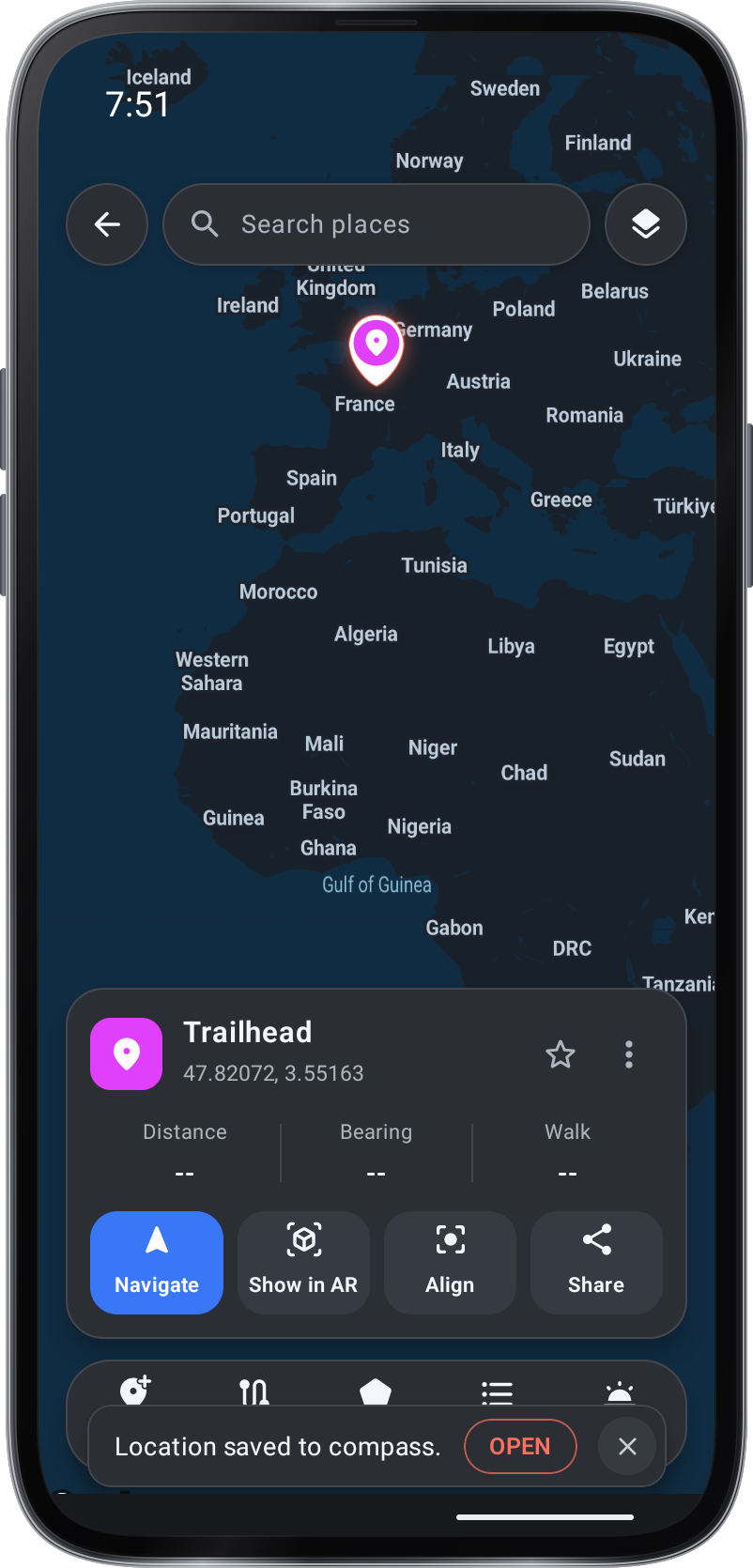
मानचित्र पर जोड़ें उस बिंदु पर या आपकी मौजूदा स्थिति पर जगह सेव करता है। उसे खिसकाने के लिए पिन खींचें या मानचित्र पर टैप करें। सेटिंग › मानचित्र › जगह संपादक में क्लासिक शीट या कॉलआउट कार्ड चुनें। किसी जगह का कार्ड खोलें: नेविगेट करें, एआर में दिखाएँ, संरेखित करें और शेयर करें। मार्ग रास्ता बनाता है, क्षेत्र चेतावनी क्षेत्र बनाता है, जगहें आपकी जगहों की सूची दिखाता है और दिशा ऊपर मानचित्र को फ़ोन के साथ घुमाता है। पृथ्वी ग्लोब को घुमाने के लिए खींचें, ज़ूम के लिए पिंच करें, लौटने के लिए दो बार टैप करें और सूरज या चाँद पर टैप करके उसके उगने और डूबने का समय देखें।
आज़माकर सीखें।
दिशा दिखाने का तरीका चुनें
कंपास डायल के लिए बेज़ल, स्थानिक दृश्य के लिए ग्लोब और कैमरे के लिए पर्सपेक्टिव या फ़्री चुनें। रूप मौजूदा व्यू का रूप बदलता है।
मानचित्र पर बिंदु रखें
मानचित्र पर जोड़ें से चुने बिंदु या अपने स्थान पर जगह सेव करें। उपयोगी नाम दें और मानचित्र पर स्थान जाँचें।
जगह को व्यू में लाएँ
जगह का कार्ड खोलें। कैमरे पर उसकी दिशा देखने के लिए एआर में दिखाएँ या गंतव्य का रास्ता पाने के लिए नेविगेट करें चुनें।
संरेखण जाँचें
जगह असली दिशा में न दिखे तो चुंबकीय बाधा से दूर जाएँ और कम्पास संरेखित करें इस्तेमाल करें। परछाईं सूरज की ओर देखे बिना संरेखण का संदर्भ देती है।
दृश्य रिकॉर्ड रखें
तस्वीर में दिशा और जगह का संदर्भ रखने के लिए कैमरा कैप्चर करें। मानचित्र और सेव जगहों की सूची बाद में भी देख सकते हैं।
स्क्रीनशॉट
1 / 8
टूल की गाइड।
AR कंपास के हर टूल की अपनी गाइड है।
सुझाव।
सेव की गई जगह की दूरी और दिशा पर भरोसा करने से पहले अच्छा लोकेशन सिग्नल मिलने दें।
रास्ते को मोड़ने वाला बिंदु जोड़ने के लिए मानचित्र पर टैप करें, बिंदु को खिसकाने के लिए उसे खींचें, मिटाने के लिए उस पर टैप करें।
काम के लिए सबसे साफ़ प्रस्तुति चुनने को बेज़ल, ग्लोब और कैमरा व्यू बदलकर देखें।
सेव की गई जगहों के साफ़ नाम दें और उनकी ओर जाने से पहले मानचित्र पर उनका स्थान जाँचें।
कैमरा तस्वीर पर पिन का अर्थ समझते समय स्थान और दिशा की अनिश्चितता ध्यान में रखें।