از آهنرباها و فلز دور شوید، سپس برای کالیبراسیون به شکل هشت از ⋮ › راهنمای کالیبراسیون پیروی کنید. جهت واقعی به موقعیتیابی قابل استفاده بستگی دارد.
روش استفاده از قطبنمای AR
دستورالعمل و نکتههای کاربردی برنامه و ابزارهای آن.
جهت و مکانهای ذخیرهشده را از حلقه قطبنما، کره یا دوربین ببینید. مکان بیفزایید، روی نقشه بسنجید و جهت مقصد را دنبال کنید.
گامبهگام.
شروع کنید
انتخاب نما
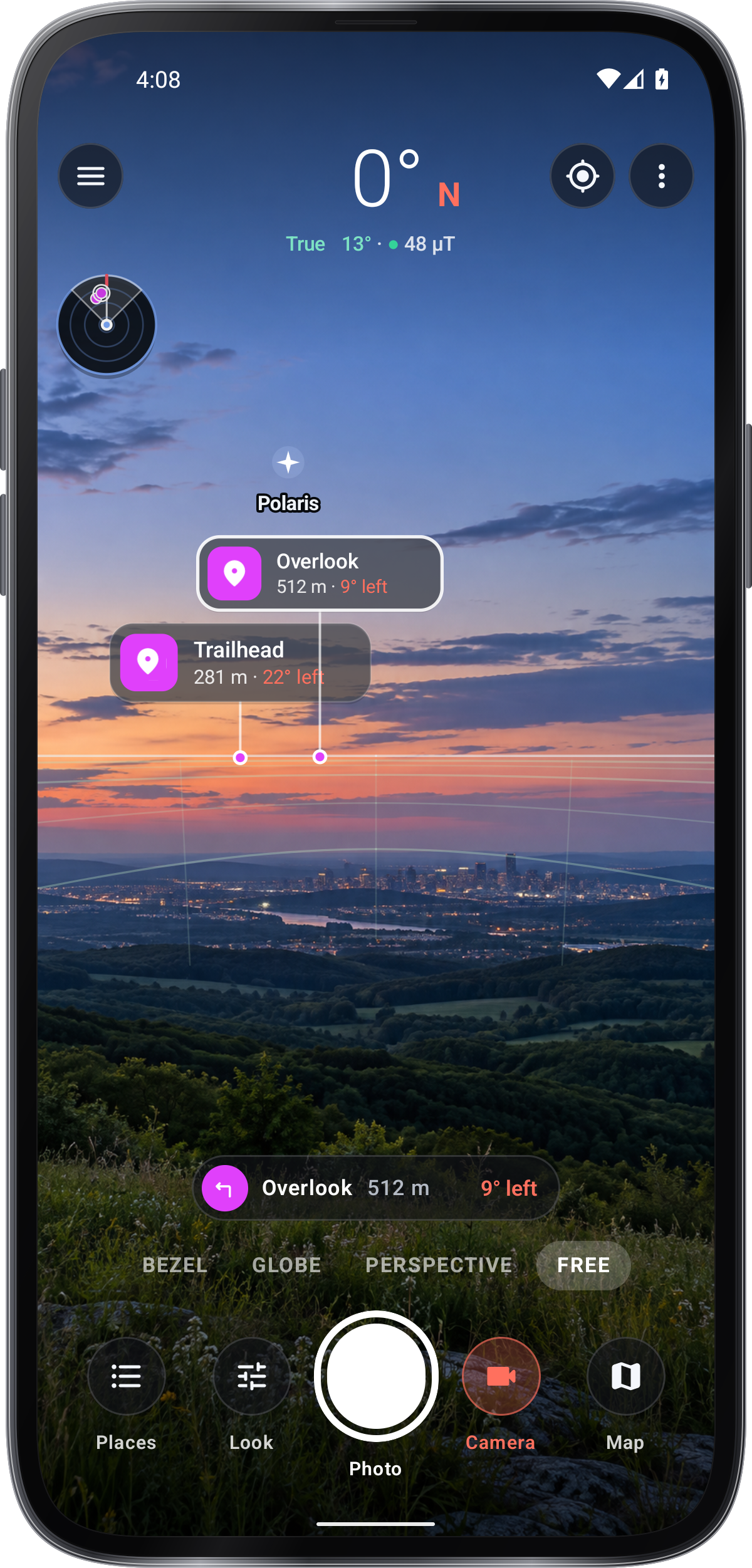
در بار نخست پرسپکتیو با دوربین باز و پس از آن نمای منتخب بازیابی میشود. حلقه، کره، پرسپکتیو یا آزاد را انتخاب و مجوز دوربین و مکان بدهید.
انتخاب نمای قطبنما یا دوربین
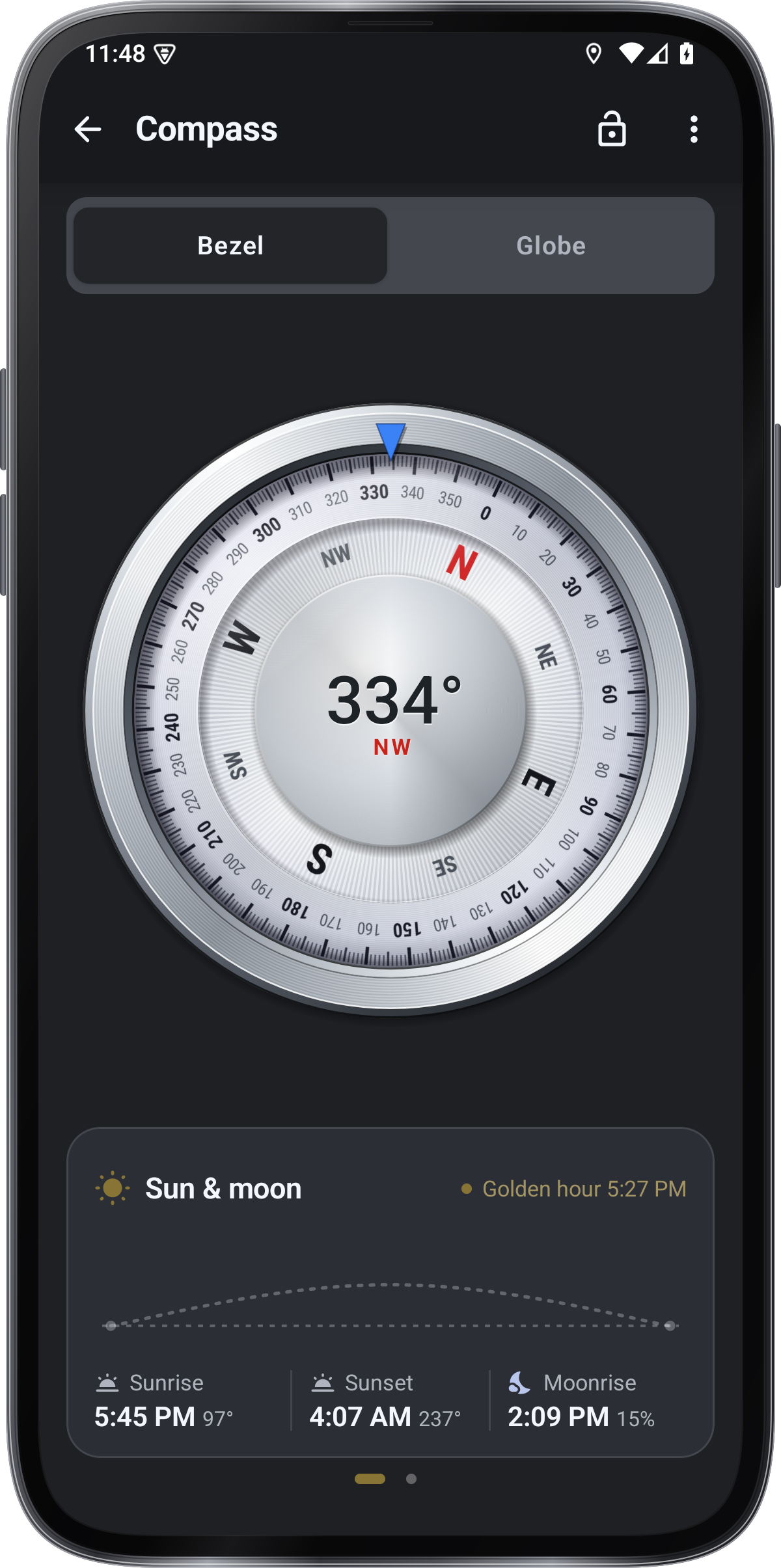
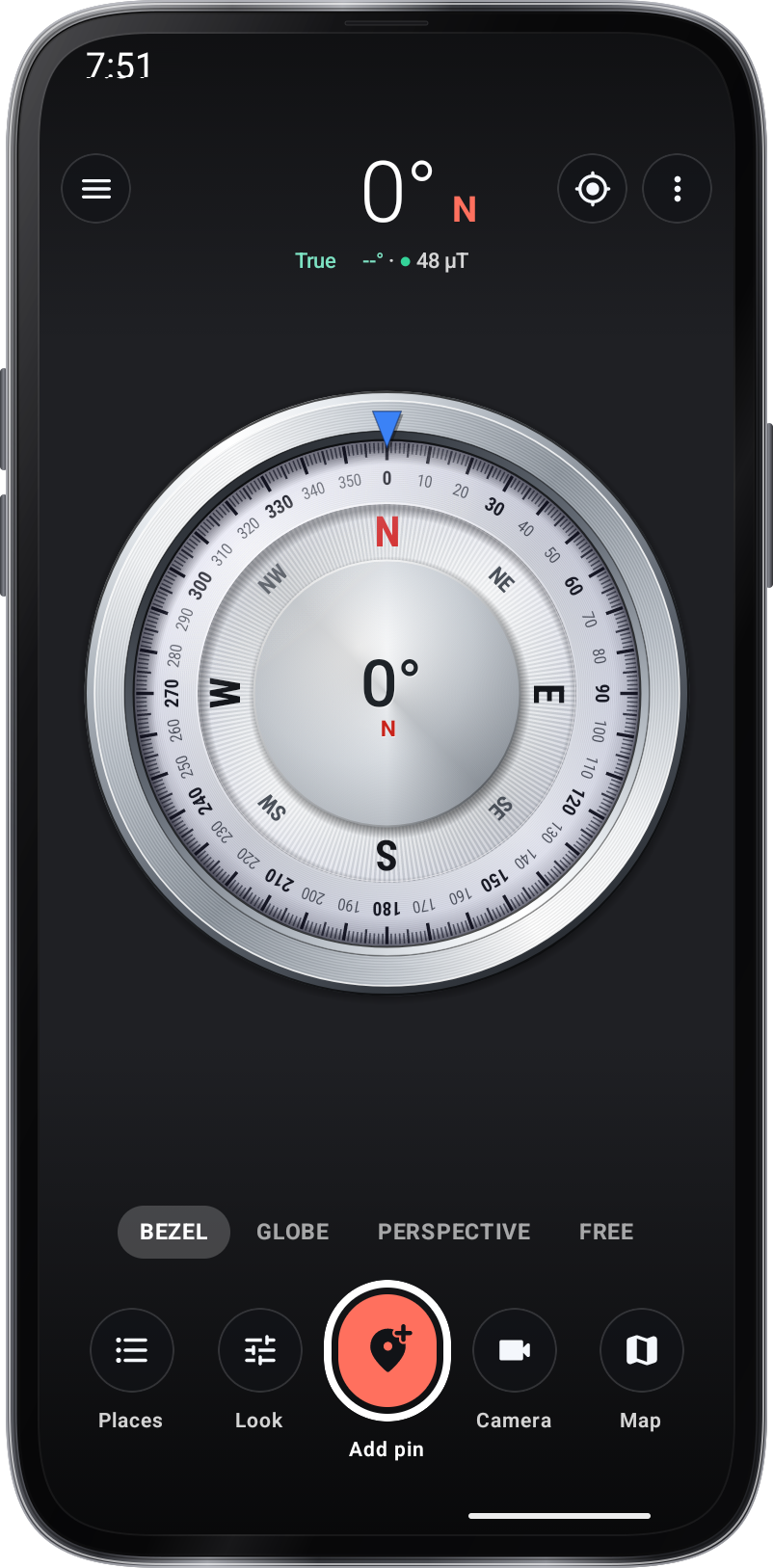
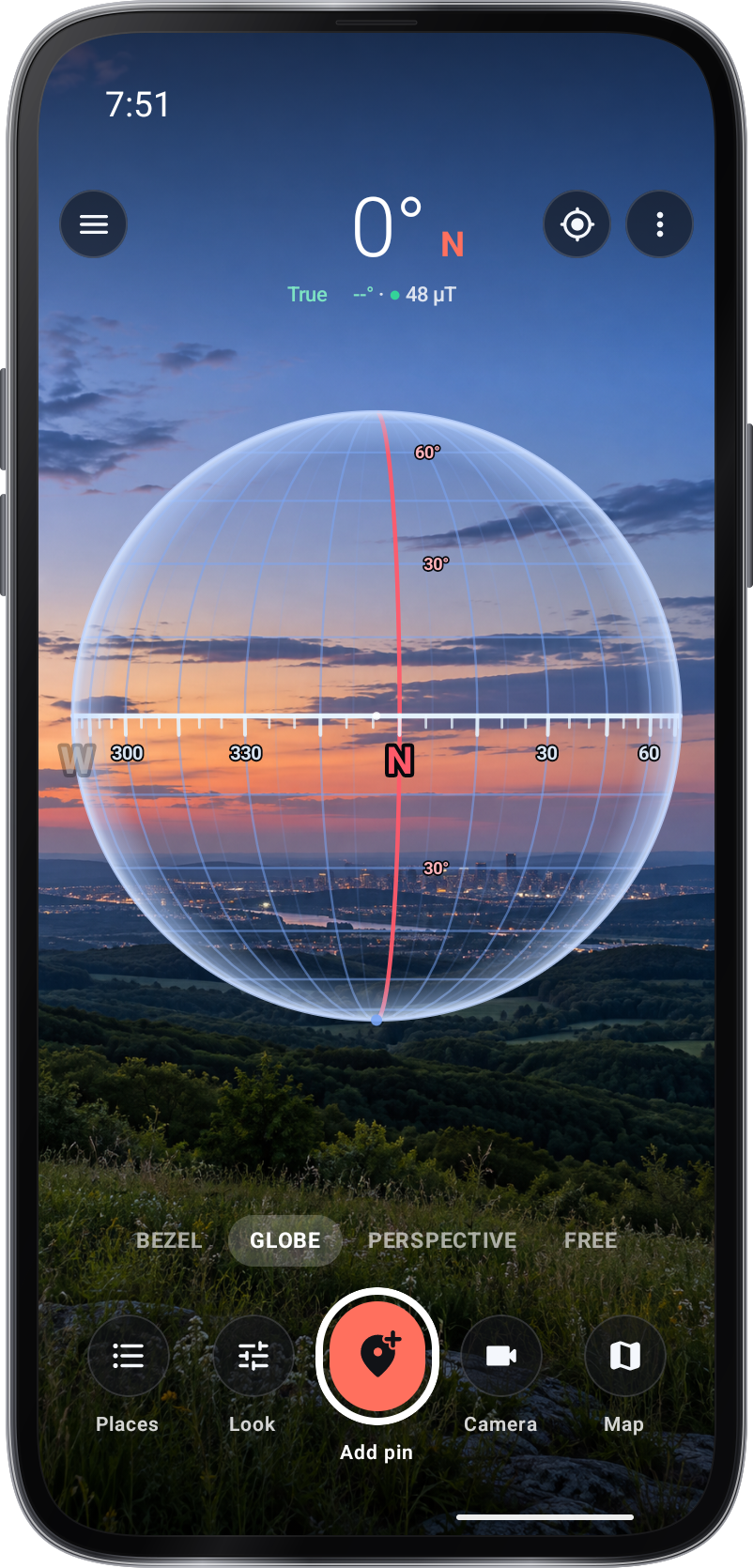
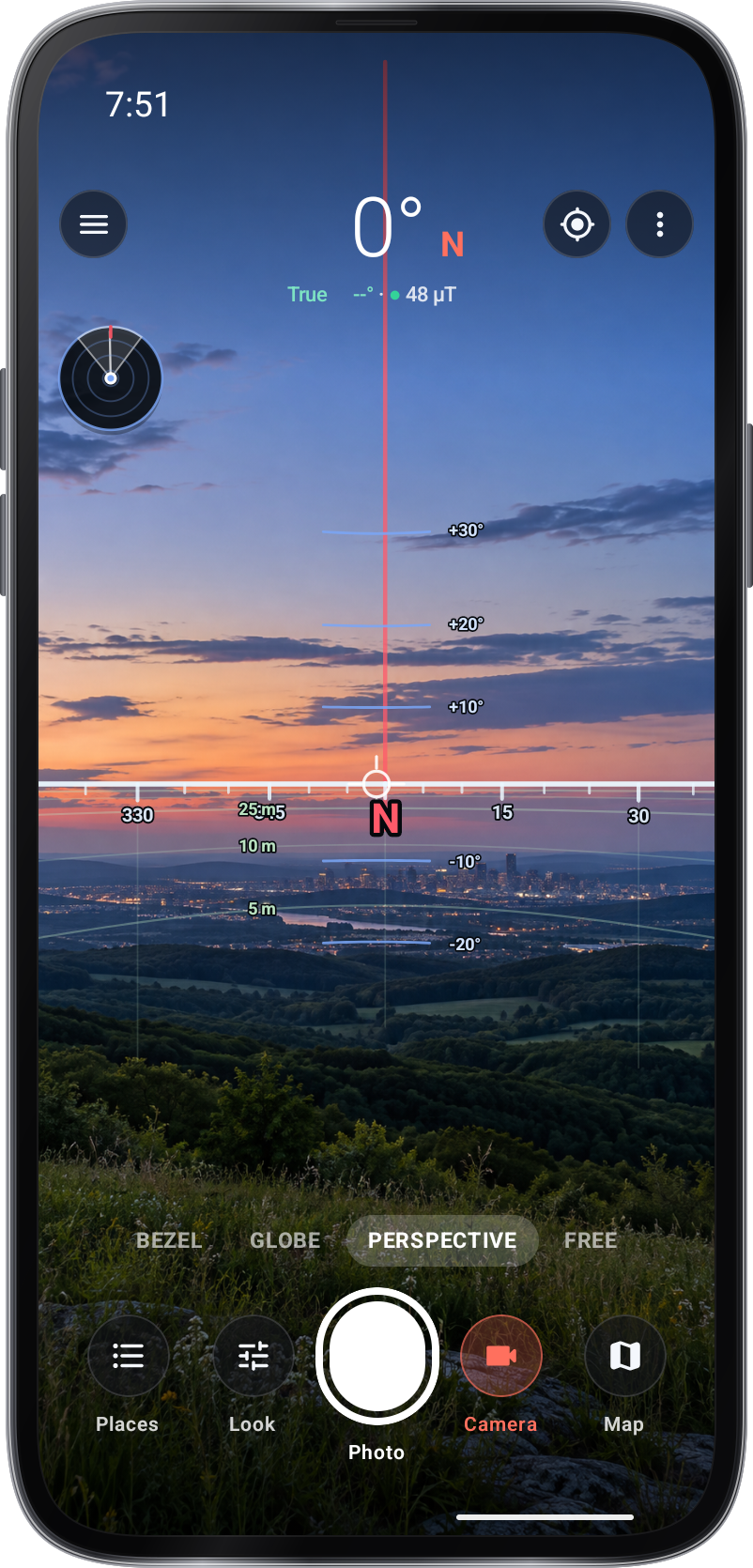
زیر جهت، یک نما انتخاب کنید: «نمای حلقه»، «نمای کره»، «نمای پرسپکتیو» یا «نمای آزاد». ردیف پایین شامل «مکانها»، «ظاهر»، «افزودن سنجاق»، «دوربین» و «نقشه» است؛ «ظاهر» محتوای نمای روی صفحه را تغییر میدهد و ⋮ › چیدمان صفحه، میان «نوار ابزار» و «ردیف سریع» جابهجا میشود. ⋮ › تنظیمات همه گزینهها را یکجا فهرست میکند. در صورت درخواست، دسترسی به دوربین و موقعیت را مجاز کنید.

اندازهگیری
همراستاسازی یا قفل قطبنما
اگر نشانگرها در جای درست نیستند، ⋮ › همراستا کردن قطبنما را باز کنید: خورشید، ماه، ستاره قطبی یا مکان ذخیرهشدهای در دوردست را در نشانه هدف قرار دهید، یا گوشی را در امتداد سایه بگذارید و «همراستا کردن» را بزنید؛ ژیروسکوپ اصلاح را حفظ میکند. ⋮ › قفل قطبنما جهت را ثابت نگه میدارد و نقطه زیر آن نشان میدهد میدان اطراف گوشی چقدر قطبنما را مختل میکند.
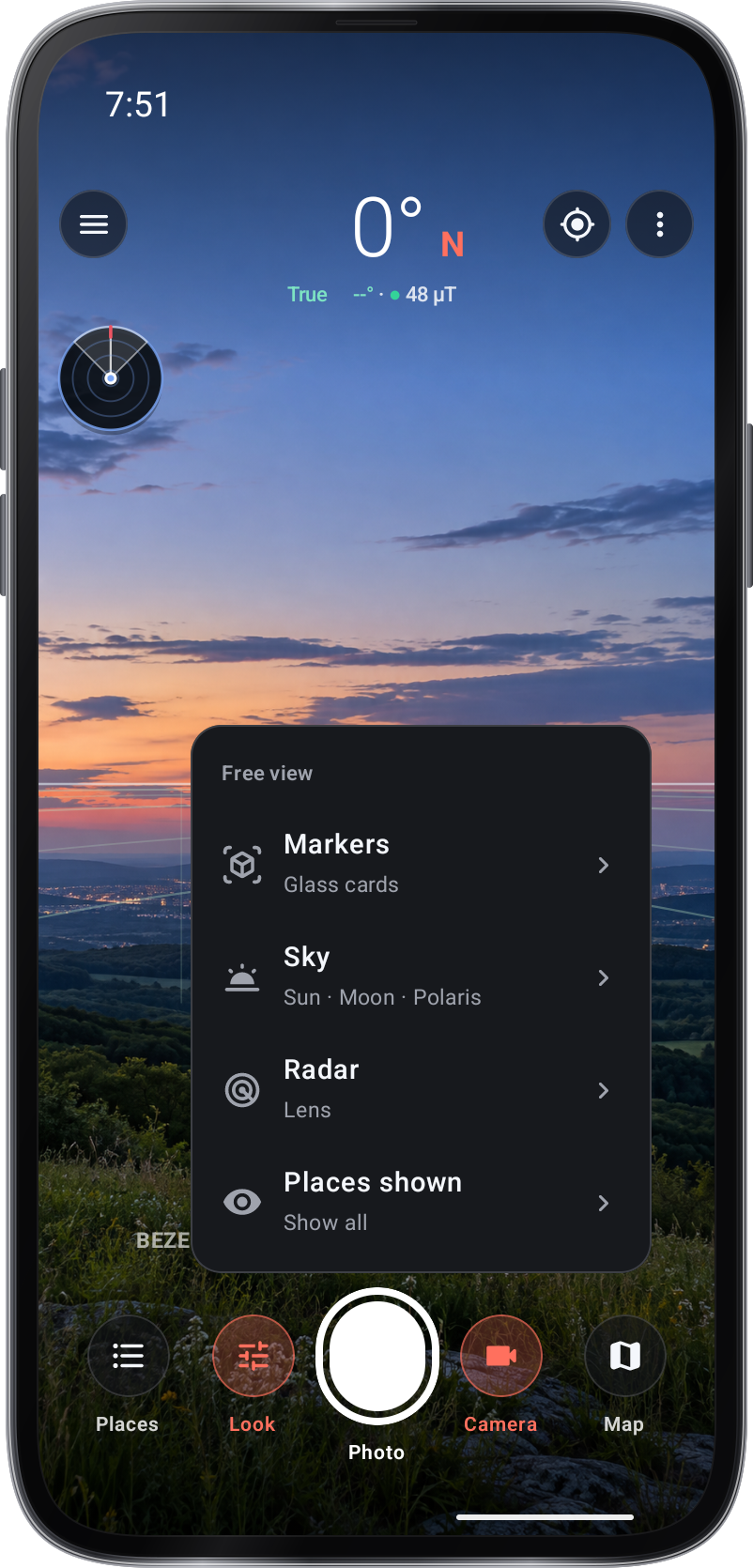
ظاهر
ذخیره
ذخیره مکانها و استفاده از نقشه
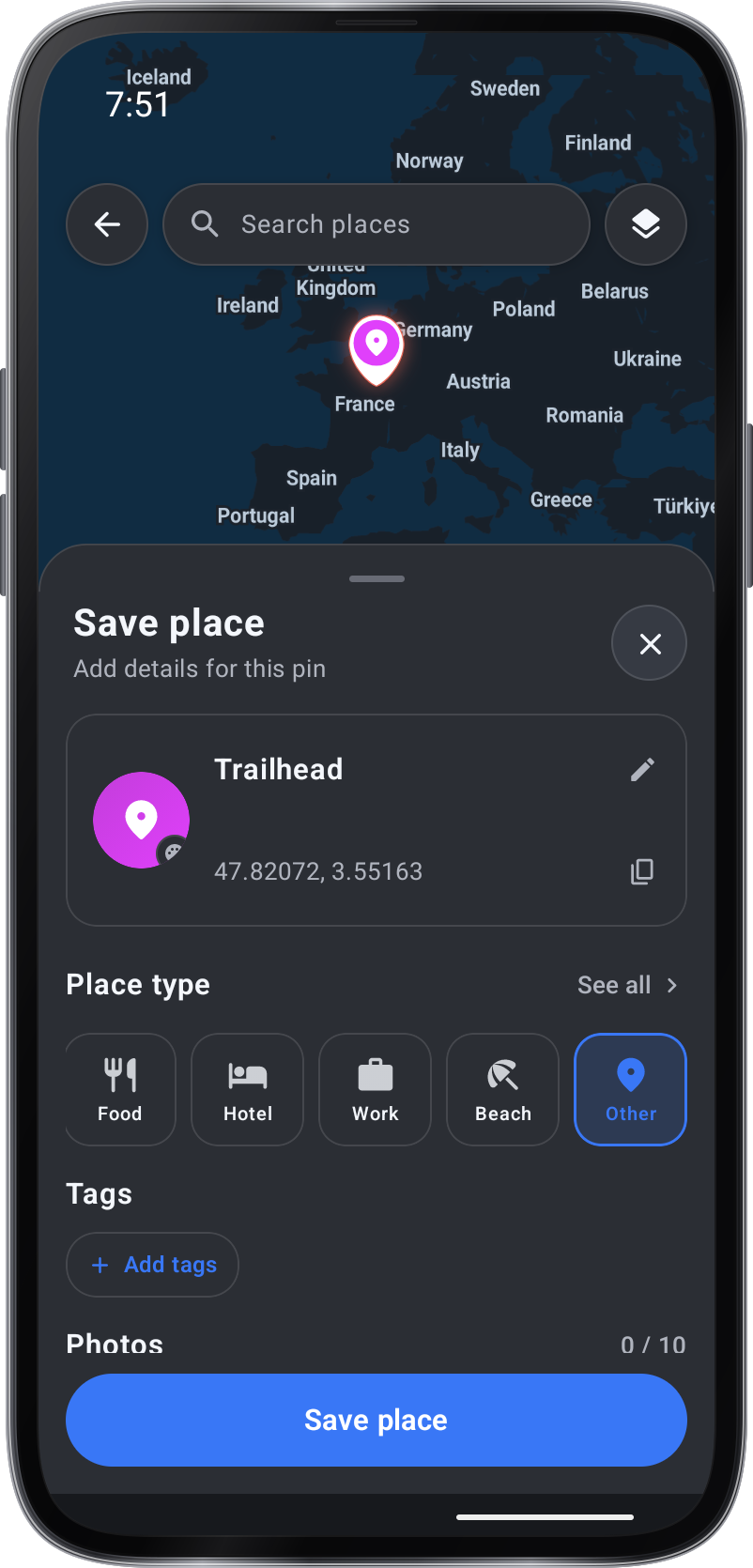
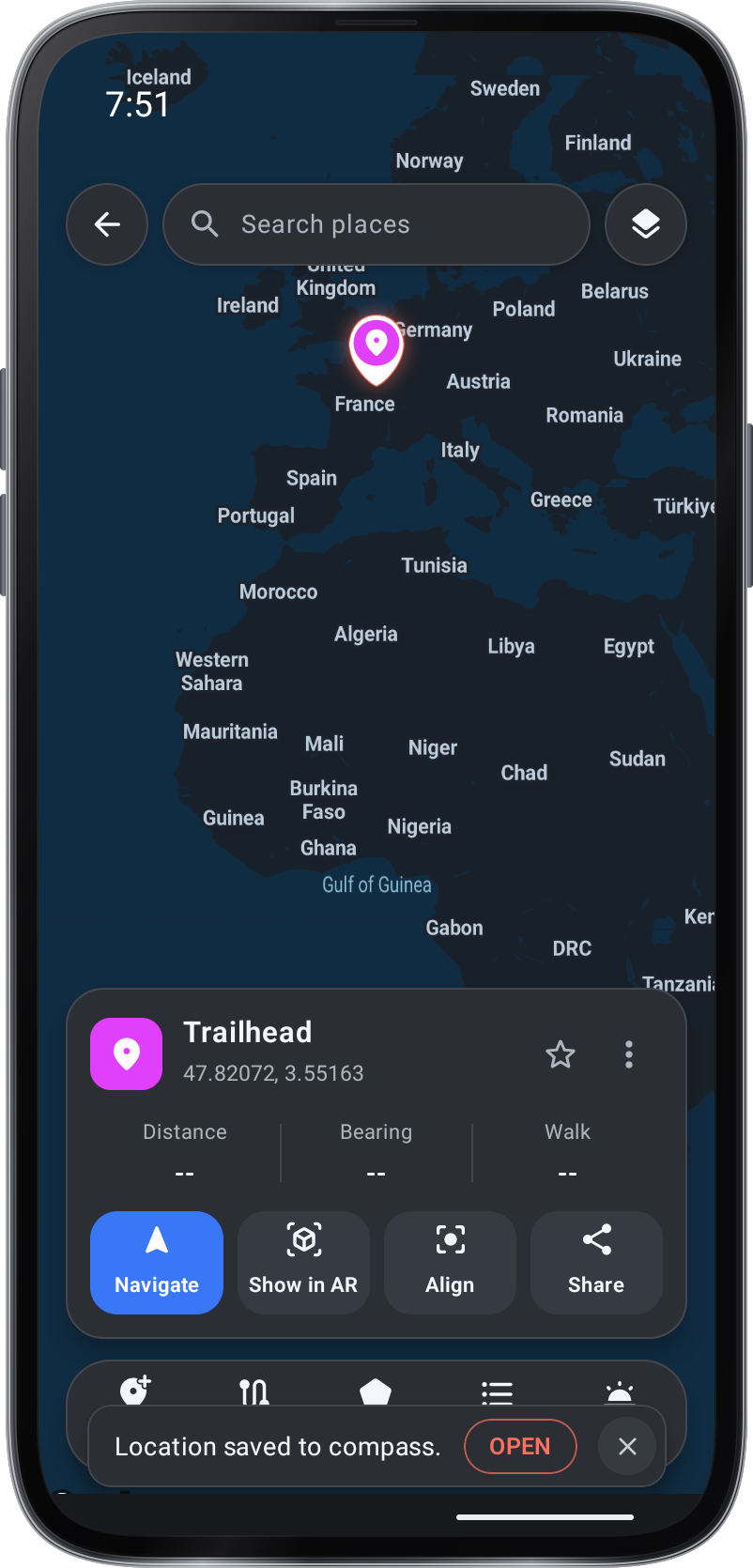
روی نقشه، «افزودن» مکانی را در نقطهای که میزنید یا در موقعیت شما ذخیره میکند؛ برای جابهجایی آن، سنجاقش را بکشید یا روی نقشه بزنید. تنظیمات › نقشه › ویرایشگر مکان، برگه «کلاسیک» یا کارت «کادر توضیح» را انتخاب میکند. روی مکان بزنید تا کارت آن با «مسیریابی»، «نمایش در AR»، «همراستا کردن» و «اشتراکگذاری» باز شود. «مسیر» راه میکشد، «مساحت» محدوده هشدار میسازد، «مکانها» مکانهای شما را فهرست میکند و «جهت حرکت رو به بالا» نقشه را همراه گوشی میچرخاند. روی کره زمین، برای چرخاندن بکشید، با دو انگشت بزرگنمایی کنید، برای بازگشت دوبار بزنید و برای دیدن زمان طلوع یا غروب خورشید یا ماه، روی آن بزنید.
با امتحانکردن یاد بگیرید.
انتخاب شیوه دیدن جهت
برای صفحه قطبنما حلقه، برای دید فضایی کره و برای دوربین پرسپکتیو یا آزاد را انتخاب کنید. ظاهر شکل نمای فعلی را تغییر میدهد.
قراردادن نقطه روی نقشه
با افزودن روی نقشه در نقطه دلخواه یا موقعیت خود مکان ذخیره کنید. نام مفید بدهید و جای نقشه را بسنجید.
آوردن مکان به نما
کارت مکان را باز و نمایش در AR را برای جهت روی دوربین یا مسیریابی را برای راهنمای مقصد بزنید.
بررسی همراستایی
اگر مکانها از جهت واقعی دورند، از تداخل مغناطیسی دور شوید و همراستاسازی قطبنما را بزنید. سایه مرجع همراستایی بدون روکردن به خورشید است.
نگهداشتن سابقه بصری
برای نگهداشتن جهت و زمینه مکان عکس دوربین بگیرید. نقشه و مکان ذخیرهشده برای مرور بعدی میمانند.
نماگرفتها
1 / 8
راهنمای ابزارها.
هر ابزار در قطبنمای AR راهنمای خودش را دارد.
نکتهها.
پیش از اعتماد به فاصله و جهت مکان ذخیرهشده منتظر موقعیتیابی مناسب بمانید.
برای افزودن نقطهای که مسیر را خم میکند روی نقشه بزنید؛ نقطه را برای جابهجایی بکشید و برای حذف روی آن بزنید.
بین حلقه، کره و دوربین جابهجا شوید تا واضحترین نما را برای کار انتخاب کنید.
نام مکانهای ذخیرهشده را روشن بنویسید و پیش از حرکت موقعیتشان را روی نقشه ببینید.
هنگام تفسیر سنجاق روی دوربین عدم قطعیت مکان و جهت را در نظر بگیرید.