Elige una vista
Primeros pasos
Lee los pasos : Elige una vistaInstrucciones y consejos prácticos para la aplicación y sus herramientas.
Ver el rumbo y lugares guardados a través de un bisel de brújula, globo o vista de cámara. Agregar lugares, inspeccionarlos en el mapa y seguir la dirección hacia un destino elegido.
Primeros pasos
Lee los pasos : Elige una vistaPrimeros pasos
Lee los pasos : Elige una vista de brújula o cámaraPrimeros pasos
Lee los pasos : Guardar lugares y usar el mapaPrimeros pasos
Lee los pasos : Alinea o bloquea la brújulaLa app se inicia en Perspectiva con la cámara habilitada en el primer uso, y luego recuerda su vista. Elige Bisel, Globo, Perspectiva o Libre y permite el acceso necesario a la cámara y ubicación.
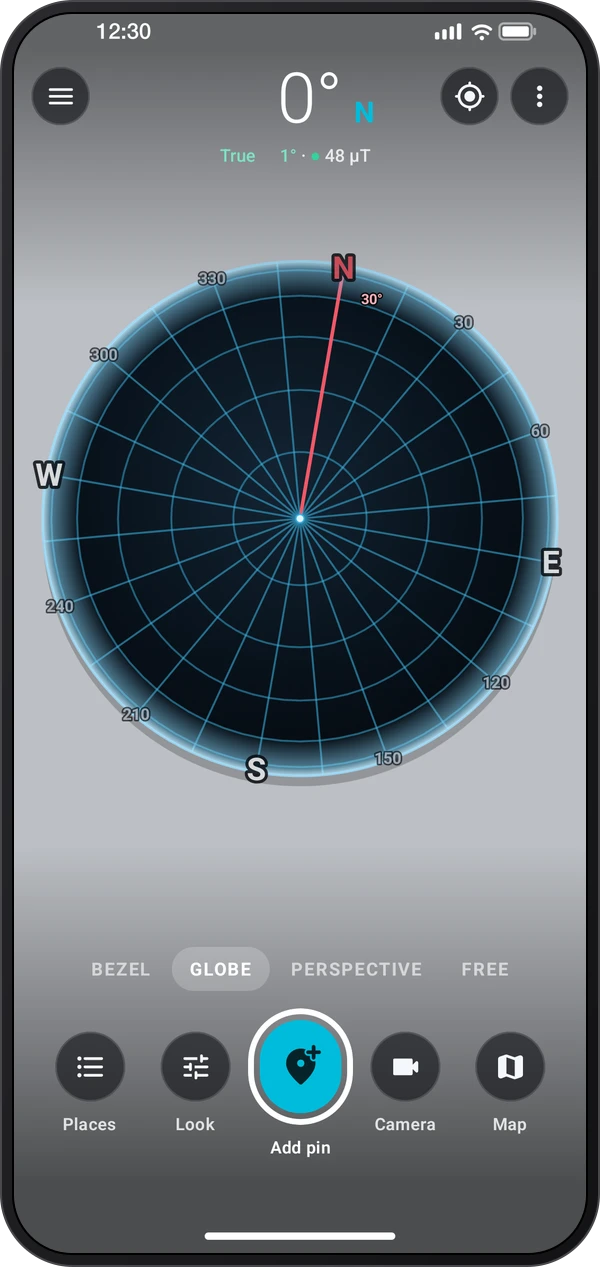
Elige una vista bajo el rumbo: Bisel, Globo, Perspectiva o Libre. La fila inferior incluye Lugares, Aspecto, Añadir marcador, Cámara y Mapa. Aspecto cambia la vista actual; ⋮ › Diseño de pantalla alterna entre Panel de botones y Fila rápida. ⋮ › Ajustes reúne todas las opciones. Permite el acceso a la cámara y la ubicación cuando se solicite.
Si los marcadores no coinciden con sus lugares, abre ⋮ › Alinear la brújula: apunta la mira al Sol, la Luna, Polaris o un lugar lejano guardado, o apoya el teléfono a lo largo de una sombra, y toca Alinear. El giroscopio conserva la corrección. ⋮ › Bloquear brújula fija el rumbo; el punto inferior muestra cuánto perturba el campo local a la brújula.
En el mapa, Añadir guarda un lugar donde toques o en tu posición. Arrastra su marcador o toca el mapa para moverlo. Ajustes › Mapa › Editor de lugares permite elegir la ficha Clásico o la tarjeta Etiqueta. Toca un lugar para ver Navegar, Mostrar en AR, Alinear y Compartir. Ruta dibuja un camino, Área crea una zona de alerta, Lugares muestra la lista y Rumbo arriba gira el mapa con el teléfono. En el globo terrestre, arrastra para girar, pellizca para ampliar, toca dos veces para volver y toca el Sol o la Luna para consultar sus horas de salida y puesta.
Sigue estos pasos en la app.
Elige Bisel para el dial de brújula, Globo para una vista espacial, o Perspectiva o Libre para la cámara. Aspecto cambia la apariencia de la vista actual.
Usa Agregar en el mapa para crear un lugar guardado en un punto elegido o en tu ubicación. Dale un nombre útil y verifica su posición en el mapa.
Abre la tarjeta de un lugar y elige Mostrar en AR para ver su dirección sobre la cámara, o Navegar para la guía hacia el destino.
Si los lugares parecen desviados de su dirección real, aléjate de la interferencia magnética y utiliza Alinear la brújula. Una sombra ofrece una referencia de alineación sin mirar al Sol.
Captura con la cámara si quieres guardar en una imagen el contexto de dirección y lugar. El mapa y la lista de lugares guardados siguen disponibles para revisarlos después.
Cada herramienta de Compass AR tiene su propia guía.
Aléjate de imanes, acero y aparatos electrónicos si el rumbo es irregular y sigue la guía de calibración de la brújula.
Espera a que la ubicación sea precisa antes de confiar en la distancia y dirección hacia un lugar guardado.
Cambia entre las vistas de bisel, globo y cámara para elegir la presentación más clara para la tarea.
Pon nombres claros a los lugares guardados y comprueba su posición en el mapa antes de dirigirte a ellos.
Usa la incertidumbre de ubicación y rumbo como contexto al interpretar un pin sobre la imagen de la cámara.
Captura la vista cuando necesites un registro visual de una dirección o destino.