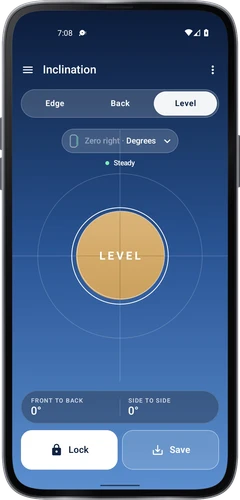
Åbn setup piller for enheder og nulmark. Lad læsningen oprette, så brug Lock. Unlock vender tilbage til live læsning.
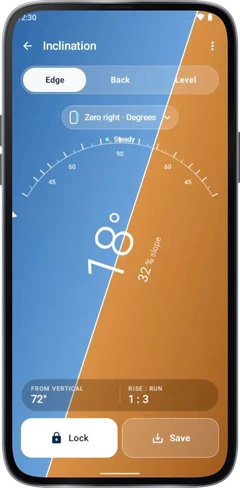
Hold telefonen på en ren, stabil kontakt overflade og regne for en beskyttende case eller kamera bump.
Angler og niveau
Se på hjørnet, hold hjørnet.
Læs en spejl på telefonen, hold en niveauvejledning over kameraet, eller tegne en hjørne på et foto.
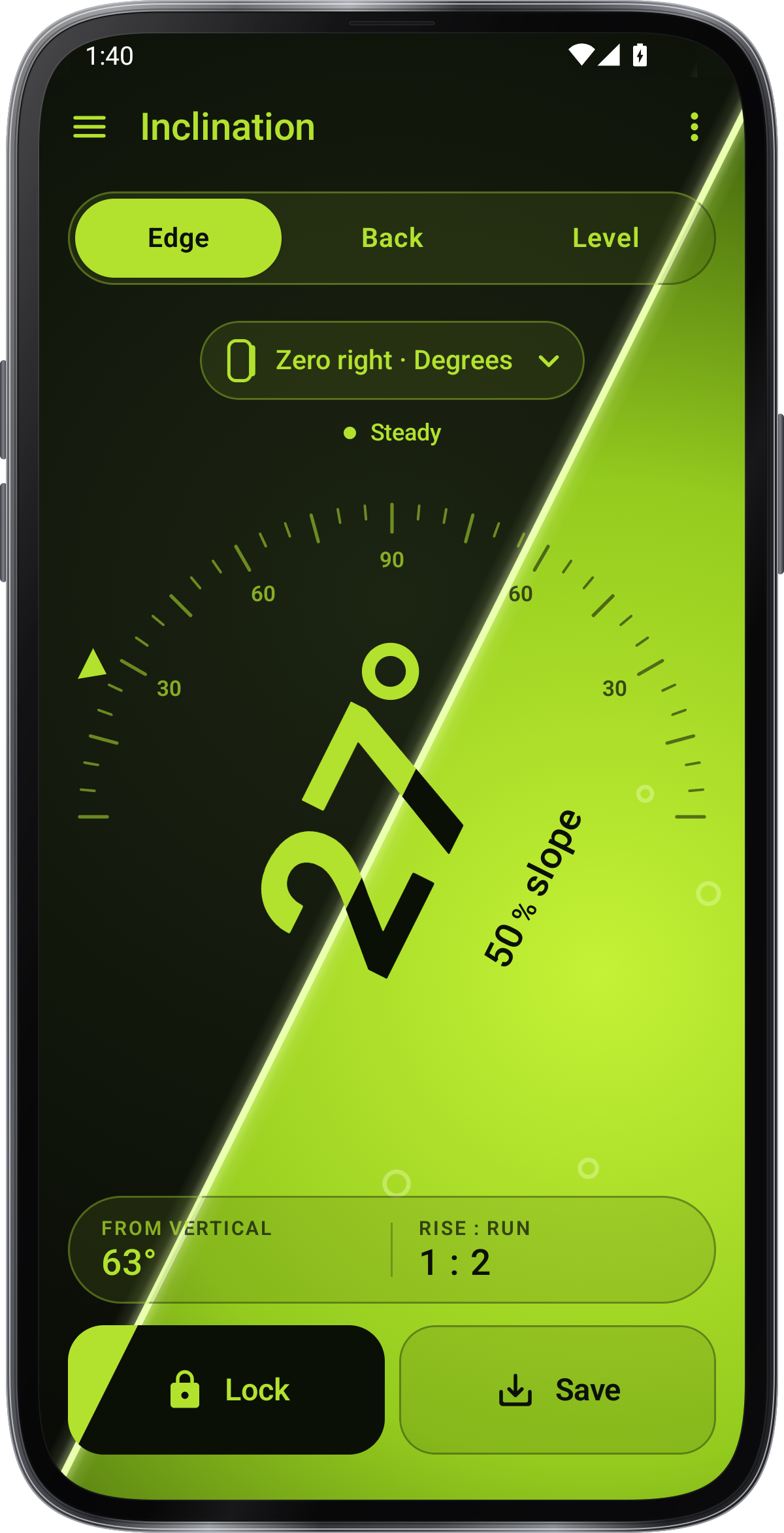
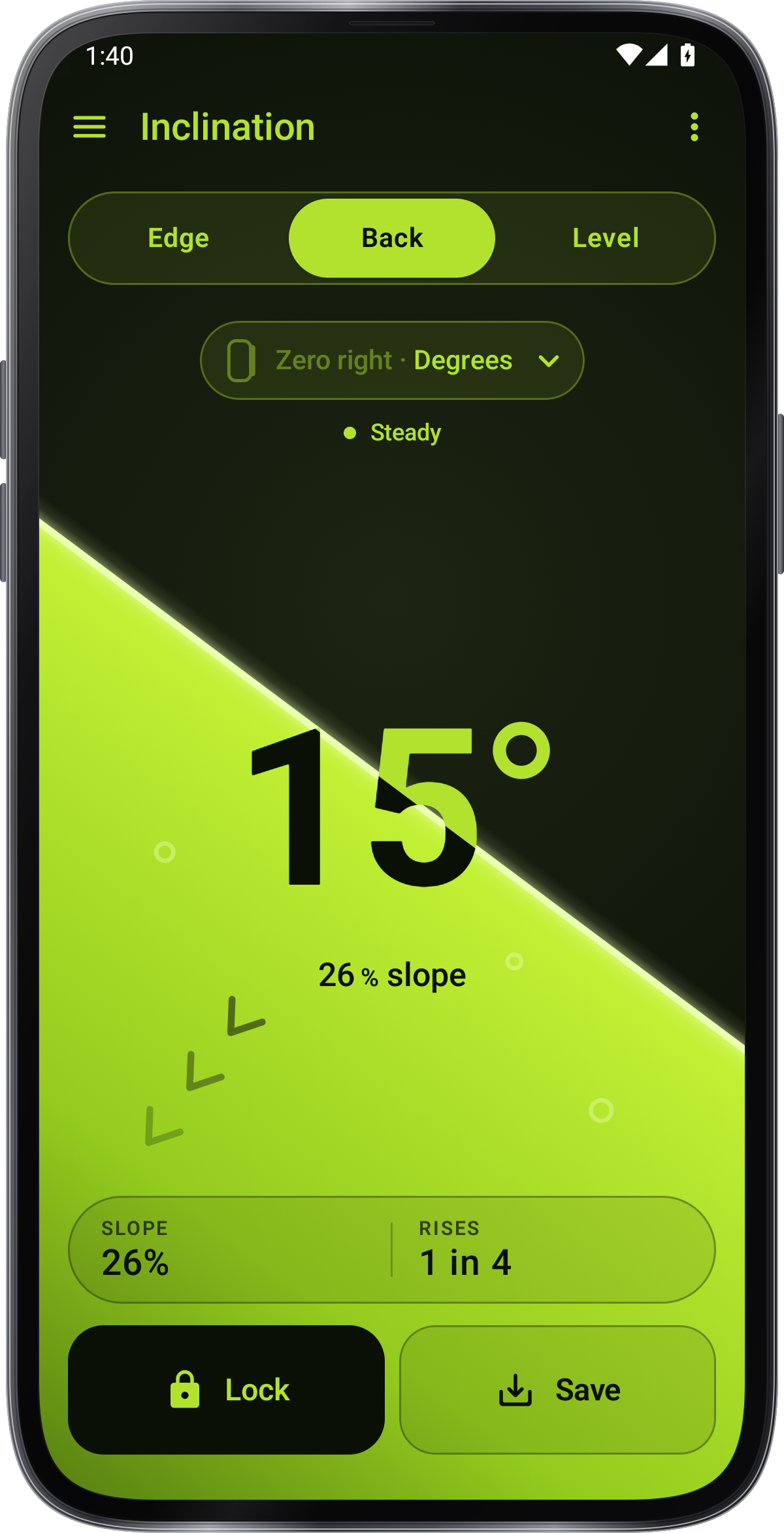

Brug Edge med telefonen på en lang edge, Back med det liggende på ryggen, eller Level for at se de to retninger sammen.
Åbn setup piller for enheder og nulmark. Lad læsningen oprette, så brug Lock. Unlock vender tilbage til live læsning.
Brug › Kalibrere på en kendt niveau overflade og holde telefonen stabil. Save holder den vist læsning i Records; Åbn på den gemte besked åbner det gemte arbejde.
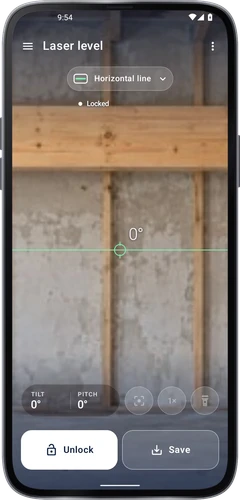
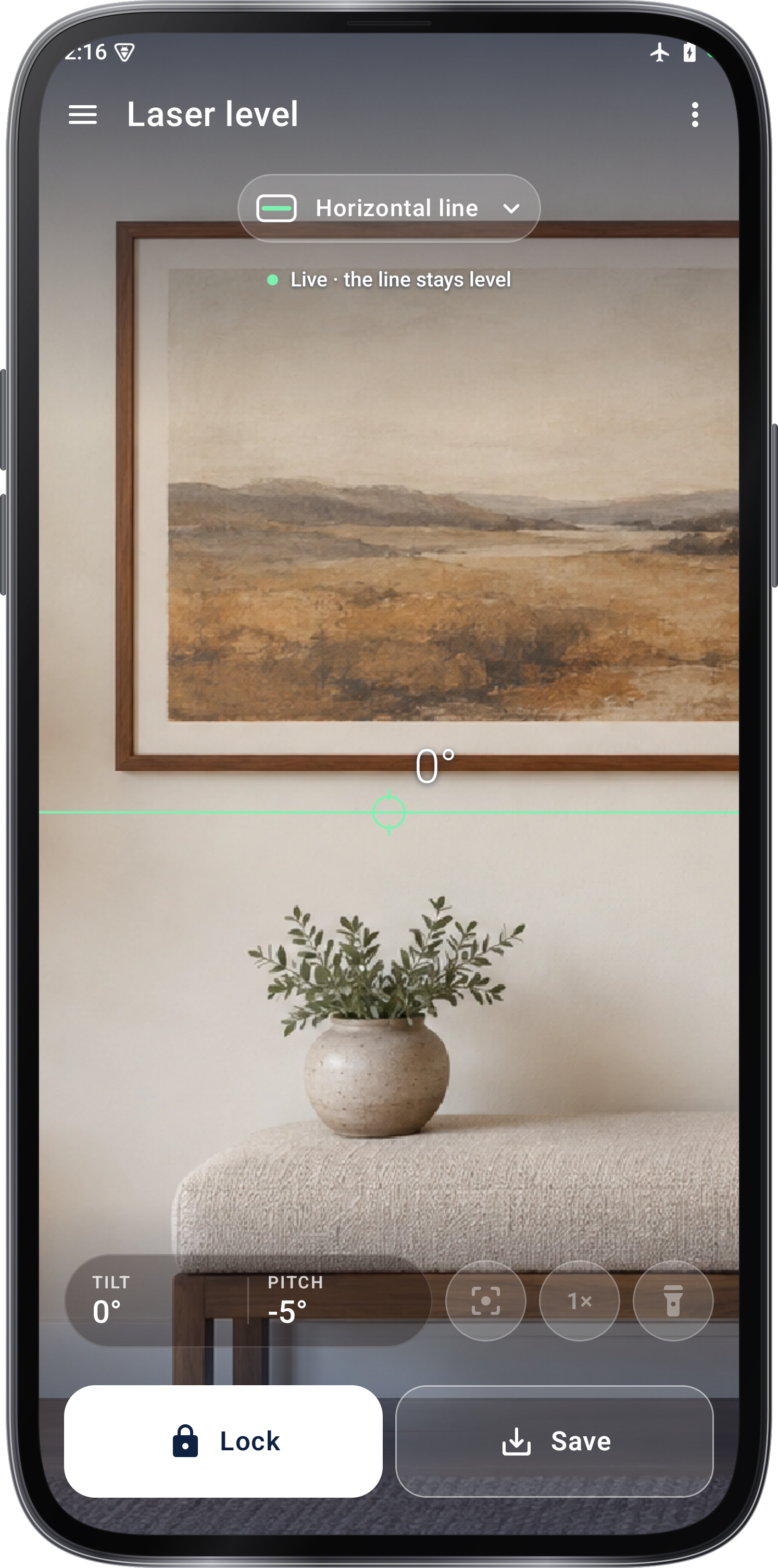
Vælg en horisontal, vertikal eller krydslinje, hold telefonen ret og trække guiden til den kant, du ønsker at kontrollere. Lock holder det og Save holder resultatet i Records.
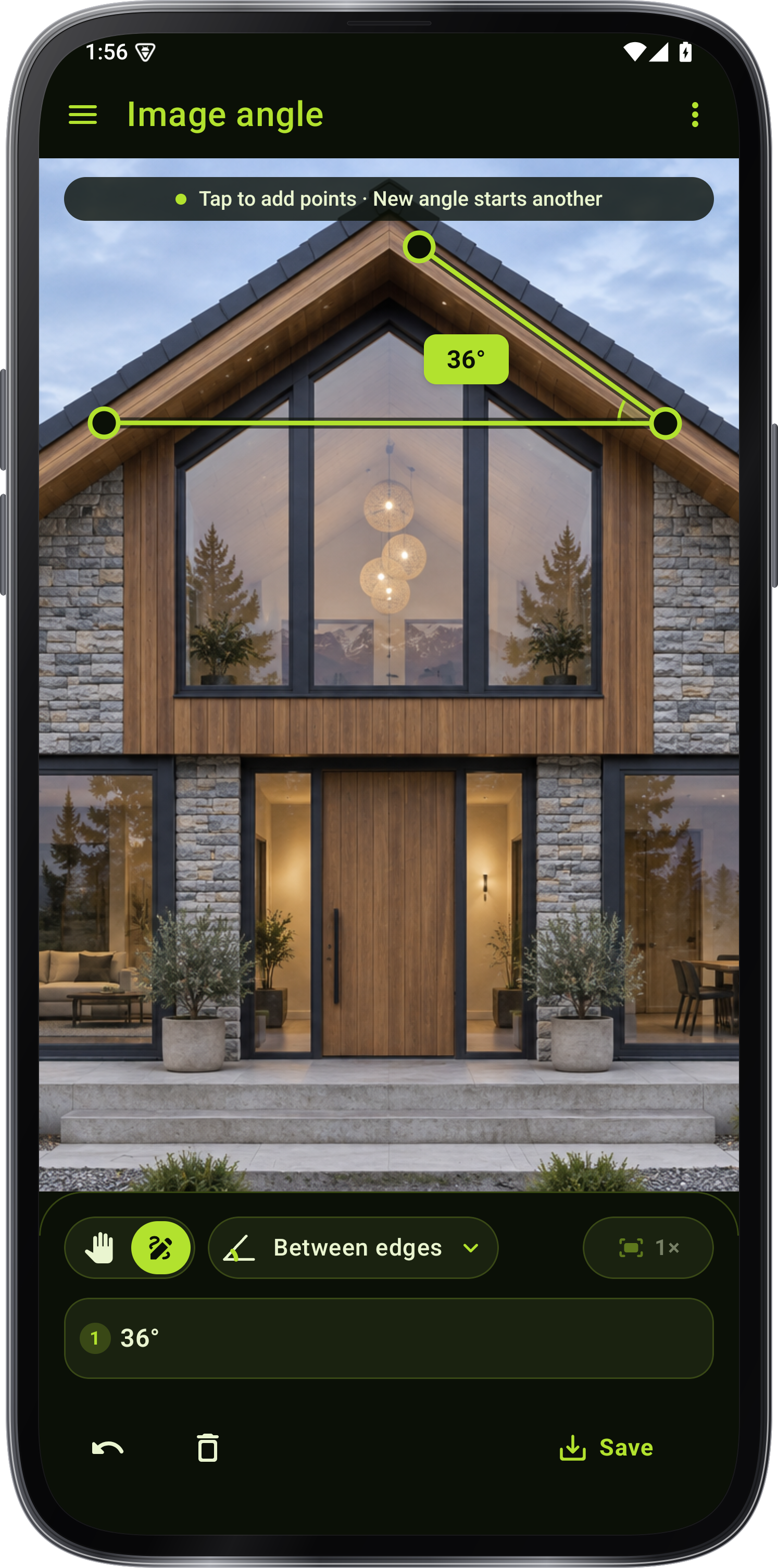
Åbn billedkuglen, tag eller vælg et billede og tryk på punkter eller tegne en hjørne.Vælg en hjørne for at bevæge den eller justere dens punkter, fjerne en, du ikke har brug for, og gem derefter til Records.
Faner
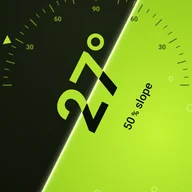
Stå telefonen på sin lange side på enhver kant: et bord, en dørramme, et rør. Diakken læser kantens vinkel, og nummeret forbliver oprejst, men du drejer telefonen.
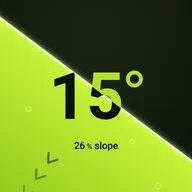
Læg telefonen på ryggen for at læse skråningen af overfladen under den: et solpanel, et tag, en rampe. Sidevisningen viser, hvordan telefonen sidder.
Læg telefonen flad for at læse hældningen af en overflade foran til bagsiden og side til side på én gang. Boblen viser den høje side; tryk Hold for at holde den målte værdi.
Skærmlayout
Overfladen som en horisont mellem himmel og jord, med vinklen på en lyser
En bygherre klasse: stige over løb og de sædvanlige skråninger til ramper, tage og trapper
den målte værdi med de sidste 30 sekunder trukket som en linje
En Vvandslinje hængende fra toppen, med sin vinkel fra lodret
Tegnelinjer på blueprint blå, vinklen tegnet som en dimension
Big sort type og en rød form, den målte værdi hvid, hvor de krydser
Frostet glas og vand over varme farver, med dråber, der løber sammen
Et segment display med en bar graf, en ring af kiler og en dot matrix
Røde og varme hvide neonrør gløder på en mursten væg
Kridt på et grønt bord: en protraktor, summen og et plottet punkt
Vand, der forbliver niveau, når telefonen vender, rippling og derefter afkørslen
En sø ved skumringen, der spejler solnedgangen, med træer på sin kyst
Mørk luft over glødende væske; den målte værdi ændrer farve på overfladen
KantNul mærke
Nul-mærket er til fanen Edge
Hold telefonen på en ren, stabil kontakt overflade og regne for en beskyttende case eller kamera bump.
Vælg Edge, Back eller Level for at matche den måde, telefonen hviler; ændring af en skærm layout ændrer kun dens præsentation.
Vent på en stabil læsning, lås det og derefter løft telefonen væk.
Fotografere rette edder så kvadrat-on som muligt for billedkugle, derefter tryk eller tryk vinklerne manuelt og justere dem omhyggeligt.
Kameraets niveau er en skærmguide. Placer det på en synlig kant i billedet; telefonen projekter ikke en fysisk stråle.
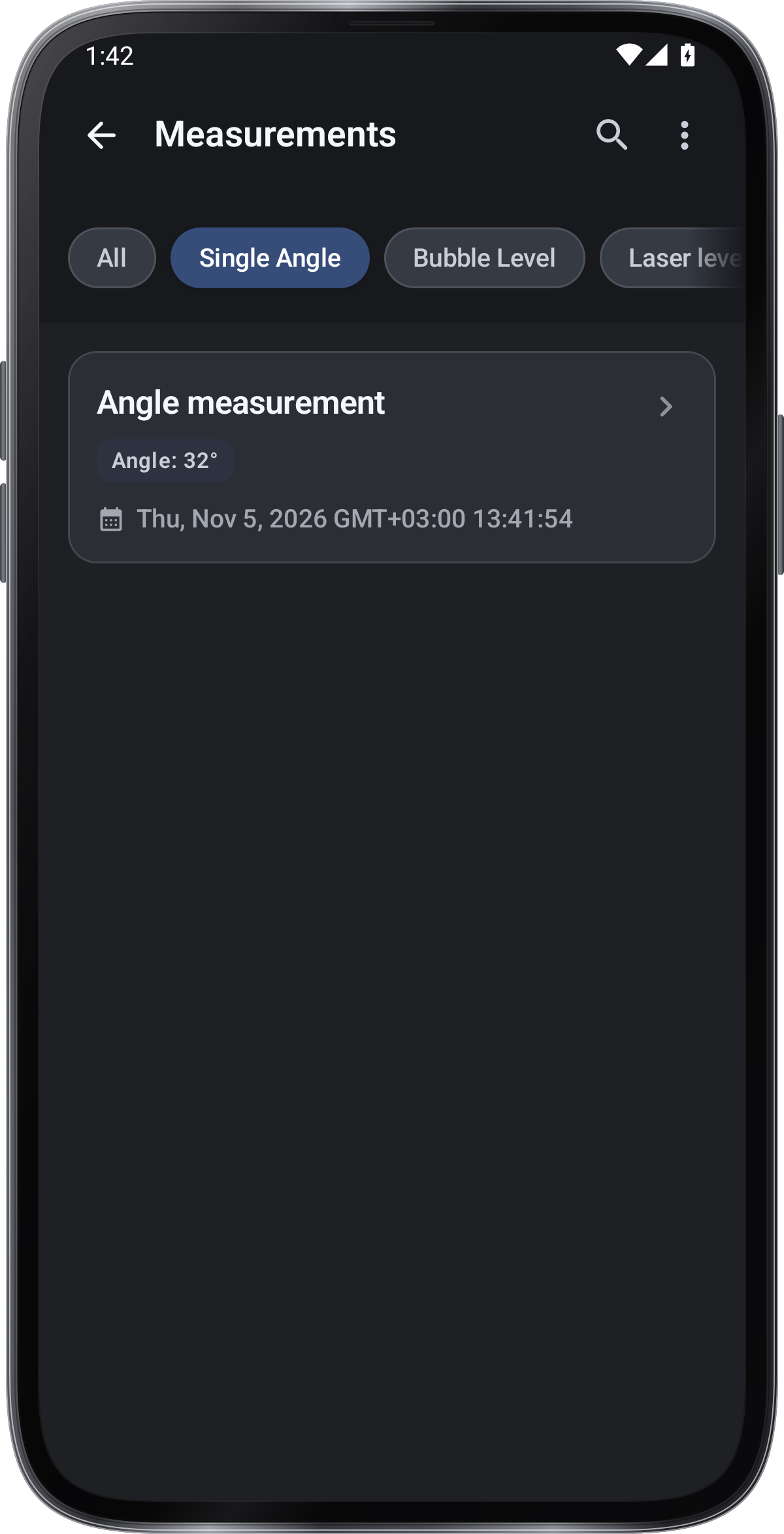
Efter Save, brug Open på meddelelsen for at kontrollere resultatet i Records. En fotoangle beskriver det fotograferede perspektiv.
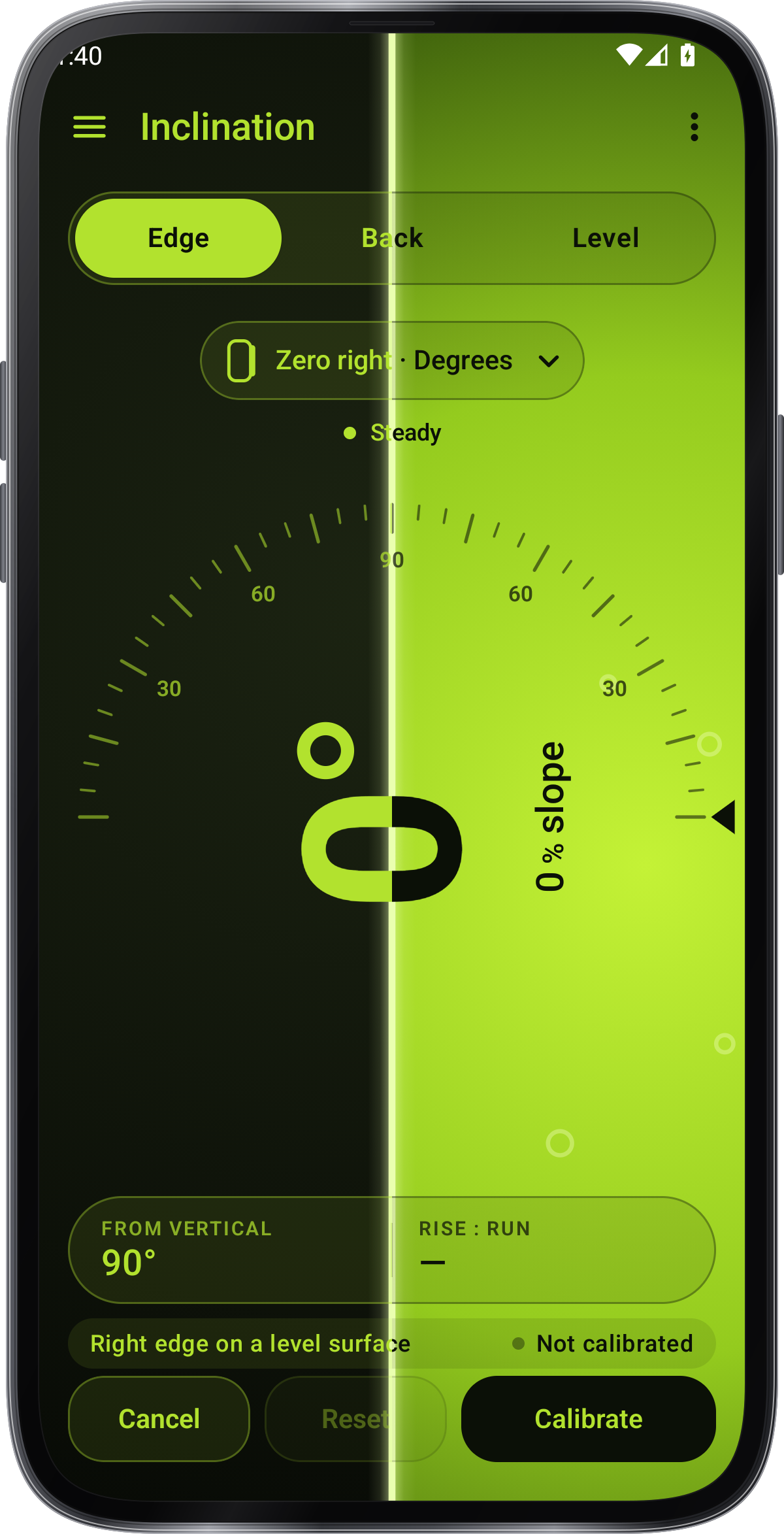
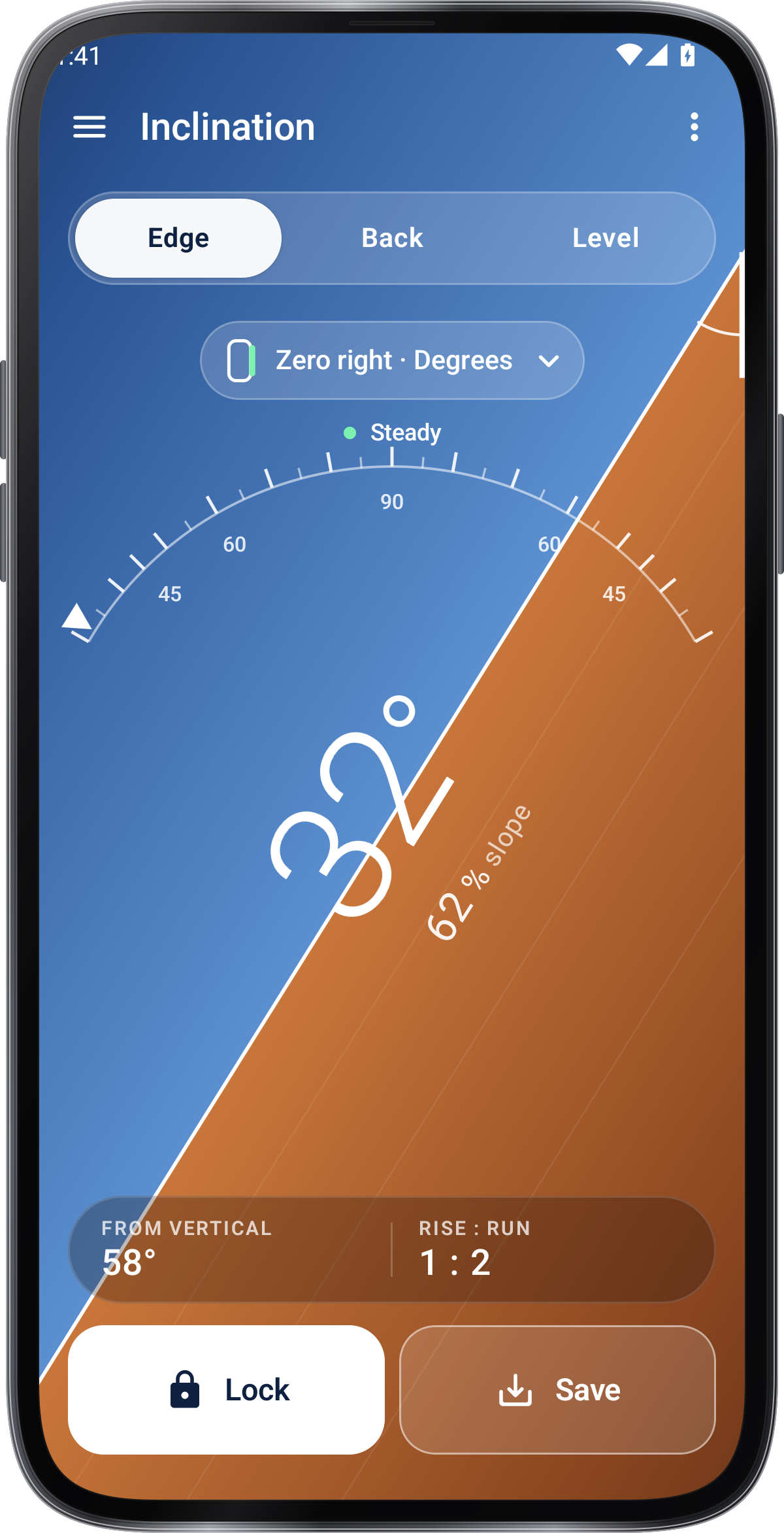

Brug Edge, Back eller Level til at læse overfladen, hvor telefonen hviler.
Det åbne laserniveau for en horisontal, vertikal eller krydsvejledning på kameraet.
Åbn billedkuglen, tegne eller tryk et hjørne langs synlige kanter og gem resultatet til Records.
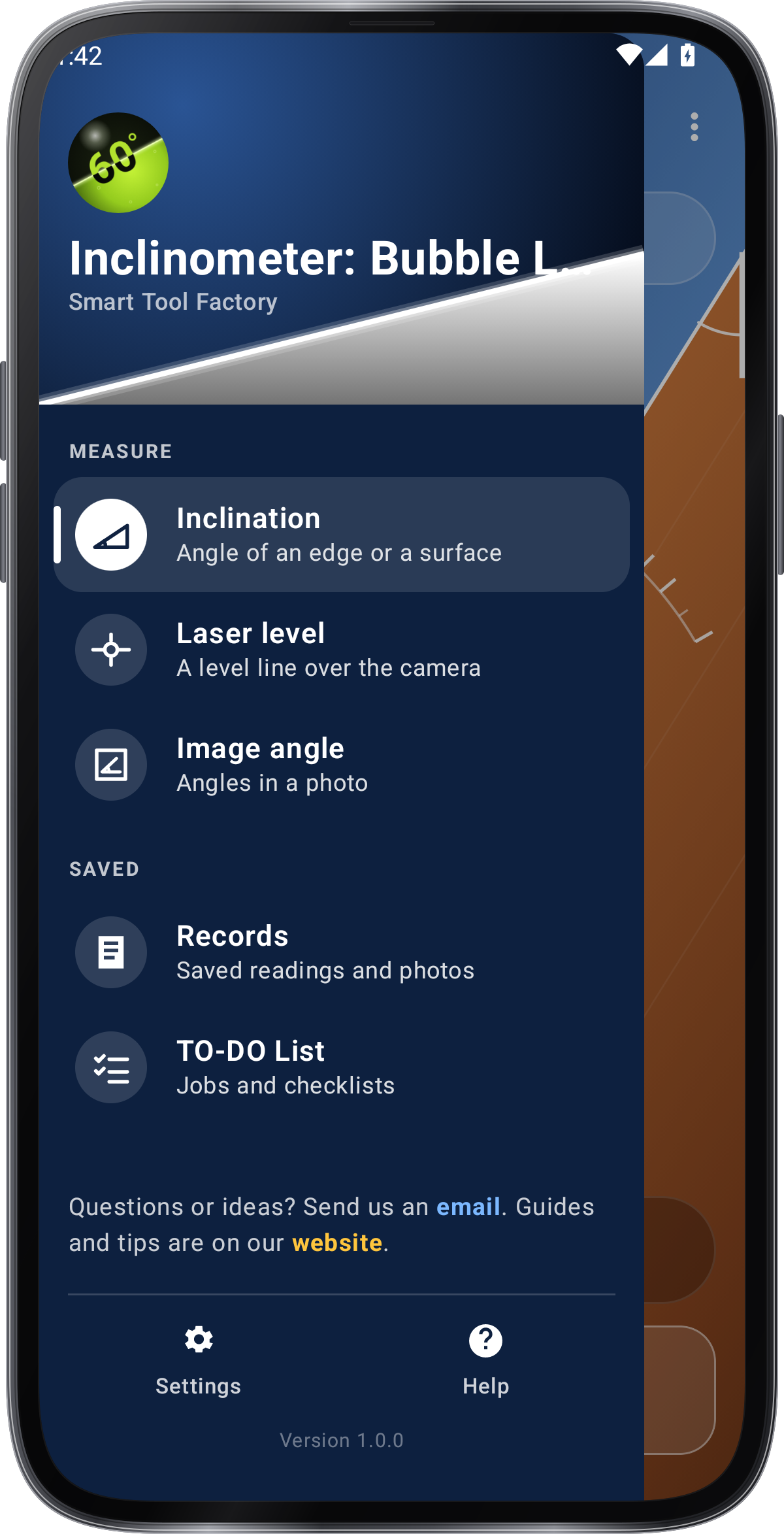
Appen Inklination åbner sin live meter. Appen menu åbner også Laser niveau, Image angle, Records, To-do, Settings og Help.