Points den øverste edge støv: Når du bruger Back på en slope, læg telefonen på ryggen med dens øverste edges støv. Sideviden hjælper med at vise, hvordan det sidder.
Hvordan man bruger Hældningsmåler
Instruktioner og praktiske tips til appen og dens værktøjer.
Tjek skyggen af paneler, lofter, ramper og andre overflader med Edge, Back og Level visninger. Læs slope i enheden, du arbejder med, indstille en relativ reference, hold et resultat og hold noter i Records. Appen bringer også sammen felt og konstruktionsværktøjer, med klare niveauetiketter på valgfrie ekstra.
trin for trin.
Kom i gang
Vælg et værktøj
Start med hovedmålingskærmen, eller vælg et andet værktøj fra appens navigation.
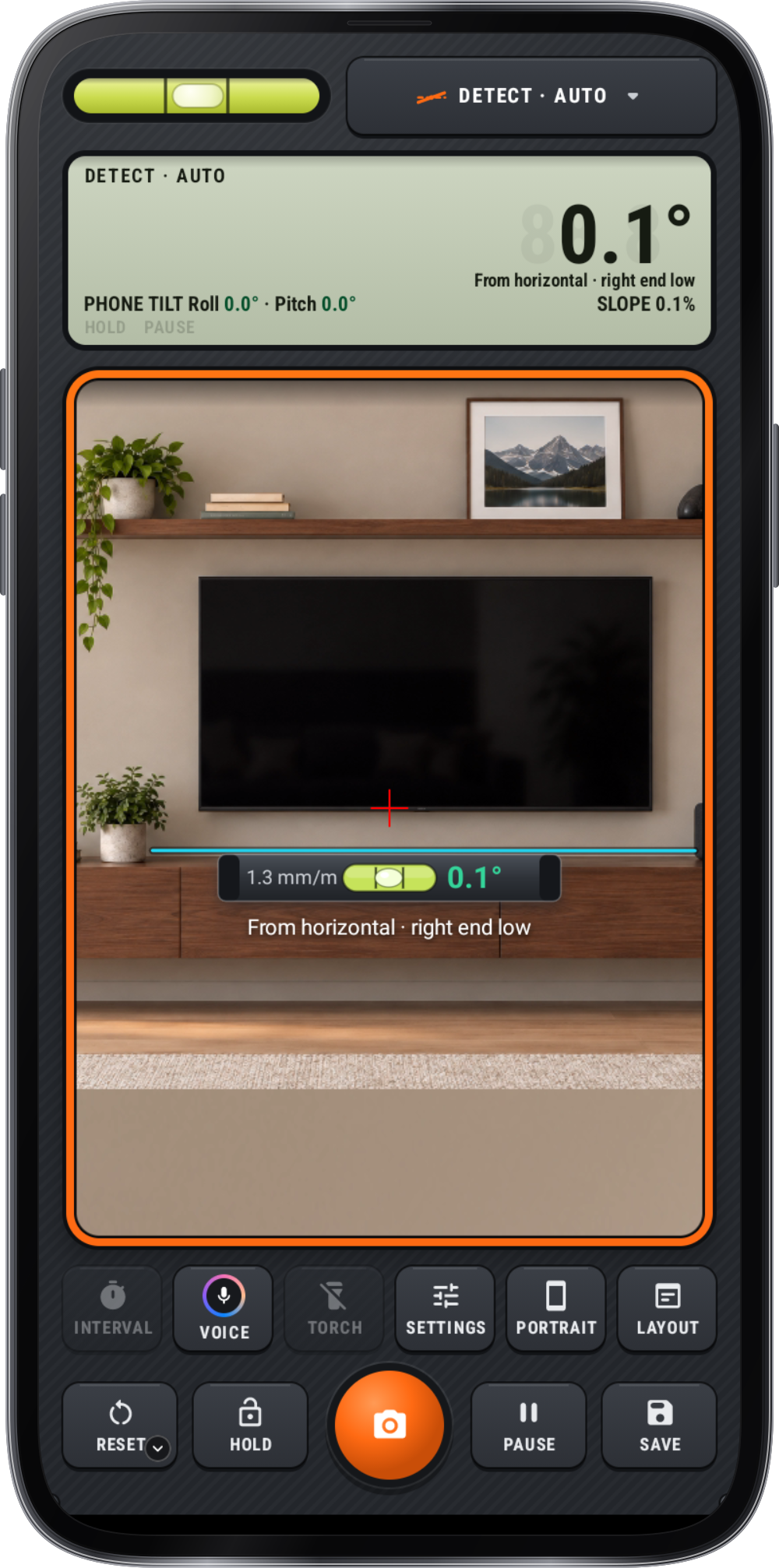
Vælg Edge, Back eller Level
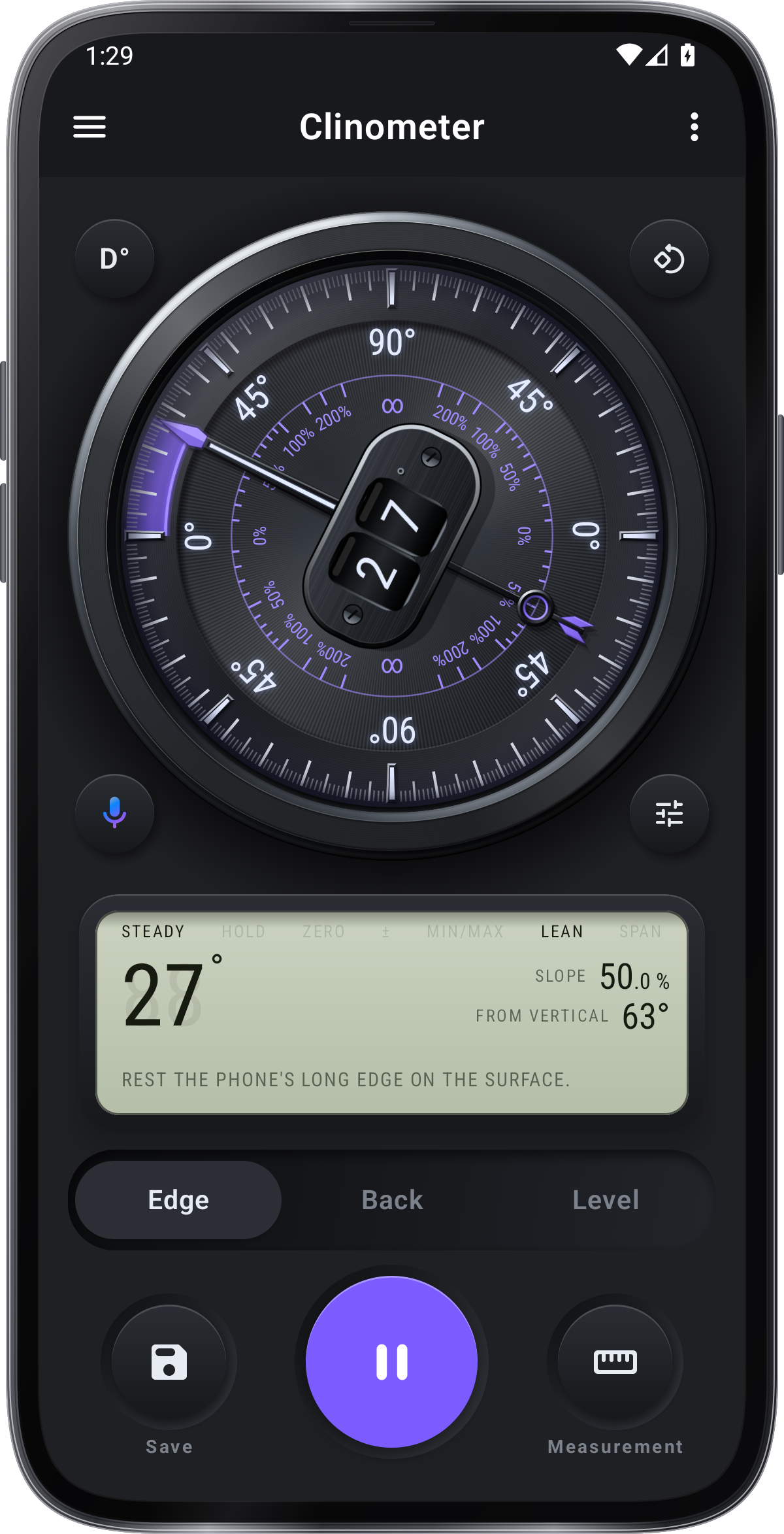
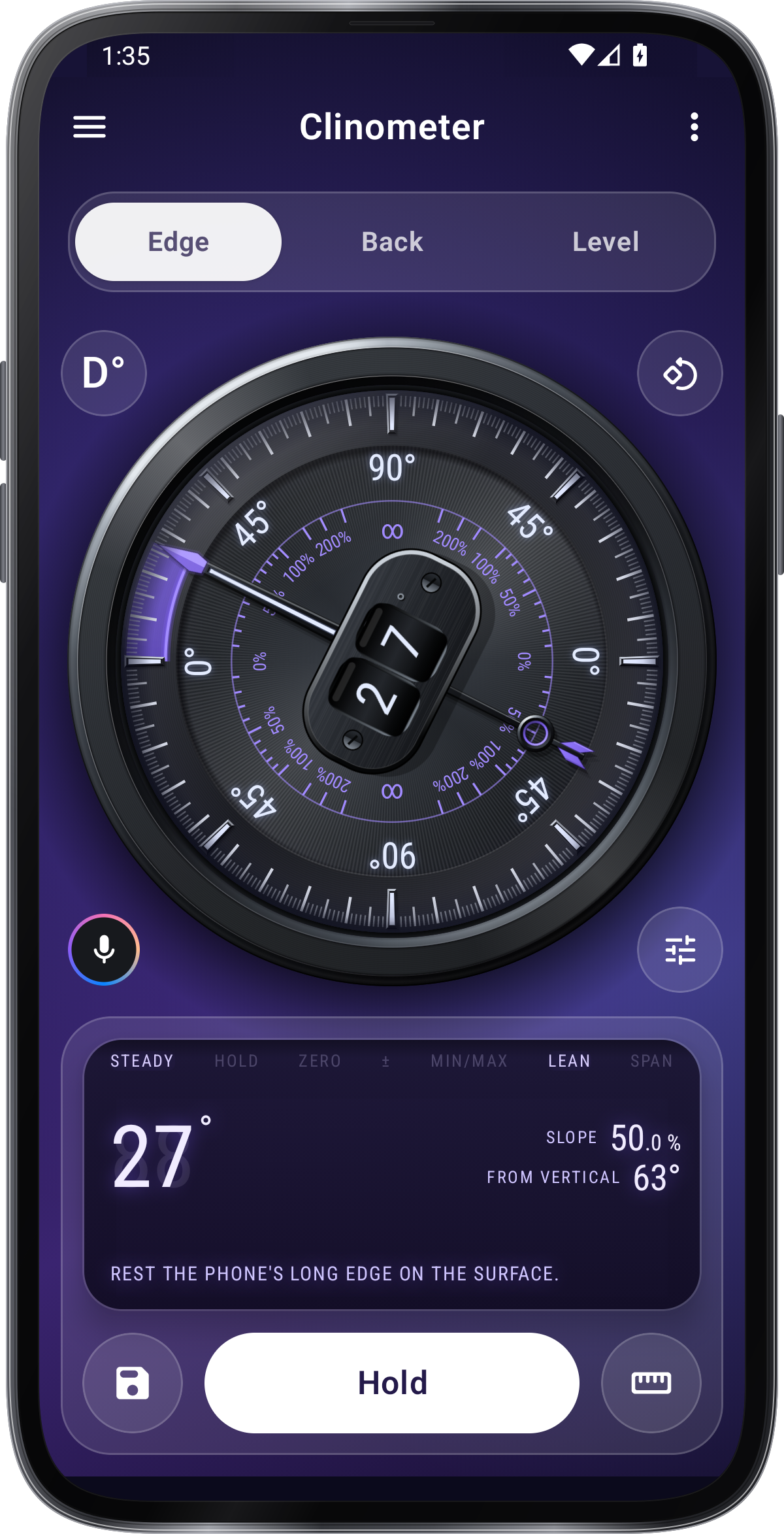
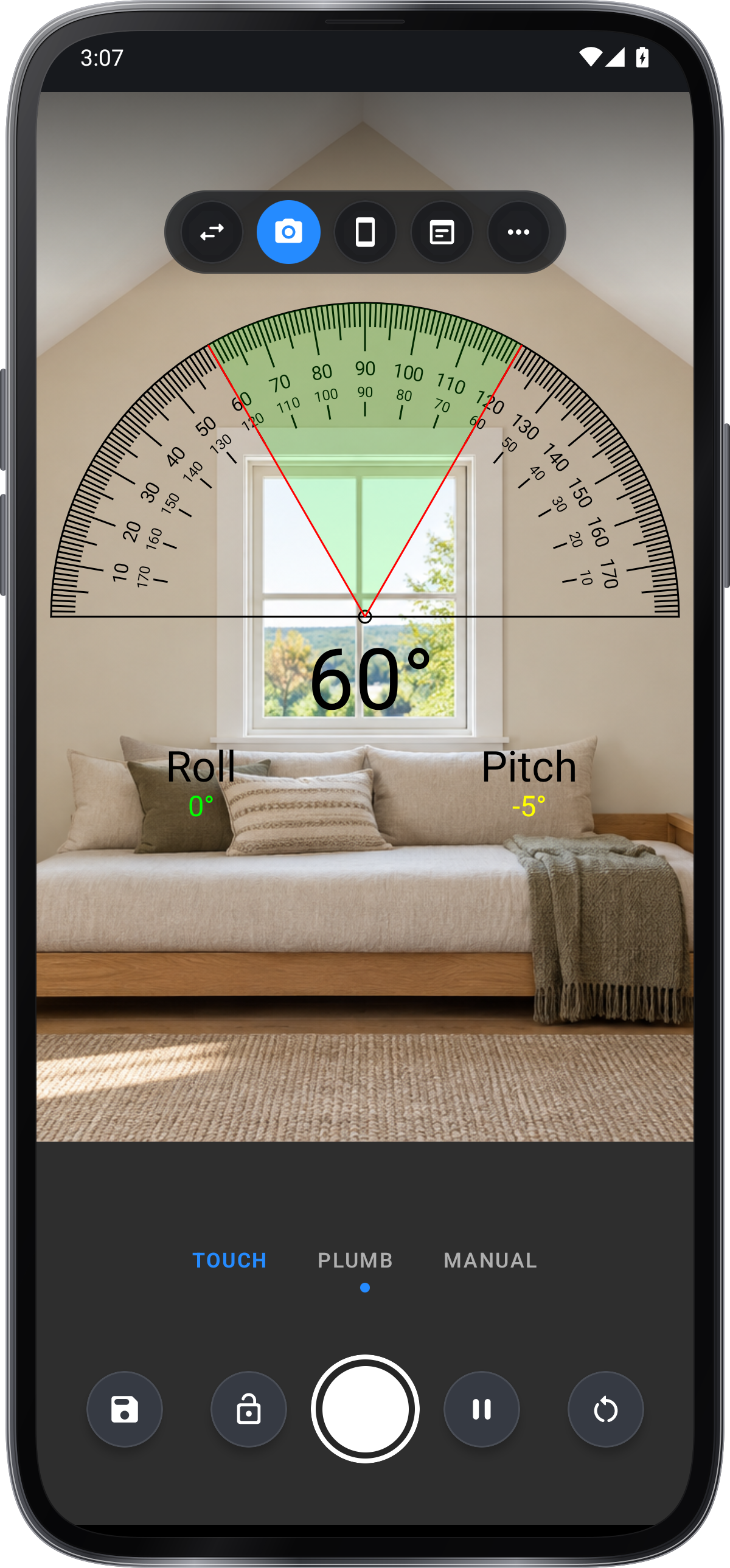
Vælg en fane: Edge læser vinklen på en kant telefonen står på, Bag skråningen af overfladen under den, og Niveau begge retninger på en flad overflade.
Vælg en måling eller et mål
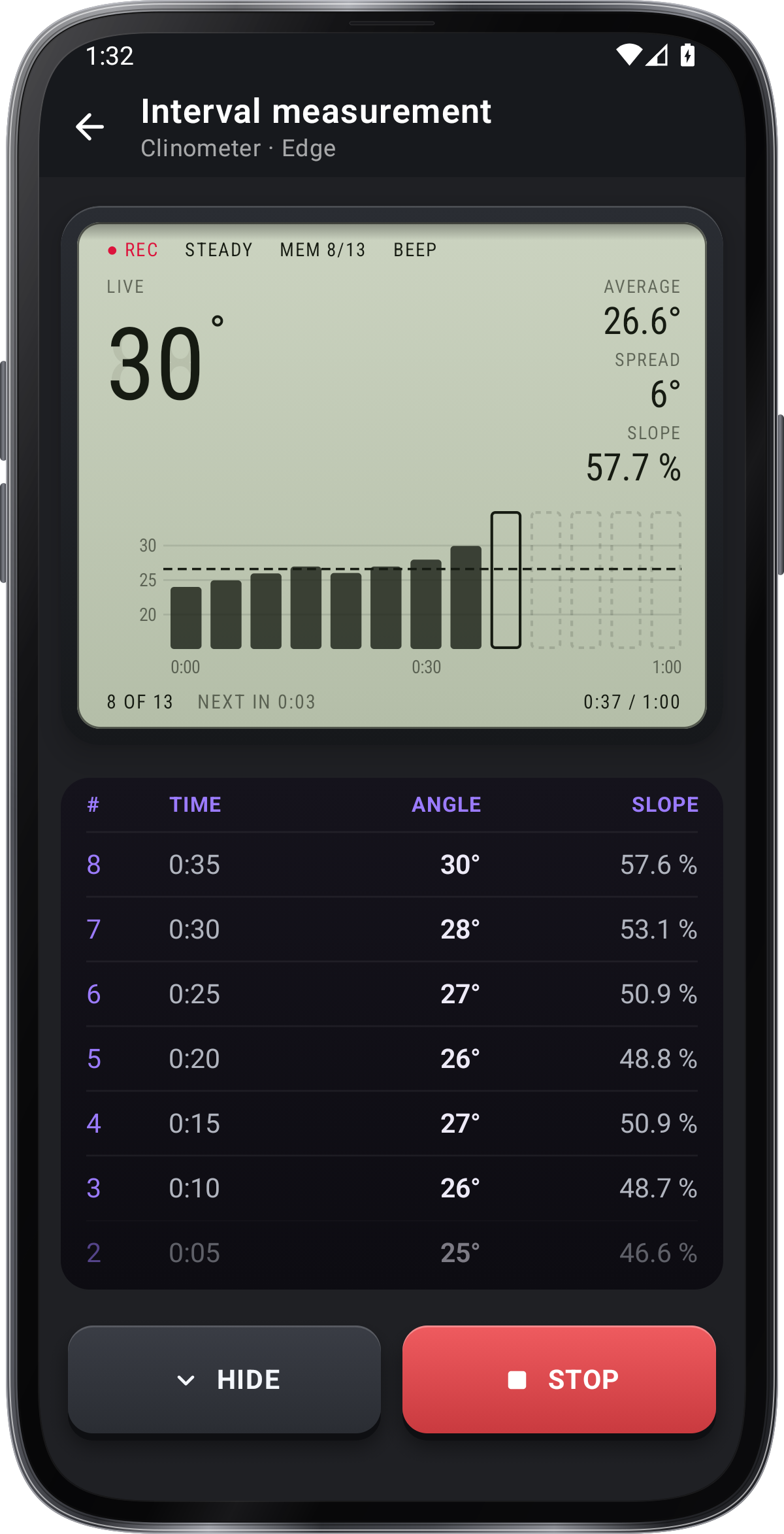
Den rigtige måling menuen tilbyder Single-angle og Relative-angle på Edge. Mål og reference er i Quick-indstillinger; Intervalmåling er i . Målet åbner også fra den rigtige måling menue på Edge og Back.
Vælg konsol eller klassik
På velkomstsiden vælger du Console eller Classic (Dial Theme); ændrer det senere i Quick-indstillinger. Console bruger den sorte Midnight-dial og Displaypanel; Classic bruger den hvide dial og Quiet-panel.
Foranstaltning
Fasthold en måling, og fortsæt
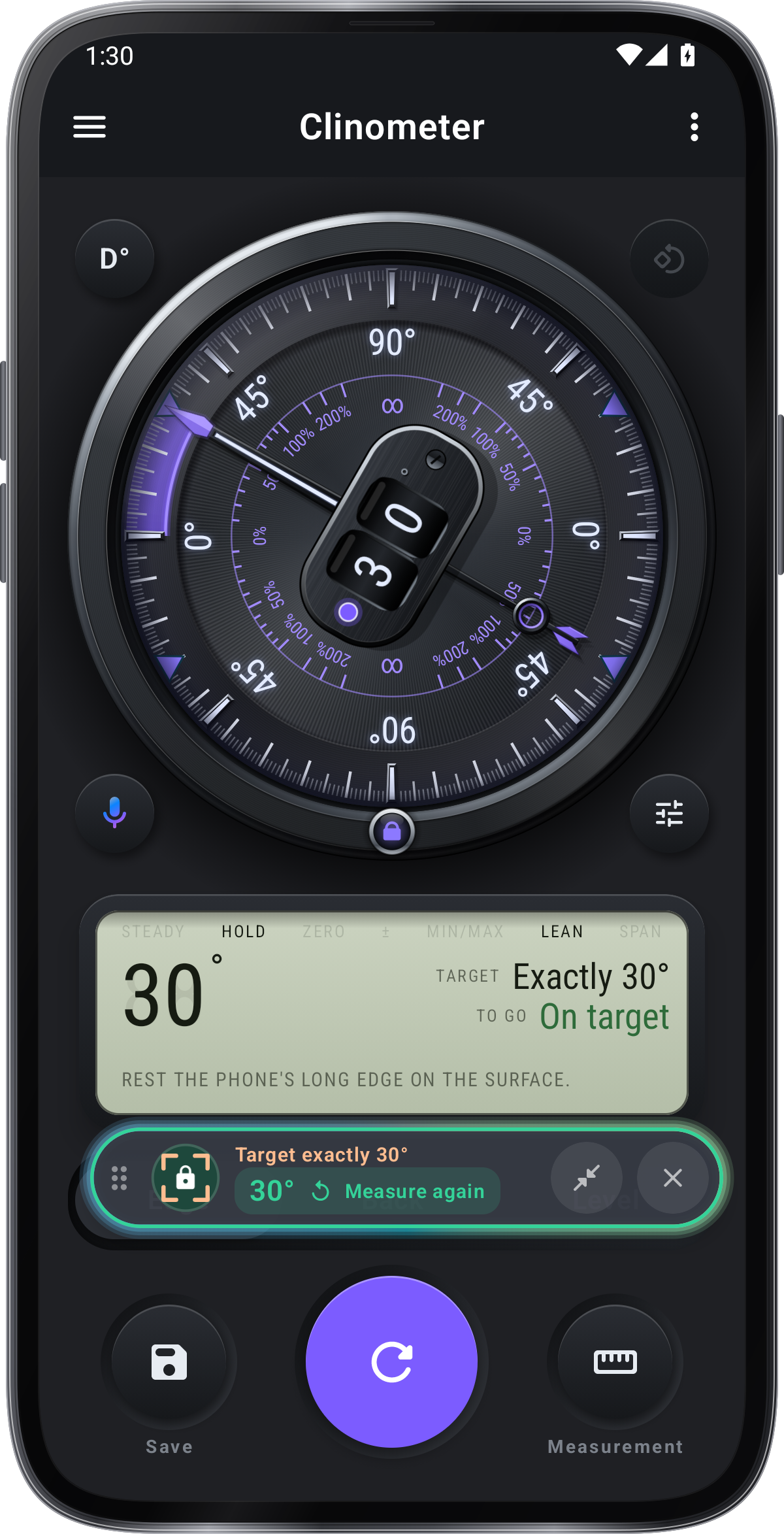
Hold telefonen stille og læs skiven. Tryk på Hold for at holde den målte værdi, og Mål igen for at fortsætte.
Gem en læsning
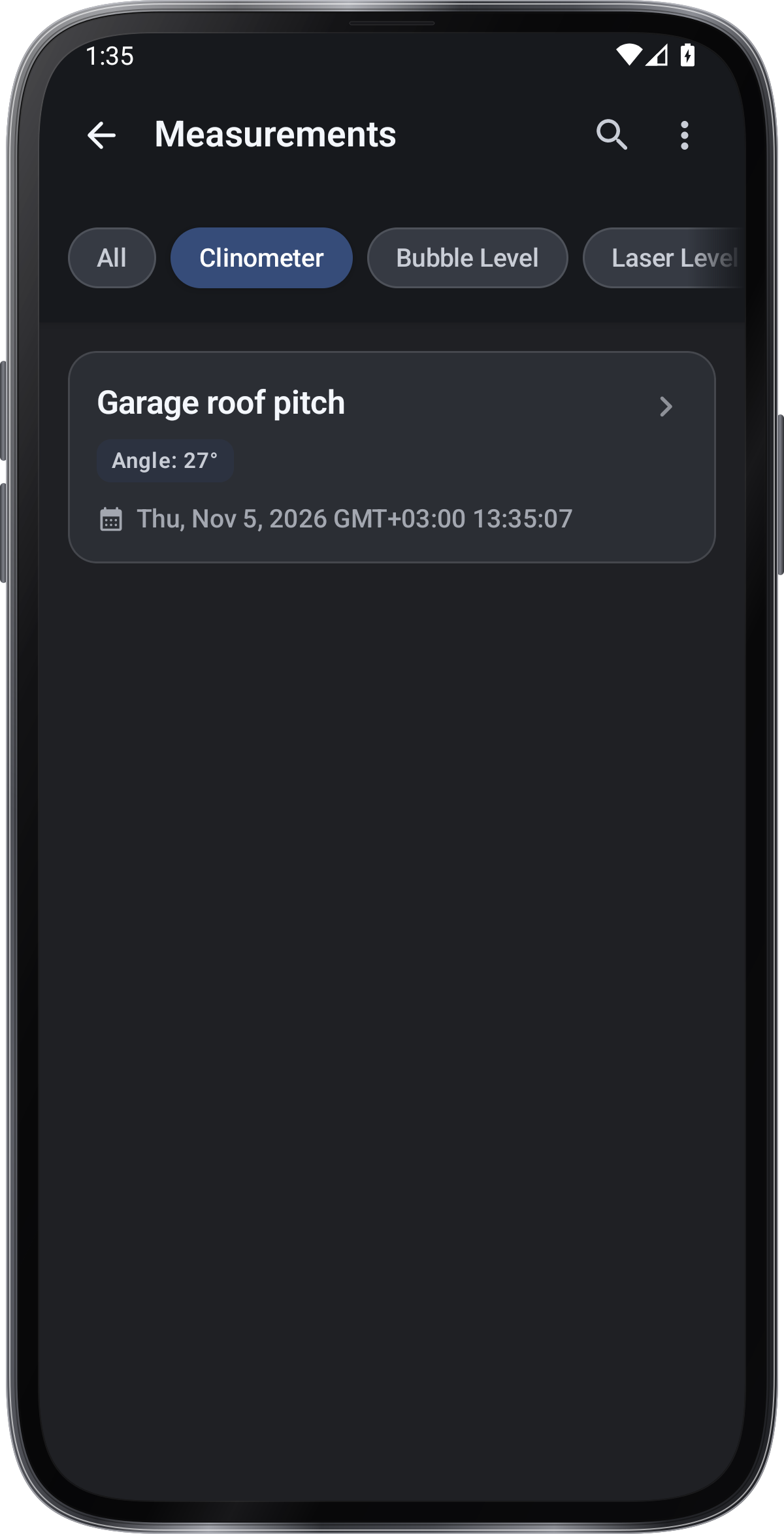
Menuen Save holder læsninger i Records uden en sparegrænsning.
Brug stemmeordrer
Lydkommandoer har ingen brugsbegrænsning.
Læs en spejl i den rigtige enhed
Brug enhedsstyringen for grader, procent, forhold, plad eller mm/m. Læg telefonen på bagsiden med den øverste edge støv, når du bruger Back.
Hældning under telefonen
Læg telefonen på ryggen for at læse skråningen af overfladen under den: et solpanel, et tag, en rampe. Sidevisningen viser, hvordan telefonen sidder.
Hurtigindstillinger
Tryk på knappen i den nederste hjørne af dialen for at åbne Quick Settings. Dimmed indtægter fortæller, hvilke målertab, de arbejder på. Alle indstillinger åbner den fulde indstillinger side.
- Handlinger
- Calibrate, Target, Voice, Cues, Tips, Tour & Lektioner
- Måleværdi
- Enhed, Decimals, Zero mark, Signed
- Måling
- Reference (Plus), Zoner (Plus), Leaning, Fall, Steady, Min/max (Plus)
- Skærm
- Skærmstil, Dial stil, Animasion nummer, Panel, Rotation
Kalibrer
Lær kalibrering og indsæt en reference
Åbn › Tour & lessons › Tour for kalibration demonstration. For at indstille din egen reference, placer telefonen på en kendt niveau overflade, hold den still, derefter åbne Kalibration og tryk på Kalibration for at indstille den til 0°. Demonstrationen ændrer ikke din sparede kalibration.
Kalibrere den side, du bruger
Edge holder en separat kalibrering for hver nulmark: højre, øverste, venstre og nedre. Vælg nulmark for den side, du bruger før kalibrering. Kalibrering og reset påvirker kun det nulmark. Back and Level deler deres kalibrering.
Brug en relativ reference
Vælg Relativ vinkel på Edge og tryk på Indsæt reference på den første del. En parallel anden del læser derefter nul fra den reference.
Lær ved at prøve.
Start med en kendt reference
Brug en kendt niveau overflade til at indstille referencen for telefonens sensorer. Placer telefonen på en kendt niveauoverflade, holder den stadig, derefter åbner du Calibrate og tryk på Calibrate for at indstille den til 0°. Hver nulmark på Edge holder sin egen kalibrering.
Trapper, skinner og stiger
Hvil telefonens lange side på kanten. Zoner farve skiven til jobbet: med trapper & stiger, grøn er en standard trappe.
Skråninger i procent
Læg telefonen på ryggen, øverste kant op ad bakke. Skærmen giver karakteren, forholdet og tonehøjden sammen; enhedsknappen vælger det store antal.
Læg den flad
Niveau viser begge retninger på én gang: Boblen driver til den høje side og sidder i midten, når overfladen er niveau.
Hold hver læsning
Tryk på Gem: Hurtig gemme beholder den målte værdi i Records på én gang, og Gem med detaljer giver dig mulighed for at navngive den og tilføje en note først.
Skærmbilleder
1 / 36
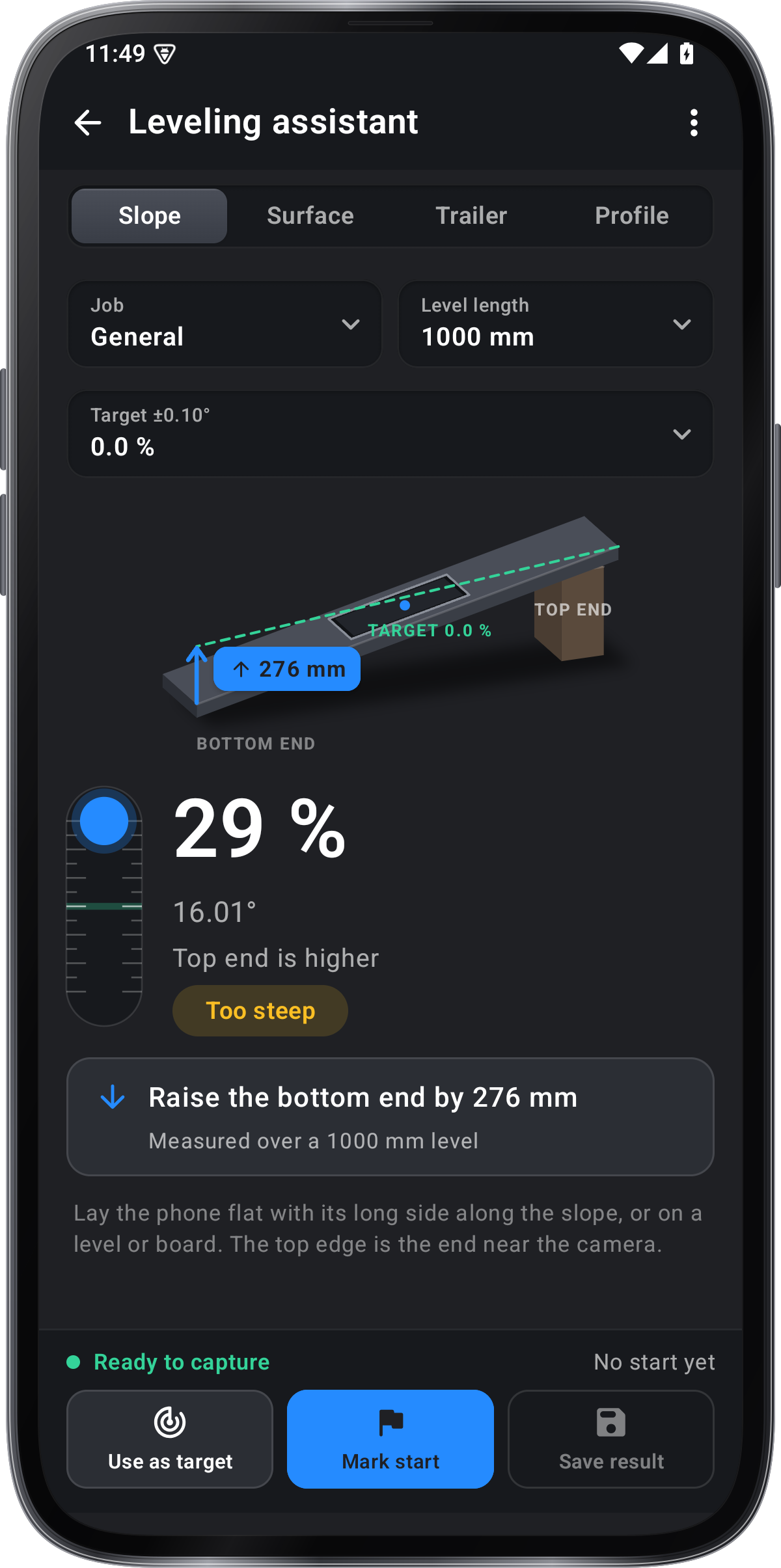
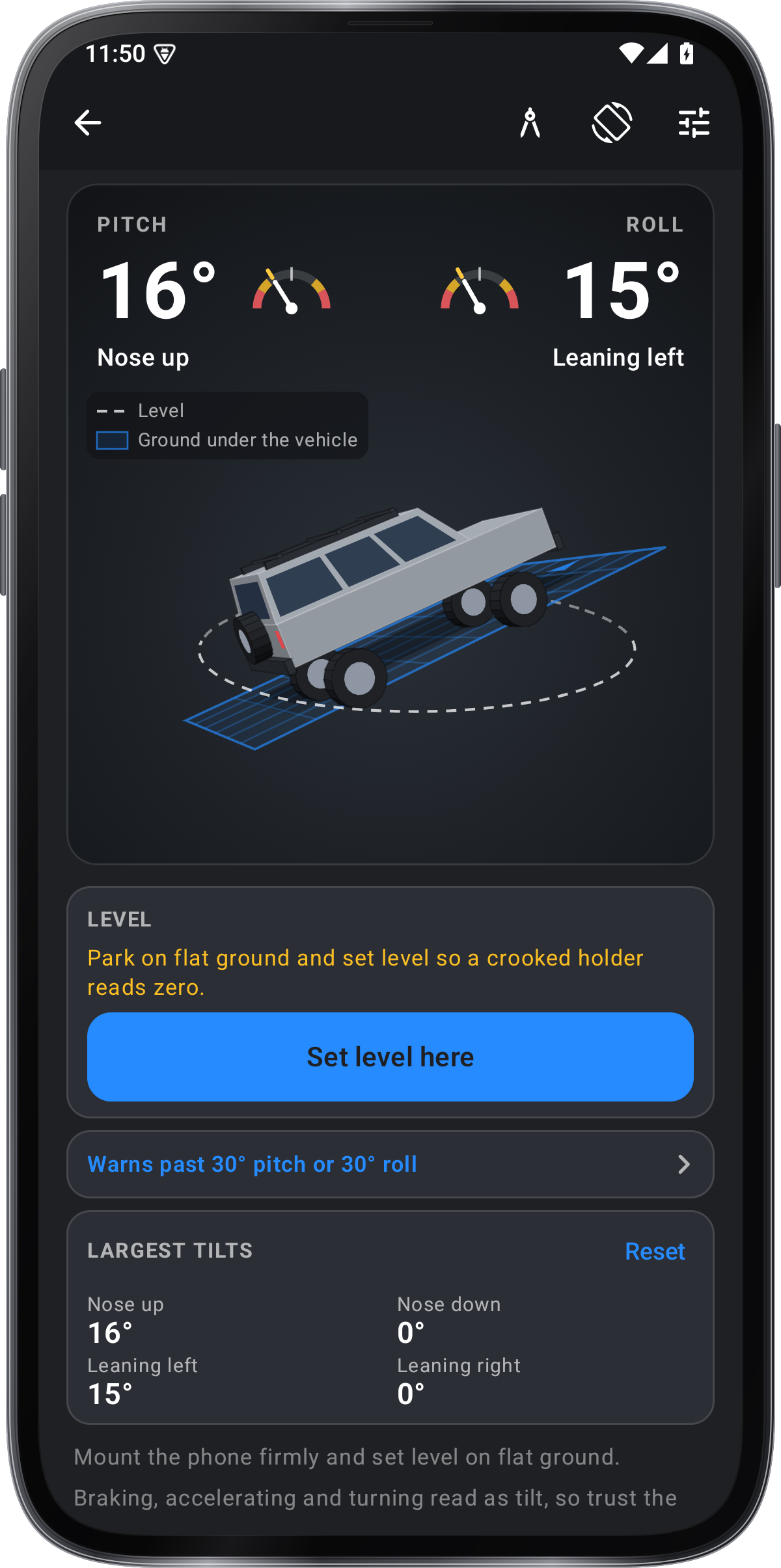
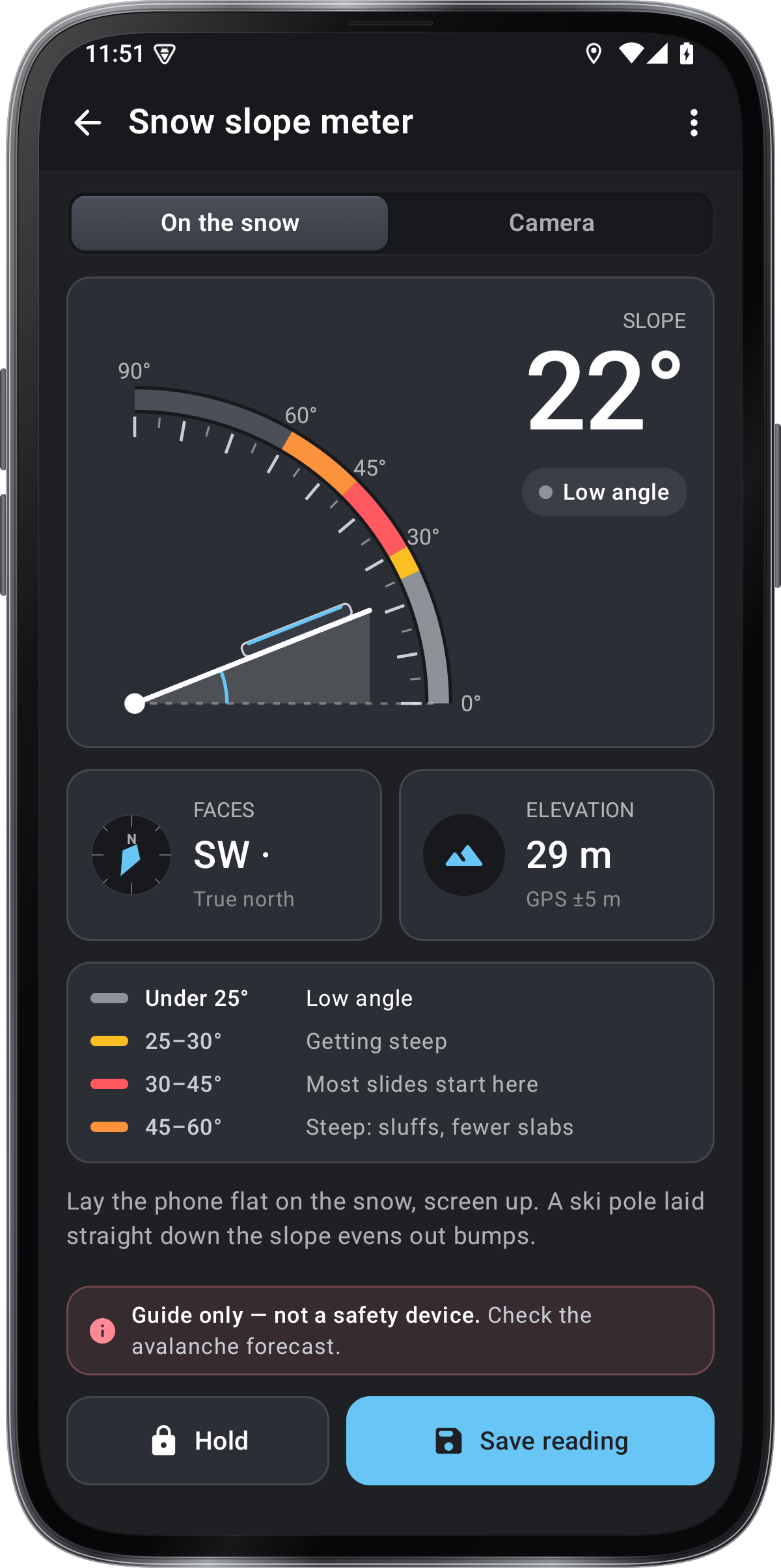
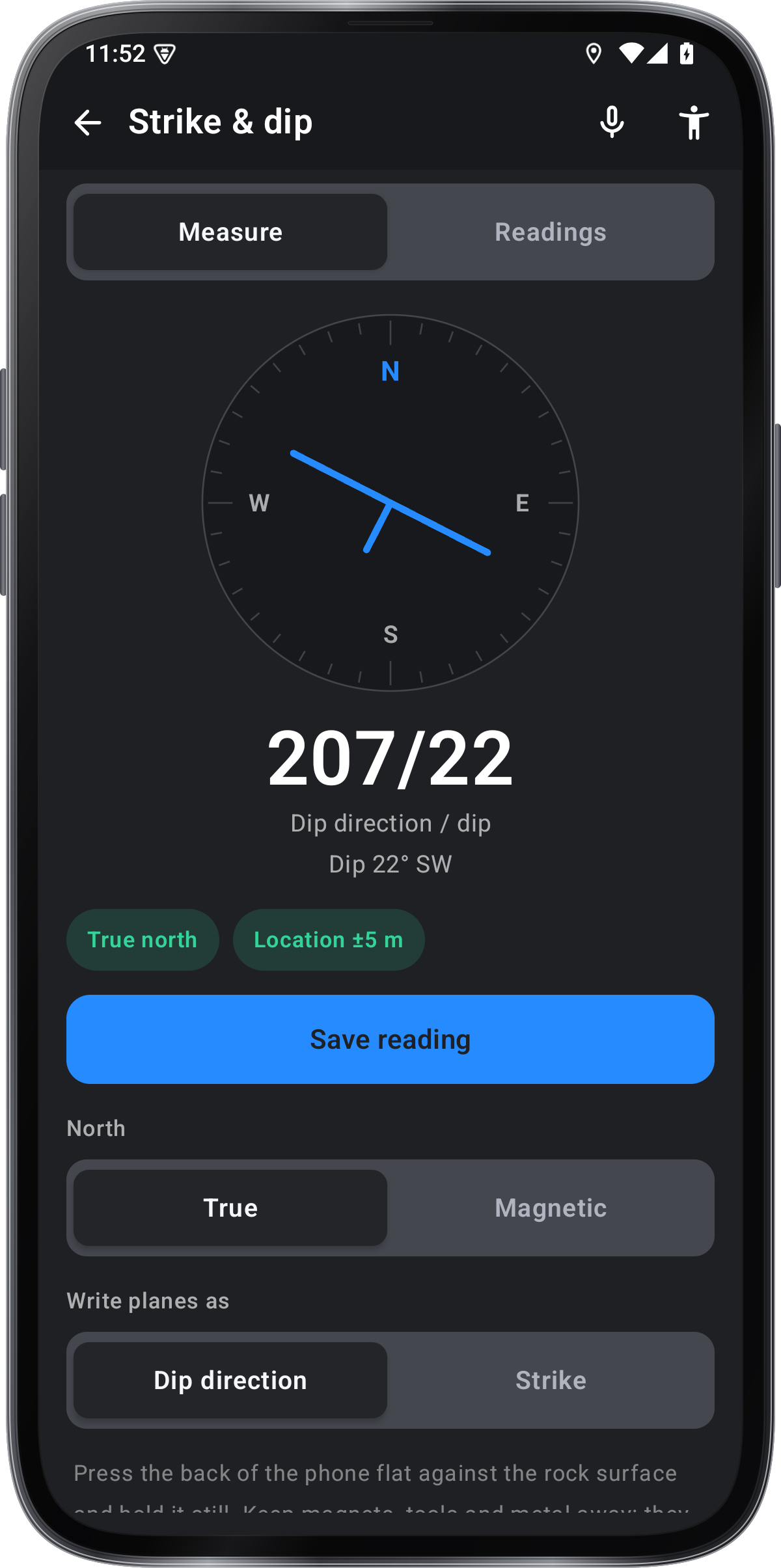
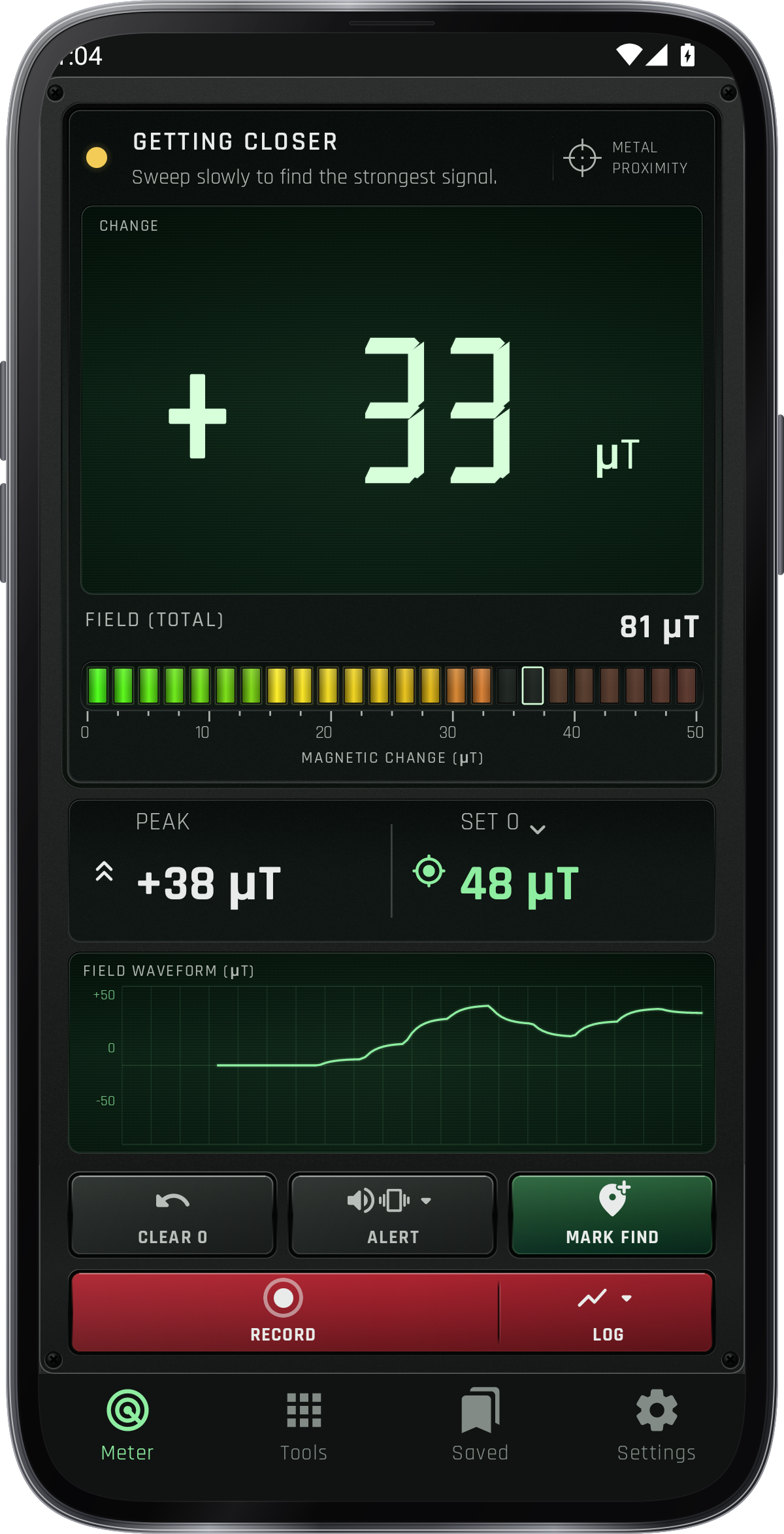
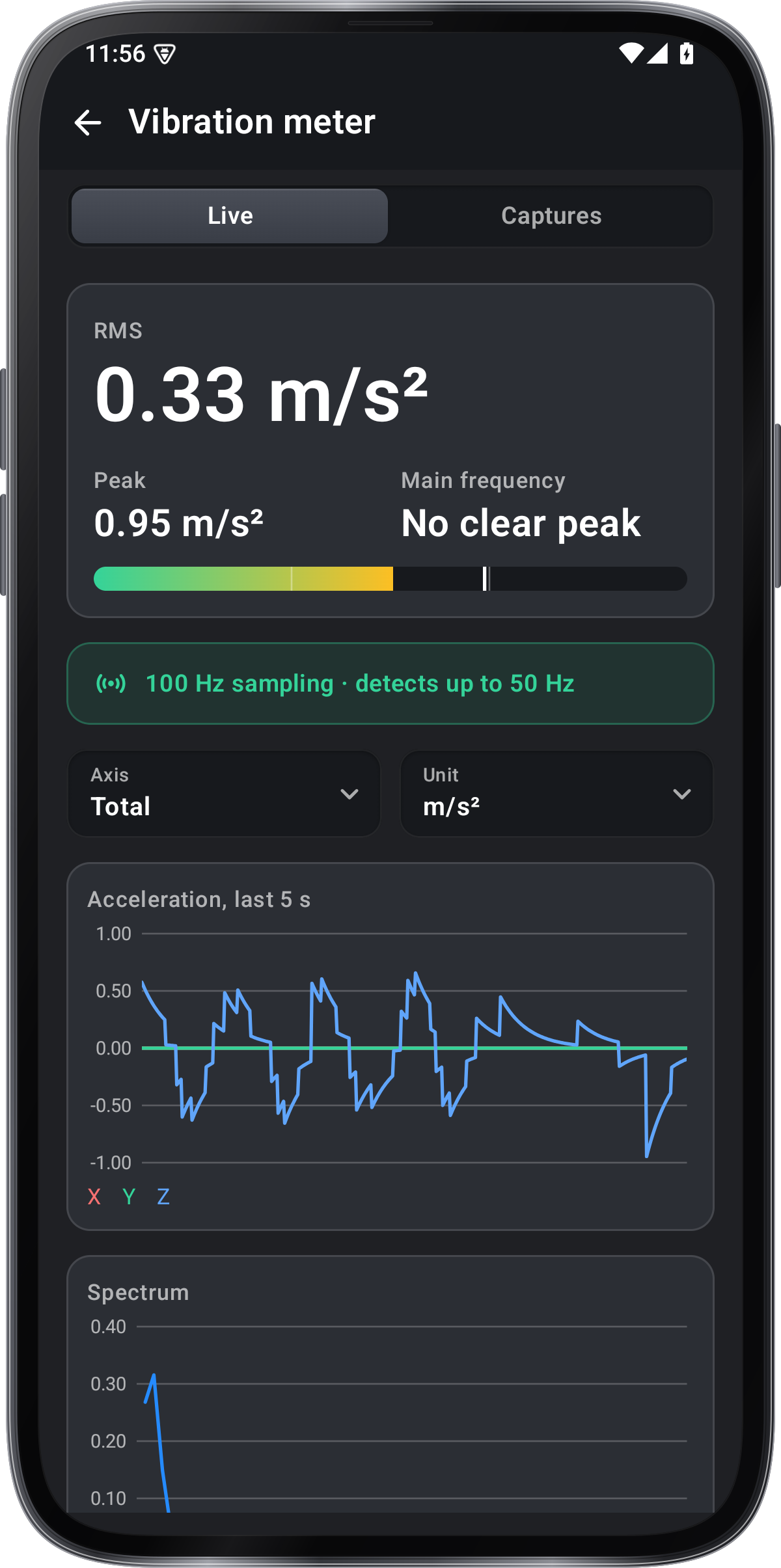
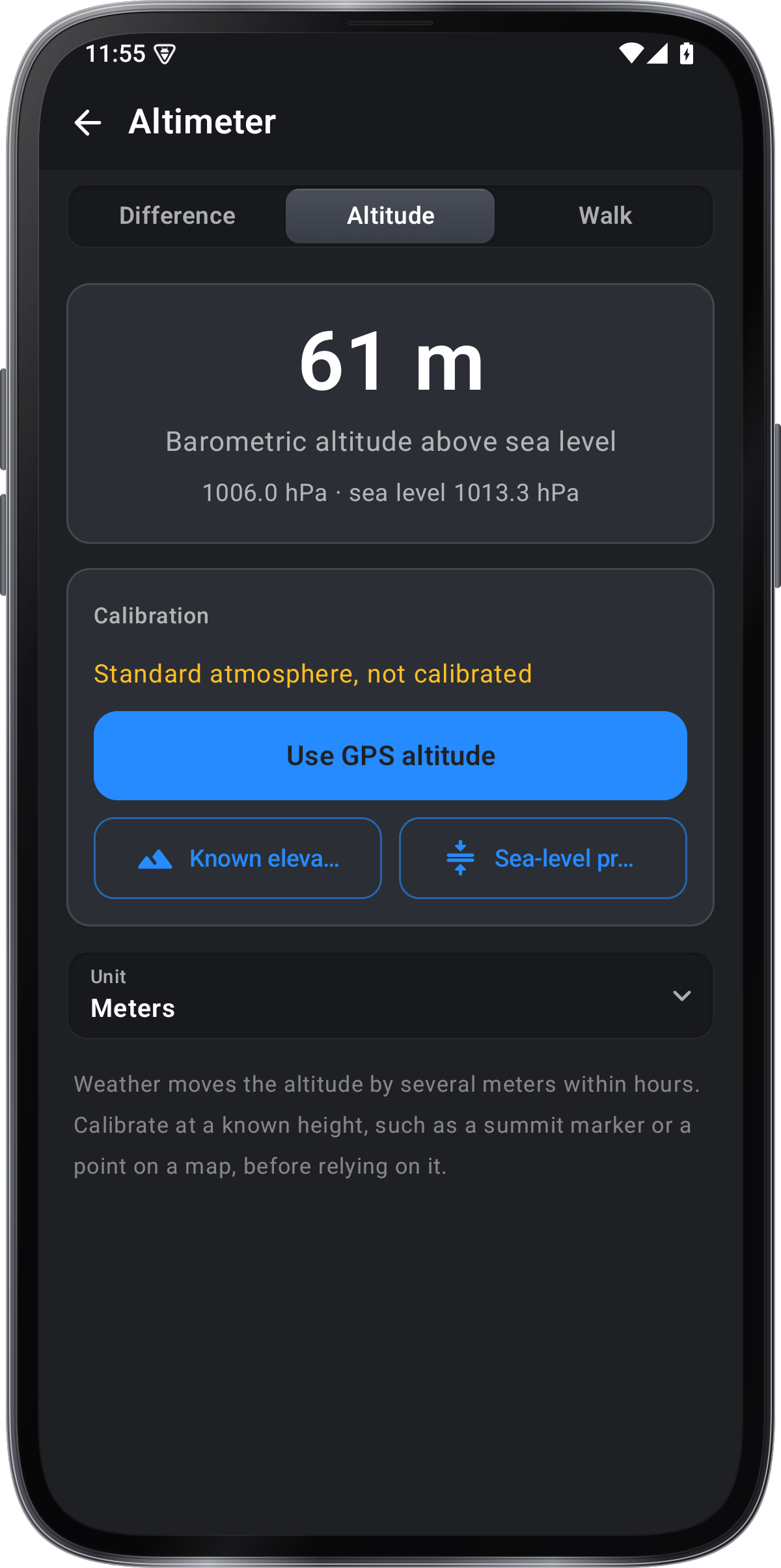
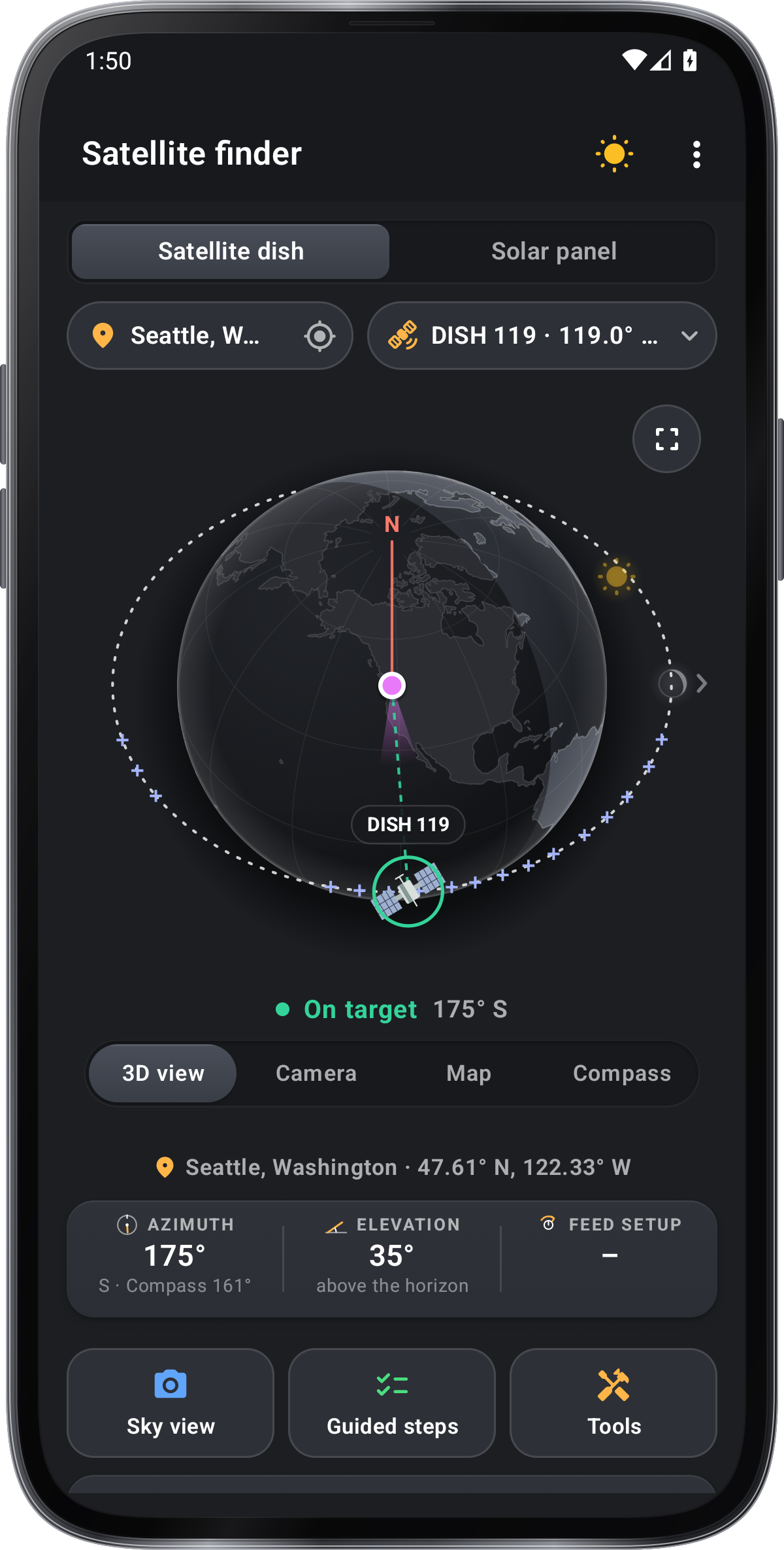
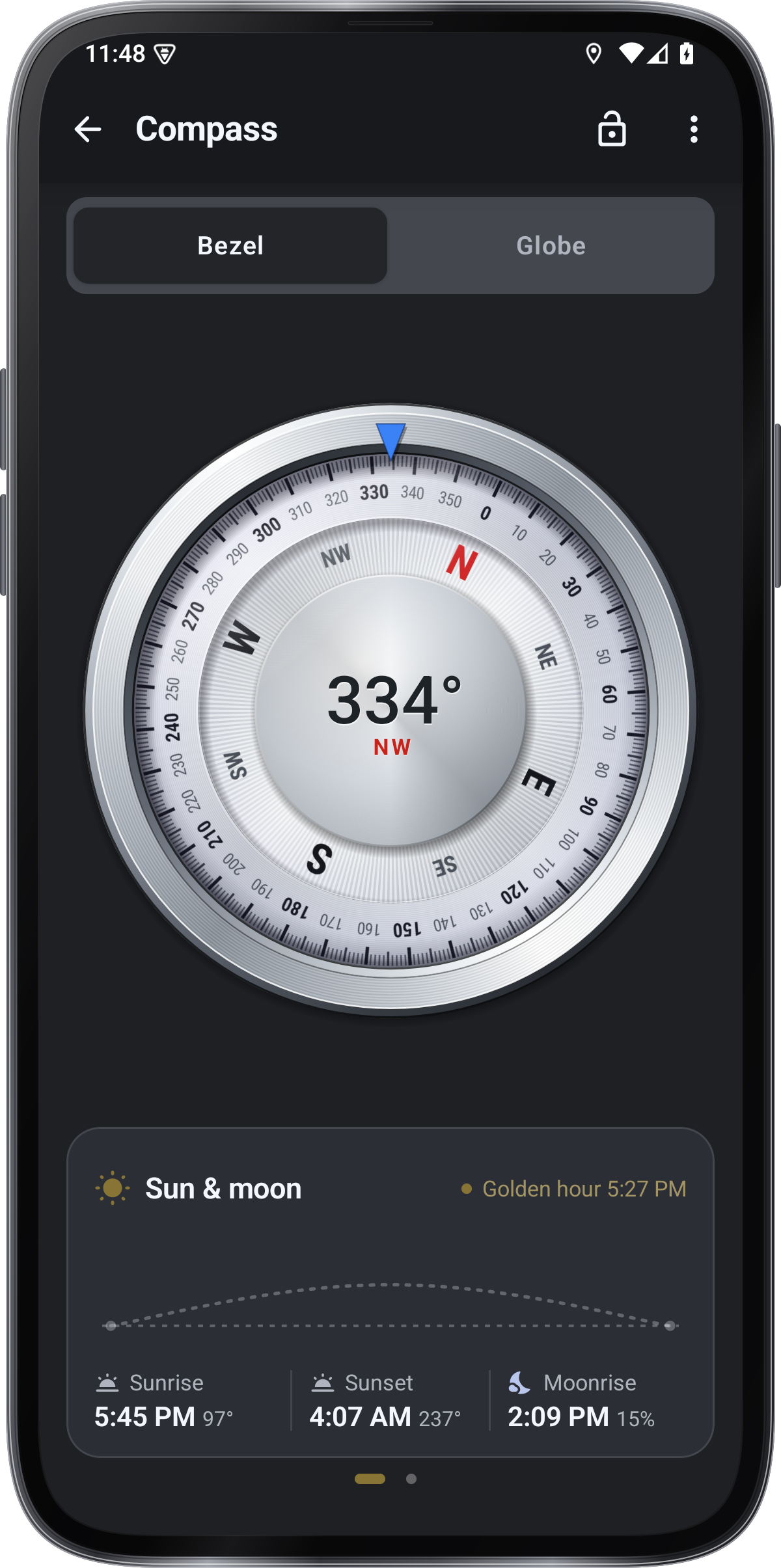
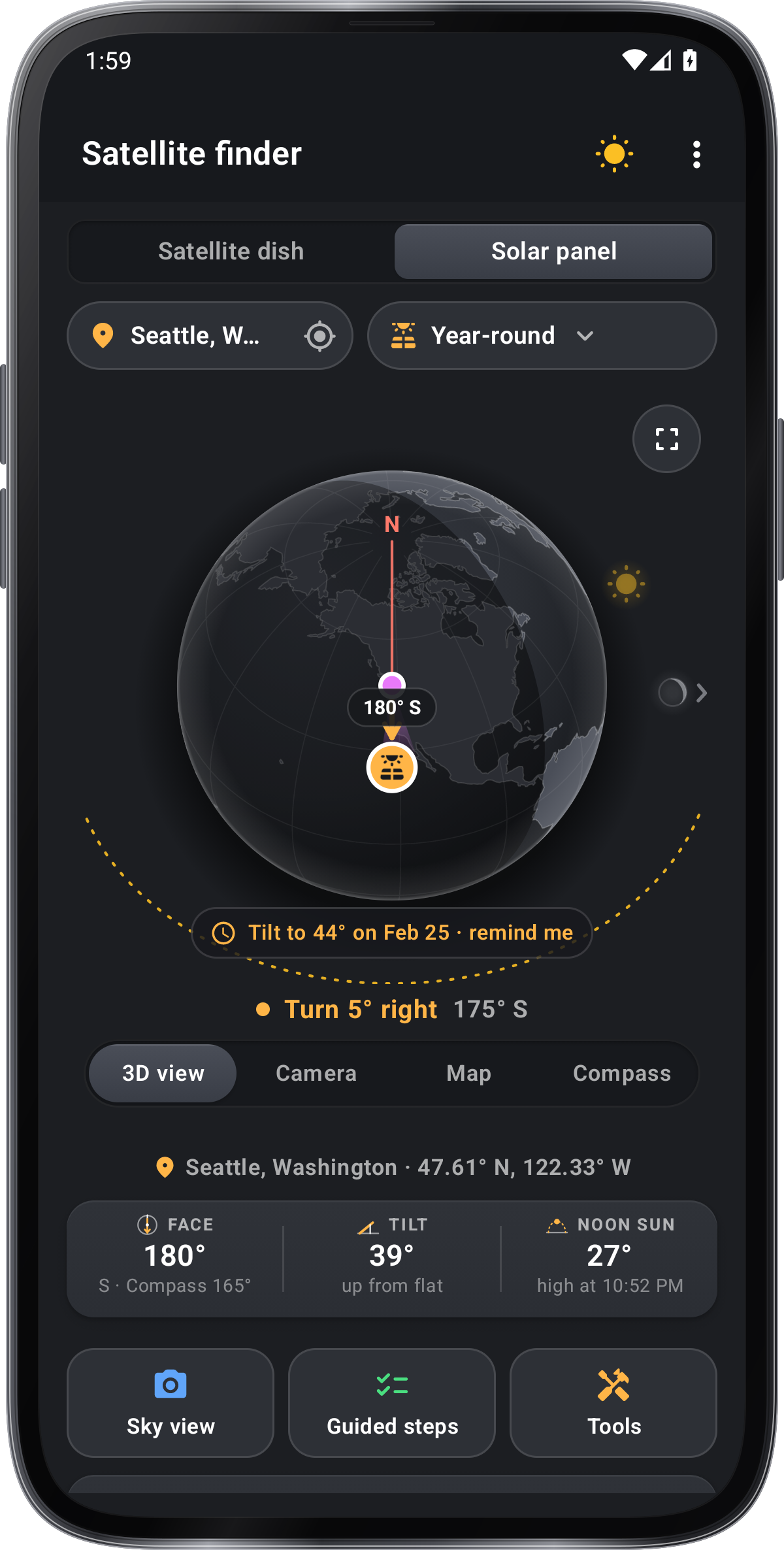
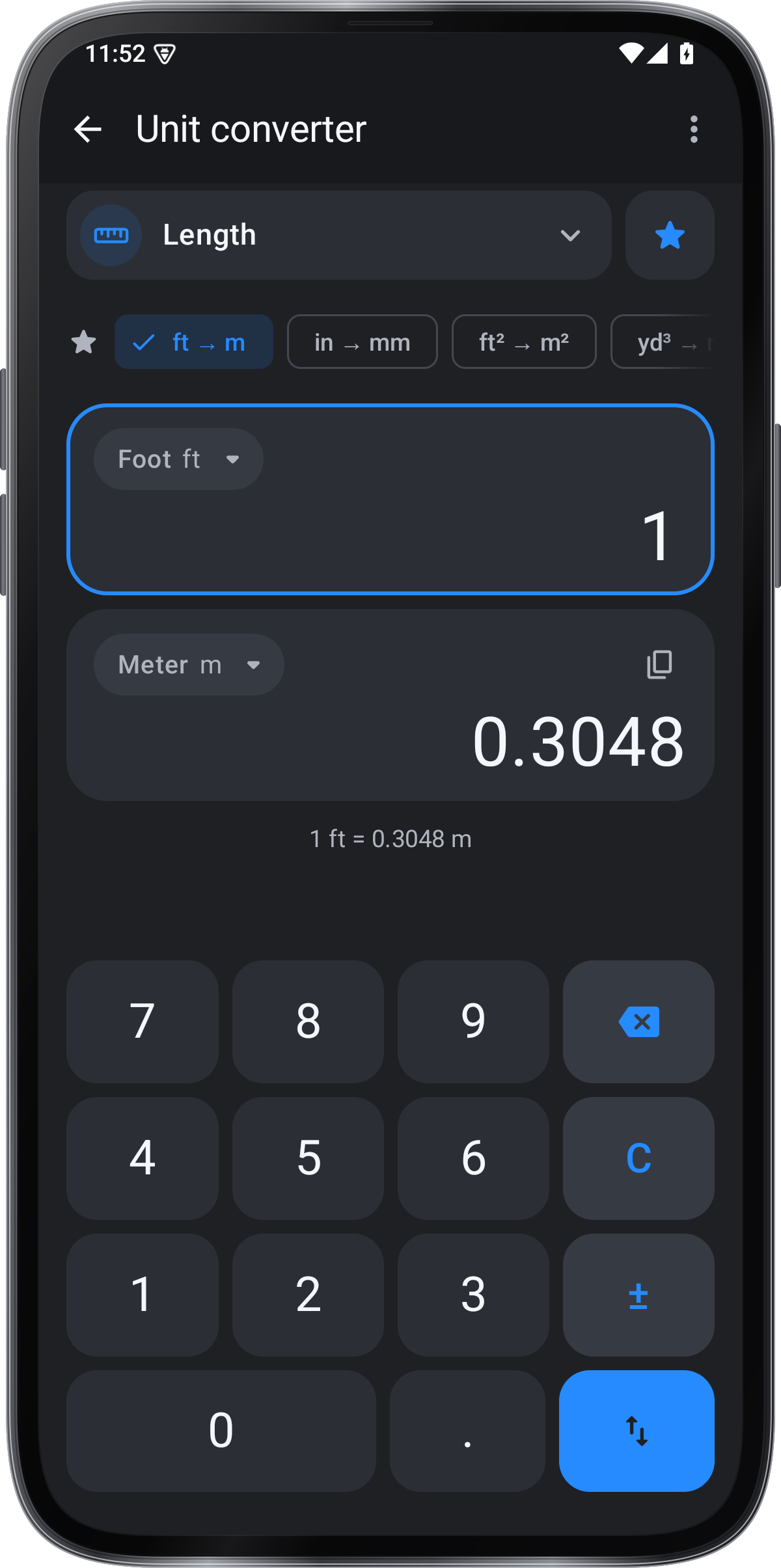
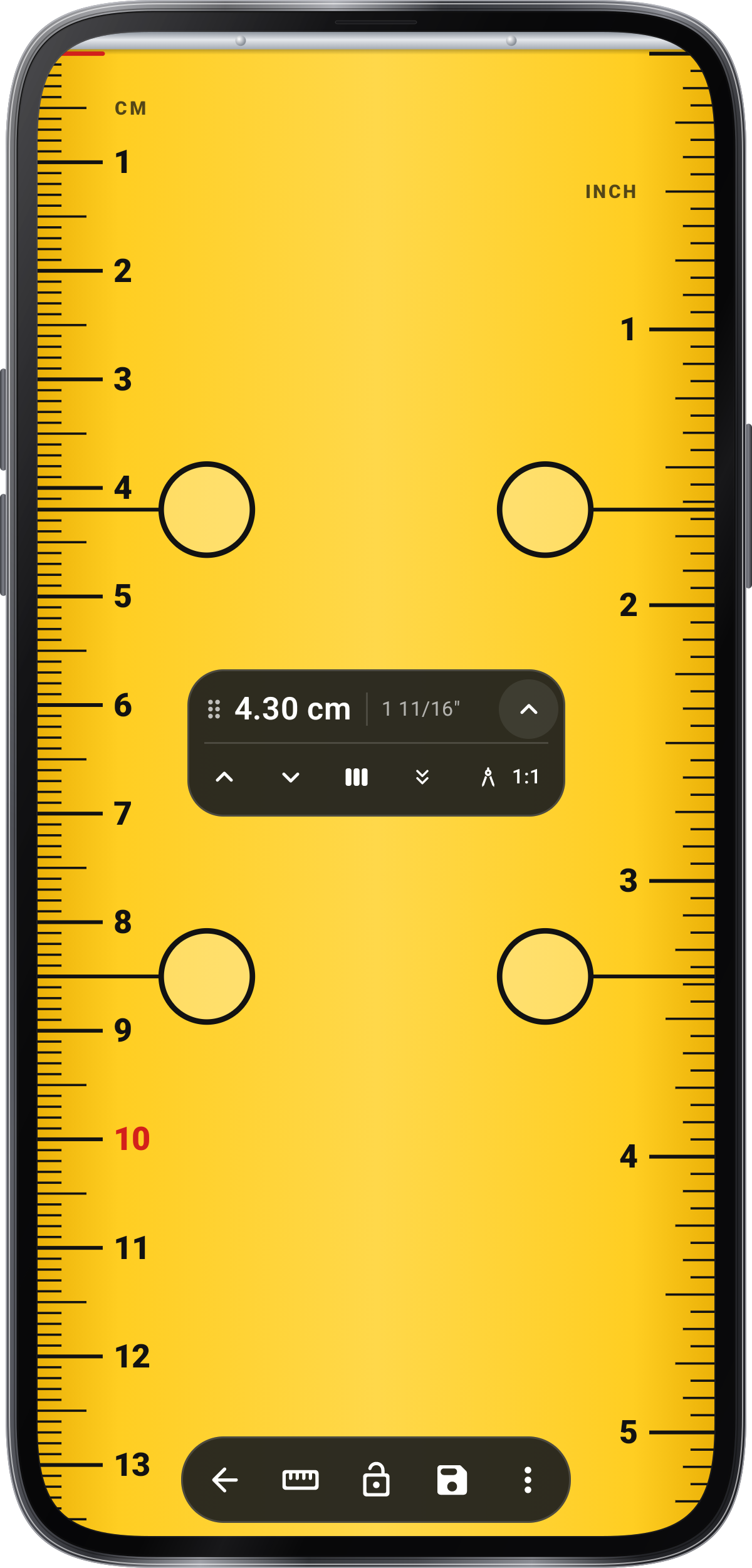
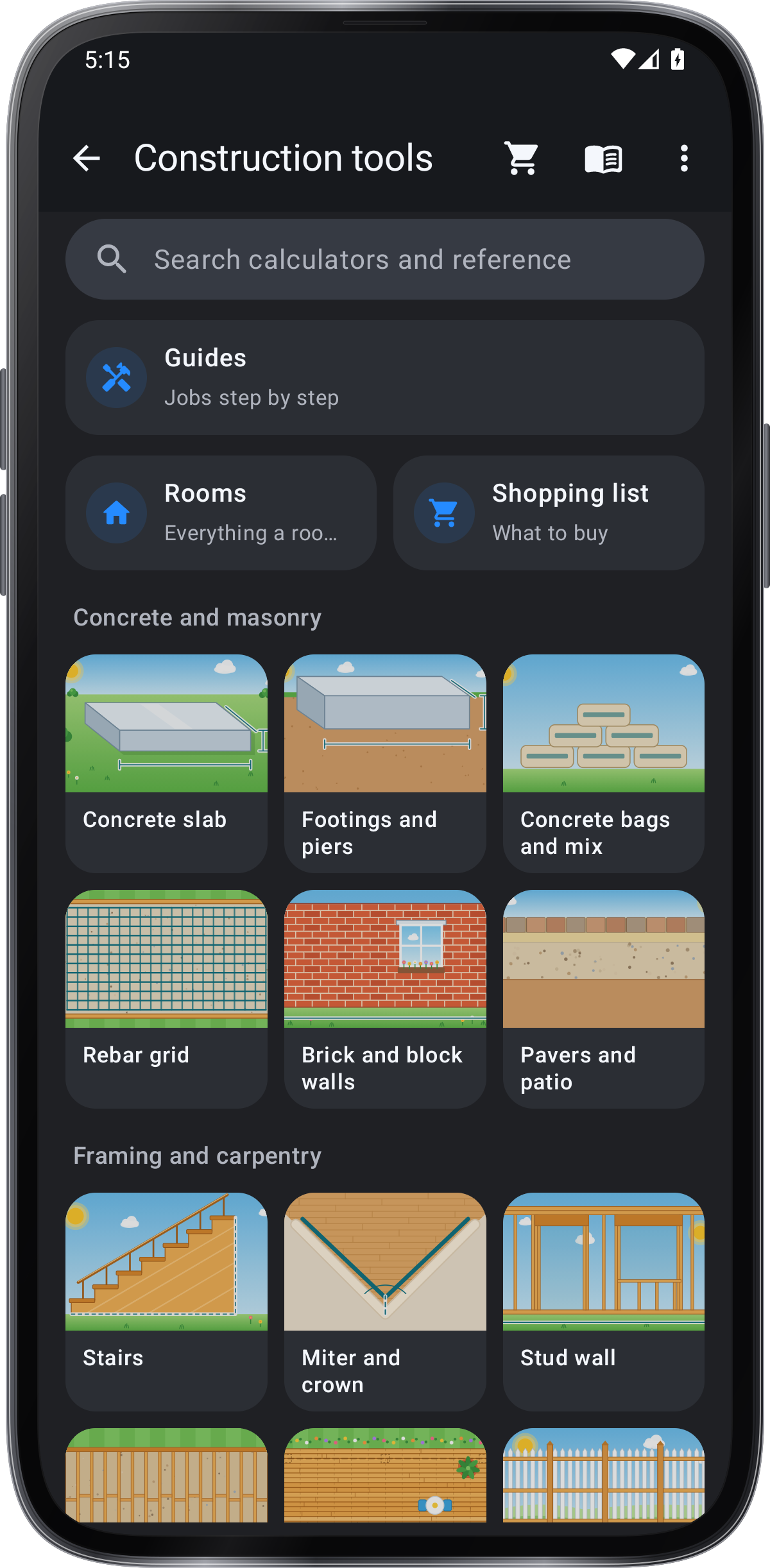
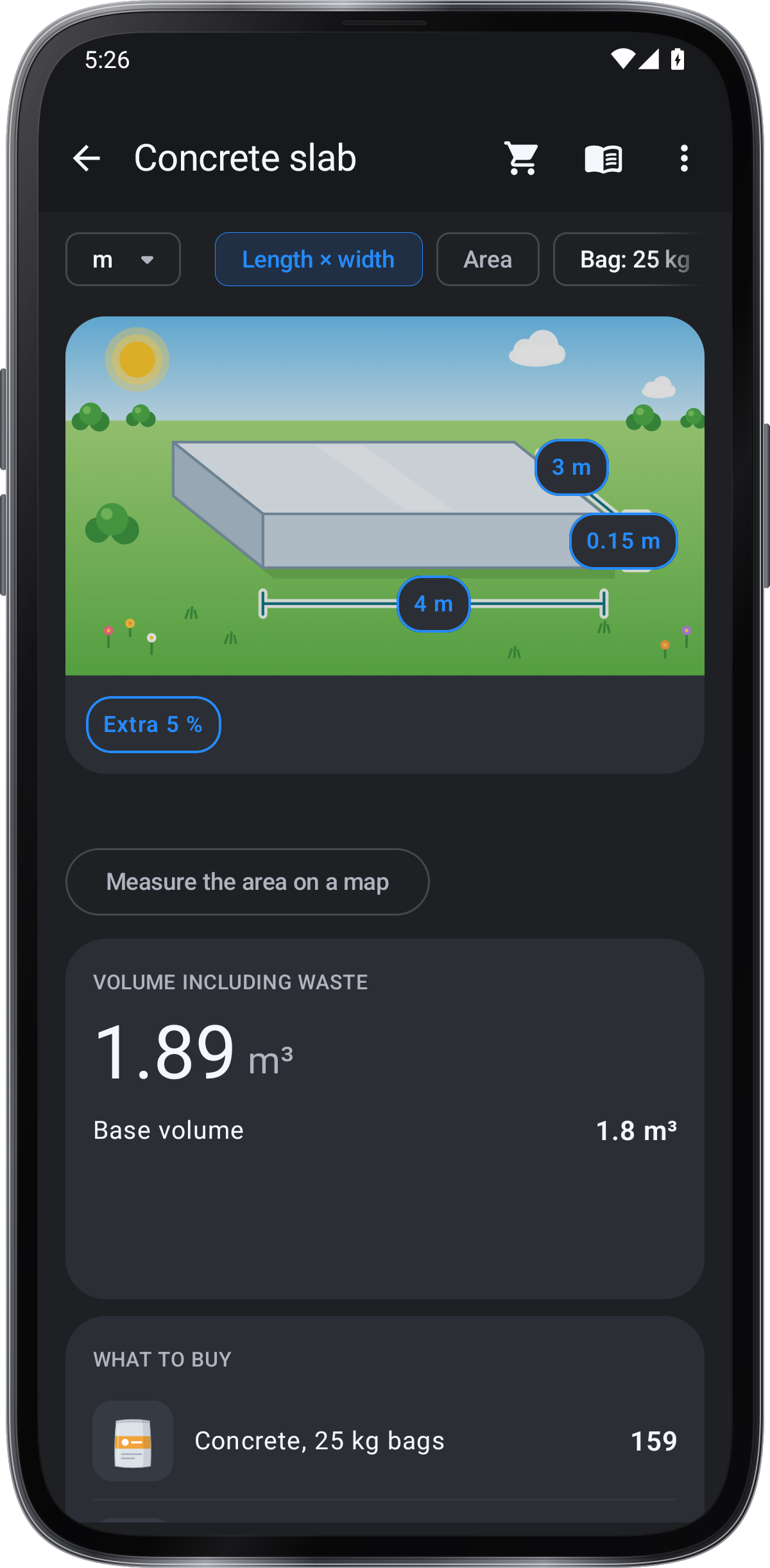
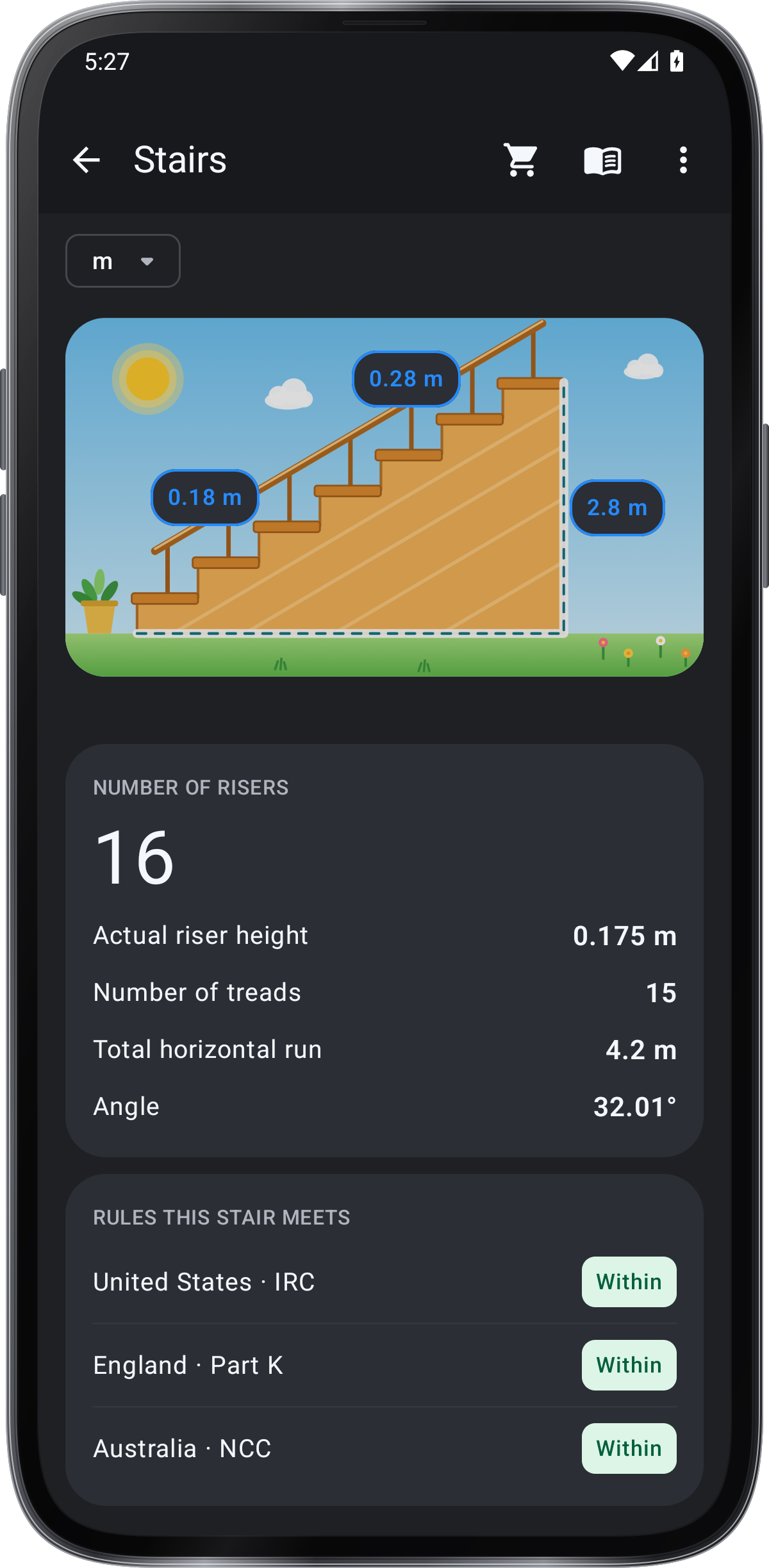
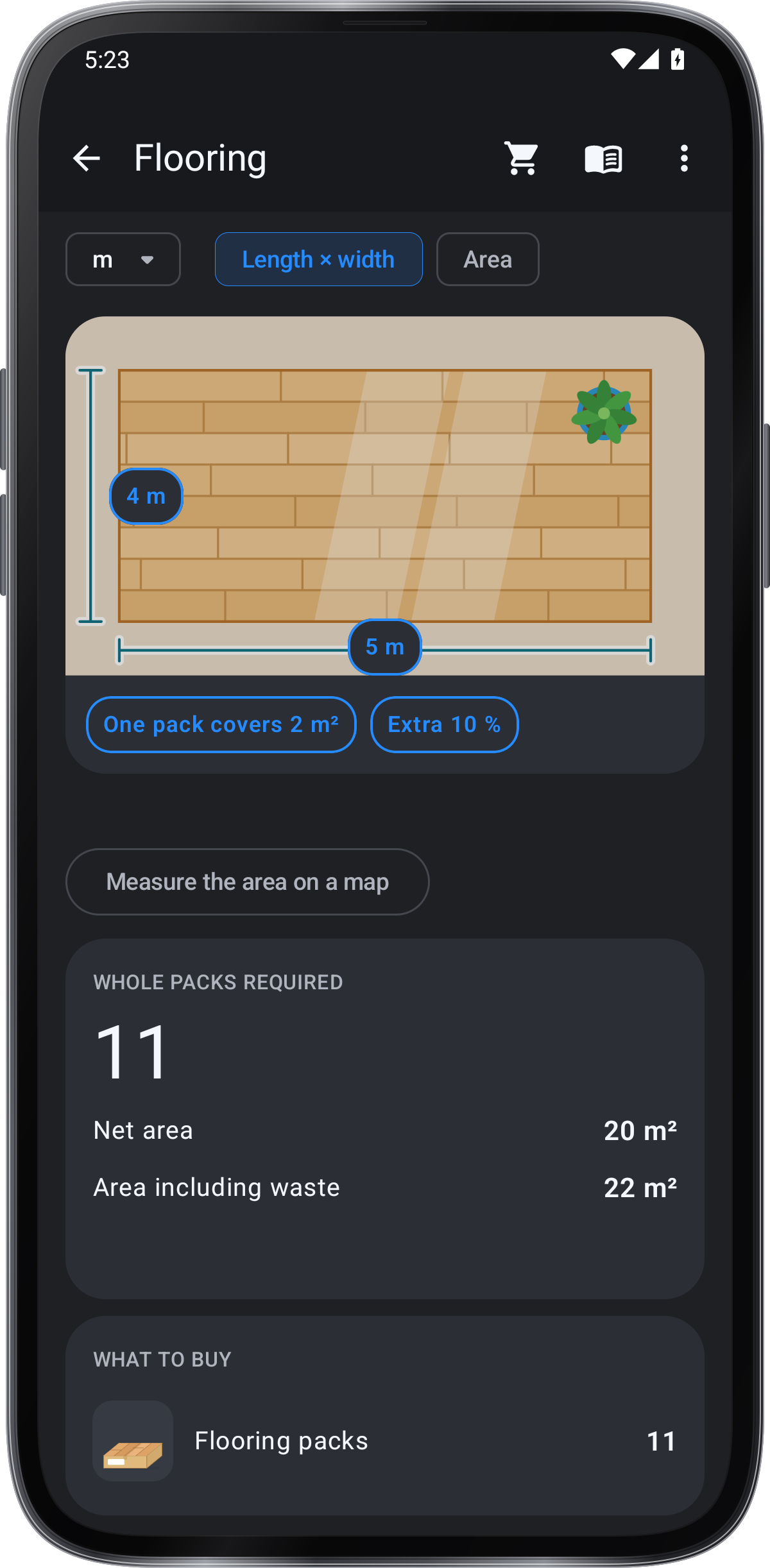
Værktøj guide
Hvert værktøj i Hældningsmåler har sin egen guide.
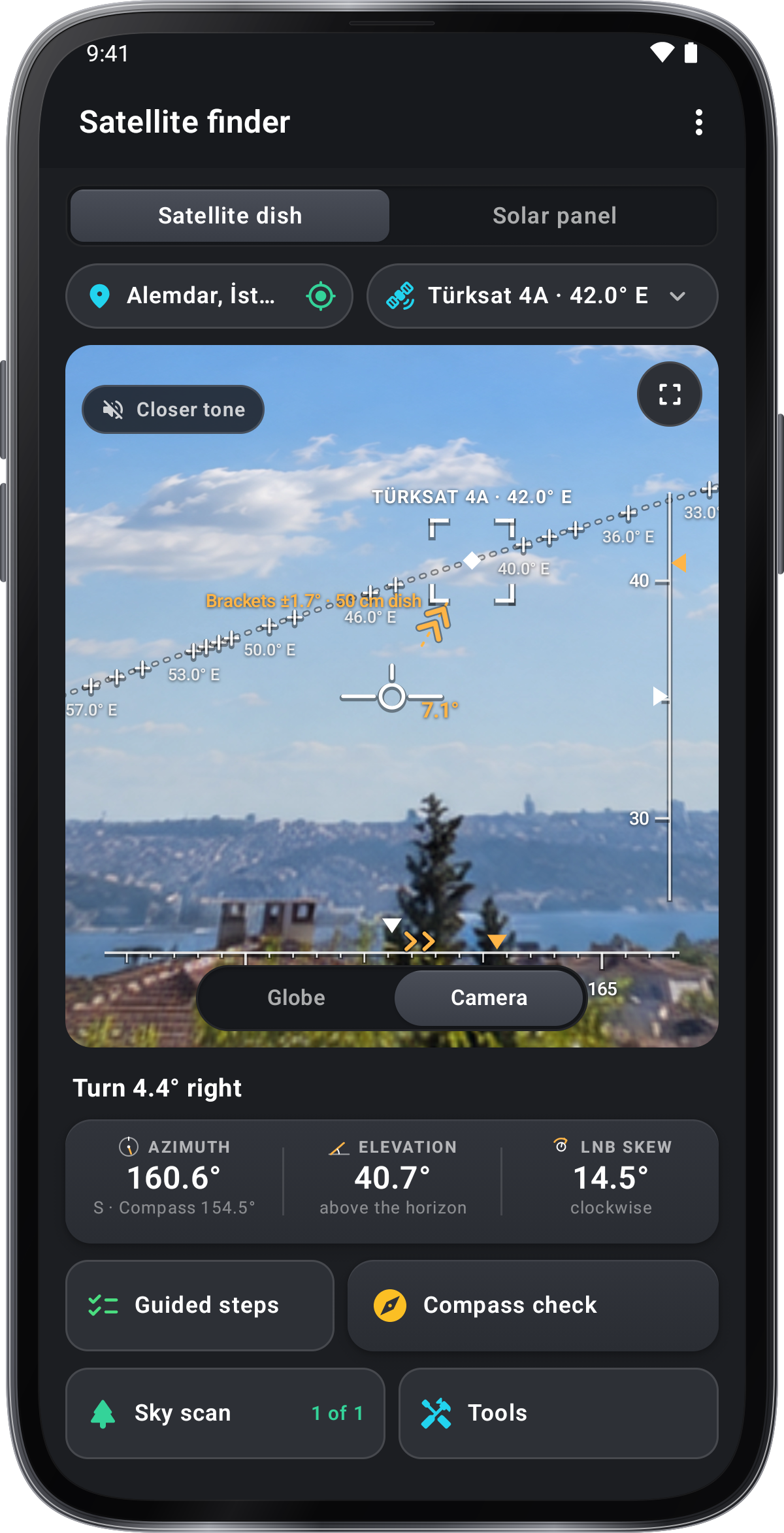
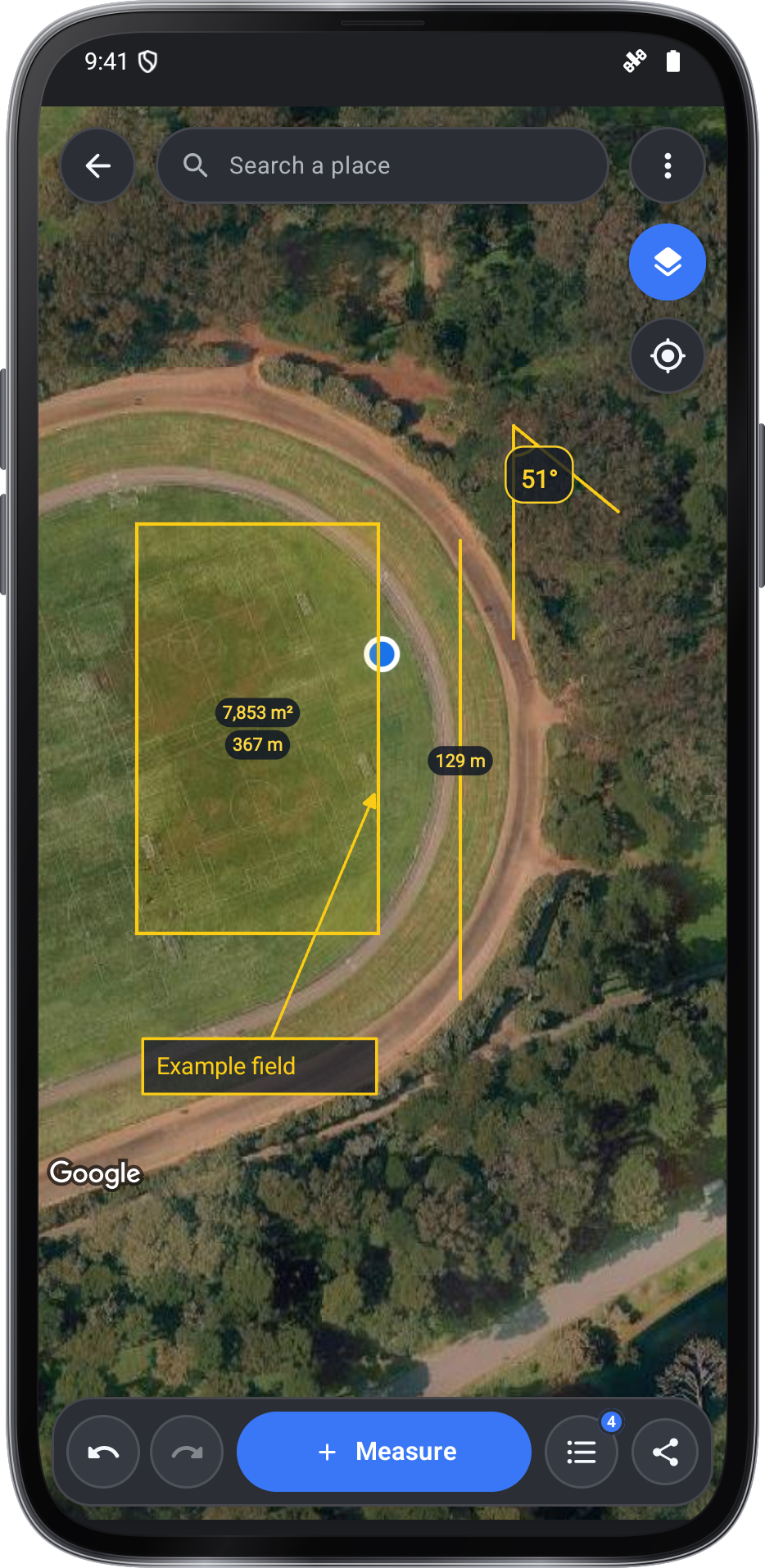
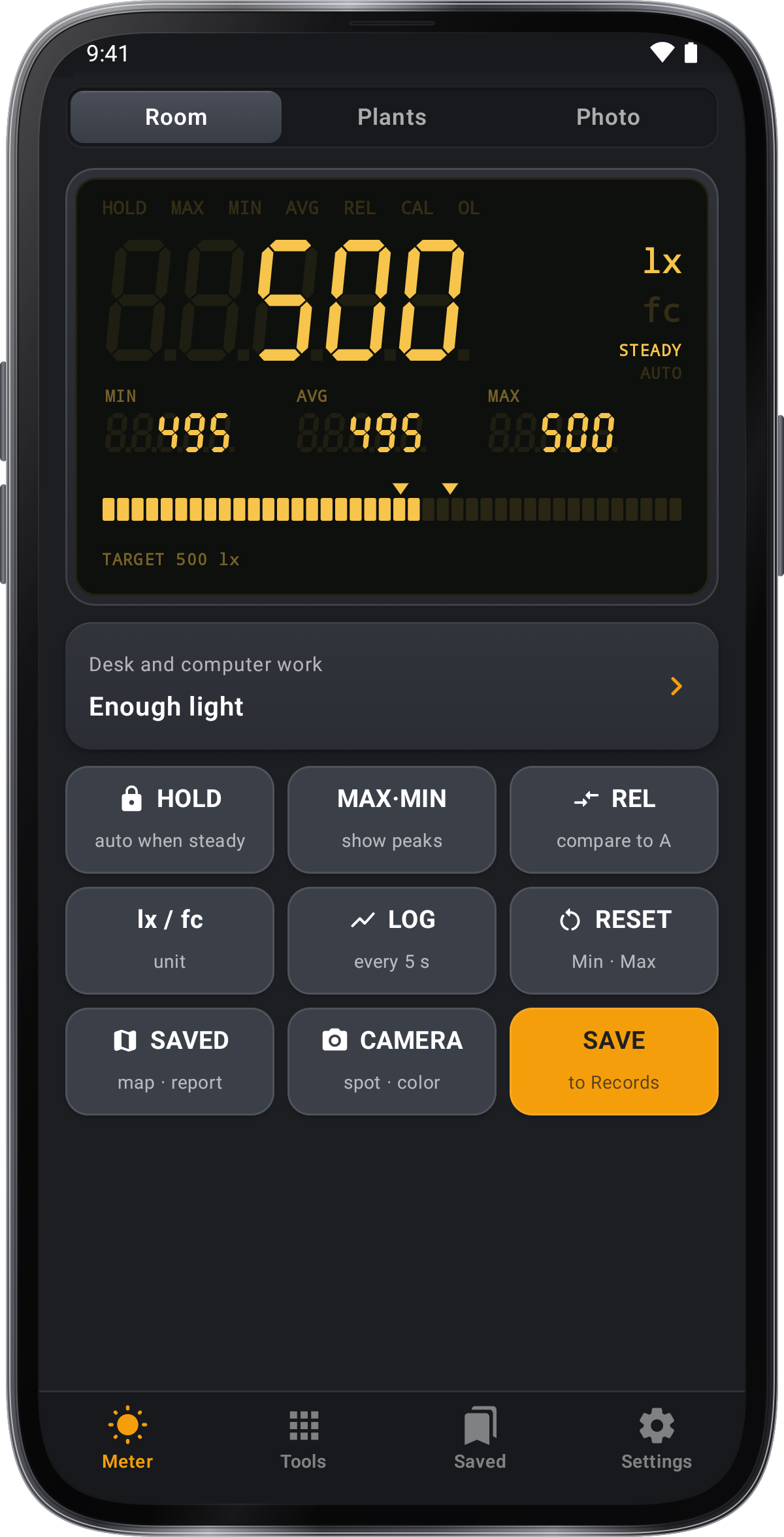
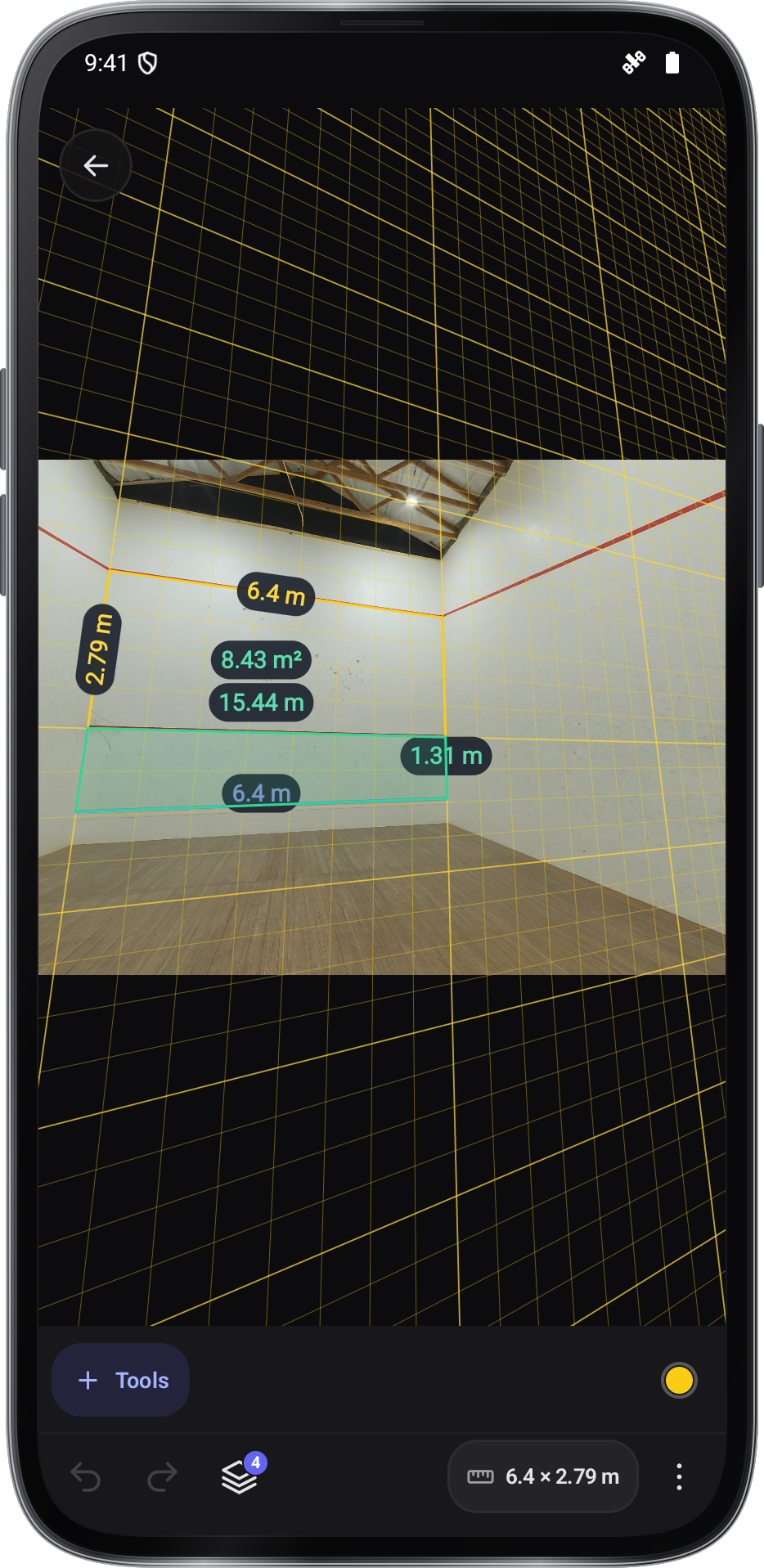
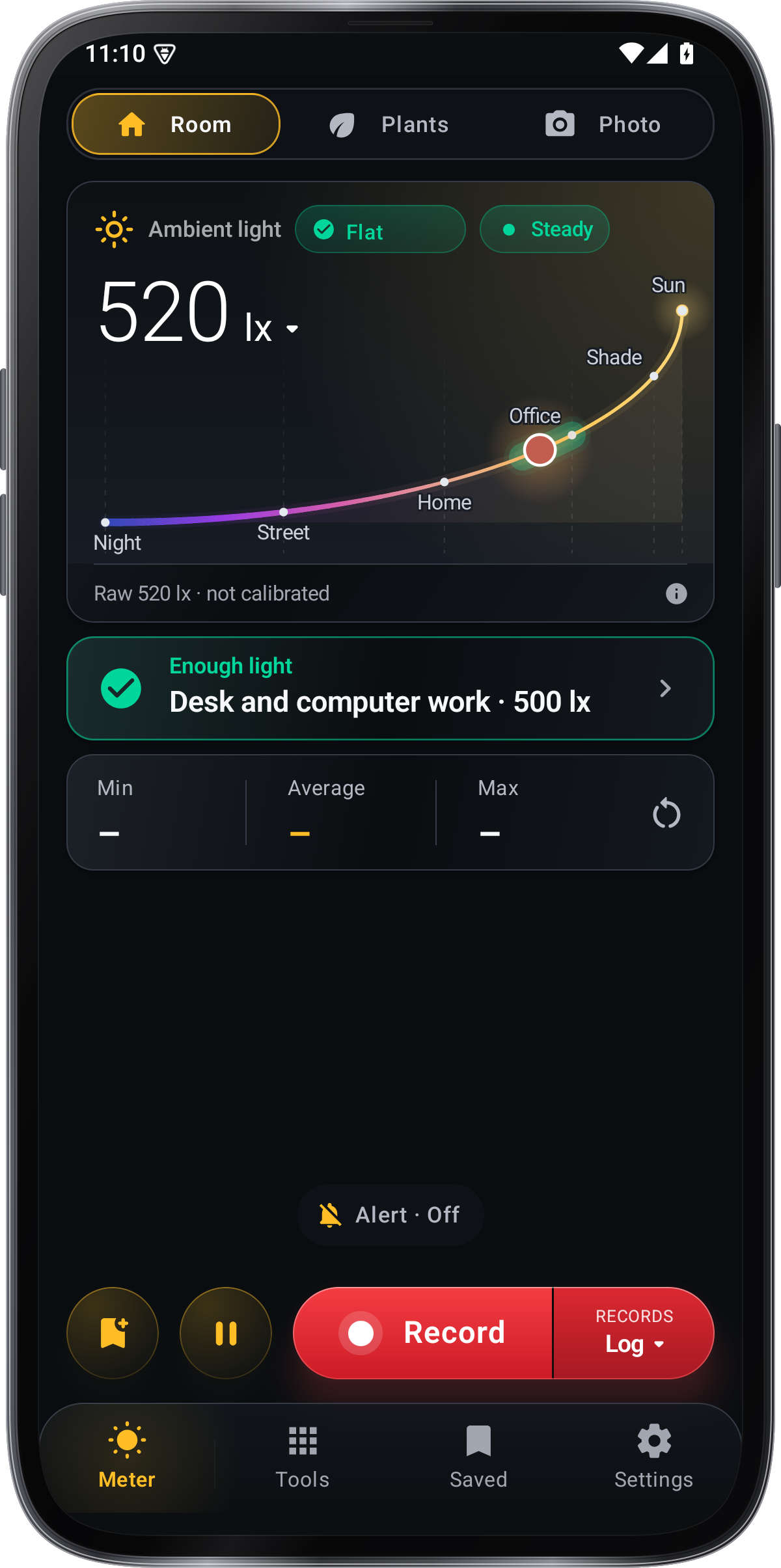
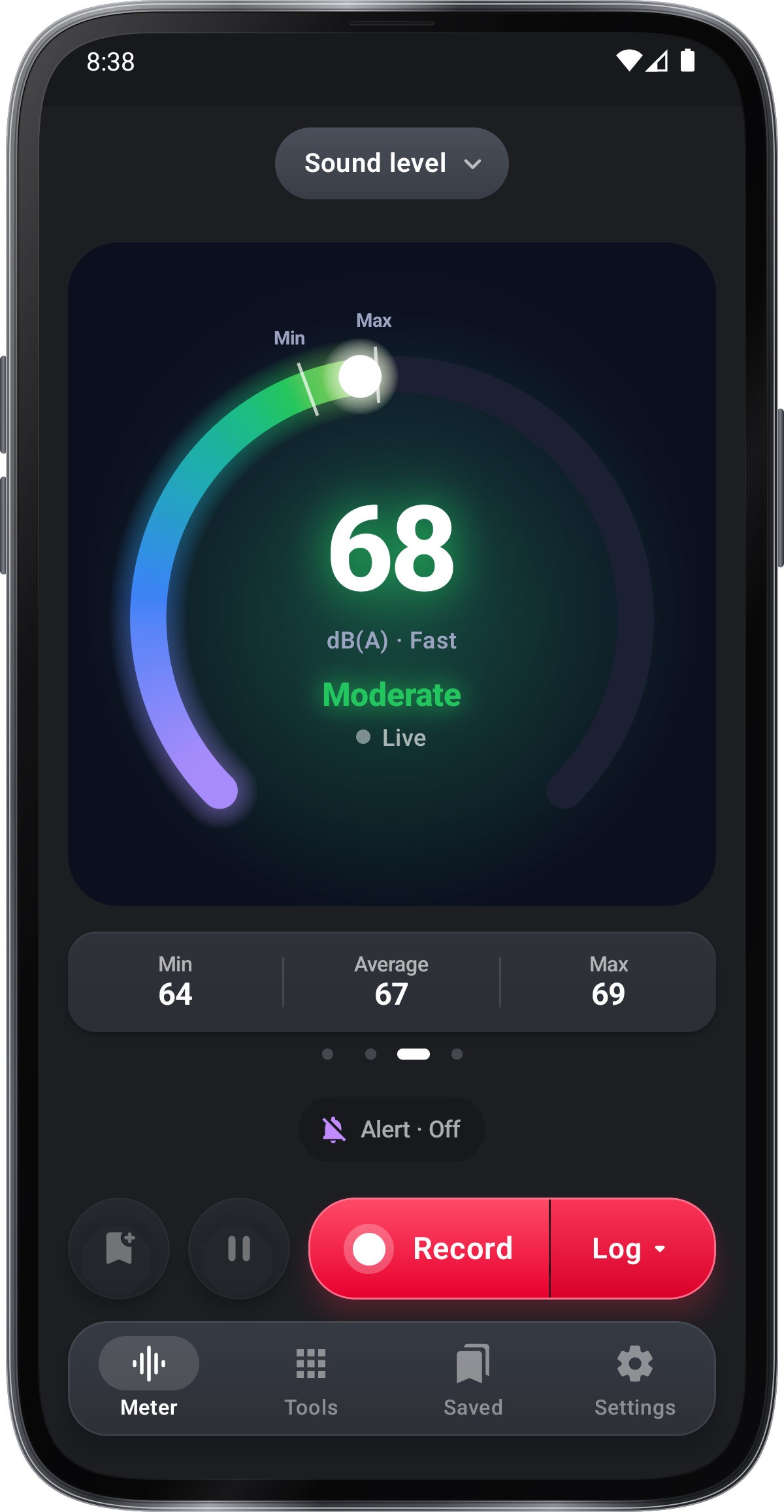
KlinometerVinkelmålerHjørnerotationTaget pitch & skråningUdjævning assistentOff-road inklinometerSne hældning meterStrejke og dipLaservaterpasBillede meterLuxmålerDecibelmålerMetal detektorVibrationsmålerI nærheden af AltimeterGPS-kortSatellit finderKompasSol og himmelBygge- og anlægsarbejdeEnhed konverterLinealMålehistorikOpgaveliste
Tips til.
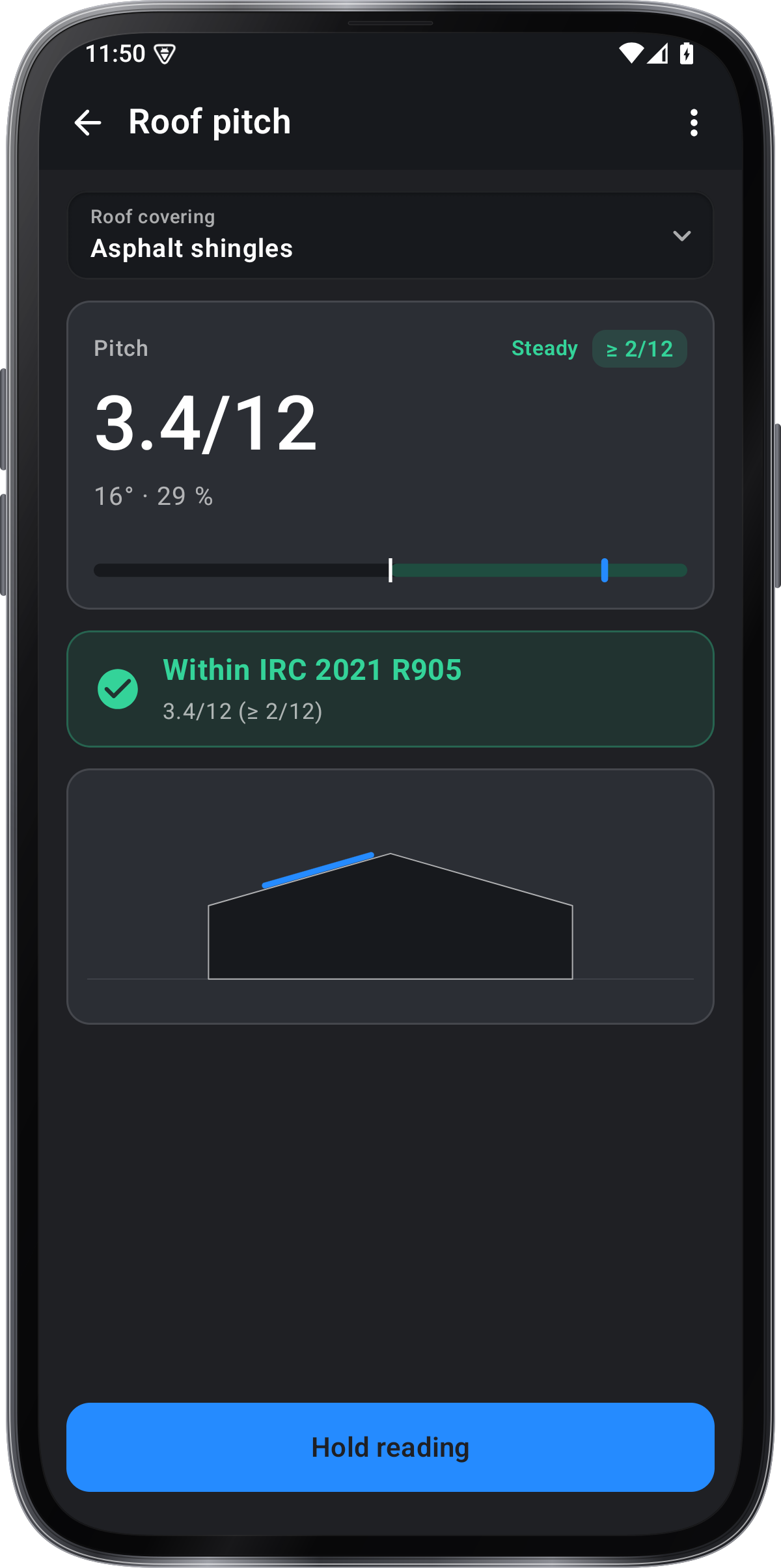
Ståninger er ofte givet i procent, som et forhold eller som en tagplads. Skift enheden med knappen på skiven, og afløb på 2% eller en rampe kl. 1:12, mens den er skrevet.
Dial kan male, hvad der er rigtigt for trapper, ramper, dræner, lofter og meget mere.
Kalibrere fra en kendt reference: Hold telefonen stadig på et kendt niveau overflade. På Edge vælg nullmærket for den side, du bruger først; hver side gemmer sin egen reference.
Tapping kan nudge telefonen.Sag “Hold”, eller sæt et mål og lad Target lock holde læsningen for dig.
Læg telefonen flad for at læse hældningen af en overflade foran til bagsiden og side til side på én gang. Boblen viser den høje side; tryk Hold for at holde den målte værdi.