Dette er følsomhed over for en lille målændring, ikke en nøjagtighedsgaranti. Indgangslængder, jordniveau, måljustering og kalibrering påvirker også resultatet. Objektbasen skal være på samme jordniveau som dig. På en skråning skal du bruge Kendt afstand med en målt vandret afstand.
Højde og afstand · Hvordan man bruger
Instruktioner og praktiske tips til værktøjet.
Mål, hvor højt et træ, en bygning eller pol er, og hvor langt væk det er, ved at sigte kameraet.
Brug onlineHøjde og afstand · Tilgængeligt i browseren
trin for trin.
Kom i gang
Vælg en højde eller afstand metode
Vælg en metode. Telefon højde fungerer på lige jord, Kendt afstand, når du ved, hvor langt væk du er, To observationer, når basen er skjult, og kendt højde finder afstanden til et objekt af kendt størrelse.
Foranstaltning
Spare eller gentage en måling
Gem måling åbner en rekord med metoden, længder, vinkler og resultat. Gentag måler det samme mål igen; Gem foto holder et kommenteret billede.
Måling fra et stillet billede
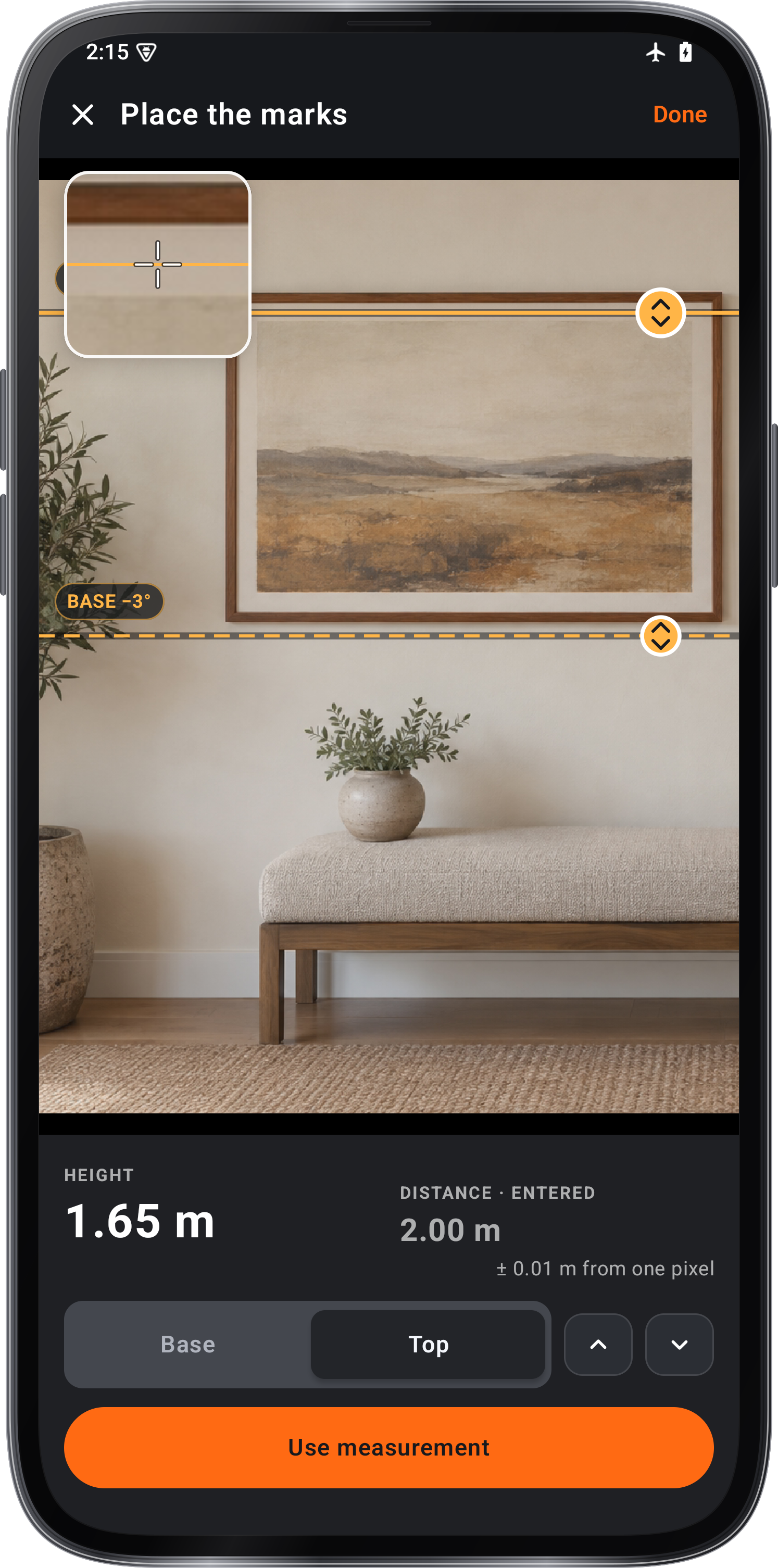
Vælg en anden metode end To observationer, kontroller dens længder og vælg FOTO. Pass både base og top i visning; Tag foto venter på en stille telefon. Træk base og på objektet. Brug loupen og pileknapperne til at justere mærkerne. Kontrollér begge mærker, før du bruger målingen.
Sammenlign med en målt reference
Kontroller nøjagtighed: Mål et fast mål med et tape eller en anden betroet reference. Indtast dens højde, eller dens afstand til Kendt højde. Gentag den samme opsætning for at se forskellen, og hvor meget målte værdier varierer. Gentagbarhed beviser ikke nøjagtighed. Denne kontrol ændrer ikke kalibrering eller korrigerer målinger.
Indtast længder og mærk udsigterne
Indtast de virkelige længder. Telefon højde er jordet til kameralinsen. Afstand og gåturen er vandret, ikke langs en skråning. Hold linsen i én højde. Følg observationerne vist på skærmen og markér hver enkelt. Stabilt sigte venter på, at telefonen skal afregne.

Tjek bordet før markering
Tænd for Snap til kanterne i menuen. Sigt nær en synlig kant i bunden eller toppen; den fremhævede kant viser, hvad Mark vil bruge. Kontrollér, at det er den tilsigtede kant, ikke en gren, skygge eller baggrund. Sluk Snap fra, hvis den vælger den forkerte kant, og derefter sigte manuelt.
Kalibrer
Kalibrere kameraet, når det er nødvendigt
En telefon, der rapporterer sin egen kamerakalibrering, bruger den, og menuen har ingen linsekalibrering. På andre telefoner, åben › Objektivkalibrering af Lens til kalibrerer kameraet indendørs. Udskriv skakbrættet på fladt bagside eller vis hele brættet på en anden fladskærm. Flyt det på tværs af billedet, variere dets tilsyneladende størrelse og vip begge veje, holde stille på hver positur. Der er ikke behov for nogen målte afstand eller firkantede størrelse. Hold det samme kamera, zoom og fokus, og kontroller derefter resultatet mod en kendt måling. En pixel viser følsomhed, ikke total fejl.
Lær ved at prøve.
Ved du, hvor højt du holder telefonen? Få højden.
Stå tilbage, indtil du kan se basen og toppen. Markér basen, så stik op og markerer toppen. Højde læser live, når du stik.
Ved du, hvor langt den er? Mål det derfra.
Markér basen, derefter toppen.Hvor højt du holder telefonen, spiller ingen rolle.
Base skjult? Sight toppen to gange.
Markér toppen fra hvor du står. gå en kendt afstand lige mod det. Markér toppen igen, og værktøjet gør resten.
Ved du, hvor høj den er? Kom så langt væk det er.
Skriv ud, hvor høj det er: en ven, en dør, en bil. Markér dens base, så dens top. Læs afstand.
Hold hænderne på målet.
Fortæl “mark”, “undo” eller “foto” med stemmekommandoer på. Vent på en stabil målmark kun, når telefonen holder still. Save photo keeps the crosshair and the numbers on the picture.
Få det værktøj.
Find højde og afstand i disse apps.
Tips til.
Åbn Kommandoer → Prøv at sige dem i dialogen Stemmekommandoer, og tryk på + ved kommandoen. Skriv de ord, testen opfangede. Tryk på sætningens mærkat for at redigere den eller på × for at slette den.