Ga weg van magneten en metaal en volg vervolgens ⋮ › Kalibratiehulp voor de figuur-acht kalibratie. Het ware kopje is afhankelijk van een bruikbare locatiefix.
Hoe Kompas AR te gebruiken
Instructies en praktische tips voor de app en zijn tools.
Bekijk de toegevoegde en gereserveerde plaatsen via een compass bezel, globe of camera-uitzicht. Voeg plaatsen toe, inspecteer ze op de kaart en volg de richting naar een gekozen bestemming.
Stap voor stap.
Begin met
Kies een uitzicht
De app begint in Perspective met de camera ingeschakeld op eerste gebruik, en herinnert zich vervolgens zijn uiterlijk.Kies Bezel, Globe, Perspective of Free en laat de benodigde camera en locatie toegang.
Selecteer een compass of camera view
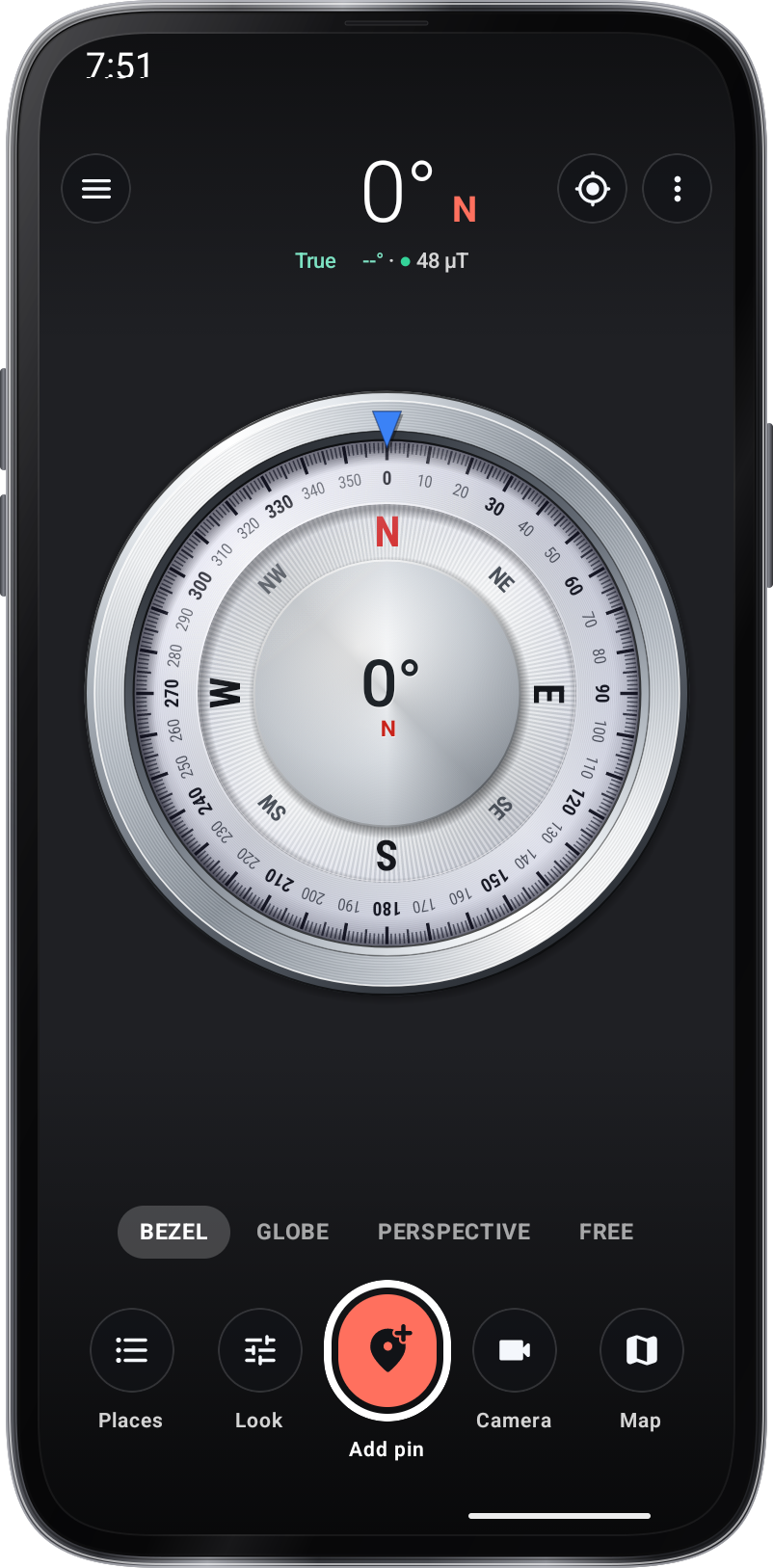
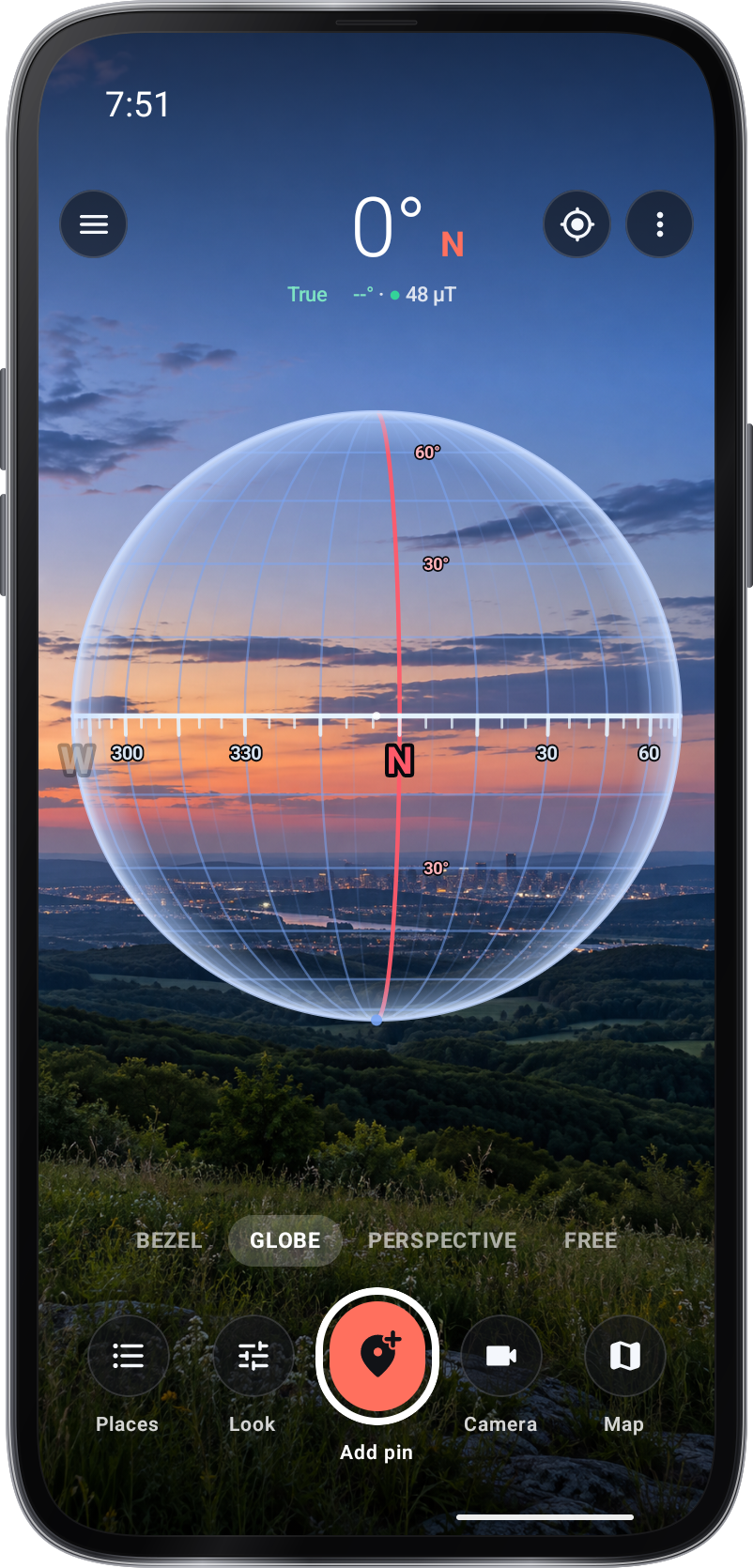
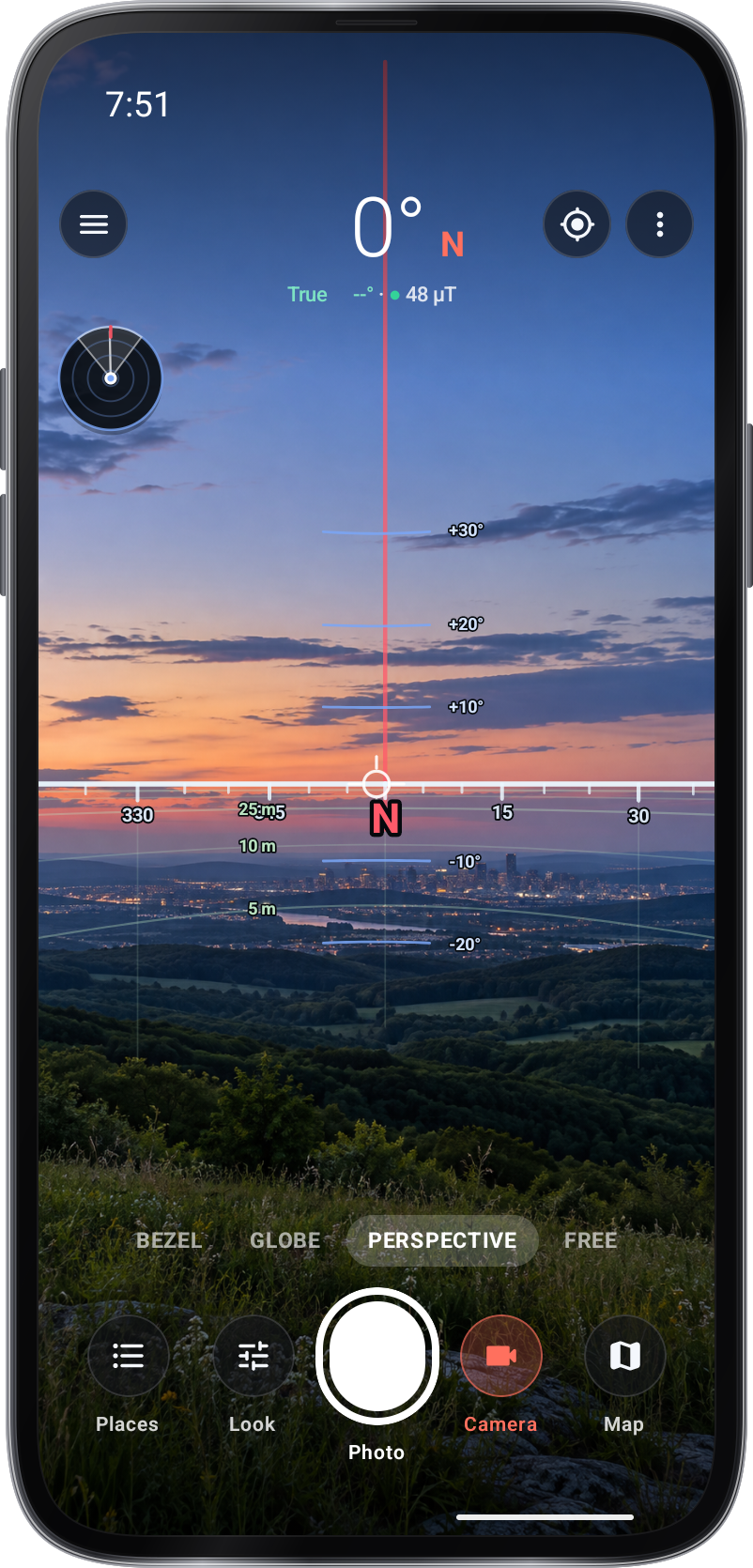
Kies een weergave onder het kopje: Bezel, Globe, Perspective of Free. De onderste rij bevat Plaatsen, Kijken, Pin toevoegen, Camera en Kaart; Kijk verandert wat de weergave op het scherm laat zien en ⋮ › De schermindeling schakelt tussen Dock en Quick row. ⋮ › Instellingen vermeldt elke optie op één plaats. Toestaan camera en locatie toegang op de vraag.

Maatregel
Verwijder of sluit de compass
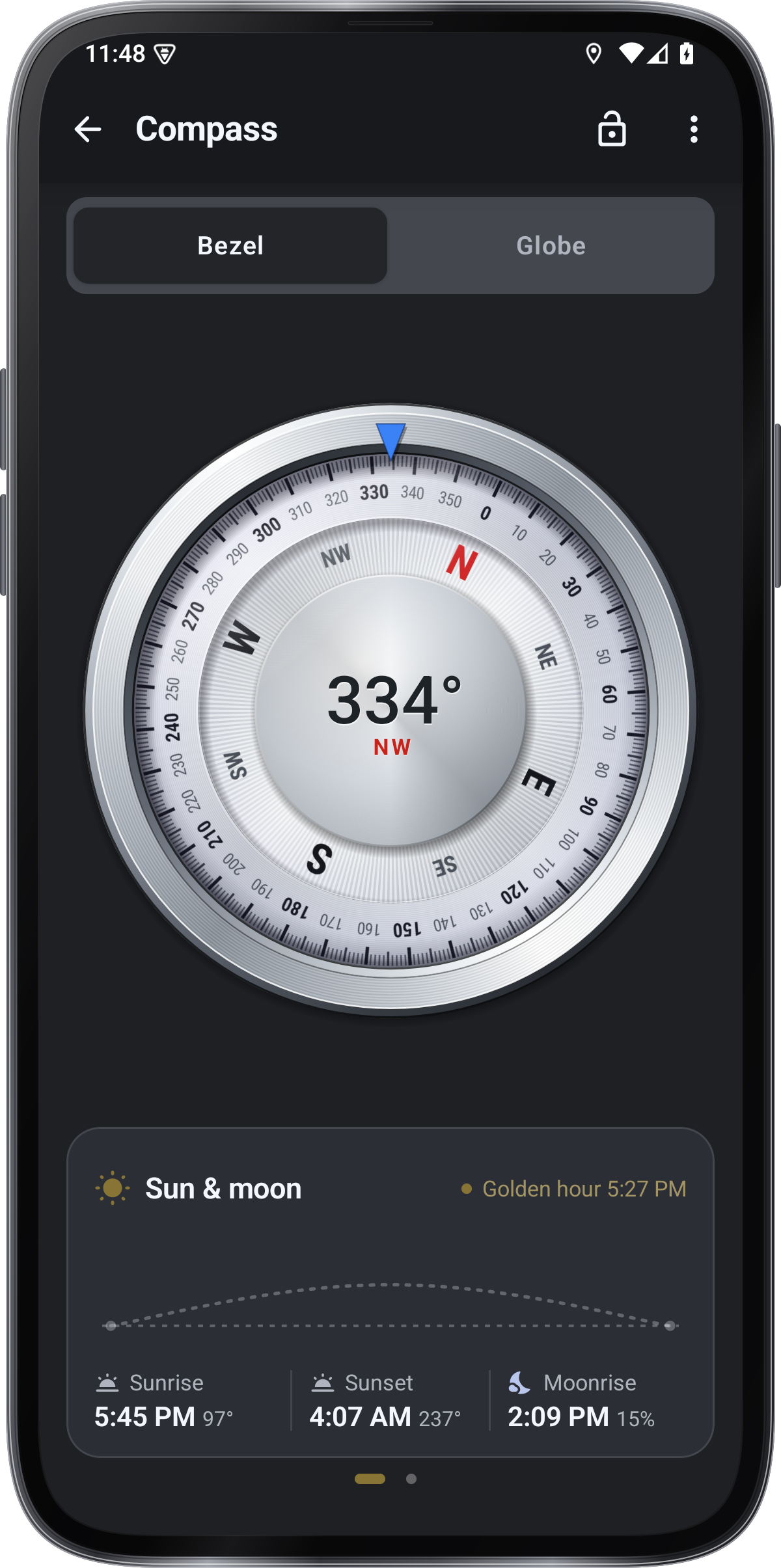
Wanneer markers van hun plaatsen zitten, open ⋮ › Lijn het kompas uit: richt het vizier op de zon, de maan, de polaris of een ver opgeslagen plaats, of leg de telefoon langs een schaduw, en tik op Uitlijnen; de gyroscoop houdt de correctie. ⋮ › Slotkompas houdt de kop vast, en de stip eronder laat zien hoeveel het veld rond de telefoon het kompas verstoort.
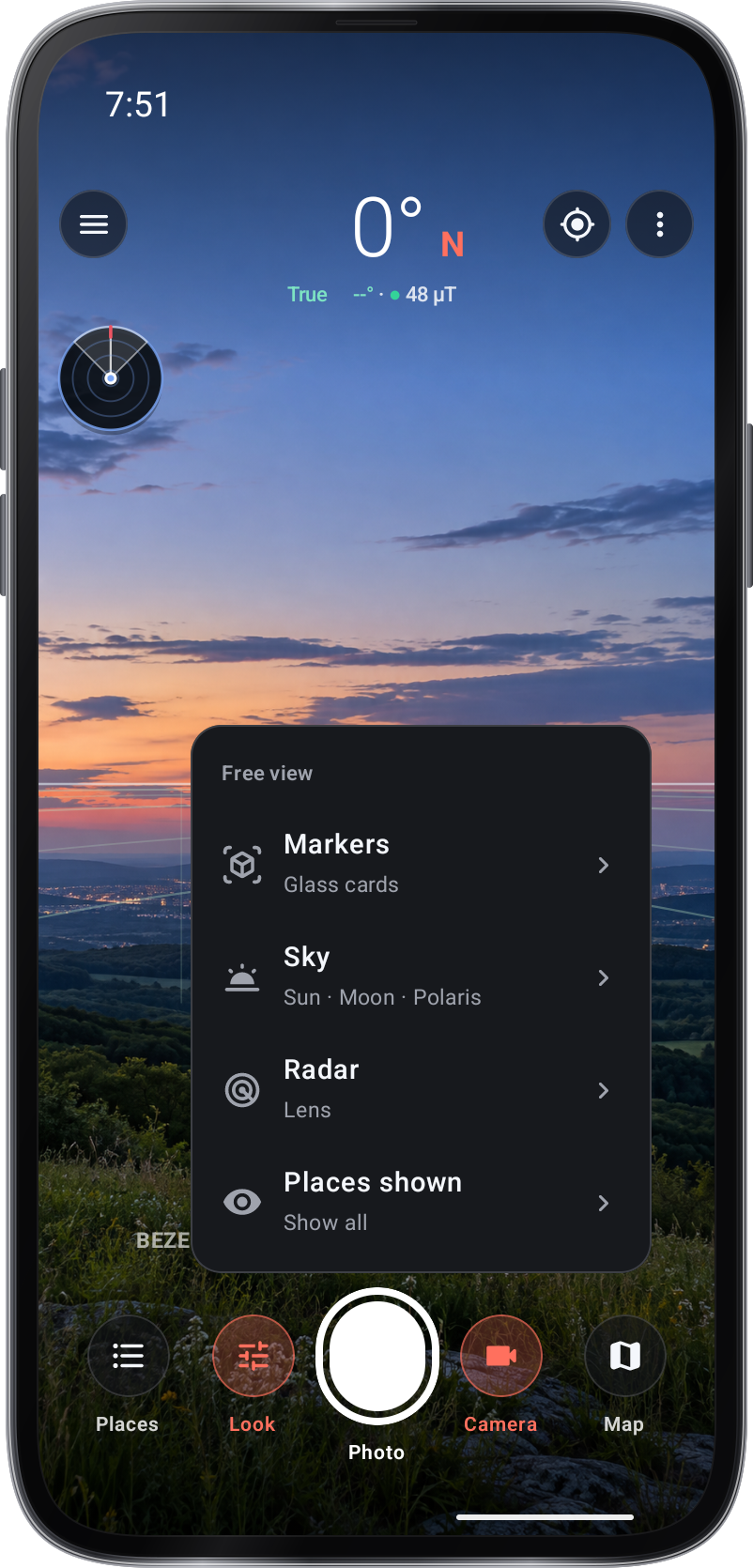
Kijk
Opslaan
Speel plaatsen en gebruik de kaart
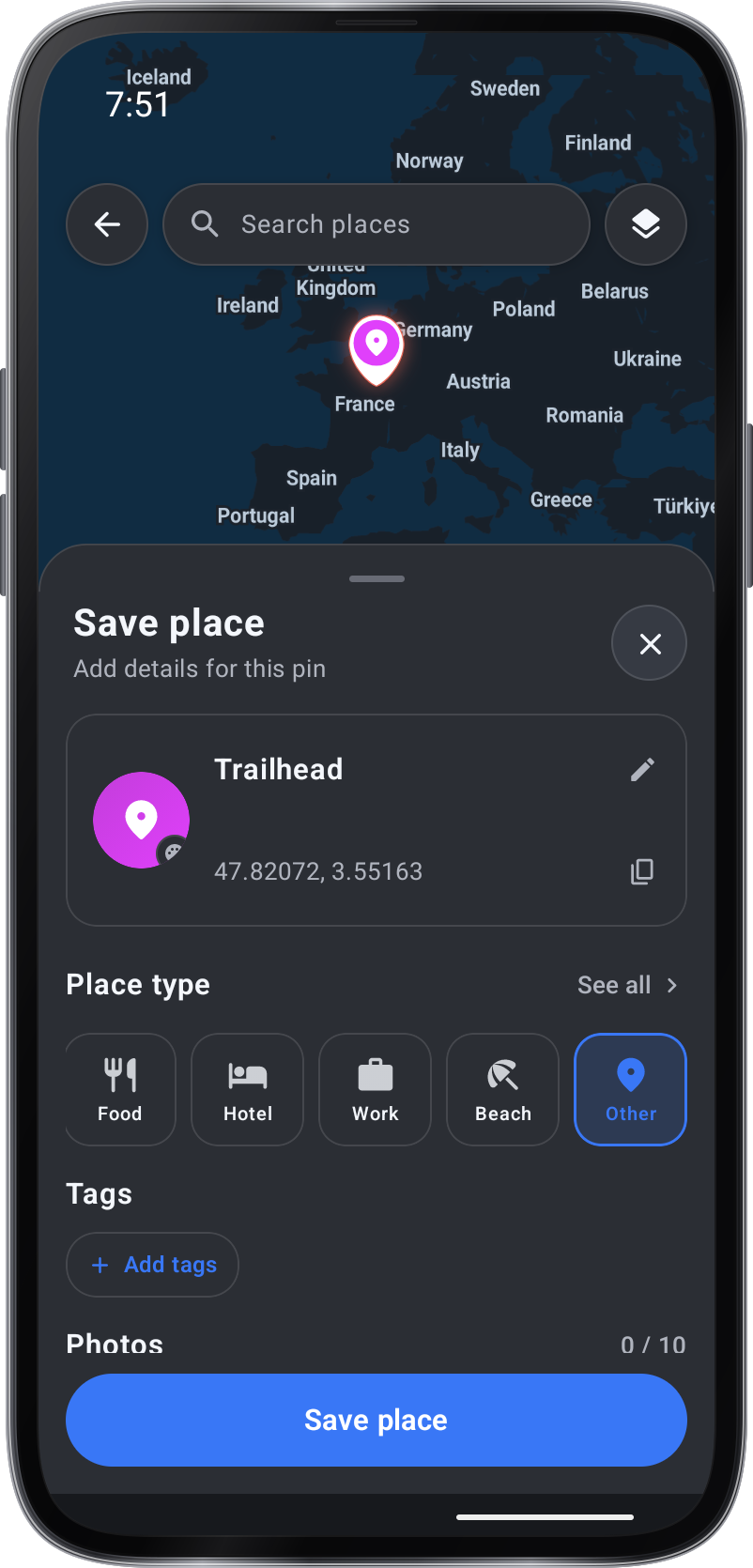
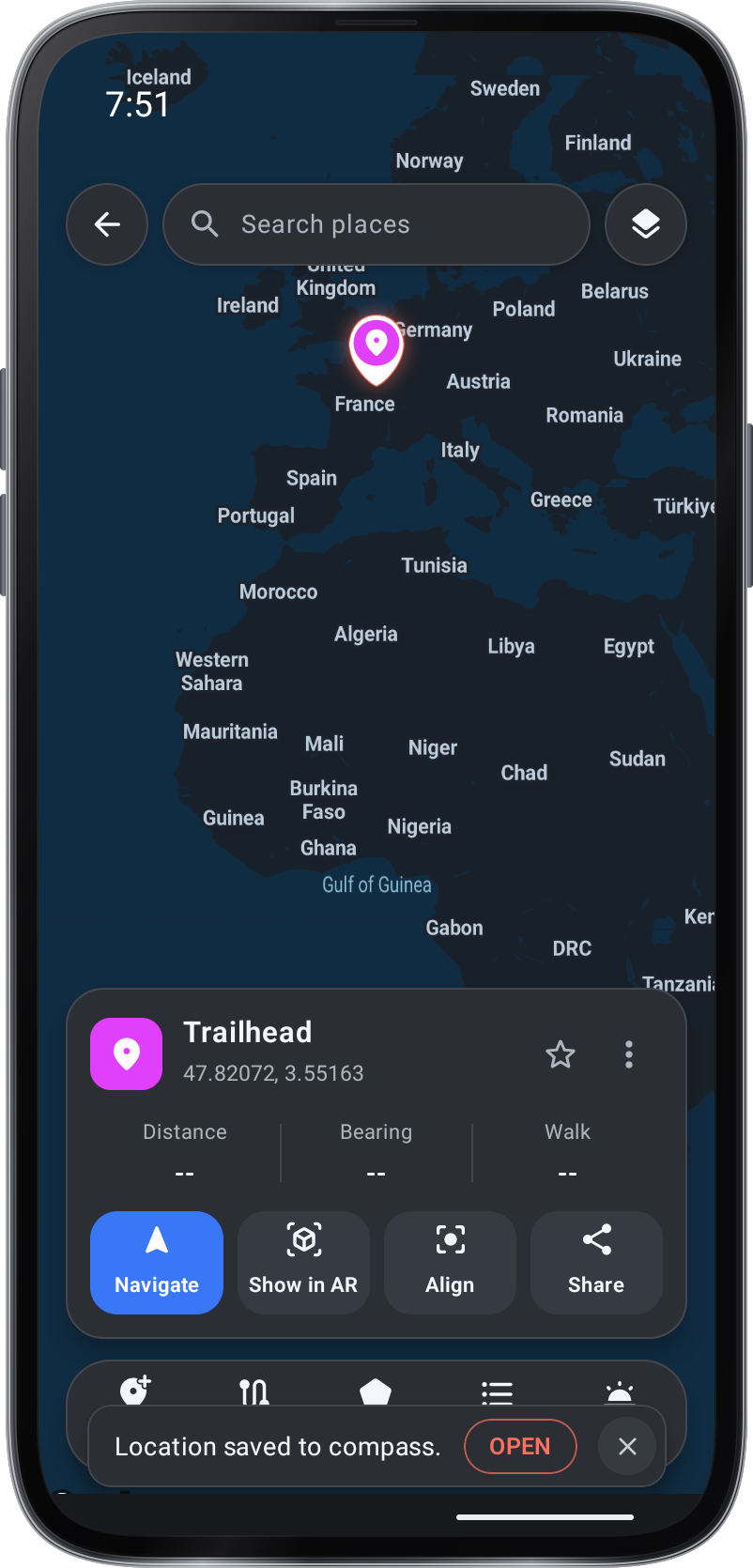
Op de kaart slaat Toevoegen een plaats op waar u tikt, of op uw positie; sleep de pin of tik op de kaart om deze te verplaatsen, en Instellingen › Kaart › Plaats-editor kiest het Classic-blad of de Callout-kaart. Tik op een plaats voor de kaart: Navigeren, weergeven in AR, Uitlijnen en delen. Route trekt een pad, Gebied een waarschuwingsgebied, Plaatsen vermelden uw plaatsen, en Kop omhoog draait de kaart met de telefoon. Op de aardbol slepen om het te draaien, knijpen om te zoomen, dubbeltikken om terug te komen en tik op de zon of de maan om te zien wanneer deze stijgt of ondergaat.
Leer door te proberen.
Kies hoe je de richting ziet
Kies Bezel voor de compassdialen, Globe voor een ruimtevaart overzicht, of Perspective of Free voor camera views.
Plaats een punt op de kaart
Gebruik toevoegen op de kaart om een gereserveerde plaats te maken op een gekozen punt of op uw locatie. Geef het een nuttige naam en controleer de locatie van de kaart.
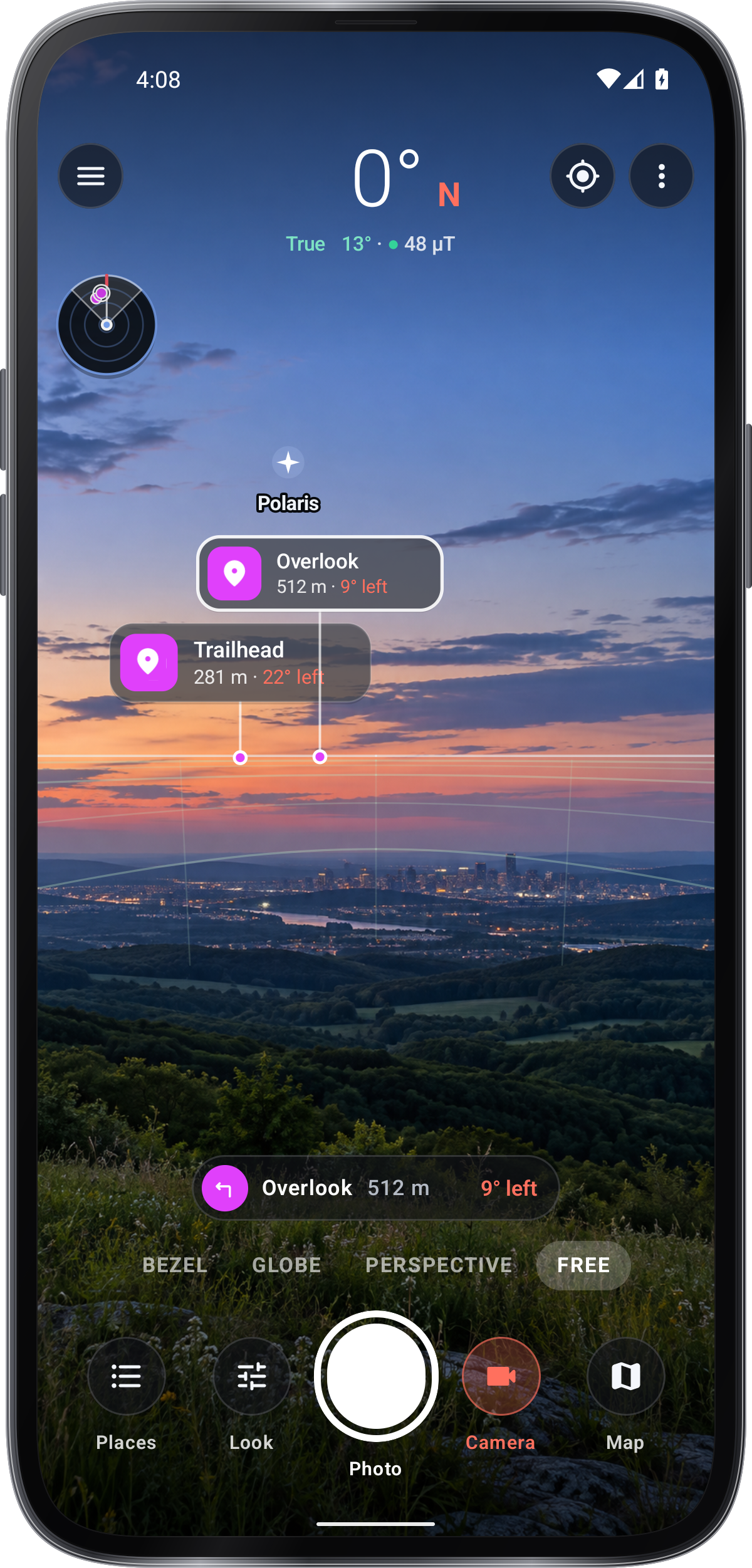
Breng de plaats in zicht
Open het kaartje van een locatie en kies Show in AR om de richting boven de camera te zien, of Navigeren voor de bestemming gids.
Controleer de aanpassing
Als plaatsen buiten hun echte richting verschijnen, ga weg van magnetische interferentie en gebruik de compass.
Houd een visuele record
Gebruik de camera-opname wanneer u de richting en context in een afbeelding wilt houden.De kaart en de opgeslagen plaatslijst blijven beschikbaar voor latere beoordeling.
Schermafbeeldingen
1 / 8
Tool gids voor.
Elke tool in Kompas AR heeft zijn eigen gids.
Tips voor.
Laat een goede locatie vaststellen voordat je vertrouwt op de afstand en richting naar een gereserveerde plaats.
Tik op de kaart om een punt toe te voegen dat het pad buigt, sleep een punt om het te verplaatsen, tik erop om het te verwijderen.
Schakel tussen de bezel, globe en camera uitzichten om de duidelijkste presentatie voor de taak te kiezen.
Naam bewaard plaatsen duidelijk en beoordelen hun kaart positie voordat je begint naar een.
Gebruik de locatie en verwijst onzekerheid als context bij het interpreteren van een pin over de camera-afbeelding.