Menjauhlah dari magnet dan logam, lalu ikuti ⋮ › Bantuan kalibrasi untuk kalibrasi angka delapan. Arah sejati bergantung pada sinyal lokasi yang memadai.
Cara menggunakan Kompas AR
Petunjuk dan tips praktis untuk aplikasi beserta alatnya.
Lihat arah dan tempat tersimpan melalui bezel kompas, globe, atau tampilan kamera. Tambahkan tempat, periksa pada peta, dan ikuti arah menuju tujuan pilihan.
Langkah demi langkah.
Mulai
Pilih tampilan
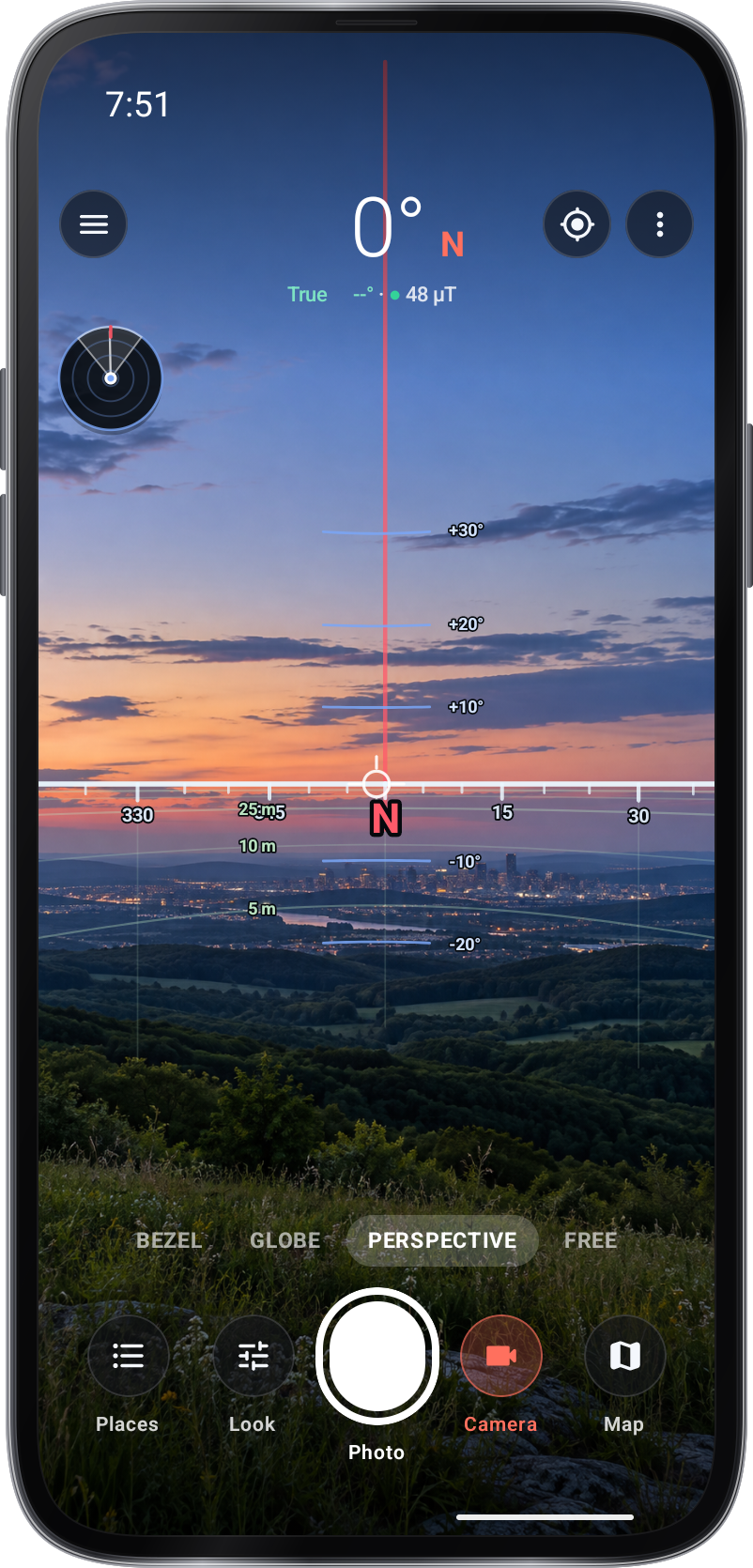
Saat pertama digunakan, aplikasi dimulai dalam Perspektif dengan kamera aktif, lalu mengingat tampilannya. Pilih Bezel, Bola dunia, Perspektif, atau Bebas dan izinkan akses kamera serta lokasi yang diperlukan.
Pilih tampilan kompas atau kamera
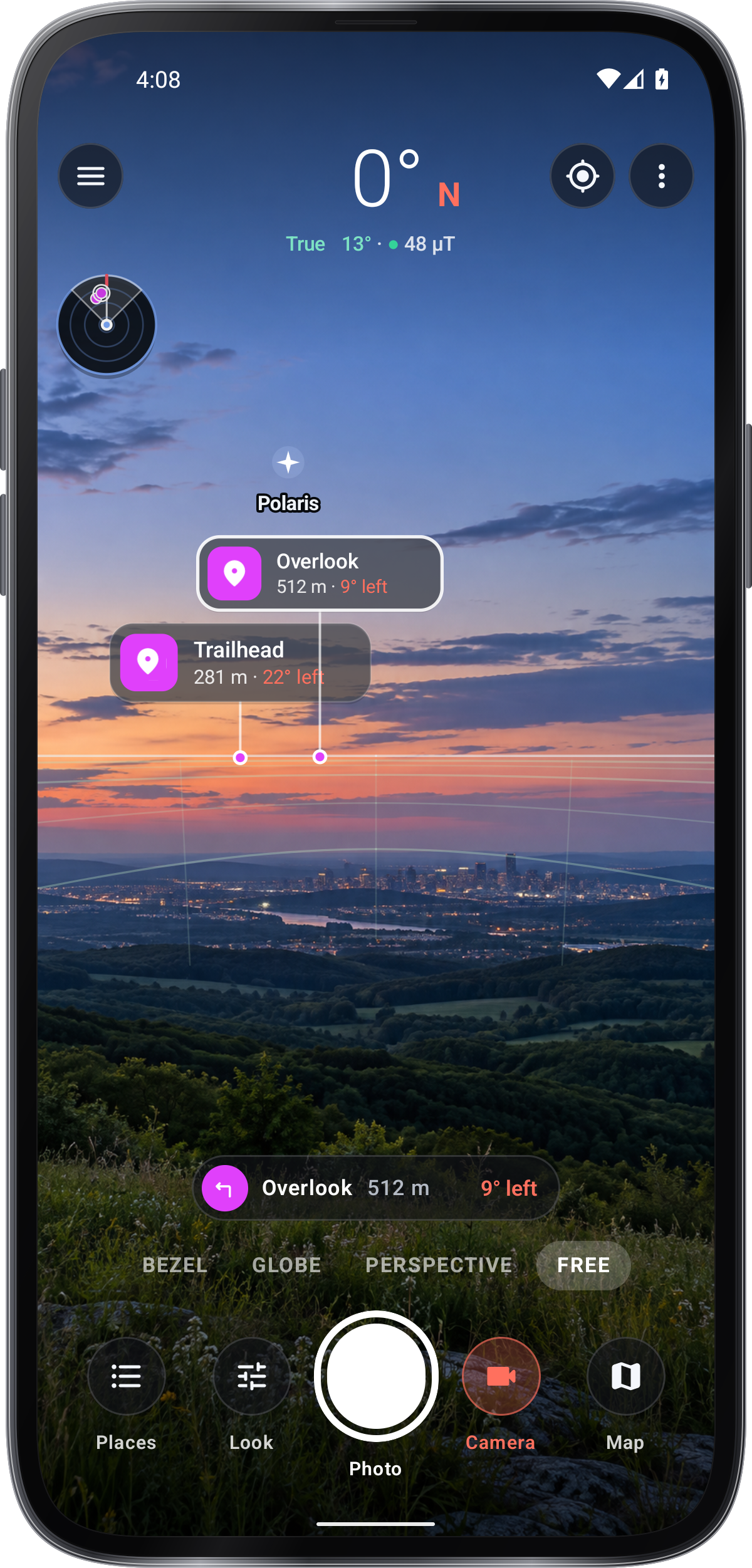
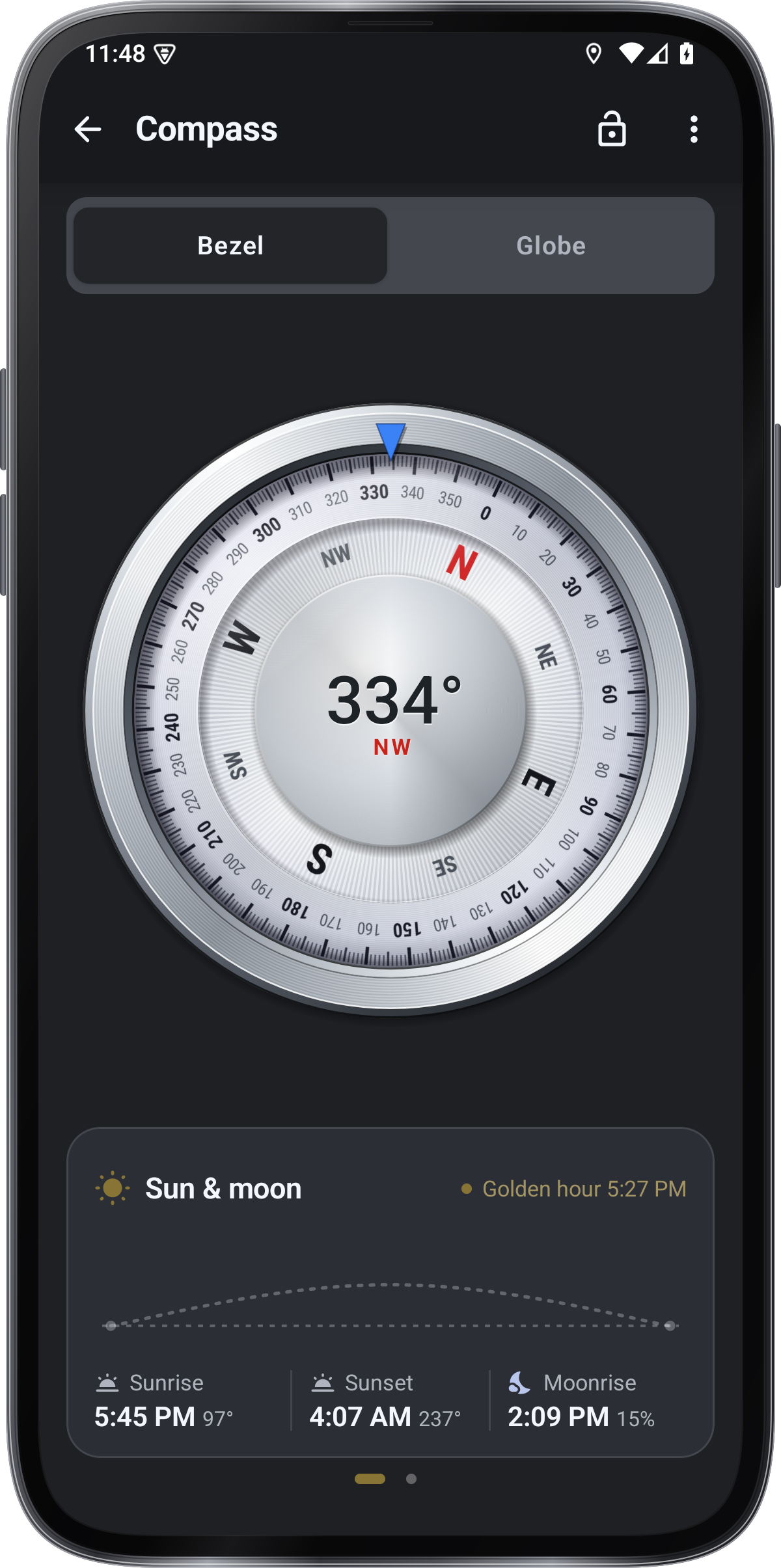
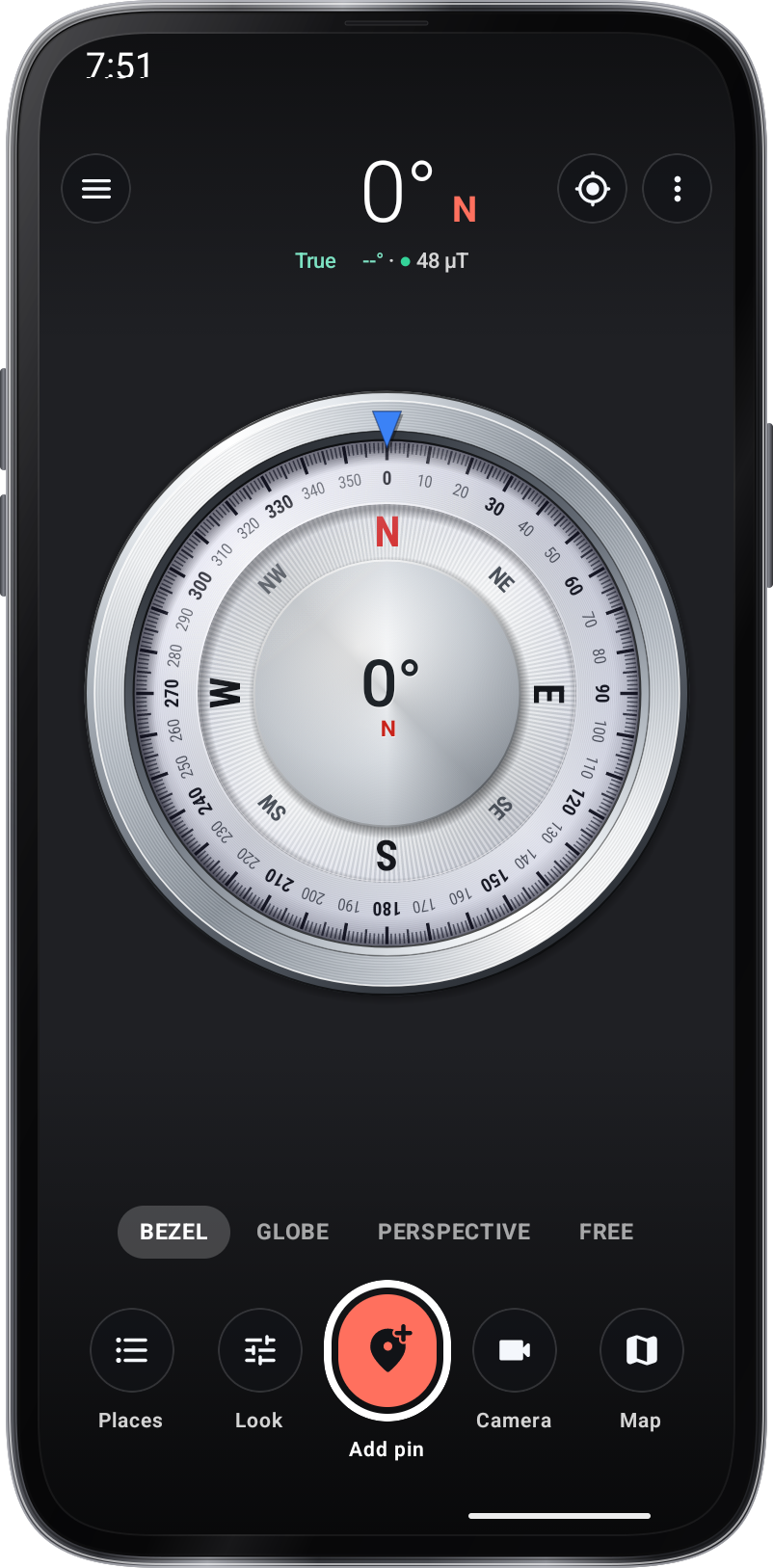
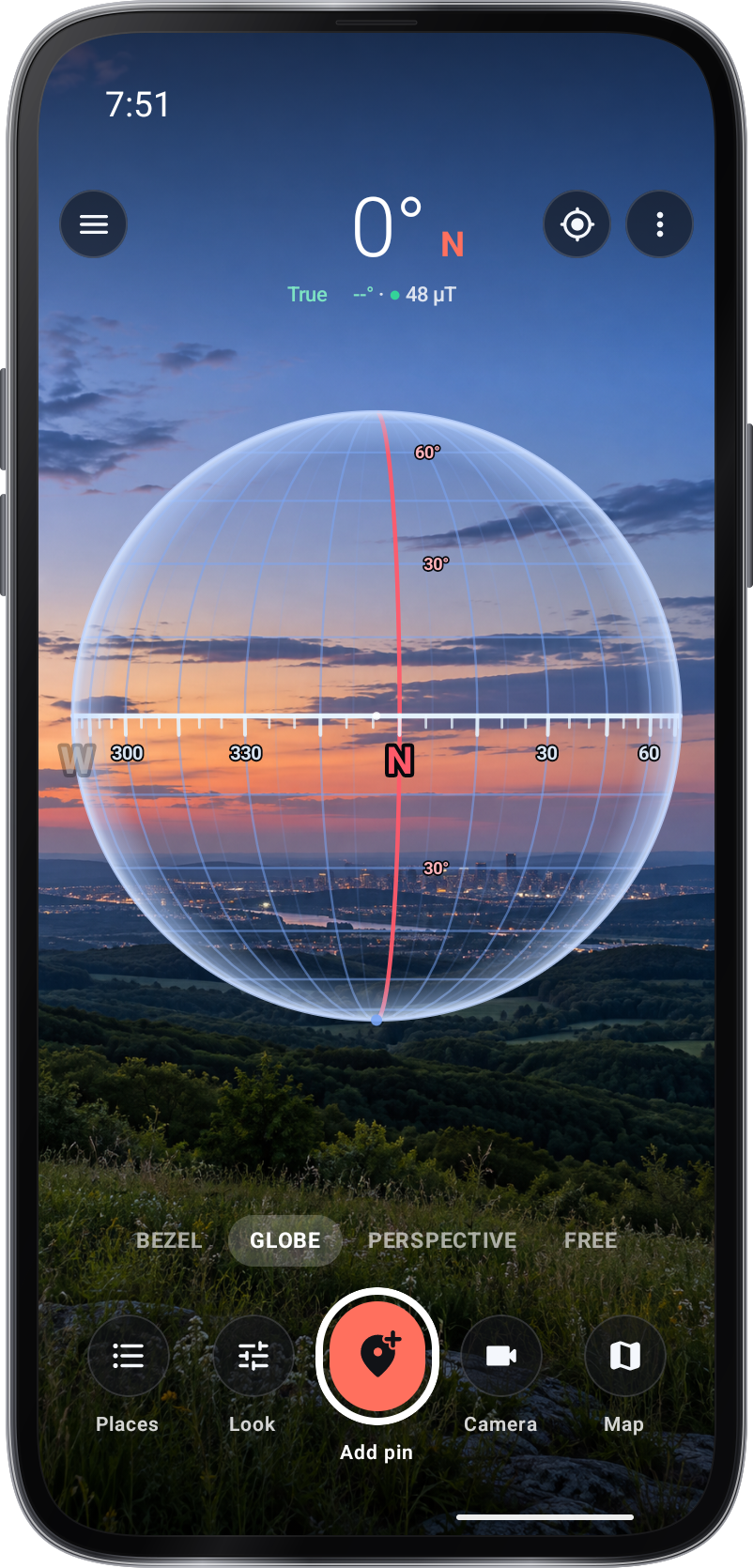
Pilih tampilan di bawah judul: Bezel, Bola dunia, Perspektif, atau Bebas. Baris bawah berisi Tempat, Tampilan, Tambah pin, Kamera, dan Peta. Tampilan mengubah penyajian tampilan aktif, dan ⋮ › Tata letak layar beralih antara Dok dan Baris cepat. ⋮ › Setelan mencantumkan semua opsi di satu tempat. Izinkan kamera dan lokasi saat diminta.

Ukur
Selaraskan atau kunci kompas
Jika penanda bergeser dari tempatnya, buka ⋮ › Sejajarkan kompas: bidik garis silang ke Matahari, Bulan, Polaris, atau tempat tersimpan yang jauh, atau letakkan ponsel sepanjang bayangan, lalu ketuk Sejajarkan. Giroskop mempertahankan koreksi. ⋮ › Kunci kompas menahan arah, dan titik di bawahnya menunjukkan besarnya gangguan medan sekitar terhadap kompas.
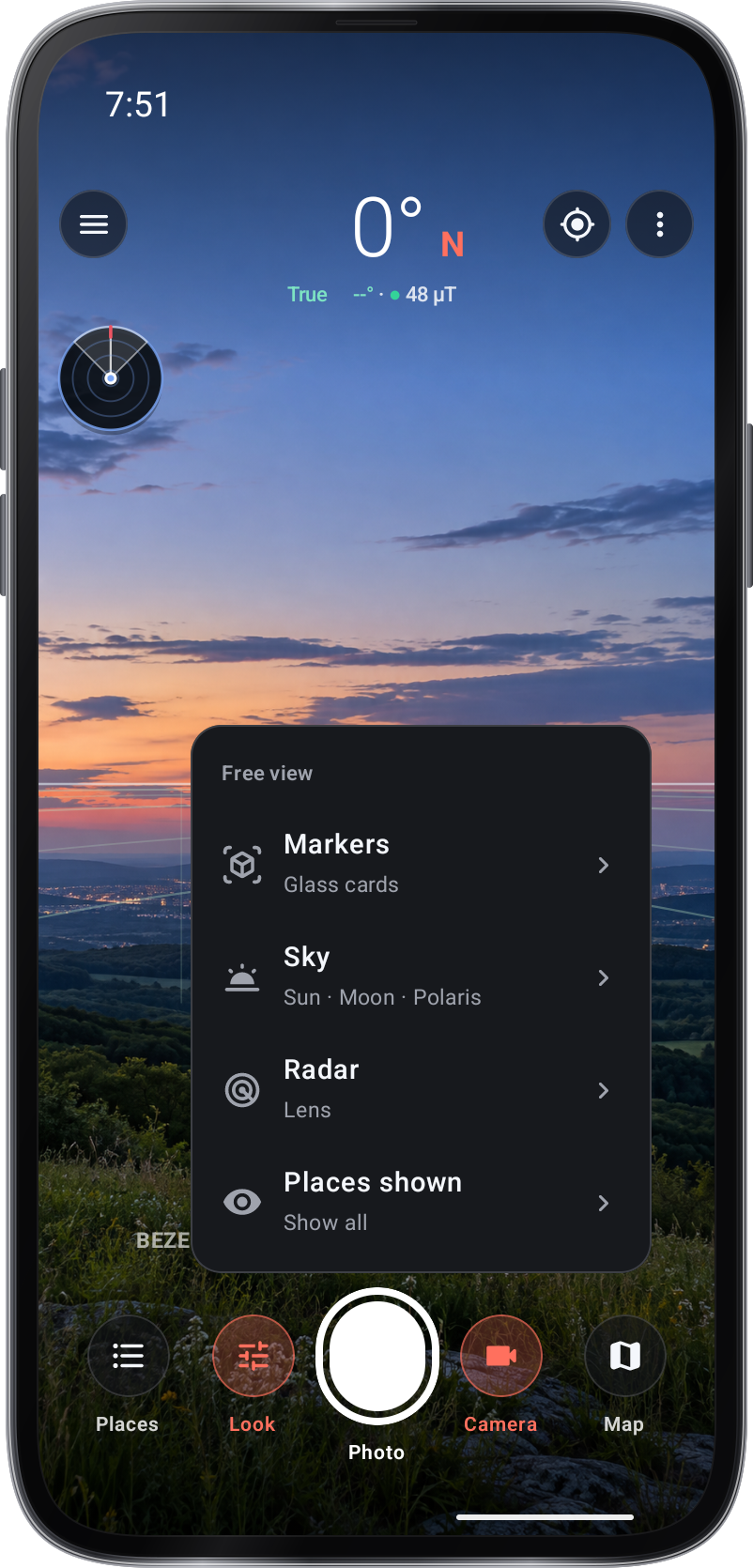
Tampilan
Simpan
Simpan tempat dan gunakan peta
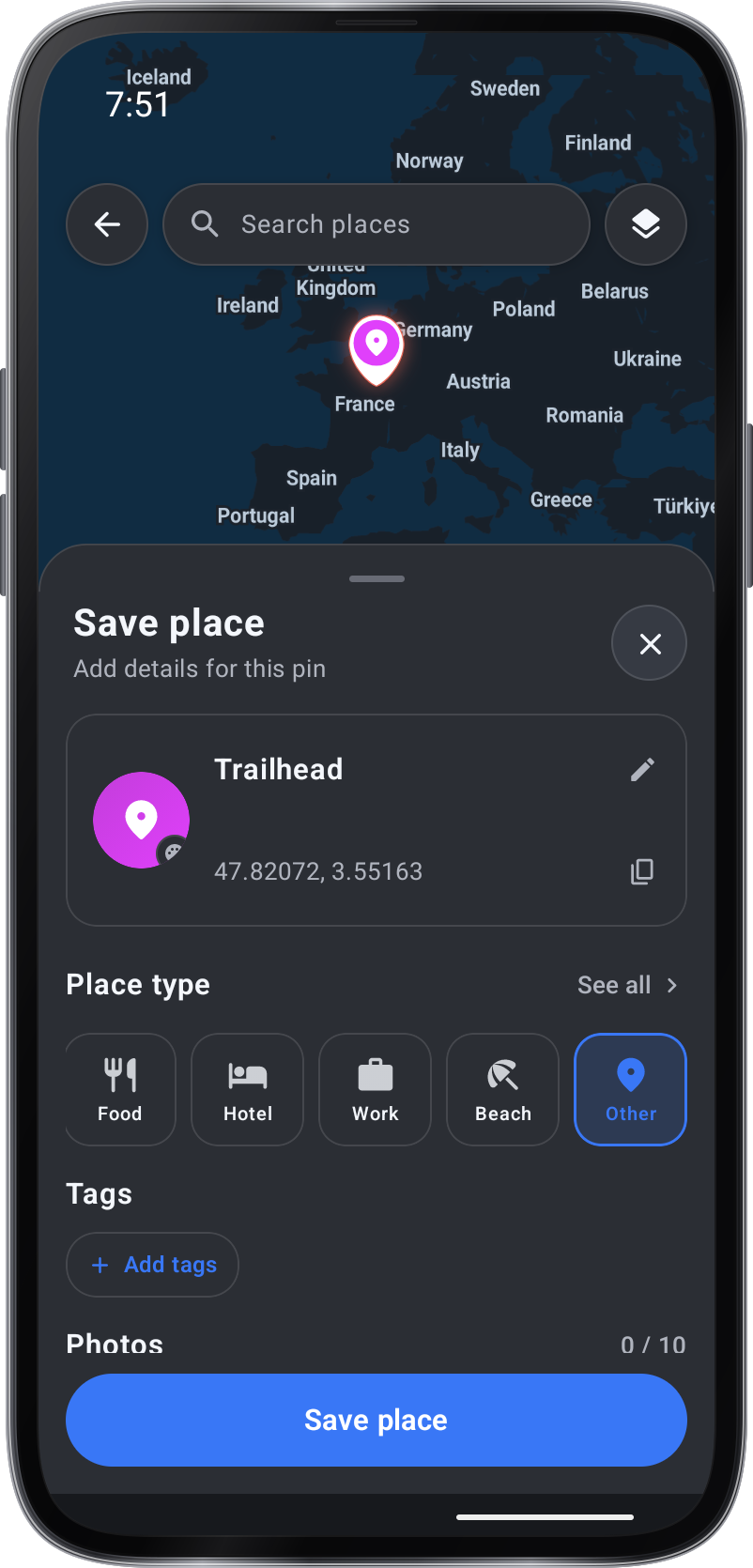
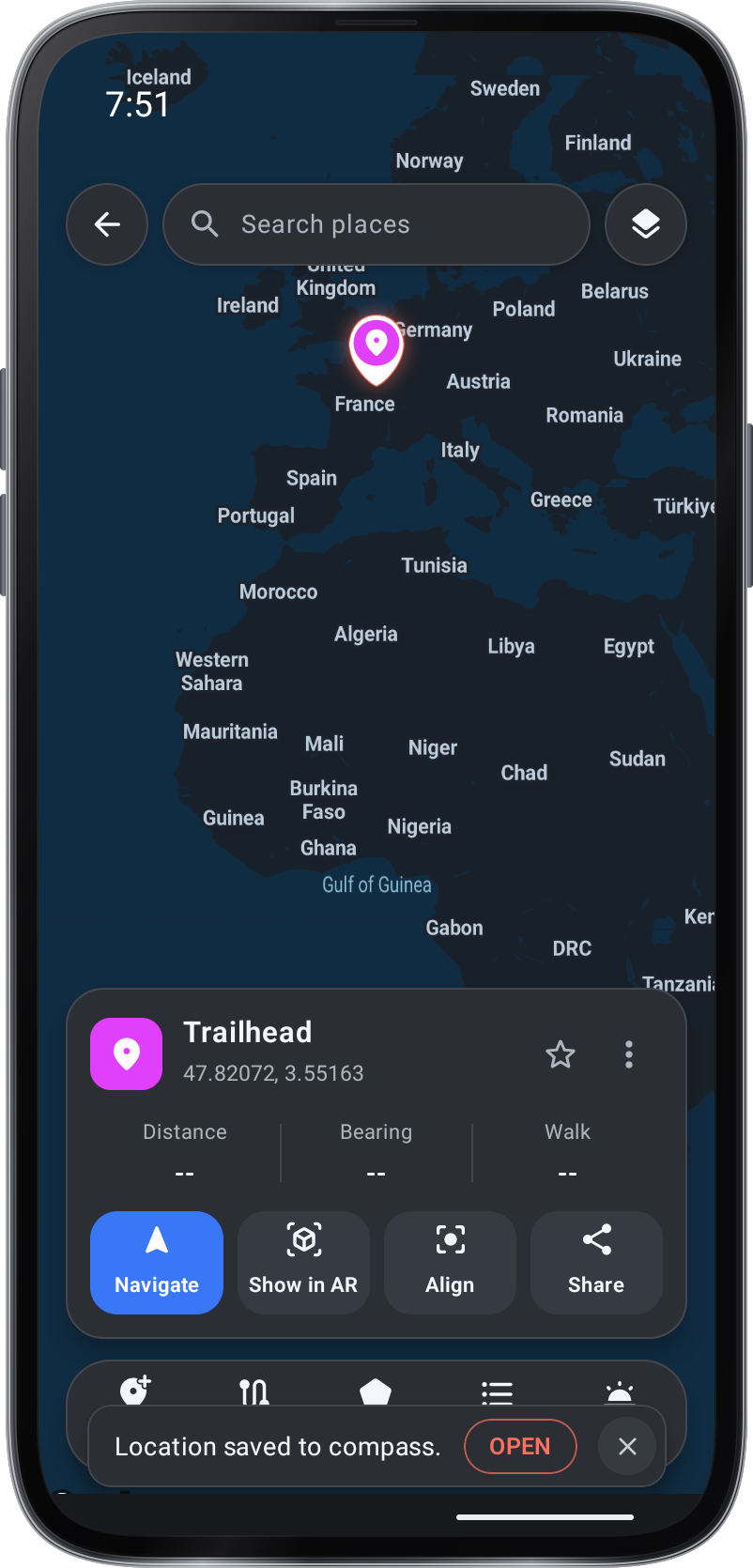
Pada peta, Tambah menyimpan tempat di titik yang diketuk atau pada posisi Anda. Seret pin atau ketuk peta untuk memindahkannya. Setelan › Peta › Editor tempat memilih lembar Klasik atau kartu Keterangan. Ketuk tempat untuk kartunya: Navigasi, Tampilkan di AR, Sejajarkan, dan Bagikan. Rute menggambar jalur, Area menggambar area peringatan, Tempat menampilkan daftar tempat, dan Arah ke atas memutar peta bersama ponsel. Pada bola dunia Bumi, seret untuk memutar, cubit untuk memperbesar, ketuk dua kali untuk kembali, dan ketuk Matahari atau Bulan untuk melihat waktu terbit atau terbenam.
Belajar dengan mencoba.
Pilih cara melihat arah
Pilih Bezel untuk dial kompas, Bola dunia untuk gambaran spasial, atau Perspektif maupun Bebas untuk tampilan kamera. Gunakan Tampilan untuk menyesuaikan gaya tampilan aktif.
Tempatkan titik pada peta
Gunakan Tambah pada peta untuk membuat tempat tersimpan pada titik pilihan atau lokasi Anda. Beri nama berguna dan periksa posisinya pada peta.
Tampilkan tempat dalam pandangan
Buka kartu tempat dan pilih Tampilkan di AR untuk melihat arahnya pada kamera, atau Navigasi untuk panduan tujuan.
Periksa kesejajaran
Jika tempat terlihat menyimpang dari arah sebenarnya, jauhi gangguan magnetik dan gunakan Sejajarkan kompas. Bayangan memberikan acuan penyelarasan tanpa menghadap Matahari.
Simpan catatan visual
Gunakan pengambilan kamera saat ingin menyimpan konteks arah dan tempat dalam gambar. Peta dan daftar tempat tersimpan tetap tersedia untuk ditinjau nanti.
Tangkapan layar
1 / 8
Panduan alat.
Setiap alat di Kompas AR memiliki panduan tersendiri.
Tips.
Tunggu hingga posisi diperoleh dengan baik sebelum mengandalkan jarak dan arah ke tempat tersimpan.
Ketuk peta untuk menambahkan titik yang membelokkan jalur, seret titik untuk memindahkannya, ketuk titik untuk menghapusnya.
Beralih antara tampilan bezel, globe, dan kamera untuk memilih penyajian paling jelas bagi tugas Anda.
Beri nama tempat tersimpan dengan jelas dan periksa posisinya pada peta sebelum menuju ke sana.
Perhitungkan ketidakpastian lokasi dan arah saat menafsirkan pin pada tampilan kamera.