Выбрать вид
Начало работы
Прочитать шаги : Выбрать видИнструкции и практические советы для приложения и его инструментов.
Смотрите направление и сохранённые места через ободок компаса, глобус или камеру. Добавляйте места, проверяйте их на карте и следуйте направлению к выбранной цели.
Начало работы
Прочитать шаги : Выбрать видНачало работы
Прочитать шаги : Выбрать компас или вид с камерыНачало работы
Прочитать шаги : Сохранить места и использовать картуНачало работы
Прочитать шаги : Выровнять или зафиксировать компасПри первом запуске приложение открывает перспективный вид с камерой, затем запоминает выбранный вид. Выберите ободок, глобус, перспективный или свободный вид и разрешите нужный доступ к камере и местоположению.
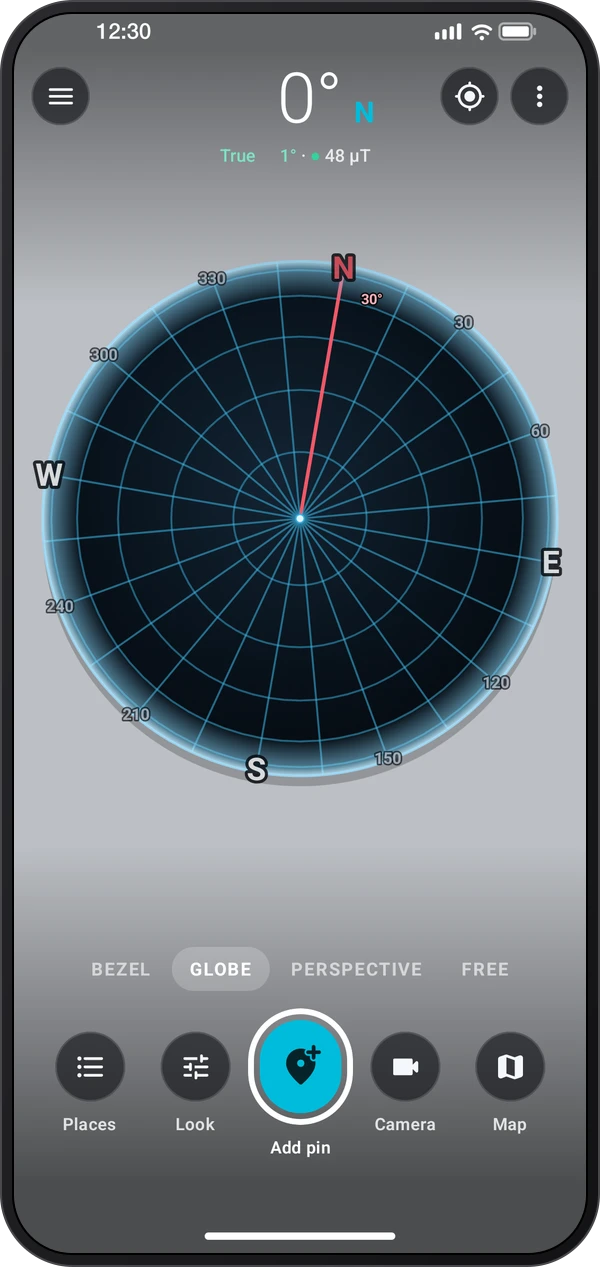
Выберите вид под направлением: вид с лимбом, глобус, перспективу или свободный обзор. Нижний ряд содержит «Места», «Вид», «Добавить метку», «Камера» и «Карта». «Вид» меняет отображение текущего вида, а «⋮ › Вид экрана» переключает панель кнопок и быстрый ряд. «⋮ › Настройки» содержит все параметры в одном месте. Разрешите доступ к камере и местоположению по запросу.
Если метки не совпадают с местами, откройте «⋮ › Выровнять компас»: наведите перекрестие на Солнце, Луну, Полярную звезду или далёкое сохранённое место либо положите телефон вдоль тени, затем нажмите «Выровнять». Гироскоп удерживает поправку. «⋮ › Заблокировать компас» удерживает направление, а точка под ним показывает влияние окружающего поля на компас.
На карте «Добавить» сохраняет место в точке касания или в вашем положении. Перетащите метку или нажмите на карту для перемещения. «Настройки › Карта › Редактор места» выбирают панель «Классика» или карточку «Выноска». Нажмите место для карточки с навигацией, показом в AR, выравниванием и отправкой. «Маршрут» рисует путь, «Область» — зону оповещения, «Места» показывают список, а «Направление движения сверху» поворачивает карту вместе с телефоном. На глобусе Земли перетаскивайте для поворота, меняйте масштаб щипком, дважды коснитесь для возврата и нажмите Солнце или Луну для времени восхода и захода.
Выполните эти шаги в приложении.
Выберите «Ободок» для шкалы компаса, «Глобус» для пространственного обзора или «Перспектива» и «Свободный» для видов камеры. «Внешний вид» меняет оформление текущего вида.
Используйте «Добавить» на карте для сохранения места в выбранной точке или в своём положении. Дайте понятное название и проверьте положение на карте.
Откройте карточку места и выберите «Показать в AR» для направления поверх камеры или «Навигация» для движения к цели.
Если места отображаются не в своём реальном направлении, отойдите от магнитных помех и используйте «Выровнять компас». Тень даёт ориентир для выравнивания без необходимости смотреть на Солнце.
Используйте съёмку камерой, чтобы сохранить направление и контекст места на изображении. Карта и список сохранённых мест остаются доступны для последующего просмотра.
Для каждого инструмента в Compass AR есть отдельное руководство.
Если направление нестабильно, отойдите от магнитов, стали и электроники и используйте инструкции калибровки компаса.
Дождитесь точного определения местоположения, прежде чем полагаться на расстояние и направление к сохранённому месту.
Переключайте ободок, глобус и камеру, чтобы выбрать самый понятный вид для задачи.
Давайте сохранённым местам понятные названия и проверяйте их положение на карте перед началом движения.
Учитывайте неопределённость местоположения и направления при чтении метки поверх камеры.
Сделайте снимок, если нужно сохранить наглядную запись направления или места назначения.