Bir görünüm seçin
Başlangıç
Adımları okuyun : Bir görünüm seçinUygulama ve araçları için talimatlar ve pratik ipuçları.
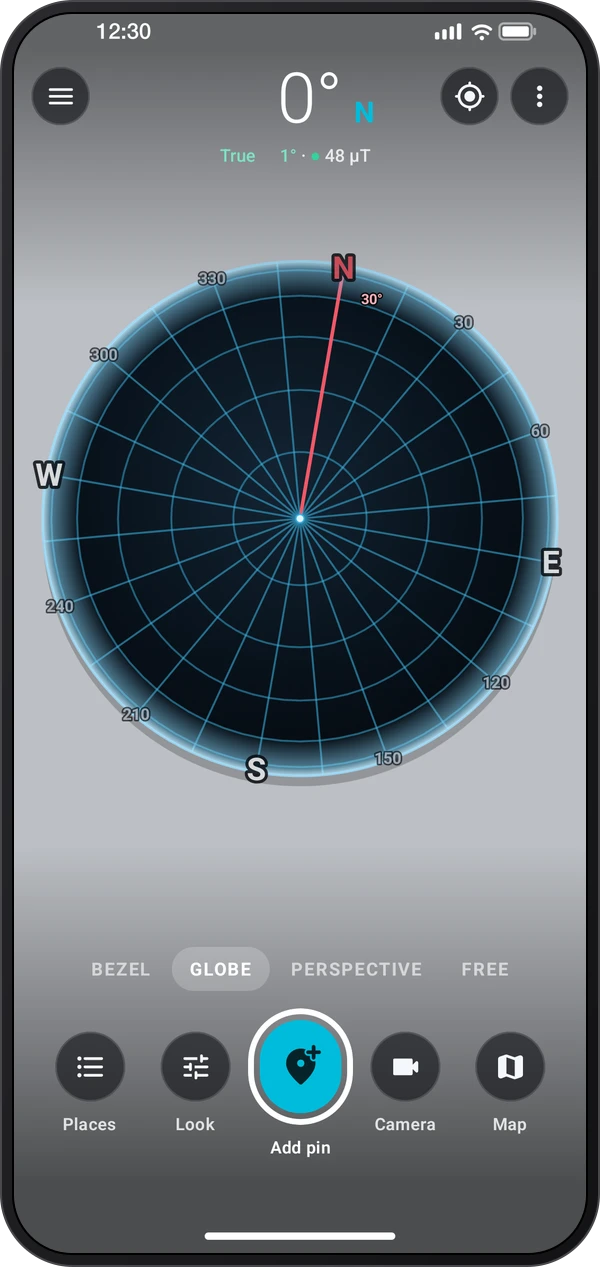
Pusula kadranı, küre veya kamera görünümünde yönleri ve kayıtlı yerleri görün. Yer ekleyin, haritada inceleyin ve seçtiğiniz hedefin yönünü izleyin.
Başlangıç
Adımları okuyun : Bir görünüm seçinBaşlangıç
Adımları okuyun : Pusula veya kamera görünümü seçinBaşlangıç
Adımları okuyun : Yerleri kaydedin ve haritayı kullanınBaşlangıç
Adımları okuyun : Pusulayı hizalayın veya kilitleyinUygulama ilk kullanımda kamera açık olarak Perspektif’te başlar, sonra görünümünü hatırlar. Kadran, Küre, Perspektif veya Serbest’i seçin ve gereken kamera ile konum erişimine izin verin.
Başlığın altından Çerçeve, Küre, Perspektif veya Serbest görünümünü seçin. Alt sırada Yerler, Görünüm, İşaret ekle, Kamera ve Harita bulunur. Görünüm, ekrandaki görünümün gösterdiklerini değiştirir; ⋮ › Ekran düzeni, Alt panel ile Hızlı sıra arasında geçiş yapar. ⋮ › Ayarlar tüm seçenekleri tek yerde listeler. İstendiğinde kamera ve konum erişimine izin verin.
İşaretler gerçek yerlerinden sapmışsa ⋮ › Pusulayı hizala’yı açın: artı işaretini Güneş’e, Ay’a, Kutup Yıldızı’na veya uzaktaki kayıtlı bir yere yöneltin ya da telefonu gölge boyunca yatırın ve Hizala’ya dokunun. Jiroskop düzeltmeyi korur. ⋮ › Pusulayı kilitle, yönü sabitler; altındaki nokta telefonun çevresindeki alanın pusulayı ne kadar etkilediğini gösterir.
Haritada Ekle, dokunduğunuz noktaya veya geçerli konumunuza bir yer kaydeder. Taşımak için konum işaretini sürükleyin veya haritaya dokunun. Ayarlar › Harita › Yer düzenleyici, Klasik sayfa ile Baloncuk kartı arasında seçim yapar. Yer kartını açmak için yere dokunun: Yol tarifi, AR’de göster, Hizala ve Paylaş. Rota yol çizer, Alan uyarı alanı oluşturur, Yerler kayıtlı yerlerinizi listeler; Yön yukarı, haritayı telefonla birlikte döndürür. Dünya küresinde döndürmek için sürükleyin, yakınlaştırmak için iki parmağınızı kullanın, geri dönmek için çift dokunun; doğuş veya batış saatleri için Güneş’e ya da Ay’a dokunun.
Uygulamada bu adımları izleyin.
Pusula kadranı için Çerçeve’yi, uzamsal genel bakış için Küre’yi, kamera görünümleri için Perspektif veya Serbest’i seçin. Görünüm, mevcut görünümün sunumunu değiştirir.
Haritadaki Ekle ile seçilen noktada veya konumunuzda kayıtlı yer oluşturun. Anlamlı bir ad verip haritadaki konumunu kontrol edin.
Yer kartını açıp kamera üzerinde yönünü görmek için AR’de göster’i, hedef yönlendirmesi için Yol tarifi’ni seçin.
Yerler gerçek yönlerinden sapmış görünüyorsa manyetik parazitten uzaklaşın ve Pusulayı hizala’yı kullanın. Gölge, Güneş’e bakmadan hizalama referansı sağlar.
Yön ve yer bilgisini görüntüde saklamak istediğinizde kamera çekimini kullanın. Harita ve kayıtlı yer listesi daha sonra incelemek için kullanılabilir.
Compass AR’deki her aracın kendi rehberi vardır.
Yön tutarsız görünüyorsa mıknatıslardan, çelikten ve elektronik cihazlardan uzaklaşın; pusula kalibrasyonu yönergelerini kullanın.
Kaydedilmiş bir yerin uzaklığına ve yönüne güvenmeden önce konumun yeterince doğru belirlenmesini bekleyin.
İşe en uygun sunumu seçmek için kadran, küre ve kamera görünümleri arasında geçiş yapın.
Kaydedilmiş yerlere anlaşılır adlar verin; birine doğru yola çıkmadan önce haritadaki konumunu inceleyin.
Kamera görüntüsü üzerindeki konum işaretini yorumlarken konum ve yön belirsizliğini dikkate alın.
Bir yönün veya hedefin görsel kaydı gerektiğinde görüntüyü çekin.