Lad kameraet få adgang, når det er anmodet. point på printet tekst eller et lille objekt og forlader nok afstand til kameraet at fokusere.
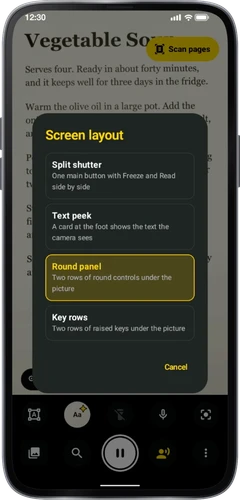
Spred to fingre, træk zoomen eller tryk på lydstyrketasterne, indtil printet er let at læse.
gennem kameraet
Gør lille print stor.
Gør det lille print større med kameraet, hold det stille og vælg de farver, du finder nemmere at læse.
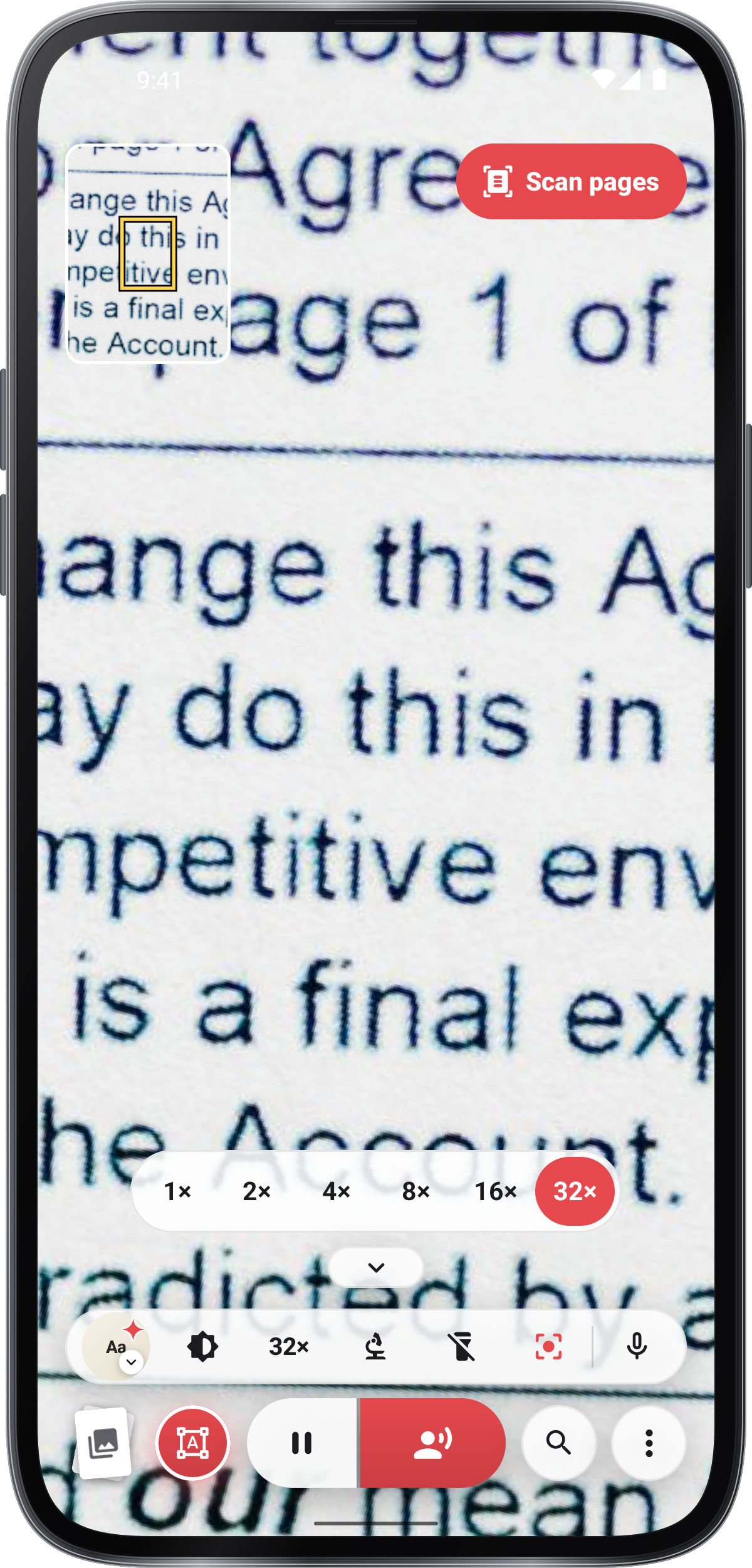
Lad kameraet få adgang, når det er anmodet. point på printet tekst eller et lille objekt og forlader nok afstand til kameraet at fokusere.
Spred to fingre, brug zoomkontrol eller tryk volumennøglerne, hvis de er indstillet til Zoom.
Spred og træk for at inspicere det, dobbelt tryk for at passe det igen, og tryk på Live for at vende tilbage til kameraet.
Åbn Visninger og vælg Normal, Negativ, Grayscale eller Høj kontrast. I Høj kontrast vælger du print og papirfarver, du foretrækker.
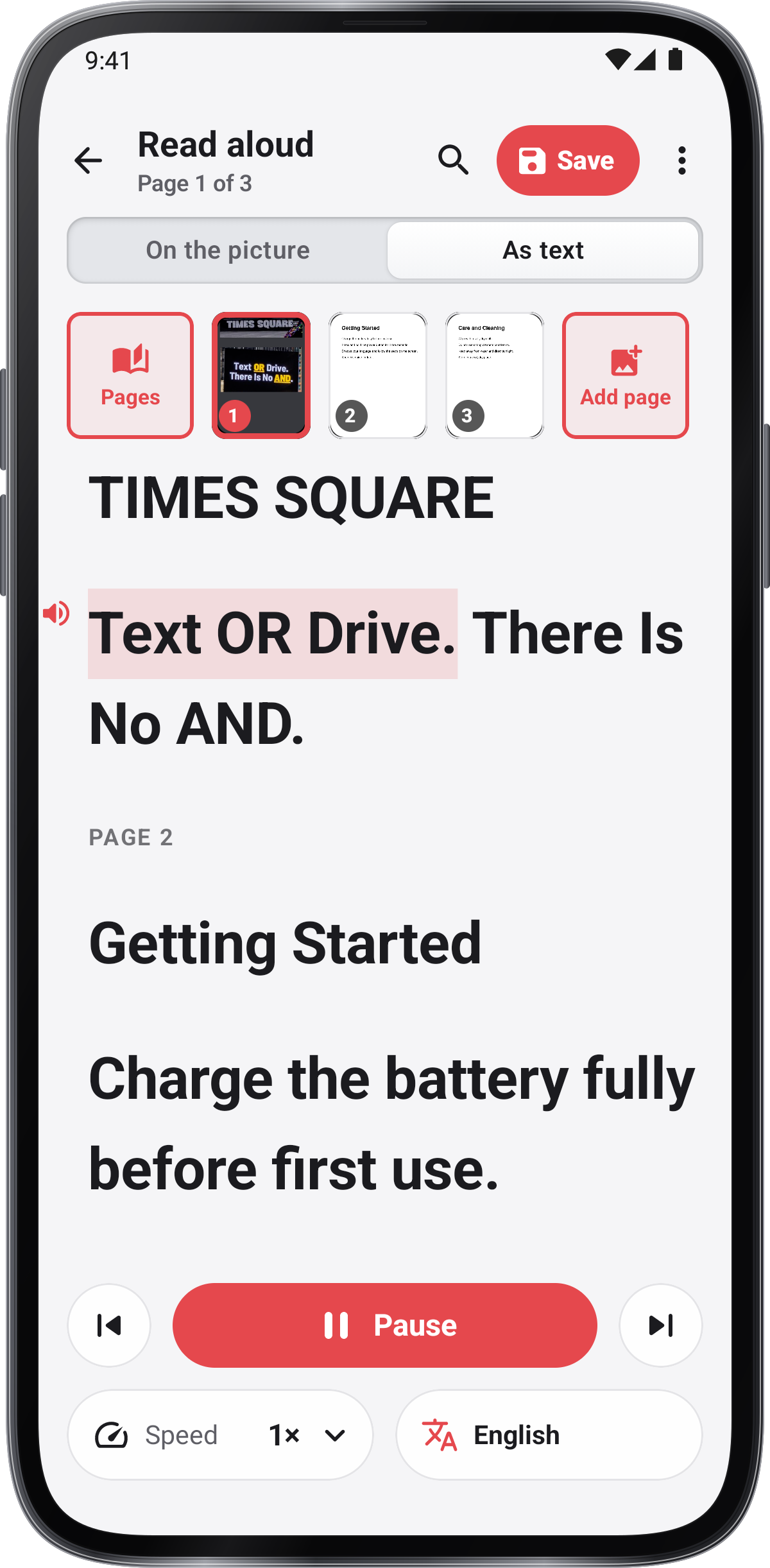
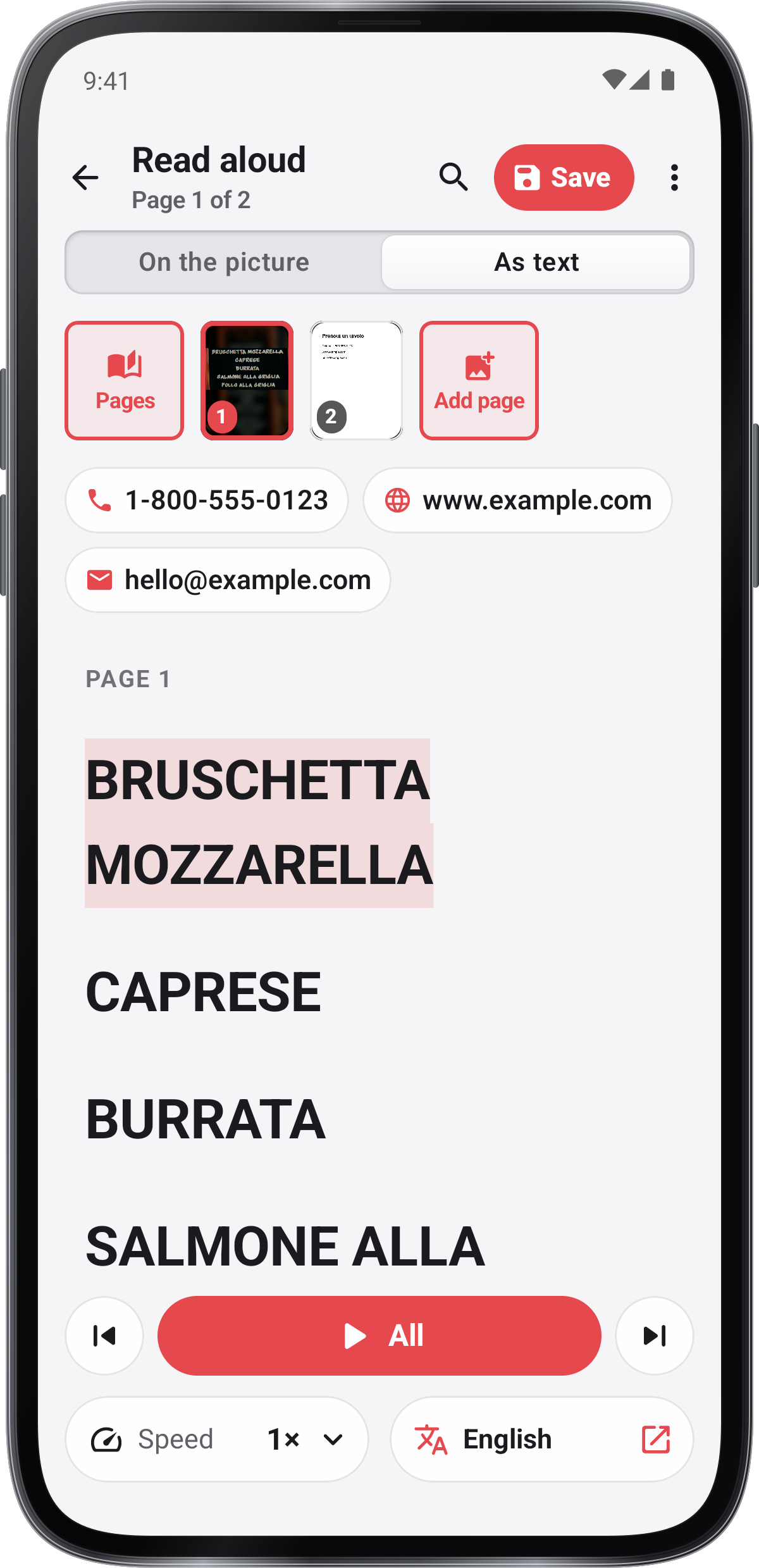
Læs høje taler anerkendt tekst, og Find et ord markerer match på billedet.
Frys billedet, og vælg ⋮ › Gem. Åbne viser billedet. Frys billedet, og vælg ⋮ › Del.

Åbne Tour & lektioner fra Magnifier-menuen eller Indstillingerne. Tour & Showroom viser funktioner; Lektioner bruger din kamera, holder ingen praksis sparer og genopretter dine indstillinger senere.
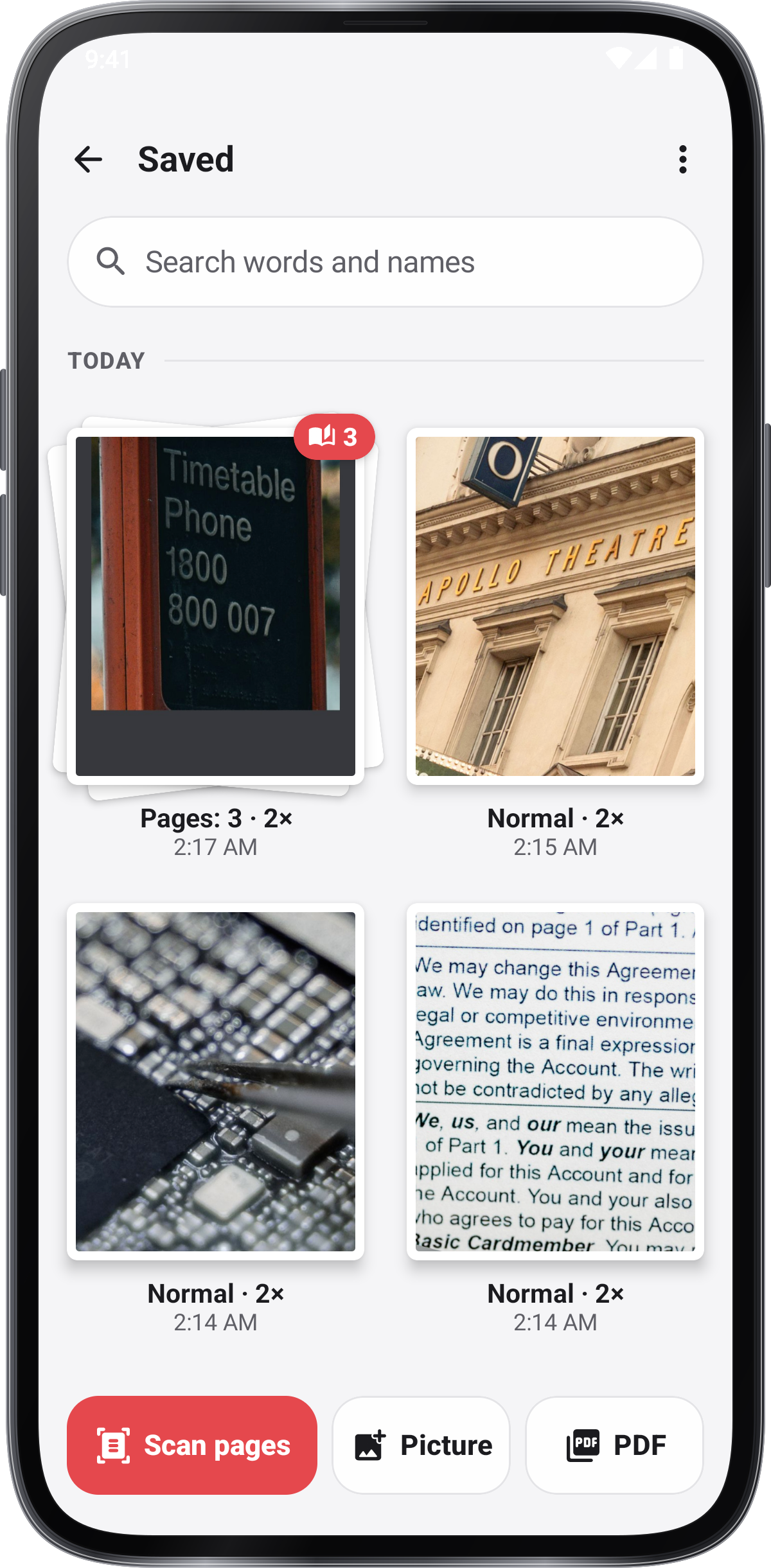
I Sparet, vælg Skaner sider, Billede eller PDF . Søg efter ord og navne for at finde sparet materiale.
Brug sider til at gennemgå læsningsordre; hold en side til at flytte den. Eksportere siderne som PDF , billeder eller tekst.
Tryk på Oversæt i Læs højt. Vælg, hvor du vil oversætte teksten. Er teksten for lang til at sende på denne måde, kopieres den, så du kan sætte den ind der.
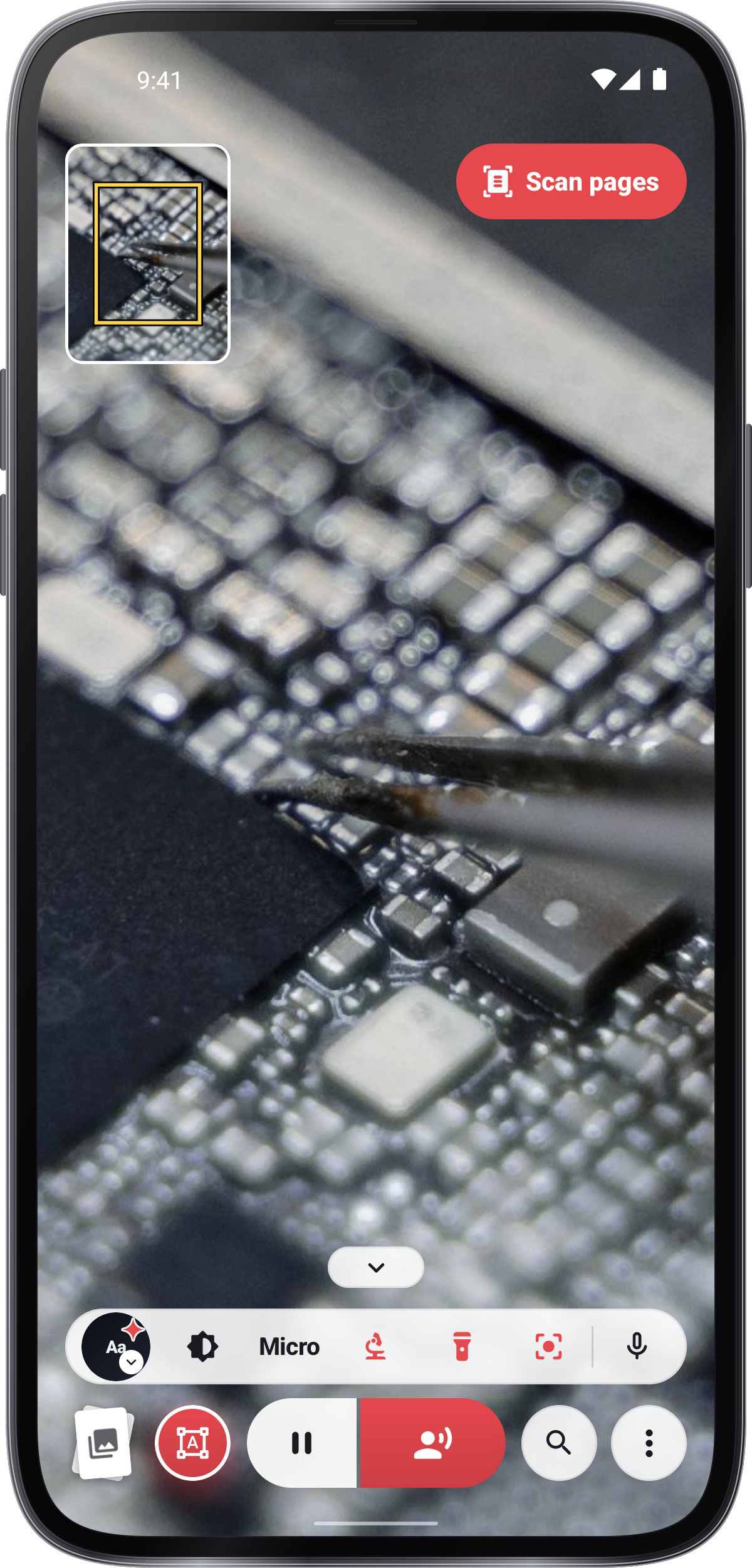
Vælg Microscope til tætte visninger. Hold telefonen stabil og justere dens afstand, indtil detaljen er skarp.
Spred to fingre, træk zoomen eller tryk på lydstyrketasterne, indtil printet er let at læse.
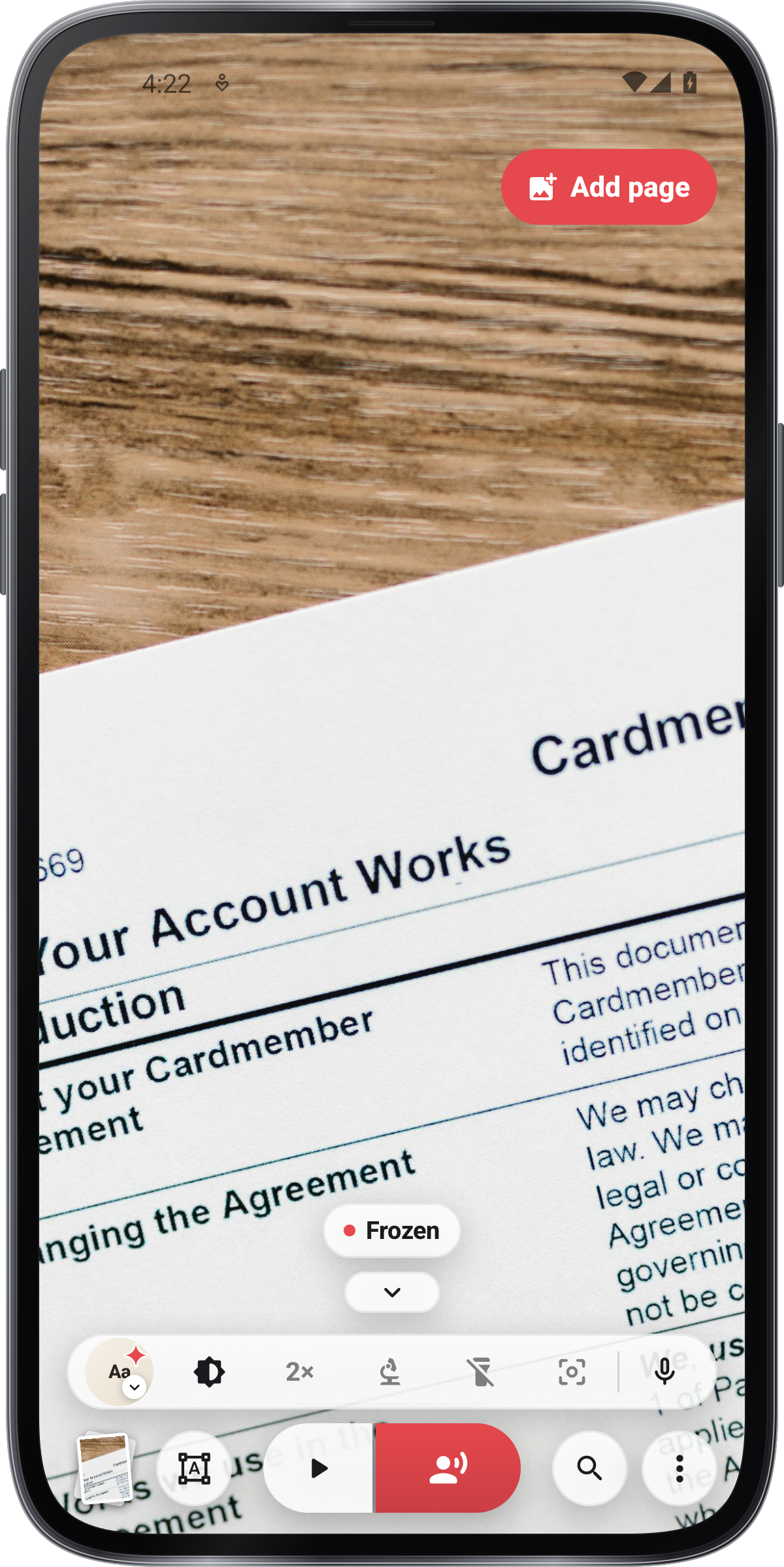
Frys et skarpt billede, før du bevæger dig rundt om det; sprede til at forstørre, trække til at inspicere og dobbelttap til at passe det igen.
Negativ, gråtone og Høj kontrast viser print i de farver, du læser bedst. Høj kontrast har par af farver at vælge imellem.
Lyset skinner på svagt print. Forbi den højeste zoom fokuserer Micro på sit nærmeste, tænder lyset og stabiliserer billedet.
Tryk på det levende billede for at fokusere på det sted, du rører ved. En ring markerer stedet.
Sammenlign den genkendte og oversatte tekst med billedet, når nøjagtigheden er vigtig.
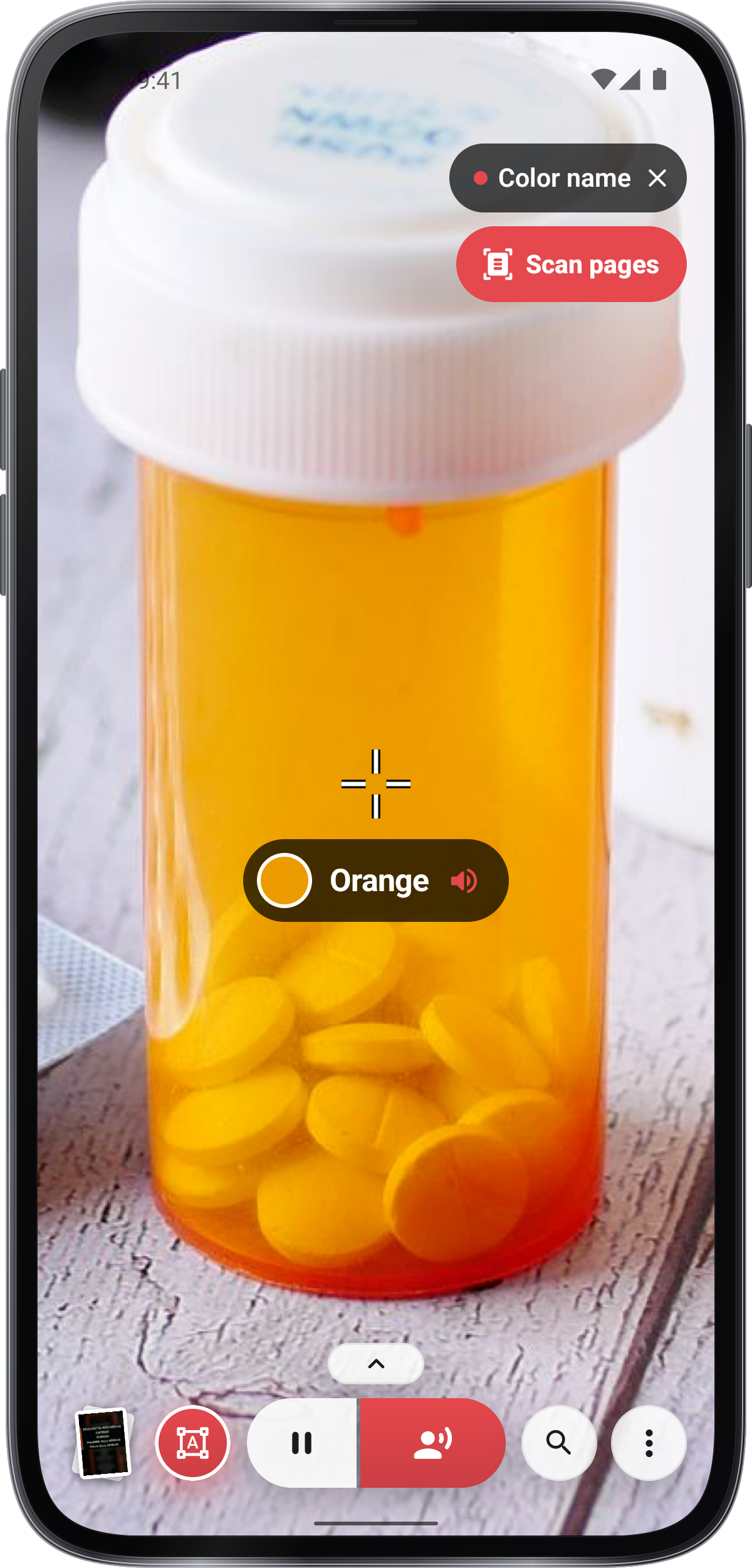
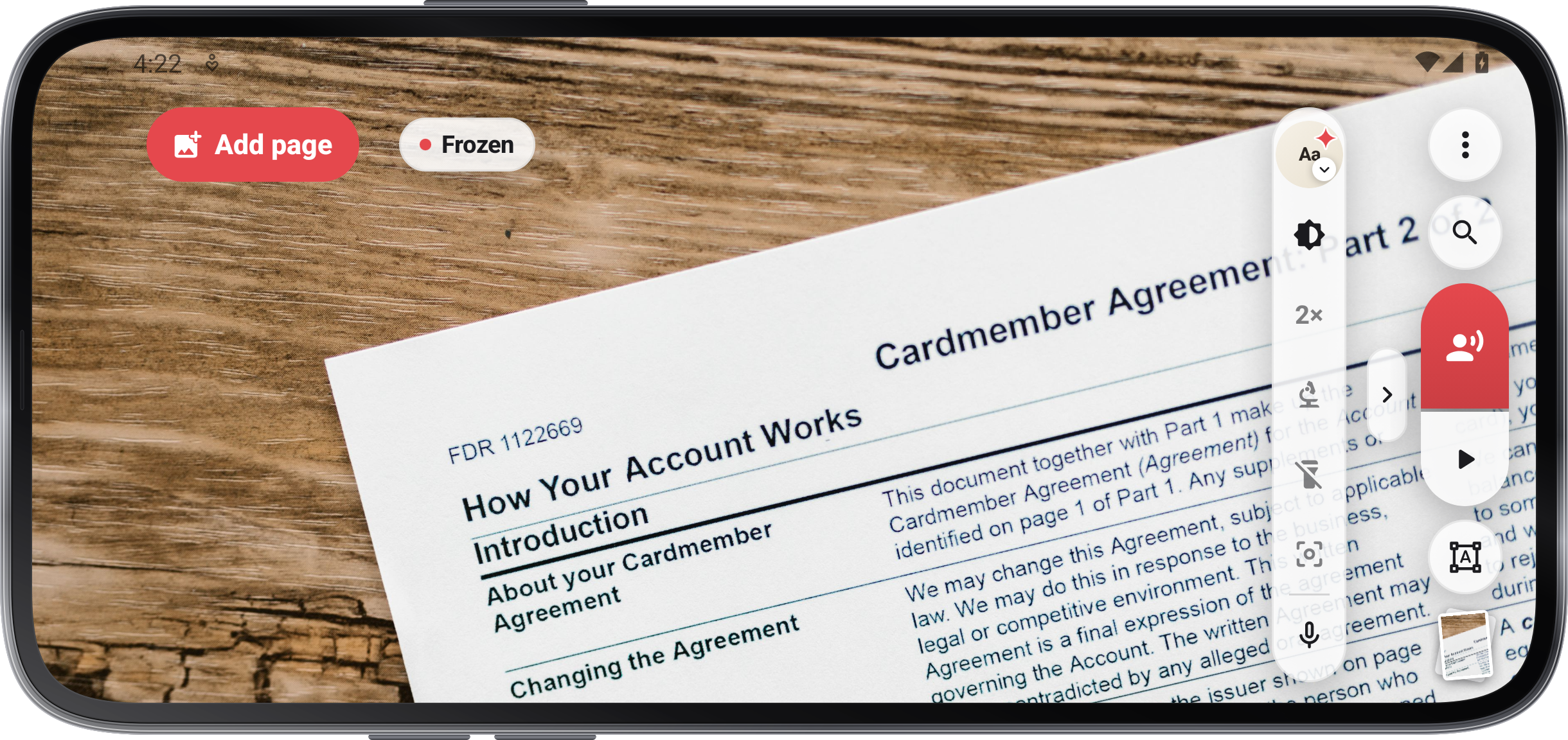
Udvid en etikett eller side og ændre læsningsvisningen til at passe dine øjne.
Frys en skarp ramme, så zoom og bevæge sig rundt om den uden at holde telefonen over emnet.
I Sparet, vælg Skaner sider, Billede eller PDF . Søg efter ord og navne for at finde sparet materiale.
Taberne Magnifier, gemt og indstillinger holder live-visning, gemte billeder og dine præferencer sammen.
Alle funktioner er gratis.