选择视图
入门
阅读步骤 : 选择视图应用及其工具的操作说明和实用技巧。
通过指南针表圈、球体或相机视图,查看方位和保存地点。添加地点,在地图上检查,并按方向前往选定目的地。
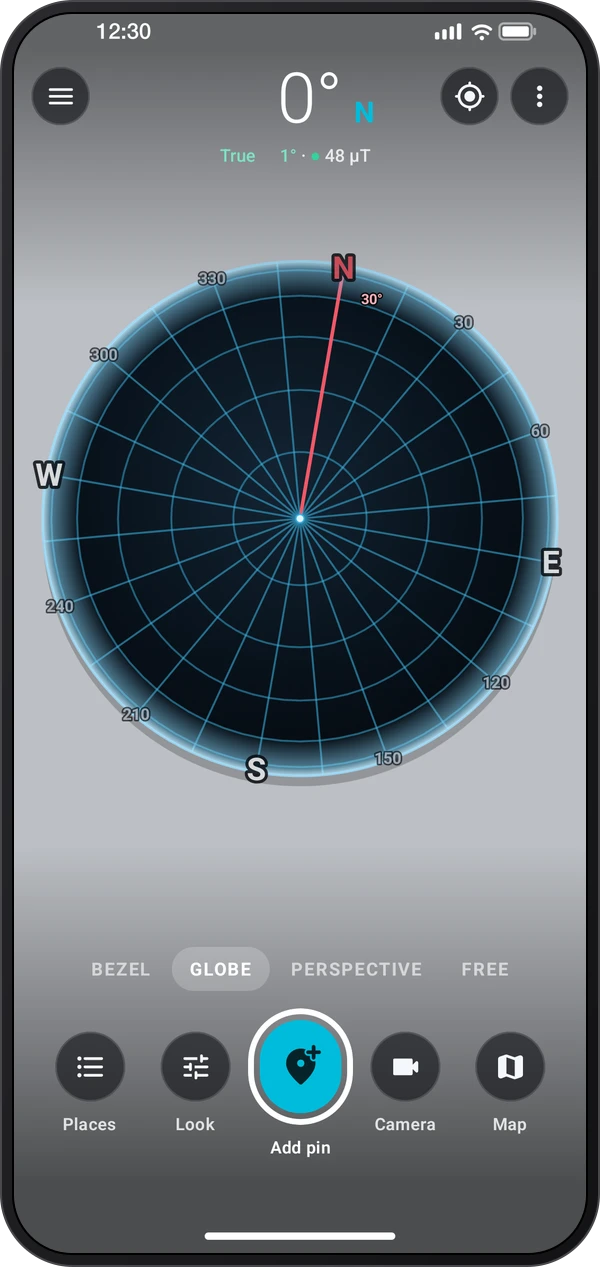
首次使用以启用相机的透视视图打开,之后记住视图。选择表圈、球体、透视或自由,并允许所需相机和位置权限。
在标题下选择表圈、球体、透视或自由。底部一行提供地点、外观、添加图钉、相机和地图;外观改变当前画面的显示,⋮ › 屏幕布局切换操作栏和快捷行。⋮ › 设置集中列出所有选项。出现提示时允许相机和位置访问。
标记偏离实际地点时,打开⋮ › 校准指南针,将准星对准太阳、月亮、北极星或远处已保存地点,或将手机沿影子放置,再点击校准。陀螺仪维持此修正。⋮ › 锁定指南针可保持方位,下方圆点显示手机周围磁场对指南针的干扰程度。
地图上的添加可保存点击位置或当前位置;拖动图钉或点击地图可移动它。设置 › 地图 › 地点编辑器可选经典底部面板或标注框卡片。点击地点打开卡片,使用导航、在AR中显示、校准和分享。路线绘制路径,区域绘制提醒范围,地点列出保存位置,朝向向上使地图随手机转动。地球球体可拖动旋转、双指缩放、双击复位,点击太阳或月亮查看升落时间。
在应用中按以下步骤操作。
表圈显示指南针表盘,球体显示空间概览,透视或自由用于相机视图。外观可改变当前视图的显示样式。
用地图上的添加,在选定点或当前位置创建保存地点。取有用名称并核对地图位置。
打开地点卡,选择AR显示,在相机上查看方向,或选择导航获取目的地引导。
如果地点显示偏离实际方向,请远离磁干扰并使用校准指南针。影子可提供校准基准,无需朝向太阳。
需要将方向和地点信息保留在图片中时,可用相机拍摄。地图和保存地点列表仍可供以后查看。
Compass AR中的每个工具都有自己的指南。
若方位不一致,远离磁铁、钢材和电子设备,并按指南校准指南针。
在根据已保存地点的距离和方向行动前,等待定位达到良好精度。
切换表圈、球体和相机视图,选择最适合任务的清晰显示。
为保存地点取清楚的名称,出发前核对其地图位置。
解释相机画面上的图钉时,请考虑位置和方位不确定度。
需要用图片记录方向或目的地时,拍下当前画面。