Odmaknite se od magnetov in kovine, nato sledite vršilcem neskladnosti › Kalibracija pomaga pri kalibraciji osem figur. Prava postavka je odvisna od uporabnega popravka lokacije.
Kako uporabljati Kompas AR
Navodila in praktični nasveti za aplikacijo in njeno orodje.
Oglejte si naslovne in shranjene kraje prek kompasnega videza, globe ali kamere. Dodajte kraje, jih preverite na zemljevidu in sledite smeri do izbrane destinacije.
korak za korakom.
Začnite se
Izberite pogled
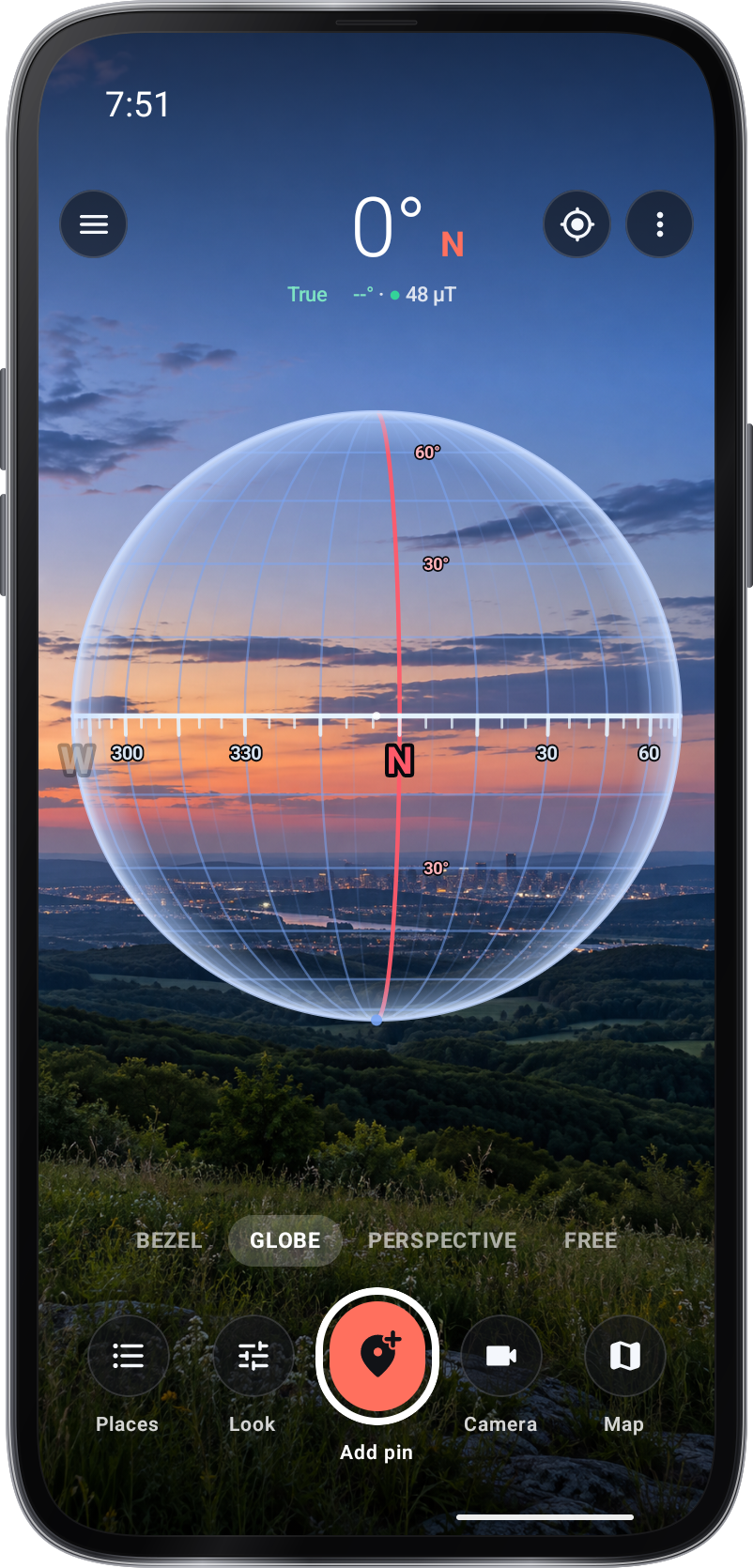
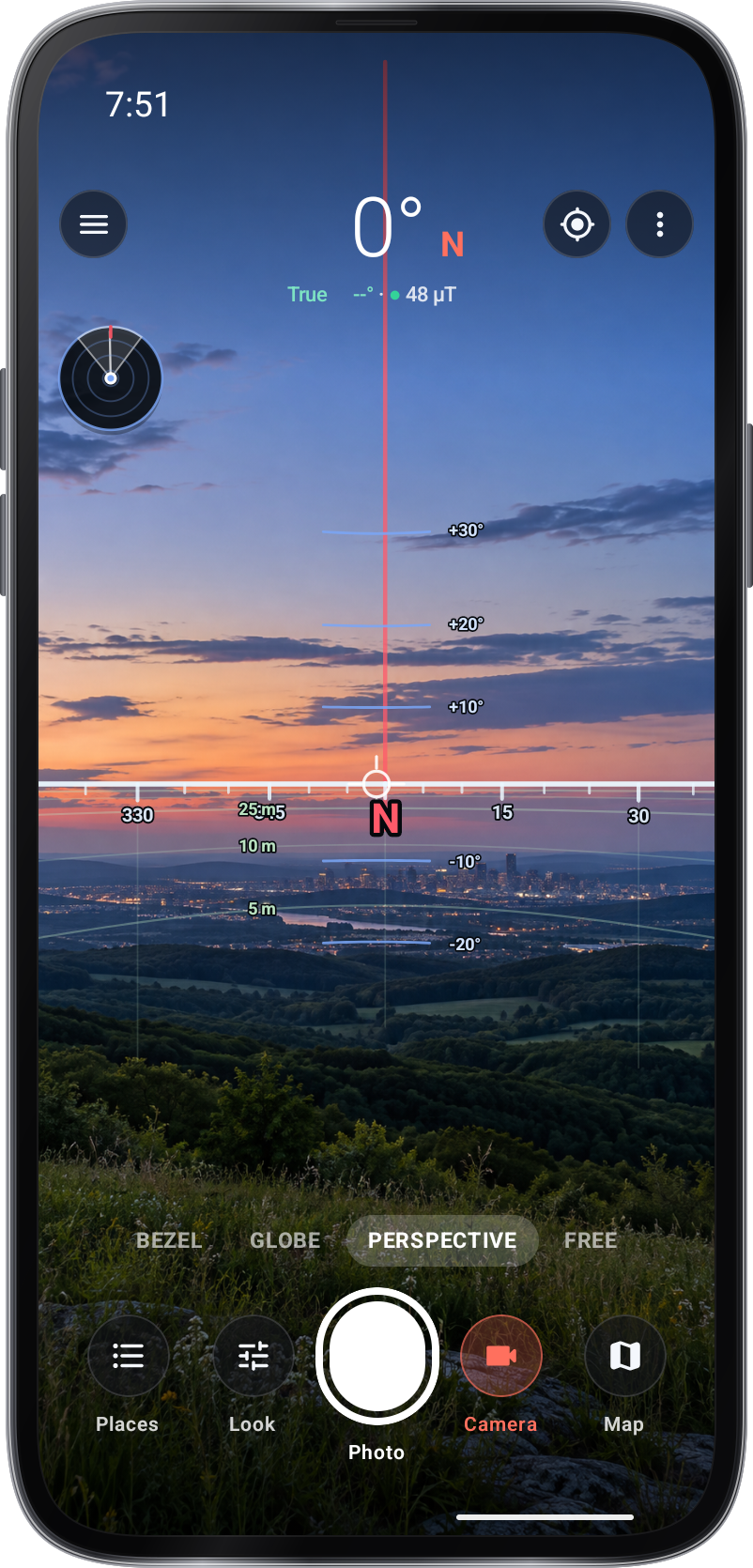
Aplikacija se začne v perspektivi z fotoaparatom, ki je na prvi uporabi omogočen, nato pa se spomni njegovega videza. Izberite Bezel, Globe, Perspective ali Free in omogočite potreben fotoaparat in dostop do lokacije.
Izberite kompas ali fotoaparat
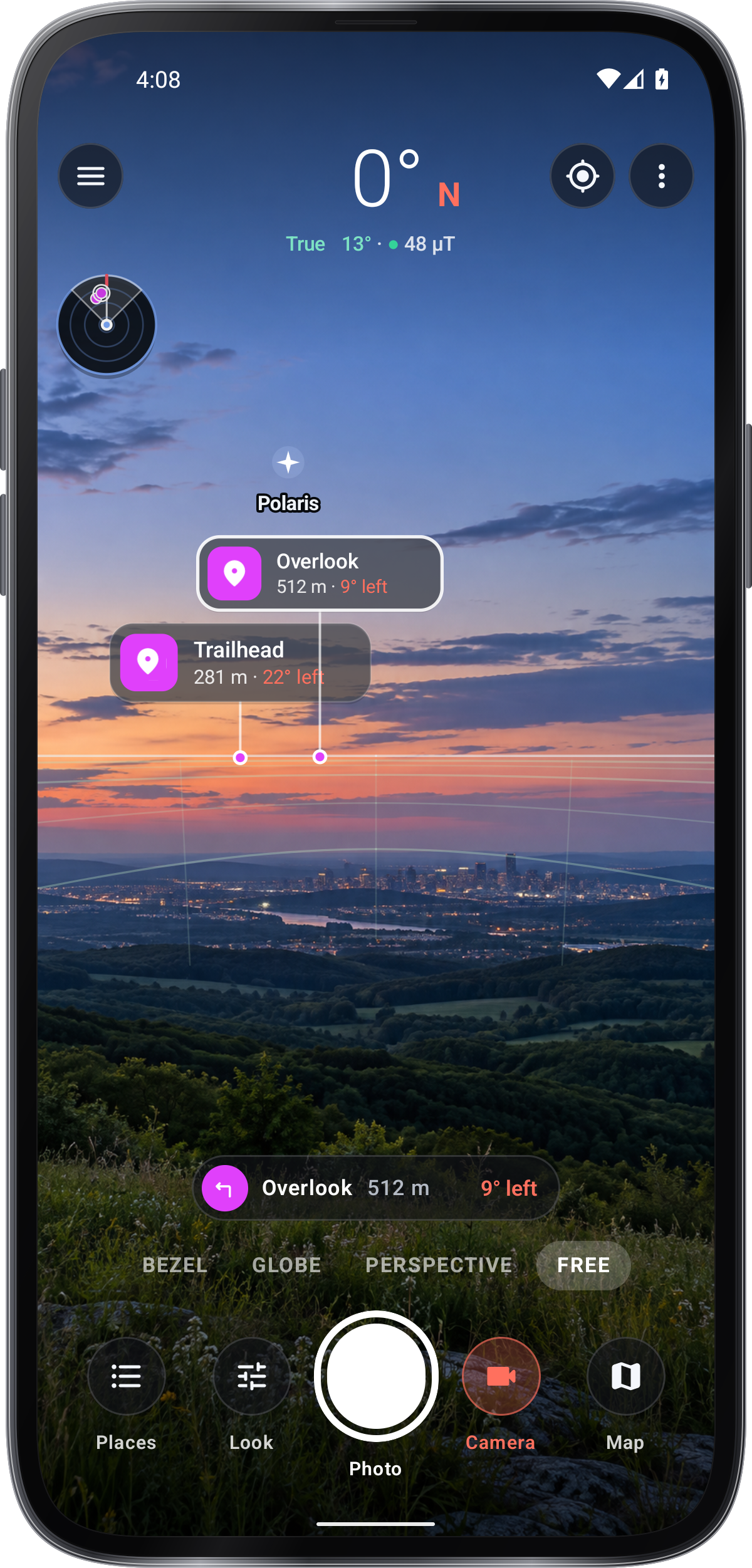
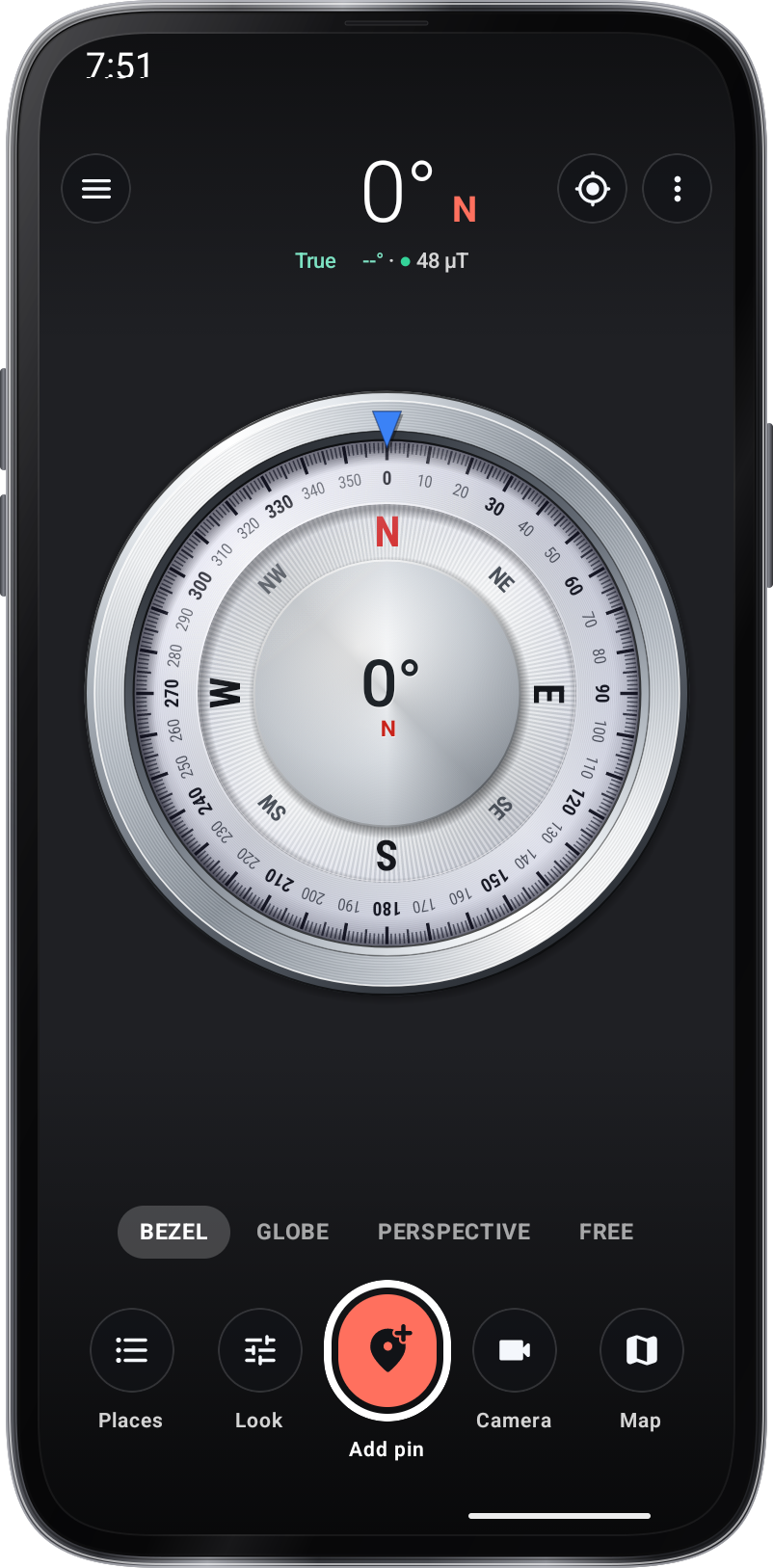
Pod naslovom izberi pogled Obroč, Globus, Perspektiva ali Prosto. Spodnja vrstica vsebuje Mesta, Videz, Dodaj oznako, Kamero in Zemljevid. Videz spremeni prikaz na zaslonu. V meniju ⋮ › Postavitev zaslona preklopiš med vrstico dejanj in hitro vrstico. Vse možnosti so zbrane pod ⋮ › Nastavitve. Ko te aplikacija pozove, dovoli dostop do kamere in lokacije.

Ukrep
Prilagodite ali zaprite kompas
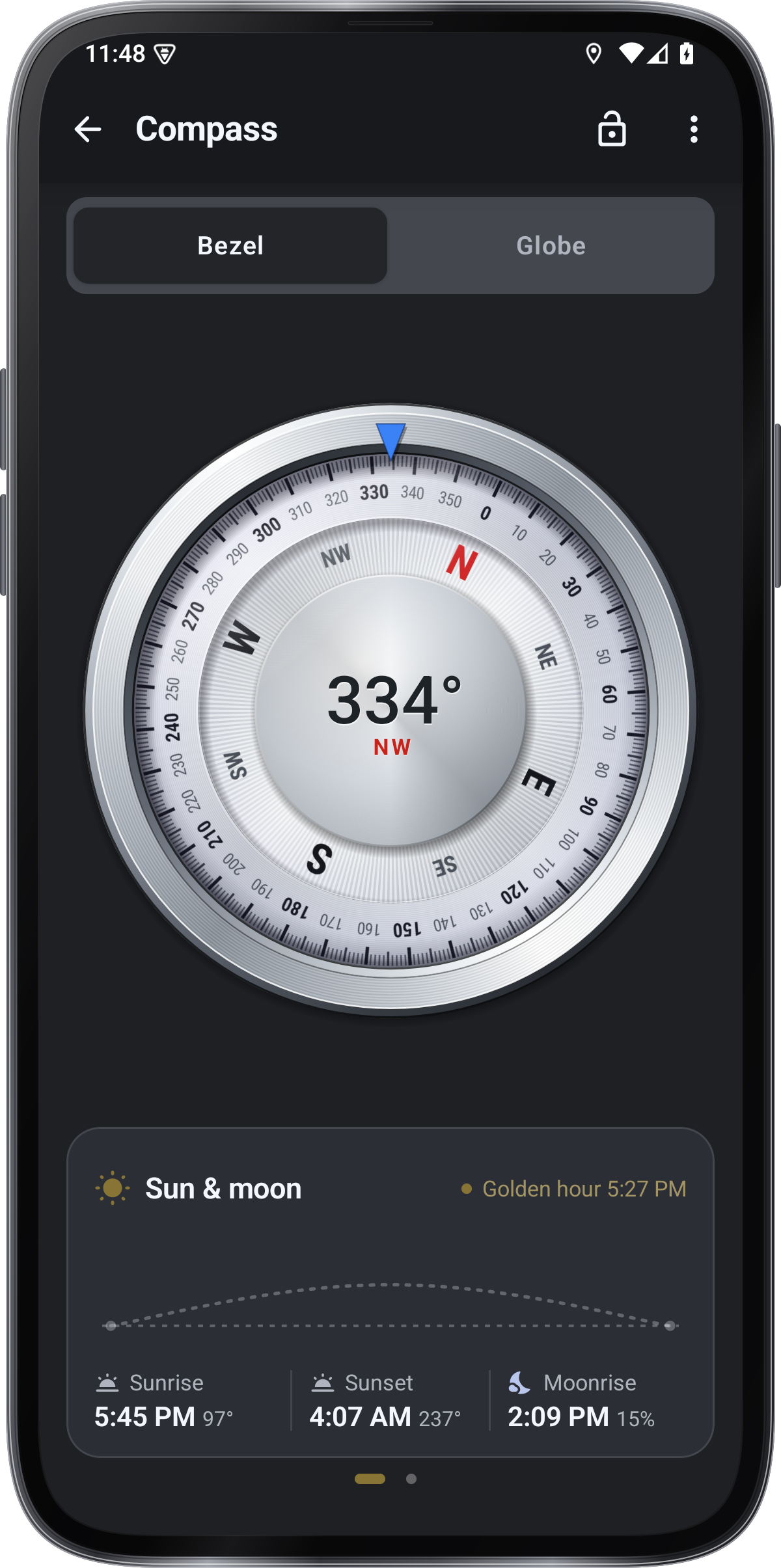
Ko označevalci sedijo s svojih mest, odprite vršilec cepcije › Poravnajte kompas: usmerite križišče na Sonce, Luno, Polaris ali daleč shranjeno mesto ali položite telefon vzdolž sence in tapnite Align; žiroskop ohranja popravek. nesposobno › Zaklenjeni kompas drži naslov, pod njim pa pika prikazuje, koliko polje okoli telefona moti kompas.
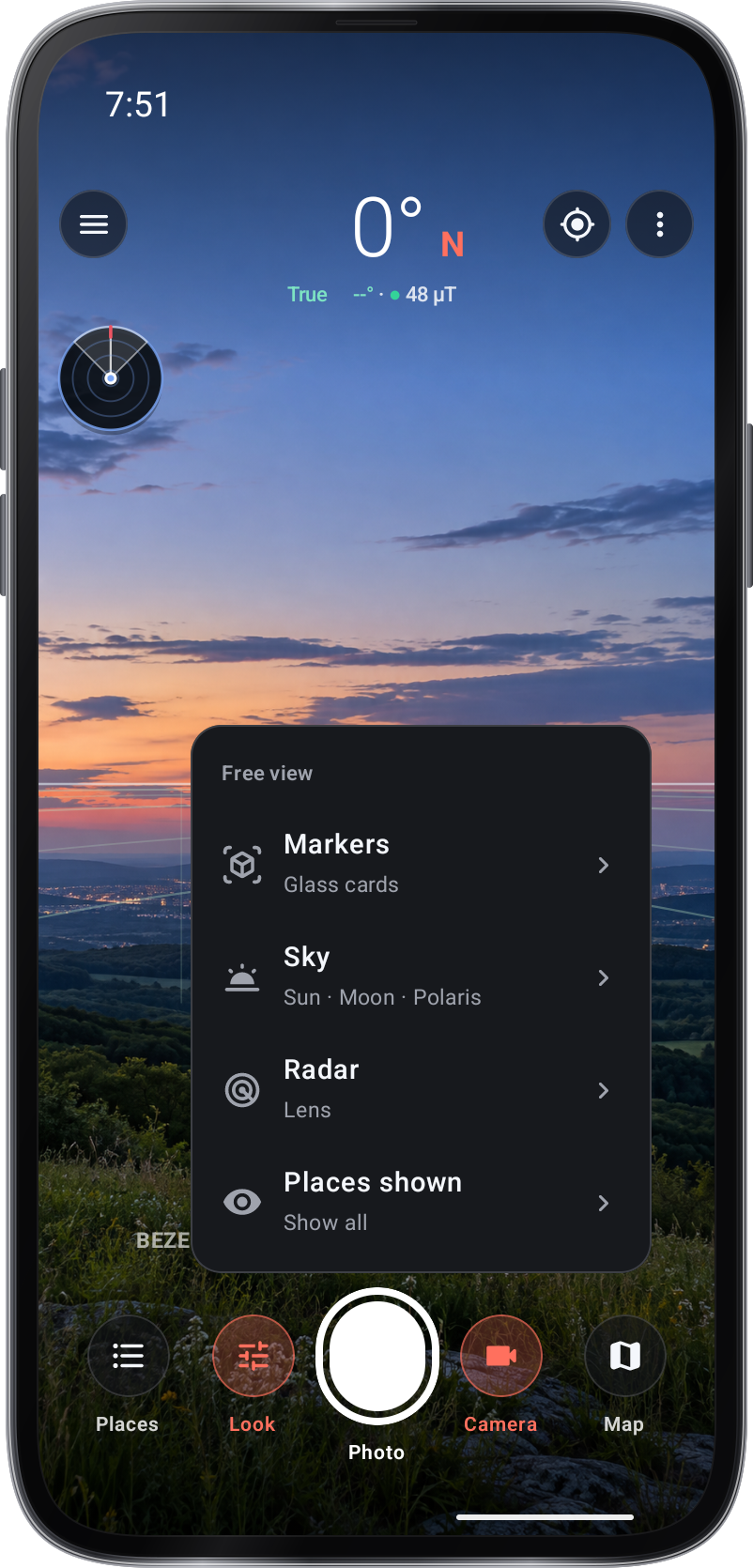
Poglej
Shrani
Shrani mesta in uporabite zemljo
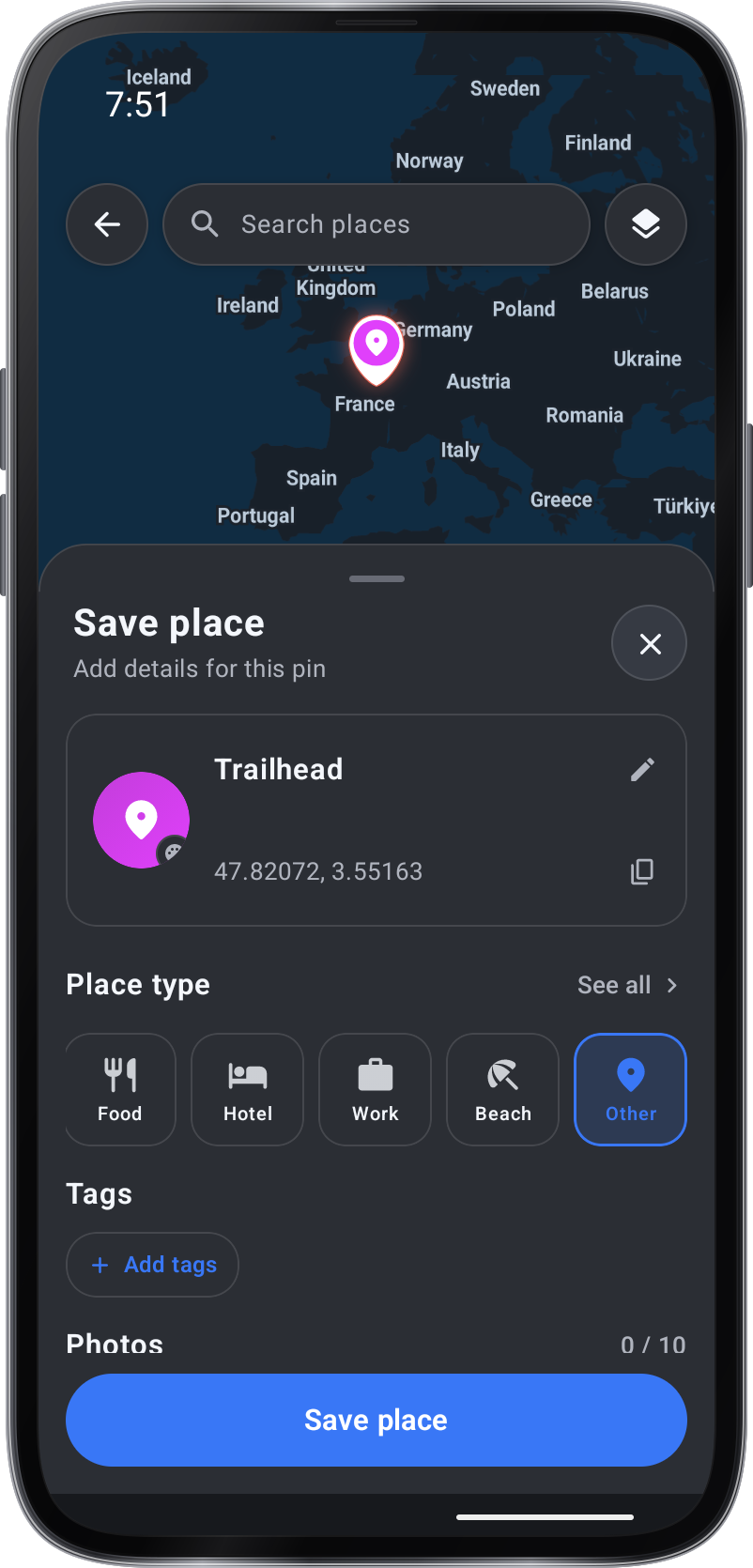
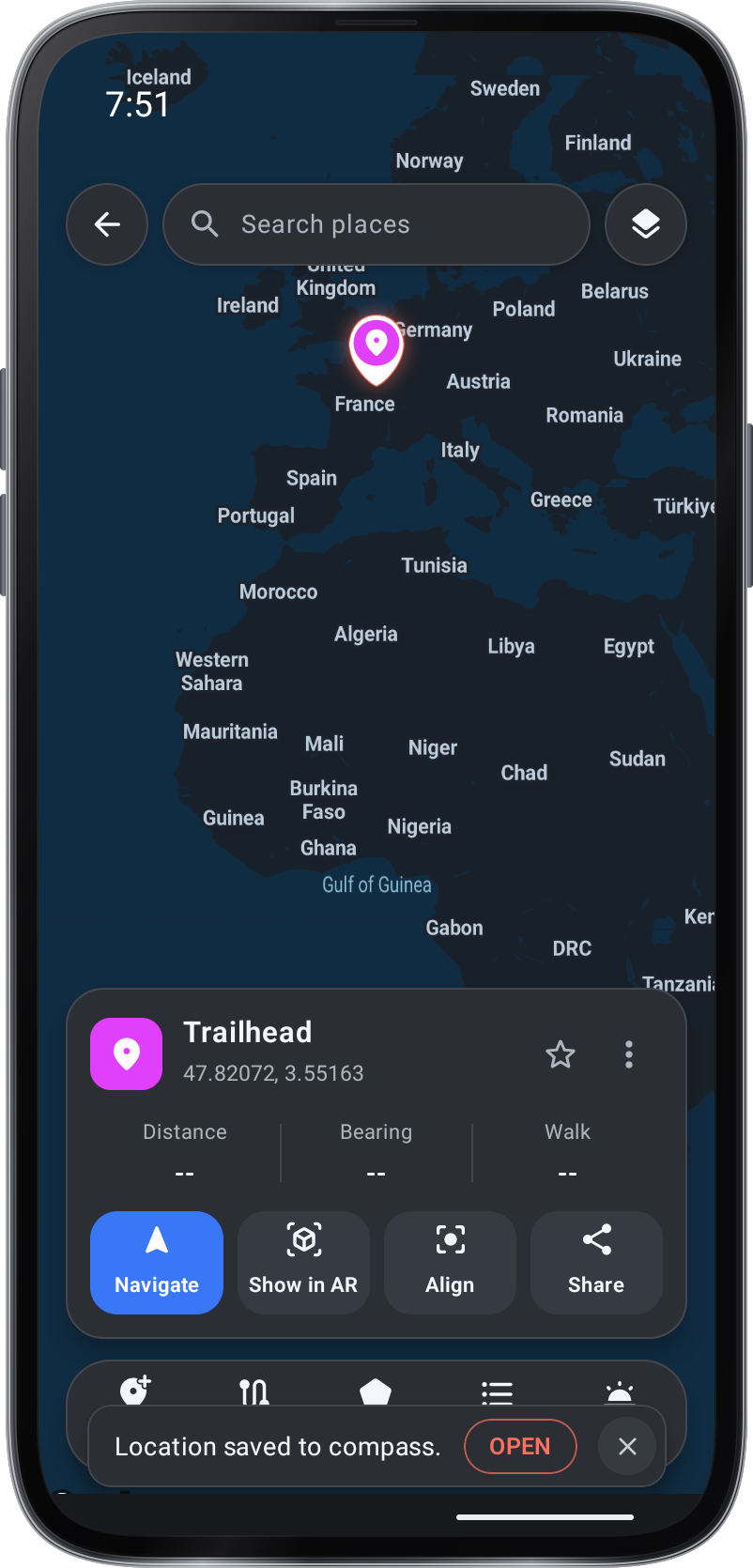
Na zemljevidu Add shrani mesto, kjer tapnete ali se dotaknete položaja; povlecite zatič ali tapnite zemljevid, da ga premaknete, in Nastavitve › Zemljevid › Urednik mesta izbere list Classic ali kartico Callout. Tapnite mesto za svojo kartico: Navigate, Show v AR, Align in Share. Pot poteze poteči, območje je območje z opozorilom, mesta navajajo vaša mesta in Heading up obrne zemljevid s telefonom. Na Zemlji se povlecite, da ga obrnete, ščipajte, povečajte, dvakrat tapnite, da se vrnete, in tapnite Sonce ali Luno, da vidite, kdaj se dvigne ali nastavi.
Naučite se z poskusom.
Izberite, kako videti smer
Izberite Bezel za kompas dial, Globe za vesoljski pregled ali Perspective ali Free za kamere.
Postavite točko na zemljevidu
Uporabite Dodaj na zemljevidu, da ustvarite shranjeno mesto na izbranem mestu ali na vaši lokaciji. vnesite uporabno ime in preverite lokacijo zemljevidov.
Vnesite mesto v pogled
Odprite kartico mesta in izberite Prikaži v AR, da vidite smer nad fotoaparatom, ali Navigacija za smer destinacije.
Preverite usklajevanje
Če se mesta pojavijo zunaj njihove resnične smeri, se odmaknite od magnetne motnje in uporabite Align kompas.
Upoštevajte vizualni zapis
Uporabite fotoaparat, ko želite ohraniti smer in kontekst v sliki. zemljevida in seznam shranjenih mest ostanejo na voljo za kasnejšo pregledovanje.
Posnetki zaslona
1 / 8
orodja za vodnike.
Vsako orodje v Kompas AR ima svoj vodnik.
Tipič je
Dovolite, da je dobra lokacija popravljena, preden se osredotočite na razdaljo in smer do varovanega mesta.
Tapnite zemljevid, da dodate točko, ki upogne pot, povlecite točko, da jo premaknete, tapnite, da jo izbrišete.
Spremenite med pogledom na bezel, glob in fotoaparat, da izberete najbolj jasno predstavitev za nalogo.
Ime shranili mesta jasno in pregledati njihovo zemeljsko mesto, preden začnete na enega.
Uporabite lokacijo in označite negotovost kot kontekst, ko interpretirate pin nad sliko fotoaparata.