Через камеру

Лупа

Зробіть дрібний текст великим.

Збільшуйте дрібний текст камерою, фіксуйте зображення й вибирайте найзручніші для читання кольори.

Незабаром у Google PlayНезабаром в App Store
Збільште зображення й додайте світлаРозгляньте дрібні деталі
Відкрийте Magnifier

Надайте доступ до камери, коли з’явиться запит. Наведіть на друкований текст або малий предмет і залиште достатню відстань для фокусування.

Збільште зображення й додайте світла

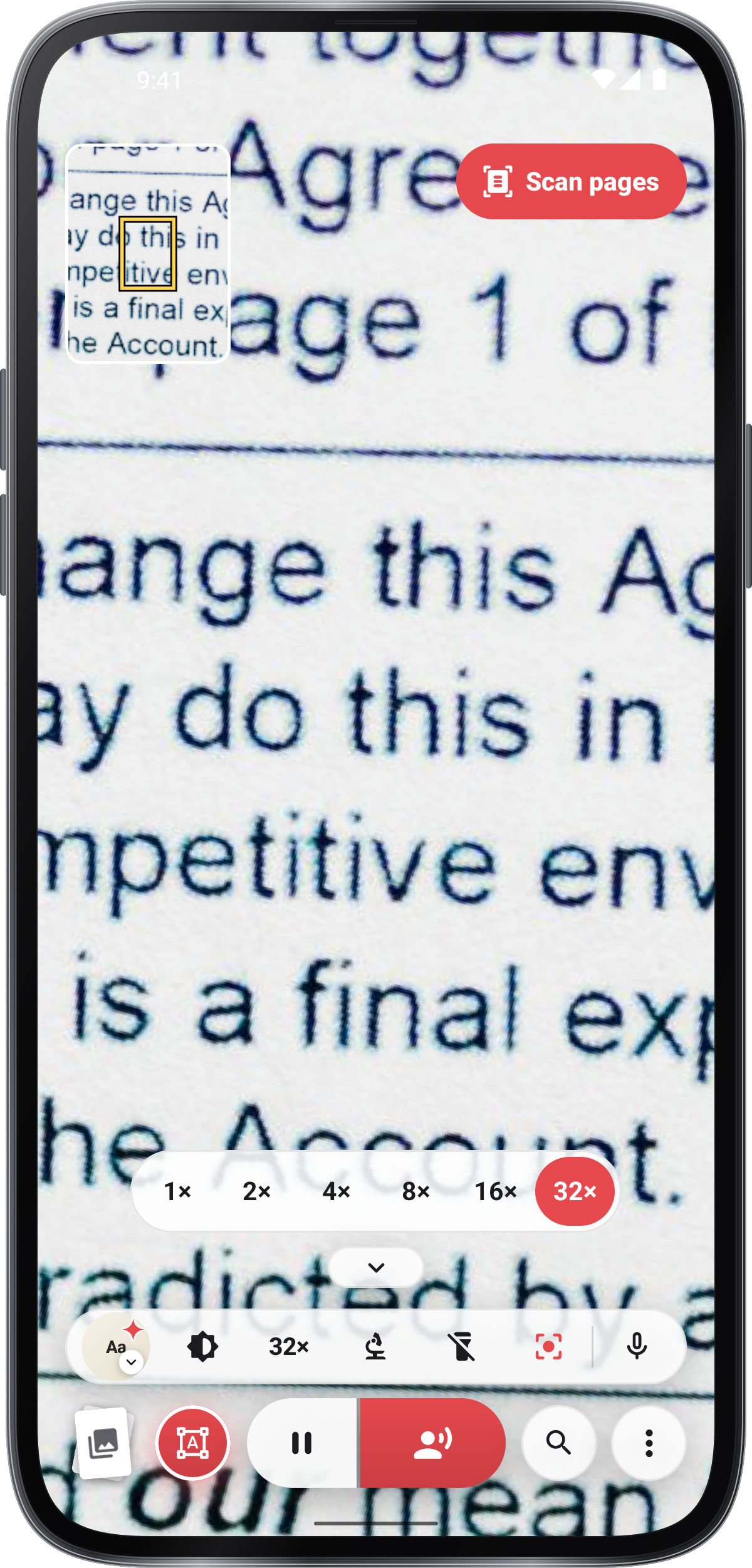
Розведіть два пальці, скористайтеся масштабуванням або кнопками гучності, якщо вони налаштовані на масштаб. Для темного тексту натисніть «Світло».

Зафіксуйте зображення

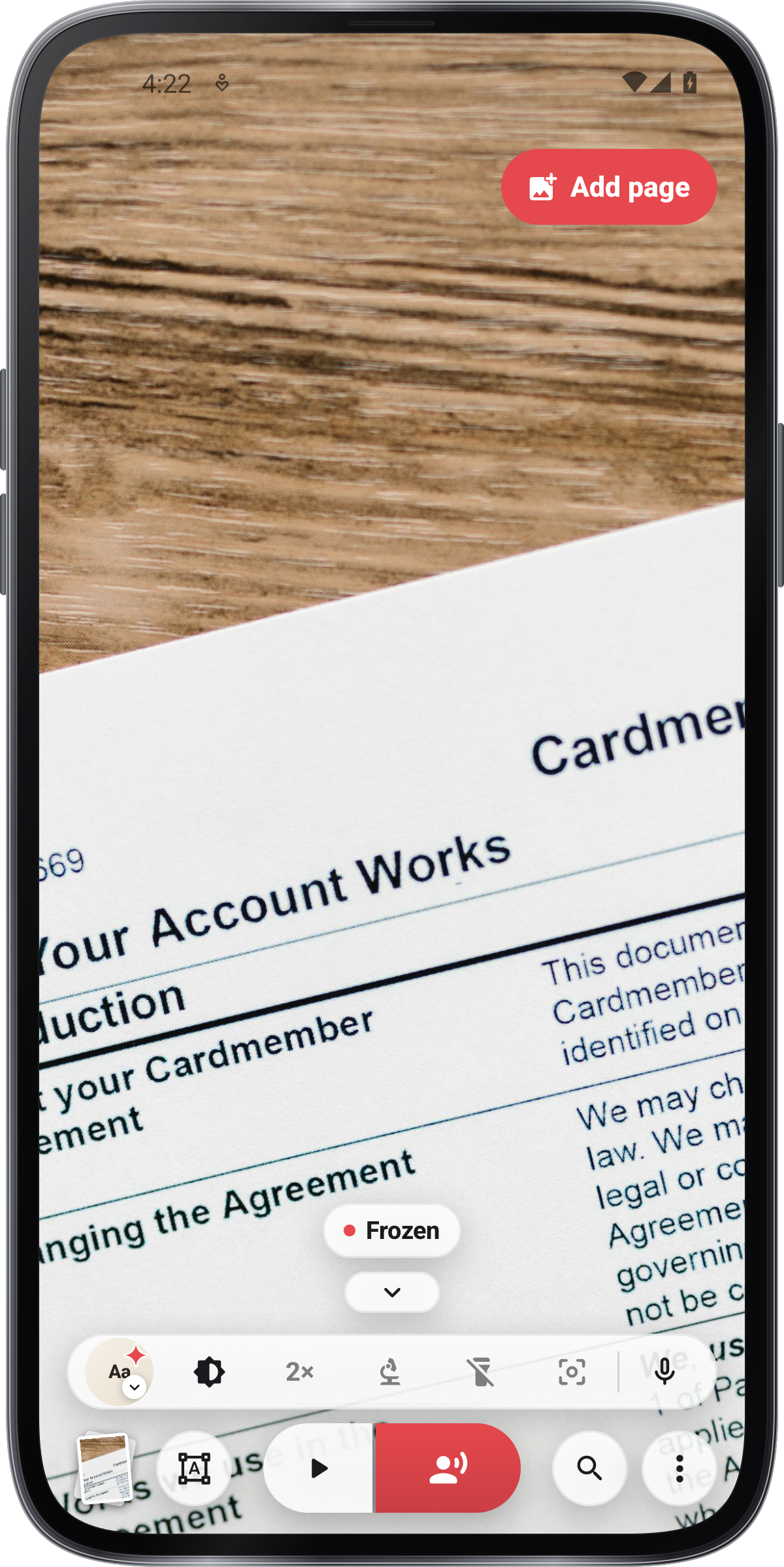
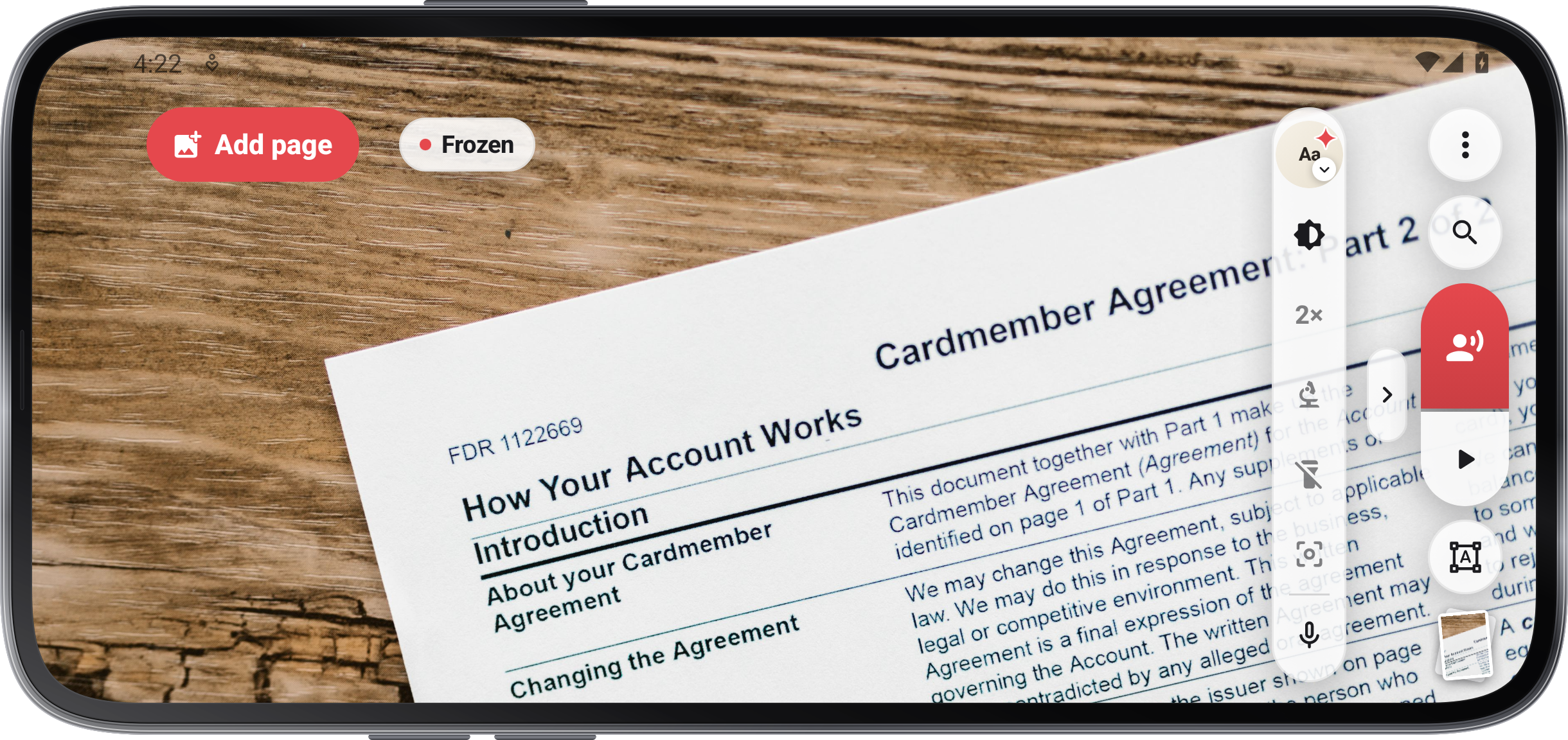
Натисніть фіксацію, щоб зупинити зображення. Збільшуйте й перетягуйте для огляду, двічі натисніть для припасування та натисніть «Наживо» для повернення до камери.

Виберіть вигляд для читання

Відкрийте «Вигляди» й виберіть звичайний, негатив, сірий або висококонтрастний. У високому контрасті виберіть зручні кольори тексту й паперу.

Прочитайте, знайдіть або скопіюйте текст

Читання вголос озвучує розпізнаний текст, а пошук слова позначає збіги на зображенні. Копіювання зберігає розпізнані слова.

Збережіть і поділіться

Зафіксуйте зображення й виберіть ⋮ › Зберегти. Відкрити показує зображення. Зафіксуйте зображення й виберіть ⋮ › Поділитися.

Макет екрана
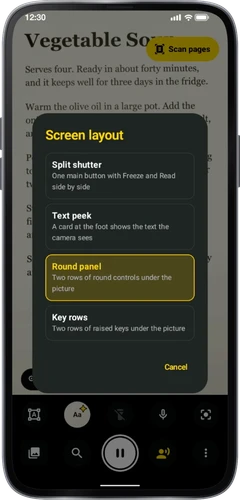
  1. ⋮ › Макет екрана
  2. Розділена кнопка · Огляд тексту · Кругла панель · Ряди клавіш
  3. Кожне оформлення має свої клавіші й кольори
Навчайтеся з оглядом і уроками

Відкрийте «Огляд і уроки» з меню Magnifier або налаштувань. Огляд і демонстраційний зал показують функції; уроки використовують камеру, не залишають навчальних збережень і відновлюють ваші налаштування після завершення.

Скануйте або імпортуйте сторінки

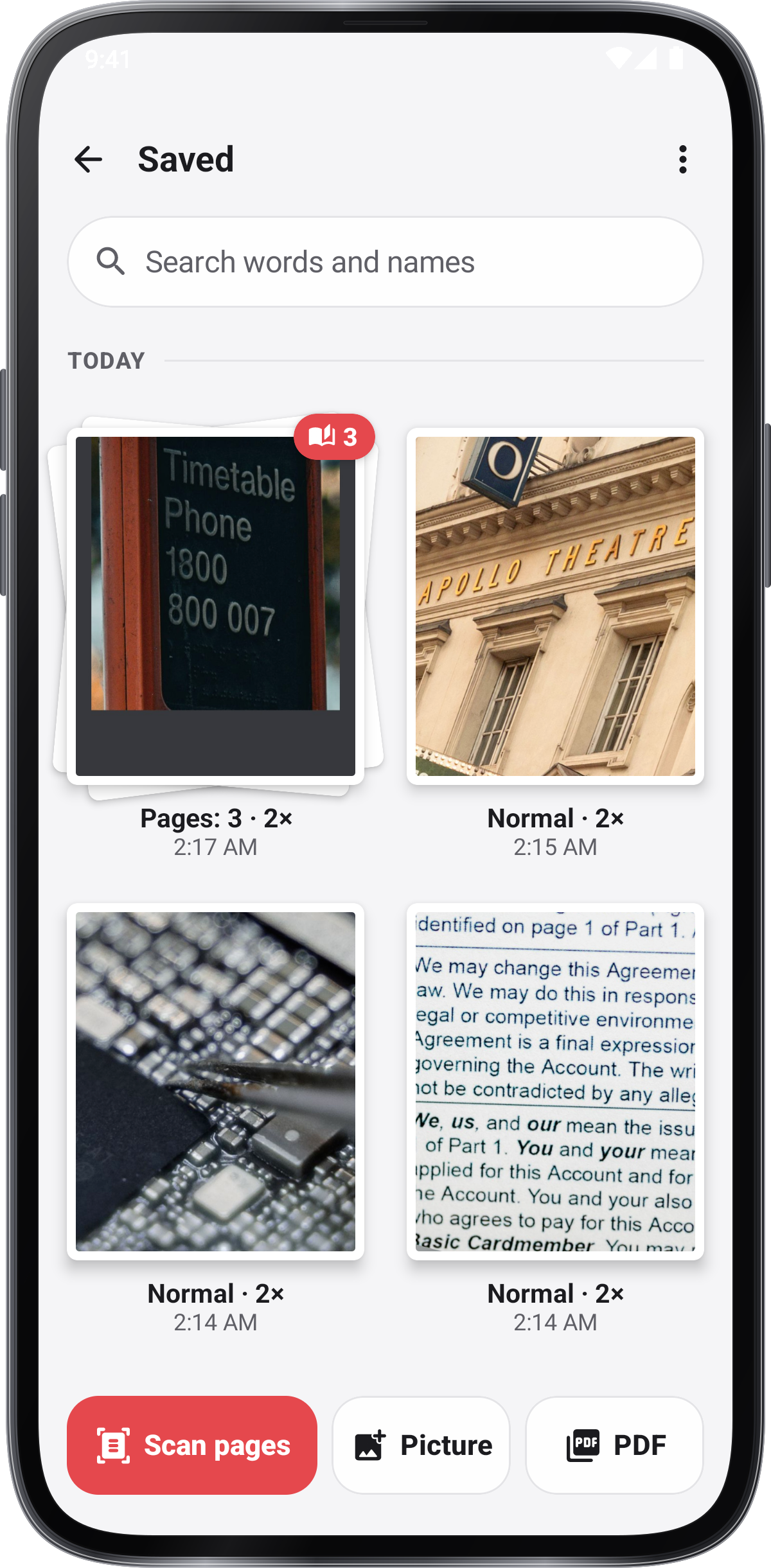
У розділі «Збережені» виберіть «Сканувати сторінки», «Зображення» або PDF. Шукайте слова й назви, щоб знайти збережені матеріали.

Читайте й експортуйте сторінки

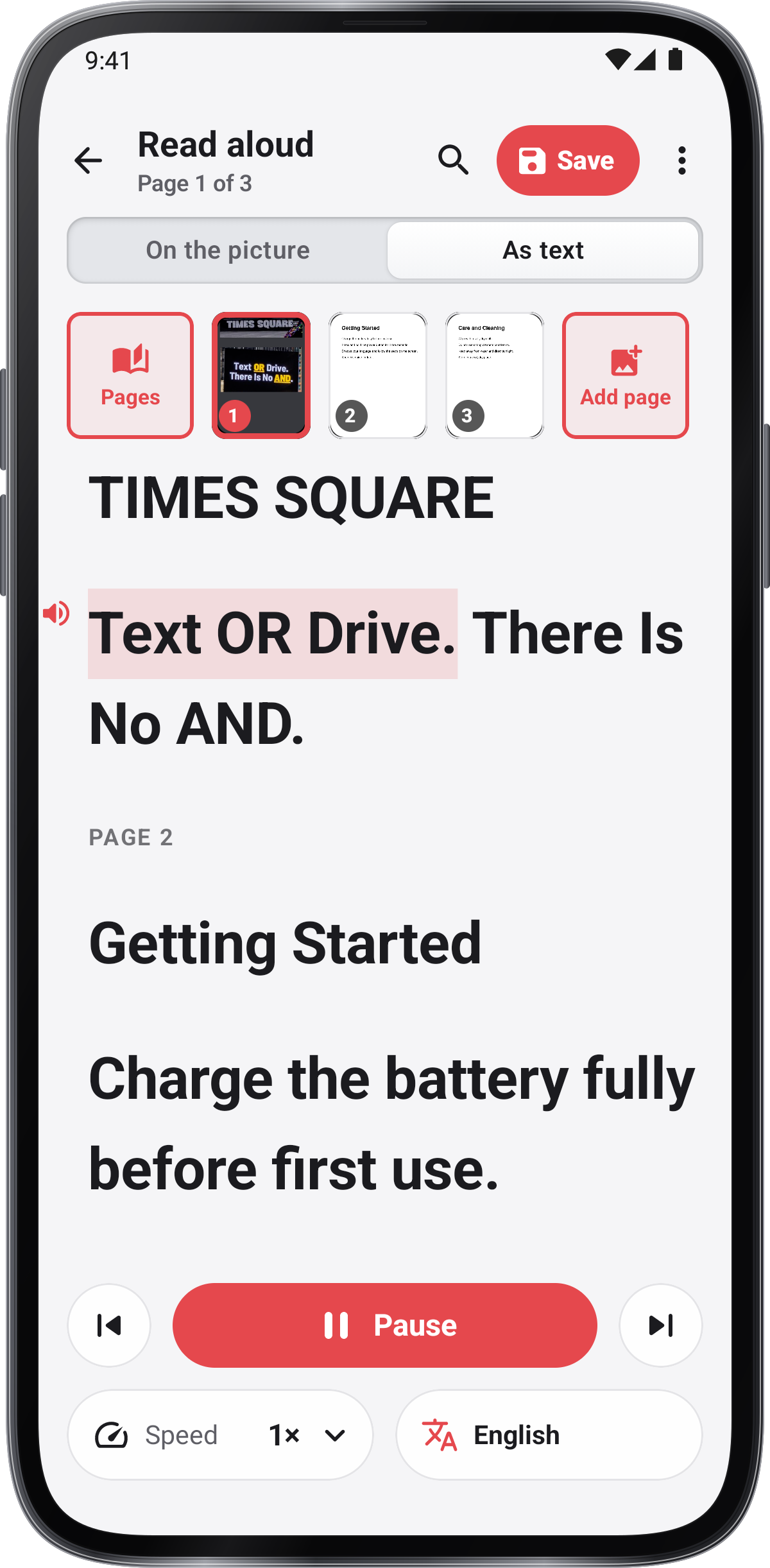
У розділі «Сторінки» перевірте порядок читання; утримуйте сторінку, щоб перемістити її. Експортуйте сторінки в PDF, зображення або текст.

Перекладіть текст

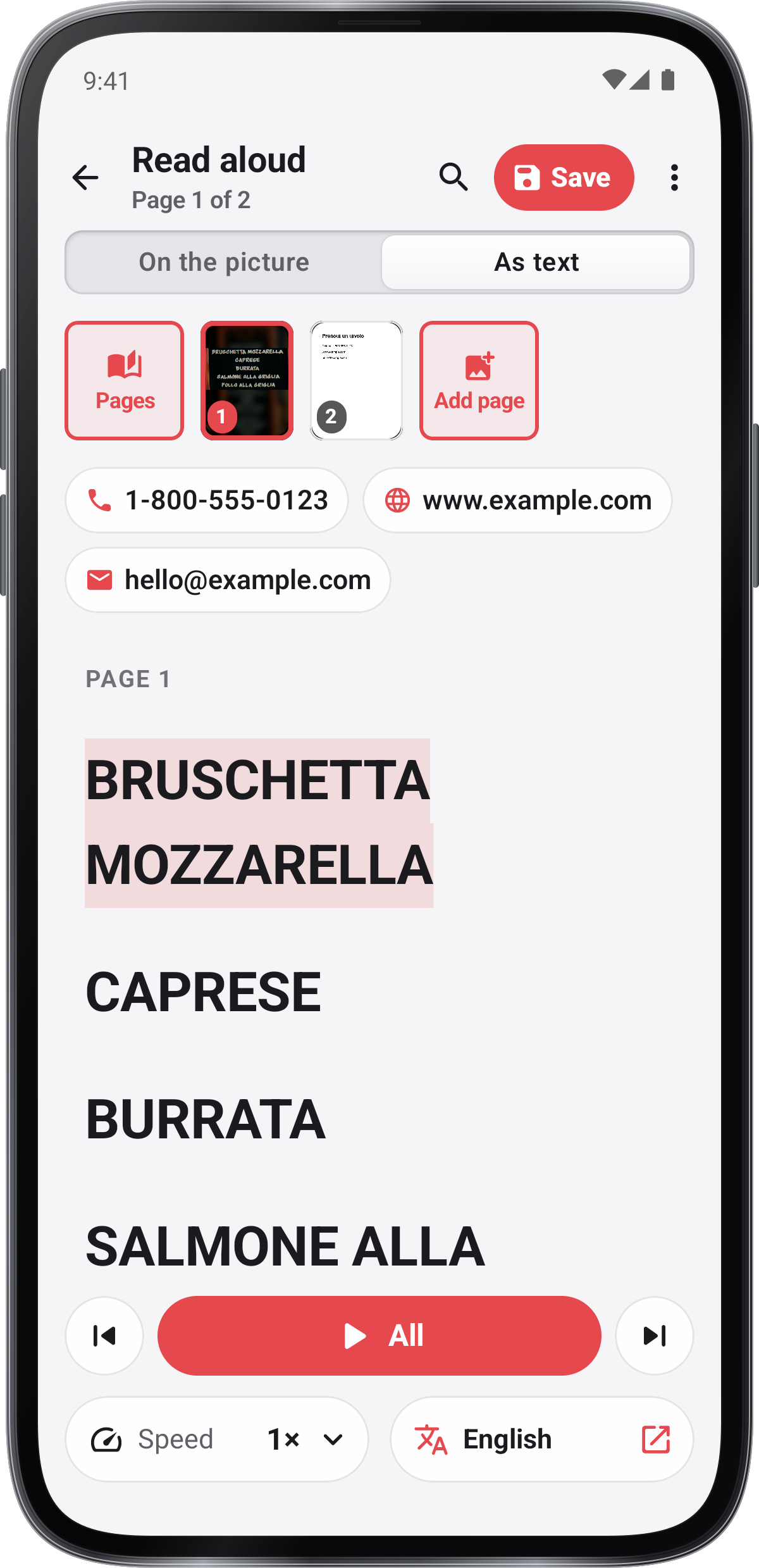
У розділі «Читати вголос» натисніть «Перекласти». Виберіть, де перекласти текст. Якщо текст задовгий для надсилання цим способом, його буде скопійовано, щоб ви могли вставити його там.

Розгляньте дрібні деталі

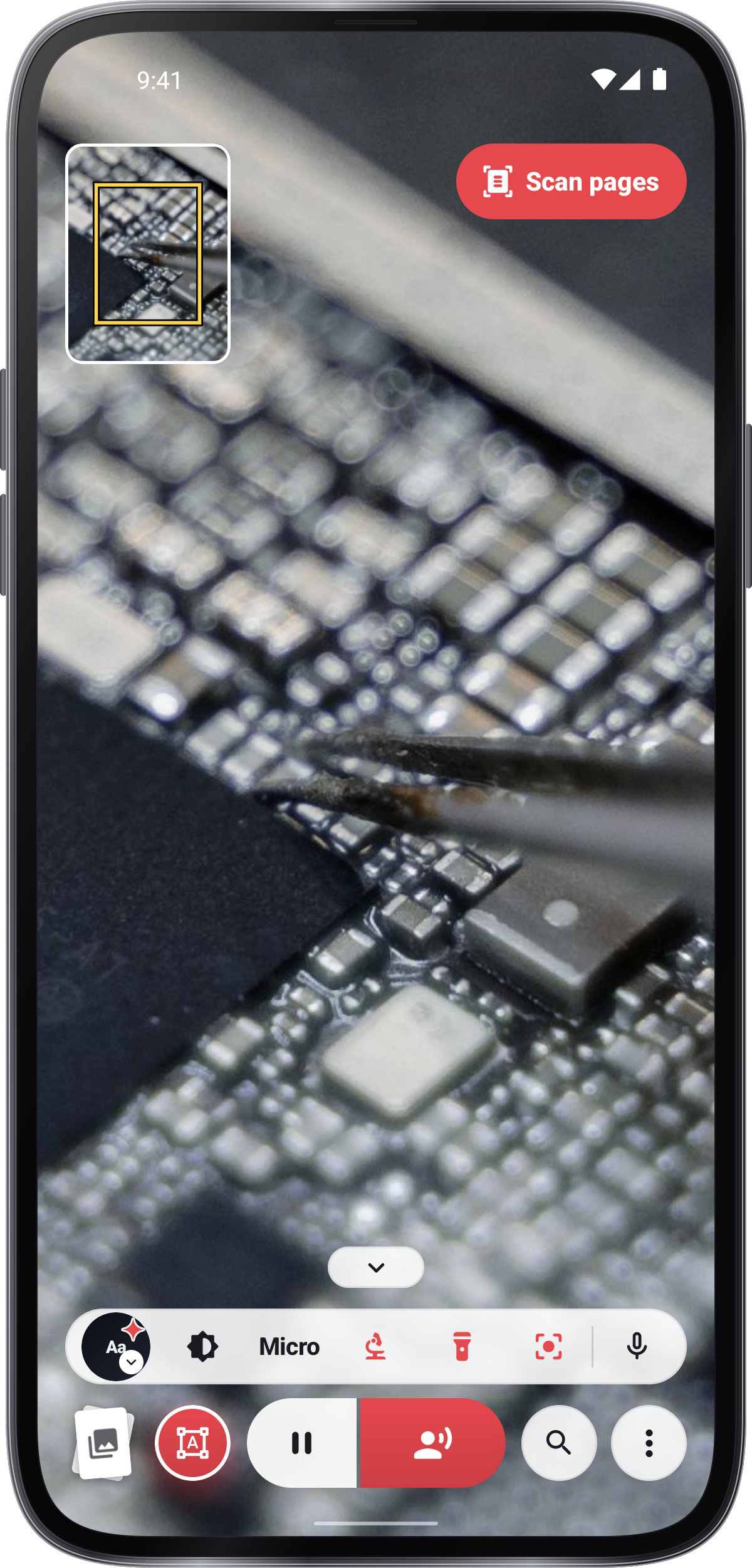
Виберіть «Мікроскоп» для перегляду зблизька. Тримайте телефон нерухомо та підберіть відстань, на якій деталі будуть чіткими.

Параметри

Макет екрана

НалаштуванняМакет екрана

  • Розділена кнопка

    Головна кнопка, поруч — Зафіксувати й Читати

  • Огляд тексту

    Картка внизу показує текст перед камерою

  • Кругла панель

    Два ряди круглих кнопок під зображенням

  • Ряди клавіш

    Два ряди опуклих клавіш під зображенням

Знайти текст

НалаштуванняЗнайти текст

  • Вимкнено

    Текст не розпізнається й не виділяється рамками

  • Після призупинення

    Виділяє текст після призупинення зображення

  • Наживо

    Виділяє текст під час руху камери й після призупинення

Режими перегляду

Режими перегляду

  • Звичайний

  • Негатив

  • Відтінки сірого

  • Високий контраст

  • Чіткіші деталі

  • Текст

  • Рельєфний текст

  • Підвищити різкість

  • Знайти колір

  • Карта яскравості

  • Вицвілий текст

  • Товсті літери

  • Менше відблисків

  • Контури

  • Допомога при дальтонізмі

  • Читати вголос

    Зафіксуйте зображення й відкрийте «Читати вголос». Торкніться «Відтворити», щоб почути текст. Щоб виділити слова, затисніть слово й перетягніть маркери виділення. Потім натисніть «Читати», «Перекласти», «Копіювати» або «Шукати за допомогою».

Практичні поради.

Розводьте два пальці, пересувайте масштаб або натискайте кнопки гучності, доки текст не стане зручним для читання.
Зафіксуйте чітке зображення перед оглядом; розведіть пальці для збільшення, перетягуйте для огляду й двічі торкніться для припасування.

Негатив, Відтінки сірого й Високий контраст показують текст у зручних кольорах. У Високому контрасті можна вибрати пару кольорів.

Підсвітка освітлює темний текст. За максимальним збільшенням Мікро фокусується найближче, вмикає світло й стабілізує зображення.

Показати всі порадиПоказати менше порад

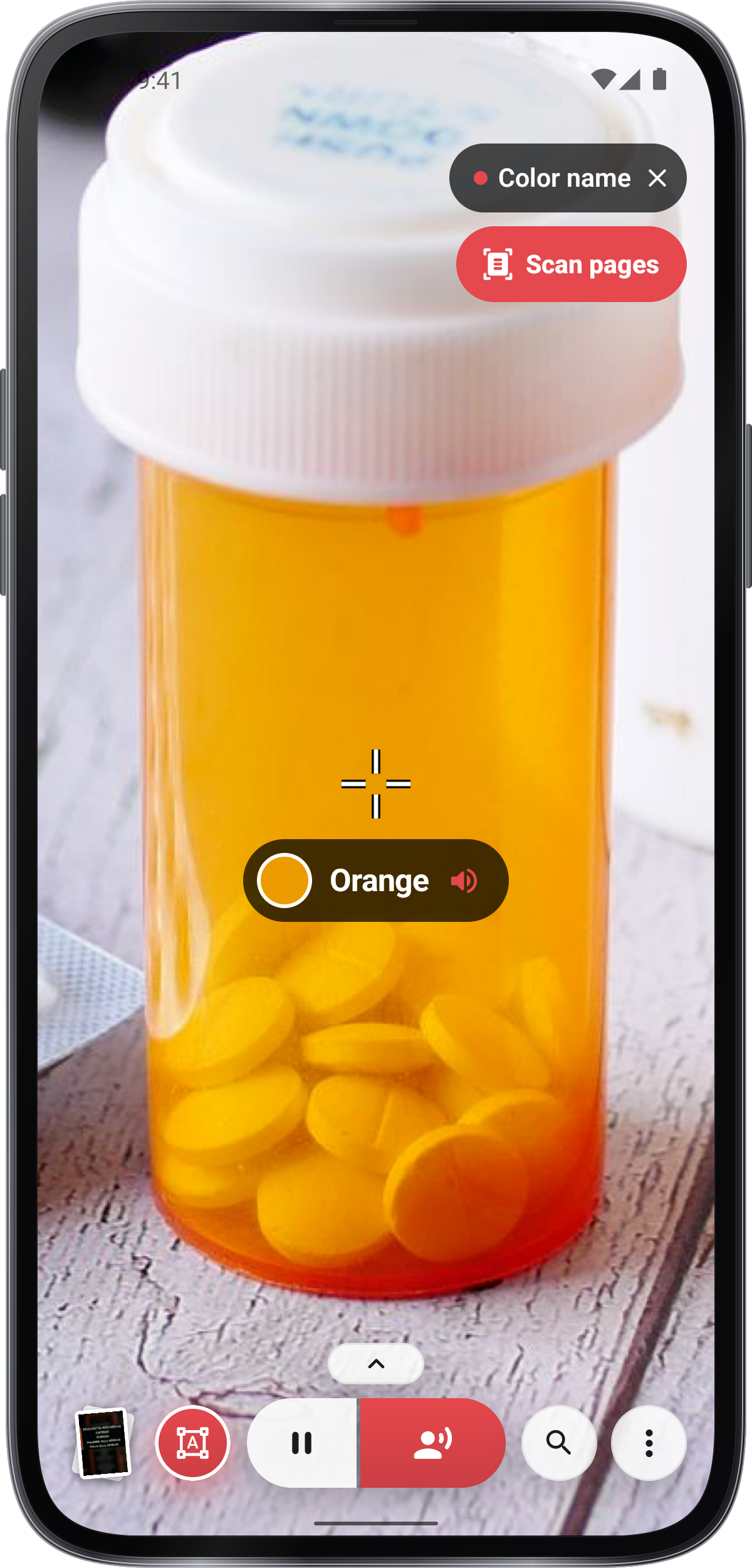
Торкніться зображення з камери, щоб навести різкість у цьому місці. Кільце позначає точку.

Коли точність важлива, звіряйте розпізнаний і перекладений текст із зображенням.

Повсякденне використання.

Читайте дрібний текст

Збільшуйте етикетку чи сторінку й підлаштовуйте вигляд для читання під свій зір.

Огляньте нерухоме зображення

Зафіксуйте чіткий кадр, потім збільшуйте й пересувайтеся ним, не тримаючи телефон над об’єктом.

Скануйте або імпортуйте сторінки

У розділі «Збережені» виберіть «Сканувати сторінки», «Зображення» або PDF. Шукайте слова й назви, щоб знайти збережені матеріали.

Вкладки «Лупа», «Збережене» й «Налаштування» об’єднують поточний перегляд, збережені знімки й ваші вподобання.

Усі функції безкоштовні.

Завантажити застосунок

Лупа

Як користуватися ›
Незабаром у Google PlayНезабаром в App Store