Звук, світло й метал

Люксметр

Перетворіть світло на числа.

Перевіряйте світло біля стола, рослини чи об’єкта фото датчиком світла телефона. Порівнюйте положення, стежте за змінами в часі й зберігайте покази з графіками, нотатками й медіа.

Завантажити вGoogle PlayНезабаром в App Store
Спрямуйте датчик до світлаДослідіть світло для рослин
Виберіть сторінку

«Вимірювач» показує поточне значення. «Інструменти» відкривають додаткові вимірювання й журнали; «Збережене» відкриває збережену роботу; «Налаштування» містять параметри інструмента й загальні параметри.

Спрямуйте датчик до світла

Відкрийте Люксметр і спрямуйте верхній край екрана до світла. Не закривайте датчик пальцями.

Виберіть «Кімната», «Рослини» або «Фото»

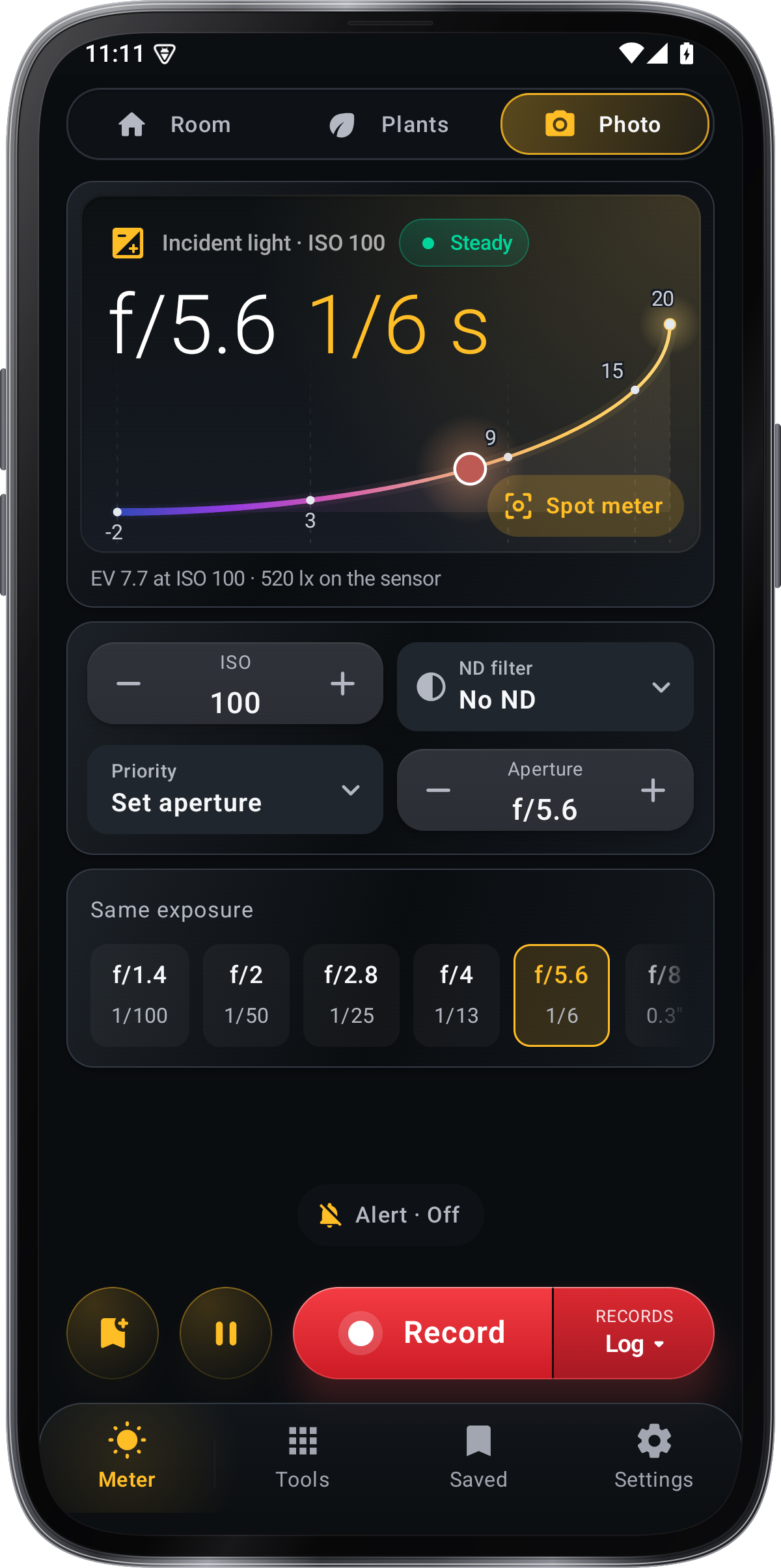
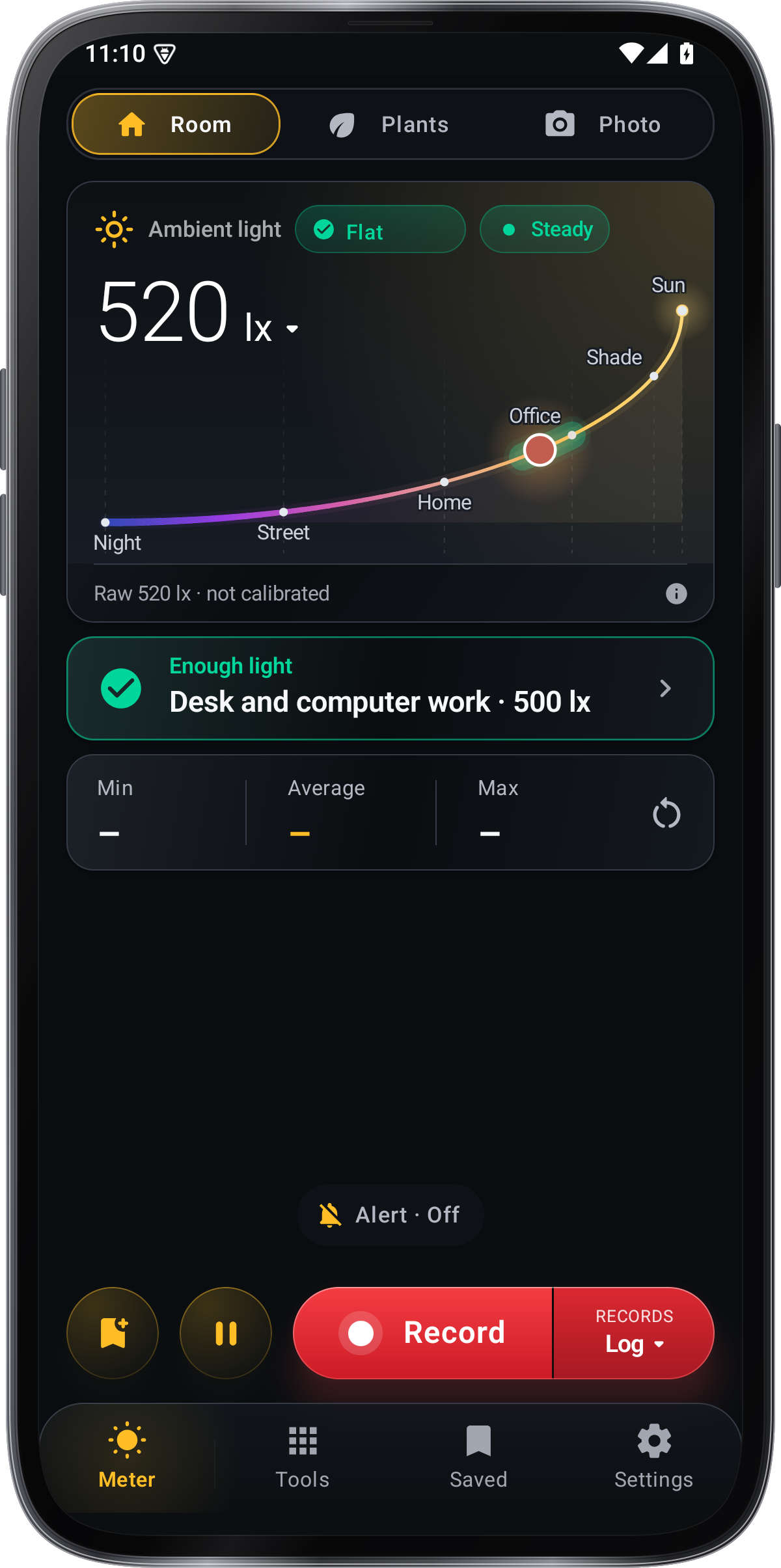
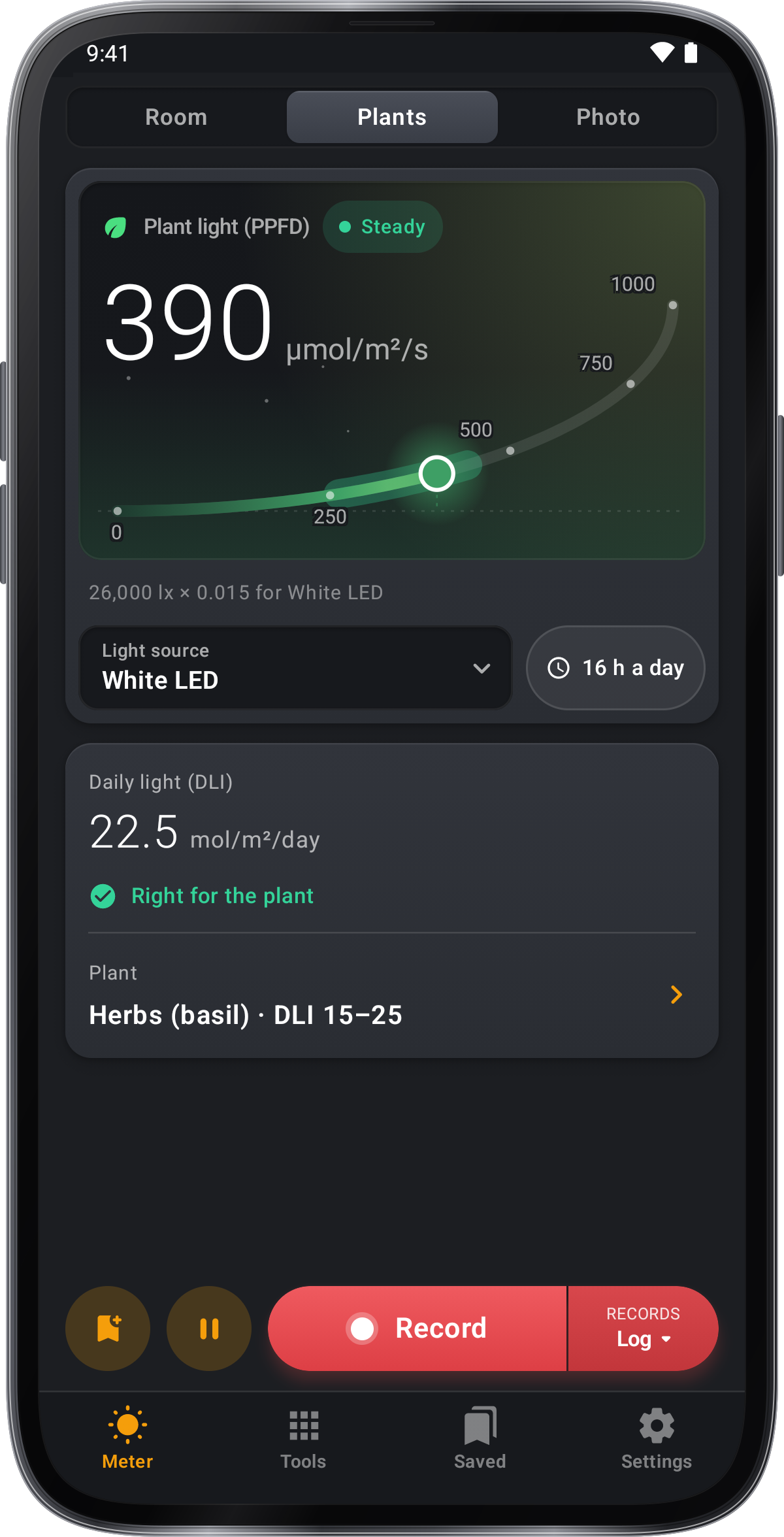
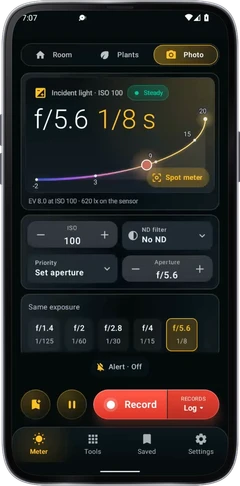
Виберіть Кімната, Рослини або Фото. Кімната порівнює освітлення з рекомендованим рівнем для місця — від житла й офісів до лікарень, лабораторій і магазинів. Рослини обчислює світло (PPFD) та добове світло (DLI) для вибраного джерела, годин і рослини, а Фото дає діафрагму й витримку для вашого ISO.

Збережіть або зафіксуйте показ освітленості

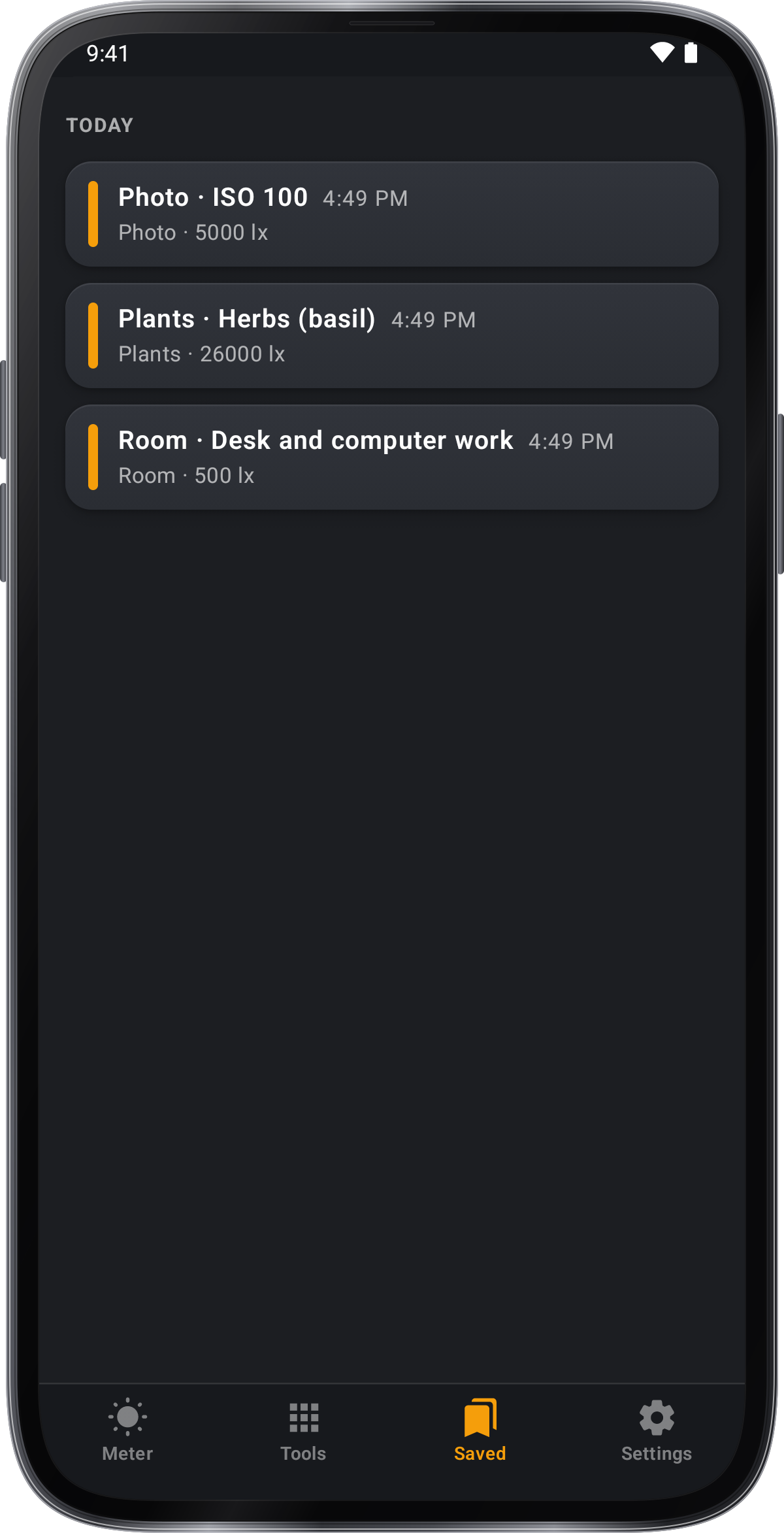
«Зберегти» залишає показ у «Записах» на вкладці «Збережене», а з увімкненим місцем збережень — також місце вимірювання для карти. Пауза утримує показ на екрані; «Налаштування › Автофіксація після стабілізації» робить це автоматично, коли світло стабільне.

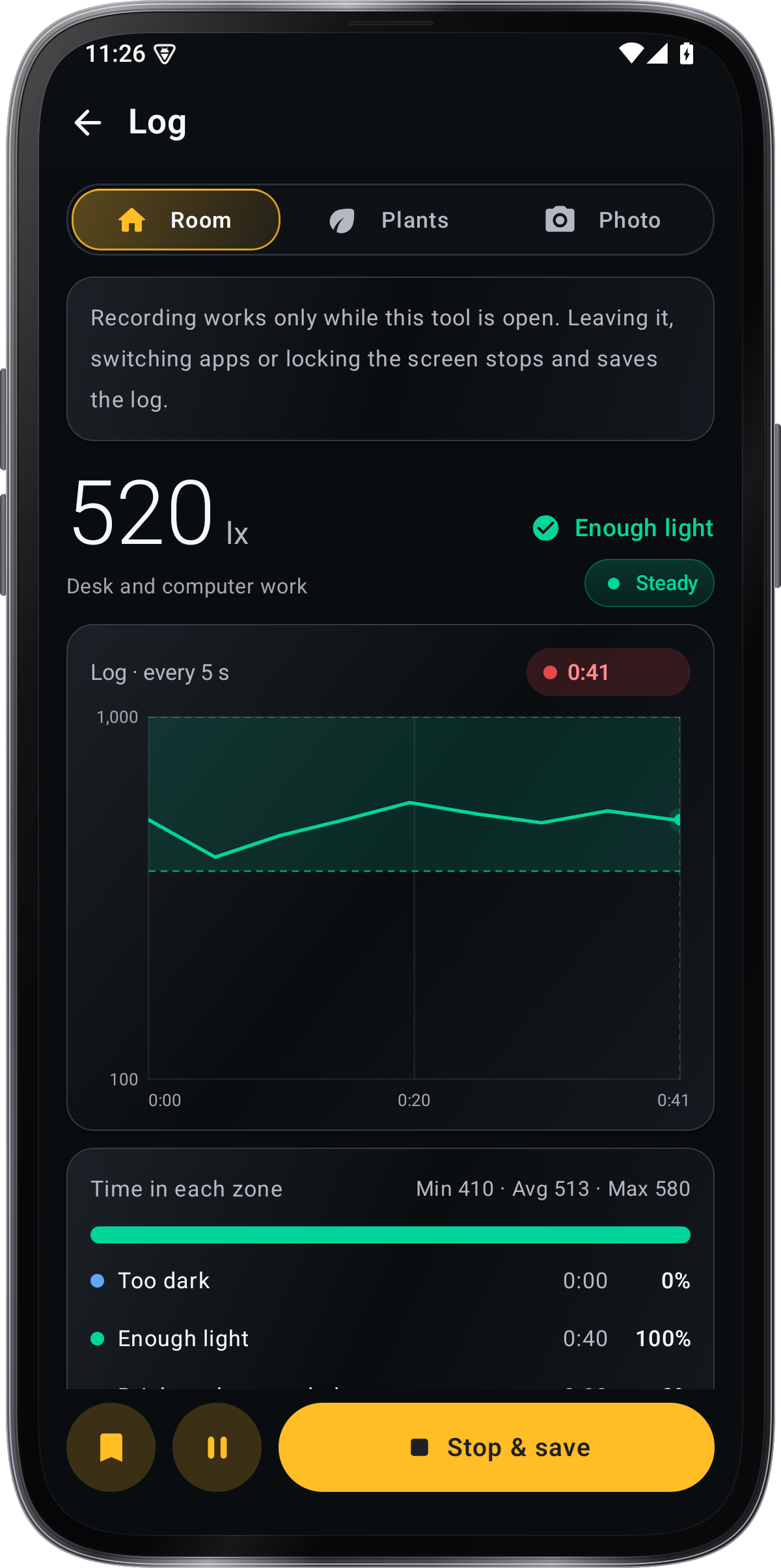
Почніть, позначайте й зупиніть журнал світла

«Запис» починає журнал світла: «Стоп» зберігає його у «Збереженому», маркер позначає момент, а пауза призупиняє.

Виберіть аудіо або відео для журналу

Права частина «Запису» вибирає журнал; аудіо — звук журналу, збережений разом із ним, причому запис починає журнал, якщо той не працює; або відео зі світлом і накладеним показом.

Прослухайте аудіозапис журналу

Під час аудіозапису кнопка показує «Стоп» із часом; зупинений запис чекає над вимірювачем із діями поширення й скасування та додається до журналу після збереження. Його сторінка у «Збереженому» відтворює й надсилає звук. Повзунок аудіо переходить до певного часу.

Виберіть режим камери й накладку показів

«Відео» відкриває камеру знімання. Виберіть зображення для фото або відео для відеозапису. «На зображенні» задає збережений із кадром вигляд: смуги рівня, графік, число, дисплей приладу або вимкнено.

Знайдіть журнали світла, карти й інструменти рослин

«Інструменти» групують усі світлові інструменти, починаючи з журналів і карт: журнал, реєстратор, прогулянка з картою світла й збережені покази на карті. Карта крон у розділі рослин вимірює освітлення рослин по точках, а журнал будує зміни в часі після запуску; запис аудіо внизу його сторінки для кімнати й рослин також починає звук журналу після «Почати».

Перегляньте знімки й виберіть камеру

У камері мініатюра відкриває останнє фото чи відео в галереї. Кнопка спалаху керує освітленням, а «Змінити камеру» вибирає передню чи задню камеру.

Огляньте інструменти рослин, запису й камери

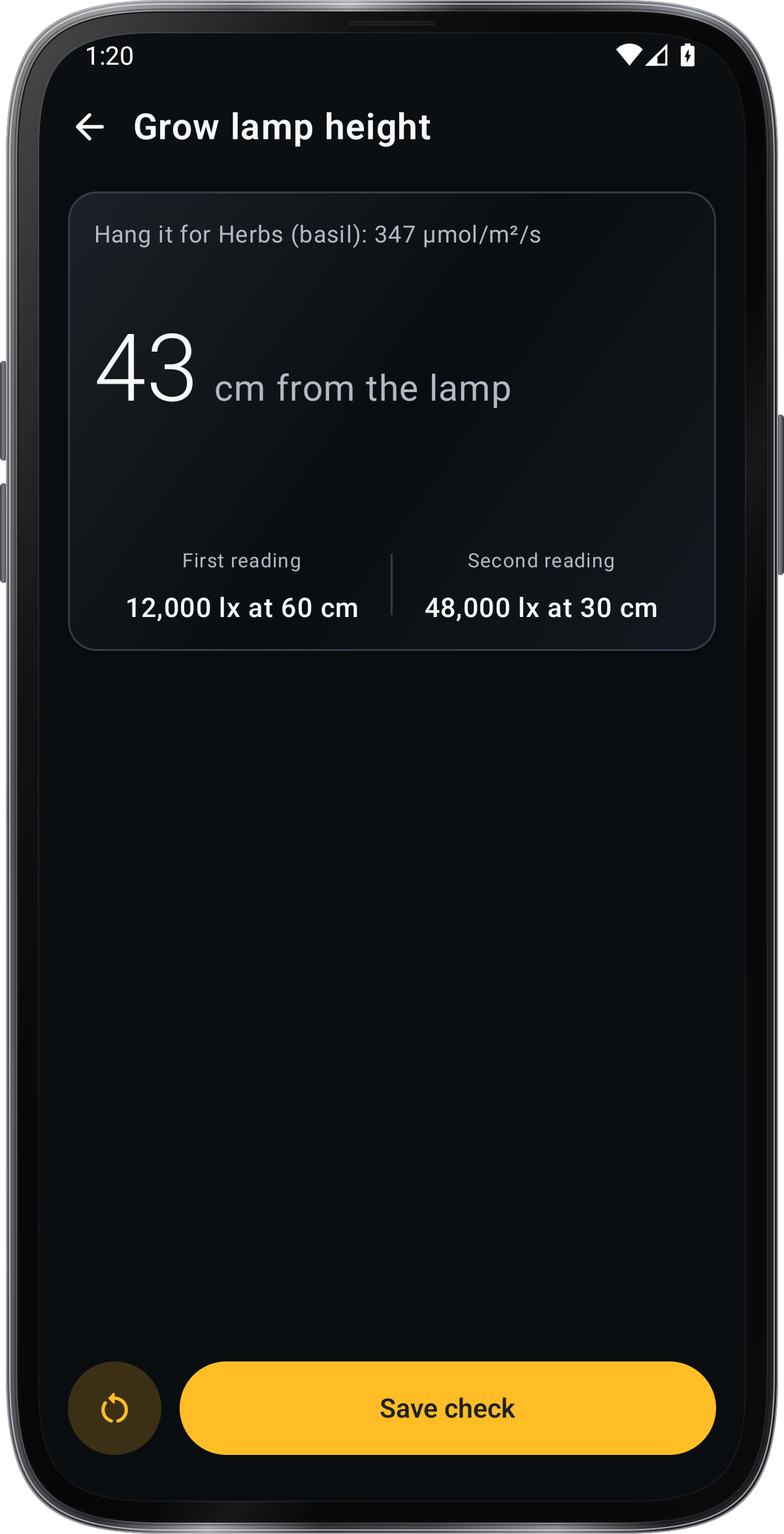
Додаткові інструменти: «Список рослин» і «Висота лампи» для рослин; реєстратор із сигналом темряви, темрявою спальні й денним світлом сьогодні; прогулянка з картою світла; збережені покази на карті з PDF-звітом для підпису; а з камерою — колірна температура, мерехтіння, яскравість поверхні, темрява неба й кіновимірювач.

Зберігайте експорт інструментів у Documents

Там, де світловий інструмент надсилає CSV, KML або PDF, «Зберегти» кладе файл у Documents телефона; під час прогулянки ⋮ надсилає чи зберігає трек як CSV або KML, а ⋮ реєстратора — його CSV.

Виберіть відображення, фіксацію й параметри показів

У розділі «Вигляд» є «Макет екрана» й «Затемнювати екран за слабкого світла». У налаштуваннях також є голосові команди, автофіксація та озвучування показів. У розділі «Показання» доступні Перевірка нахилу, Поправка на темряву (закрийте датчик і задайте її, щоб у темряві був нуль), Калібрувати, Місце під час збереження та Знайти датчик.

Відкалібруйте датчик світла

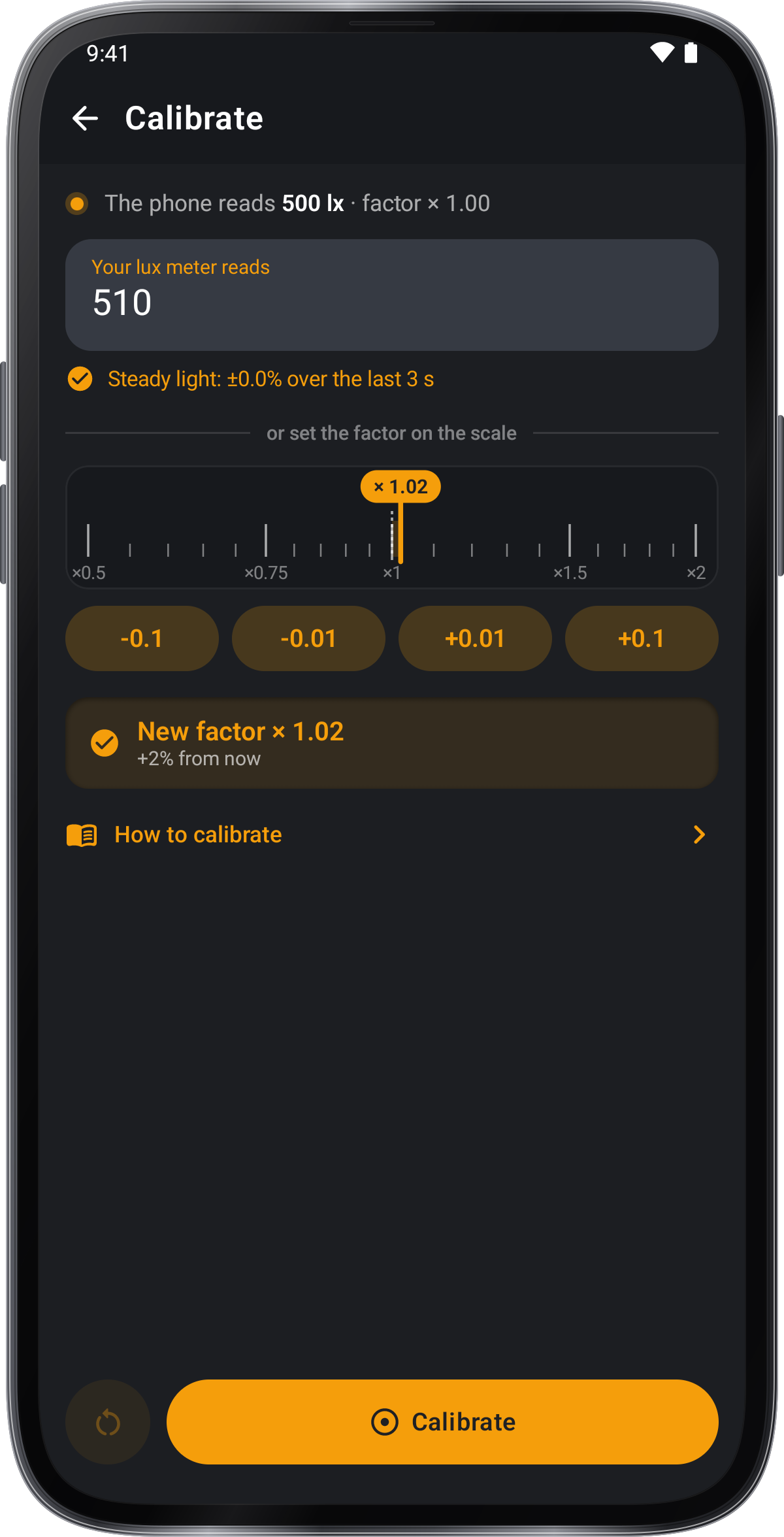
«Калібрувати» використовує показ люксметра поруч із телефоном або коефіцієнт, заданий на шкалі; «Як калібрувати» показує кроки, а «Скинути» повертає × 1.00.

Розпізнайте межу датчика

Коли світло яскравіше за можливості датчика, вимірювач показує досягнення межі датчика.

Порівняйте освітлення в різних місцях

Інструменти › Порівняння місць показує ваші кімнати й місця на шкалі неба разом зі світлом тут і його позицією серед них. Торкніться Один раз, щоб додати місце, де ви перебуваєте, з цим показом, або Середнє, щоб вимірювати його кілька секунд (⋮ › Тривалість усереднення), а тоді дайте йому назву, опис і фото чи відео. Торкніться місця, щоб змінити його або виміряти знову; ⋮ › Поруч показує два місця разом.

Відкрийте огляд вимірювача світла

«Налаштування › Огляд і уроки», перший рядок налаштувань вимірювача, містить огляд; його також запускає «Пройти огляд» на вітальній сторінці. Це короткі сторінки про кімнату, рослини, фото, журнал світла й калібрування, кожна з кнопкою «Спробувати».

Огляньте функції й потренуйтеся на уроках

Демонстраційний зал показує кожну функцію коротким фільмом і шляхом до неї, а уроки навчають на живому датчику, нічого не зберігаючи: ні журналів, ні показів, ні налаштувань.

Виберіть, коли показувати поради

Використовуйте «Поради», щоб увімкнути чи вимкнути підказки. «Показати всі підказки знову» дає змогу повернутися до них.

Параметри

Режими вимірювання

Вкладки

  • Кімната

    Покладіть пласко, виберіть місце, прочитайте висновок

  • Рослини

    Джерело світла, години й рослина: добове світло

  • Фото

    Задайте ISO й діафрагму, прочитайте витримку

Макет екрана

Макет екрана

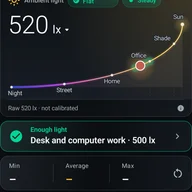
  • Число над світлом, що зростає від ночі до сонця, з картками

    Крива світла

    Число над світлом, що зростає від ночі до сонця, з картками

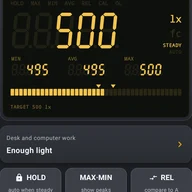
  • Дисплей і кнопки ручного вимірювача

    Професійний дисплей

    Дисплей і кнопки ручного вимірювача

Інструменти

Інструменти

  • Точковий вимірювач

    порівняти точки

  • Колірна температура

    Кельвіни та світлофільтри, що їм відповідають

  • Мерехтіння

    Як мерехтить світло, і витримки, що не дають смуг

Практичні поради.

Спочатку знайдіть датчик і не закривайте його пальцями, краєм чохла чи власною тінню.
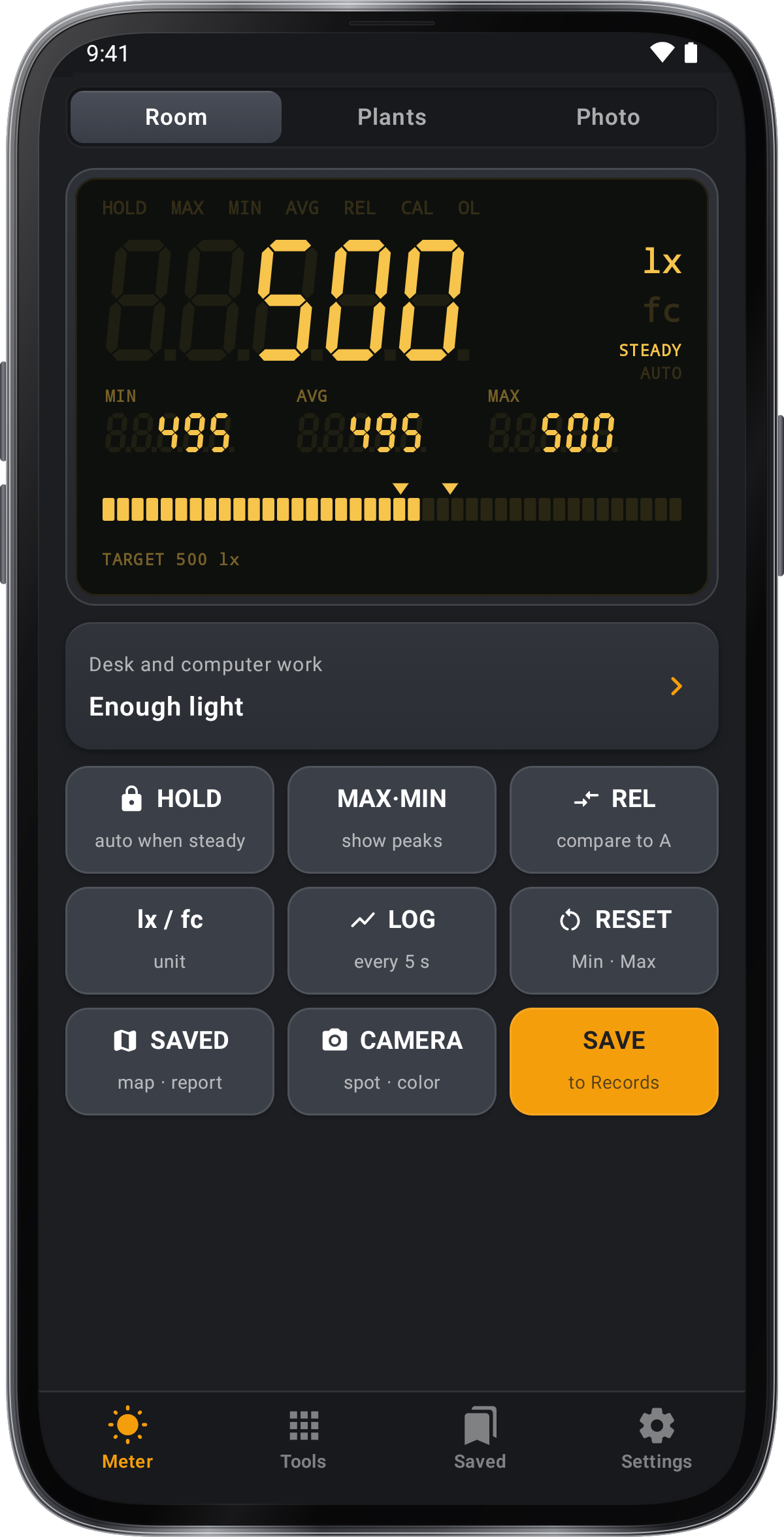
Для роботи за столом потрібно 500 lx, для коридору 100, для роботи з дрібними деталями 1000. Натисніть місце, щоб вибрати своє.

За тих самих люксів сонце дає рослинам більше світла, ніж білий LED. Виберіть світло, під яким росте рослина. Для рослин вимірюйте на висоті листя й вибирайте справжнє джерело світла та години освітлення перед порівнянням оцінок добового світла.

Під час вимірювання падаючого світла для фото тримайте датчик біля об’єкта, а не біля камери.

Показати всі порадиПоказати менше порад

Позначайте кожну зміну, поки триває журнал; на графіку позначки мають літери A, B, C.

Якщо маєте надійний люксметр, покладіть обидва прилади під однаковим світлом і відкалібруйте телефон за ним.

Повсякденне використання.

Порівняйте робочі місця

Вимірюйте освітленість у місці роботи й порівнюйте положення без зміни орієнтації телефона.

Дослідіть світло для рослин

Вимірюйте на висоті листя й вибирайте джерело світла та години освітлення для оцінок світла рослин.

Запишіть зміну освітлення

Почніть журнал або прогулянку з картою світла, додавайте маркери й перегляньте результат зі збереженим контекстом.

Використовуйте «Вимірювач» для поточного світла, «Інструменти» для додаткових вимірювань, «Збережене» для записів, а «Налаштування» для вподобань.

Завантажити застосунок

Люксметр

Як користуватися ›
Завантажити вGoogle PlayНезабаром в App Store