Звук, світло й метал

Шумомір

Побачте звук навколо себе.

Досліджуйте повсякденний звук із поточним, середнім і максимальним рівнем, а потім записуйте його зміни. Порівнюйте місця, позначайте події й переглядайте звук, графіки та звіти разом.

Завантажити вGoogle PlayНезабаром в App Store
Вимірюйте звук навколо себеВиберіть вигляд вимірювача
Виберіть сторінку

«Вимірювач» показує поточне значення. «Інструменти» відкривають додаткові вимірювання й журнали; «Збережене» відкриває збережену роботу; «Налаштування» містять параметри інструмента й загальні параметри.

Спрямуйте телефон до джерела звуку

Надайте доступ до мікрофона й стабільно спрямуйте телефон до звуку, не закриваючи мікрофон. Поточне вимірювання не записує звук і не зберігає журнал. Виберіть «Запис», щоб зберегти дані вимірювання, аудіо чи відео.

Виберіть вигляд вимірювача

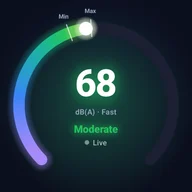
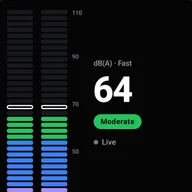
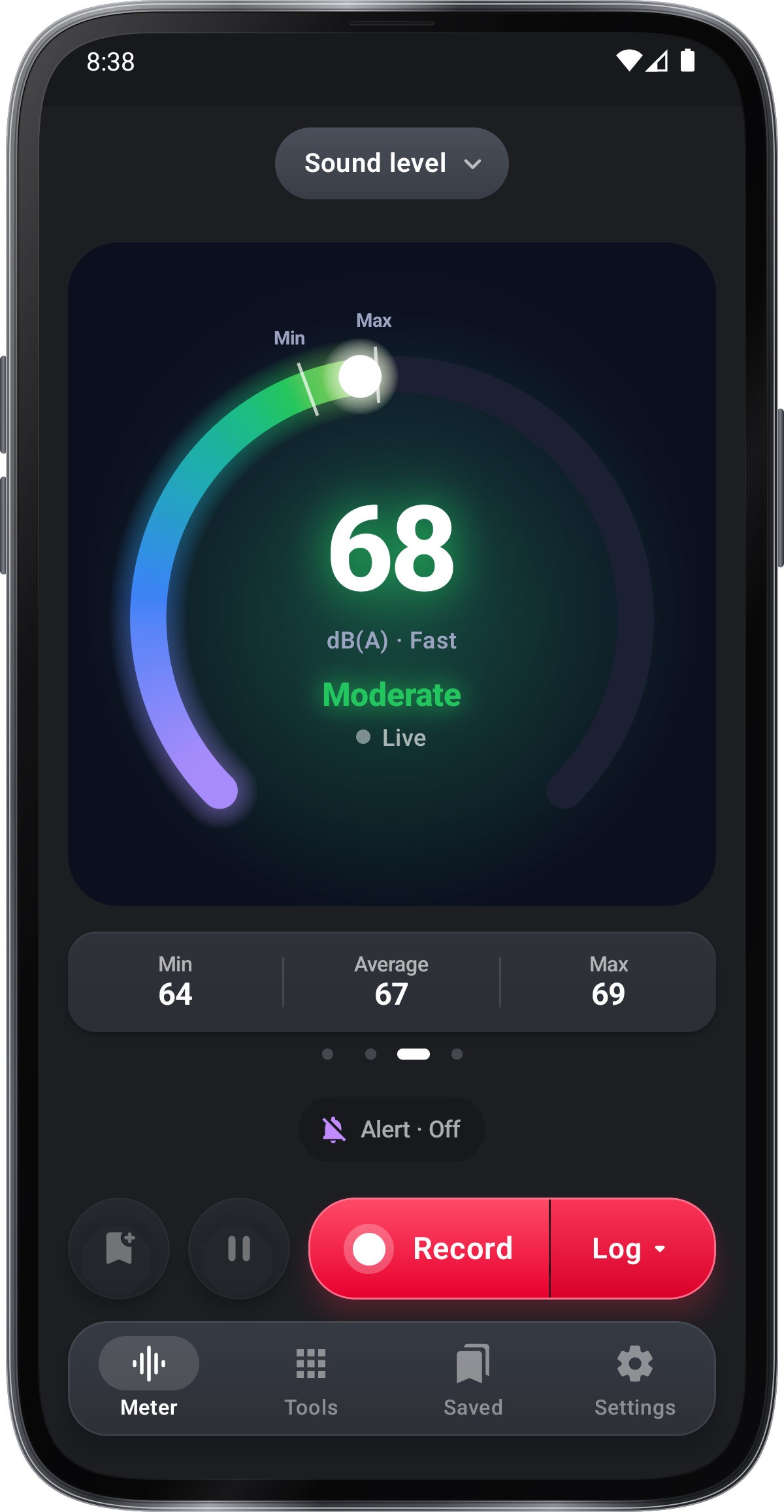
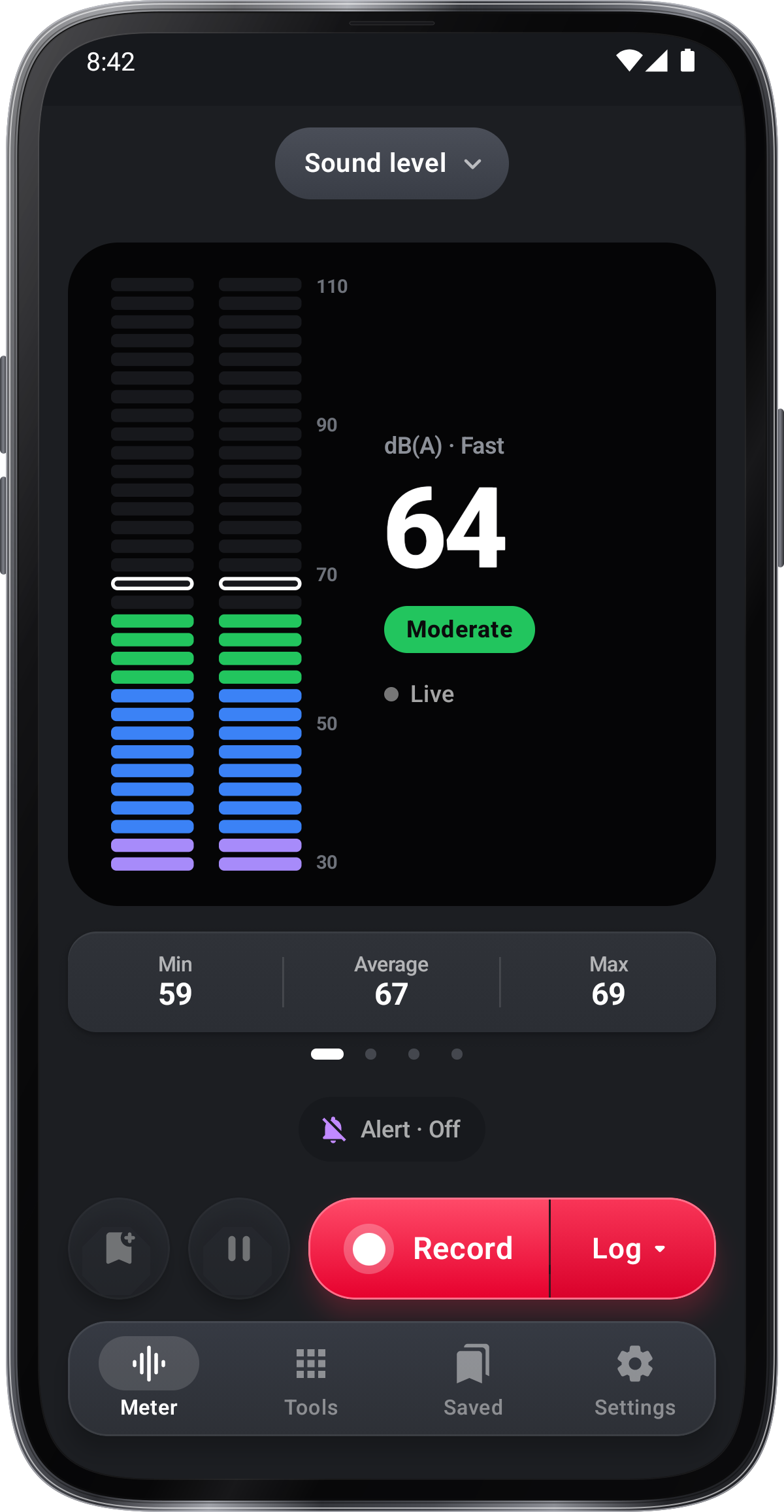
У «Вимірювачі» верхня шкала показує поточний звук: гортайте її між кільцем, великою карткою, смугами рівня або дисплеєм приладу. Усі одного розміру й мають мінімум, середнє та максимум. Крапки під нею показують вибір; вимірювач відкривається з останнім вибраним виглядом.

Виберіть звуковий режим і його налаштування

Поле «Режим» над вимірювачем відкриває «Рівень звуку», «Звіт про шум», «Сон» і «Шумову прогулянку». Вкладка «Налаштування» містить введення таймера, порогу й калібрування.

Спробуйте додаткове розпізнавання звуку

Увімкніть розпізнавання звуку на вітальному екрані або в «Налаштування › Розпізнавання звуку». Використовуйте запропоновані назви як орієнтир, а важливі звуки перевіряйте самостійно.

Виберіть, що зберігає «Запис»

Нічого не зберігається до натискання червоної кнопки «Запис» унизу; її права частина вибирає дію. «Журнал» зберігає рівні, графік і всі доповнення до «Стоп»; «Аудіо» одразу записує звук, а «Стоп» зберігає аудіофайл; «Відео» відкриває камеру.

Виберіть вміст журналу

Вибір «Журнал» відкриває «Зберігати з журналом»: позначте аудіо, відео або місце, і вони почнуться разом із журналом; рівні й графік зберігаються завжди.

Призупиняйте, позначайте й додавайте до поточного журналу

Під час журналу кнопка запису показує «Стоп» із часом; пауза й продовження виключають час зупинки, а кнопки під шкалою додають звук, відеокліп, місце вимірювання й нотатку на цю мить. Маркер позначає момент одним натисканням. Заданий таймер завершує журнал так само, як «Стоп».

Перегляньте збережений журнал

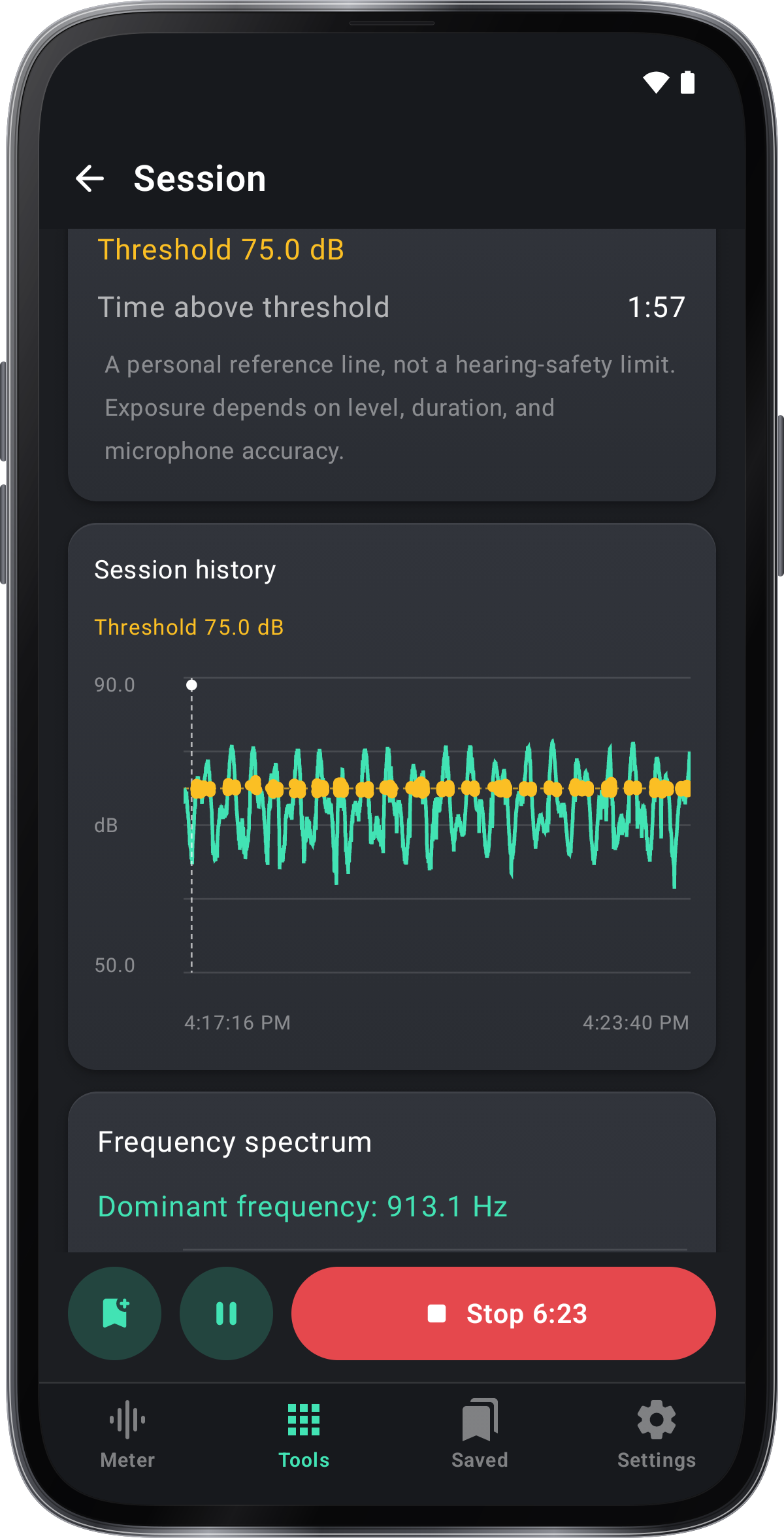
Сторінка збереженого журналу показує його «Мін.», «Середнє» і «Макс.», рівні за весь час журналу з його мітками, під ними його звук, який можна відтворити й перемотати, зняті в нього відео та його місце. Подробиці — це розділи, що відкриваються дотиком: гучний (L10), типовий (L50) і фоновий (L90) рівні, мітки й нотатки, час понад ваш поріг із кожним перетином і те, як ішло вимірювання. Торкніться назви, щоб перейменувати журнал і написати нотатки. Поріг — це довідкова лінія, а не межа безпеки слуху.

Створіть PDF-звіт журналу

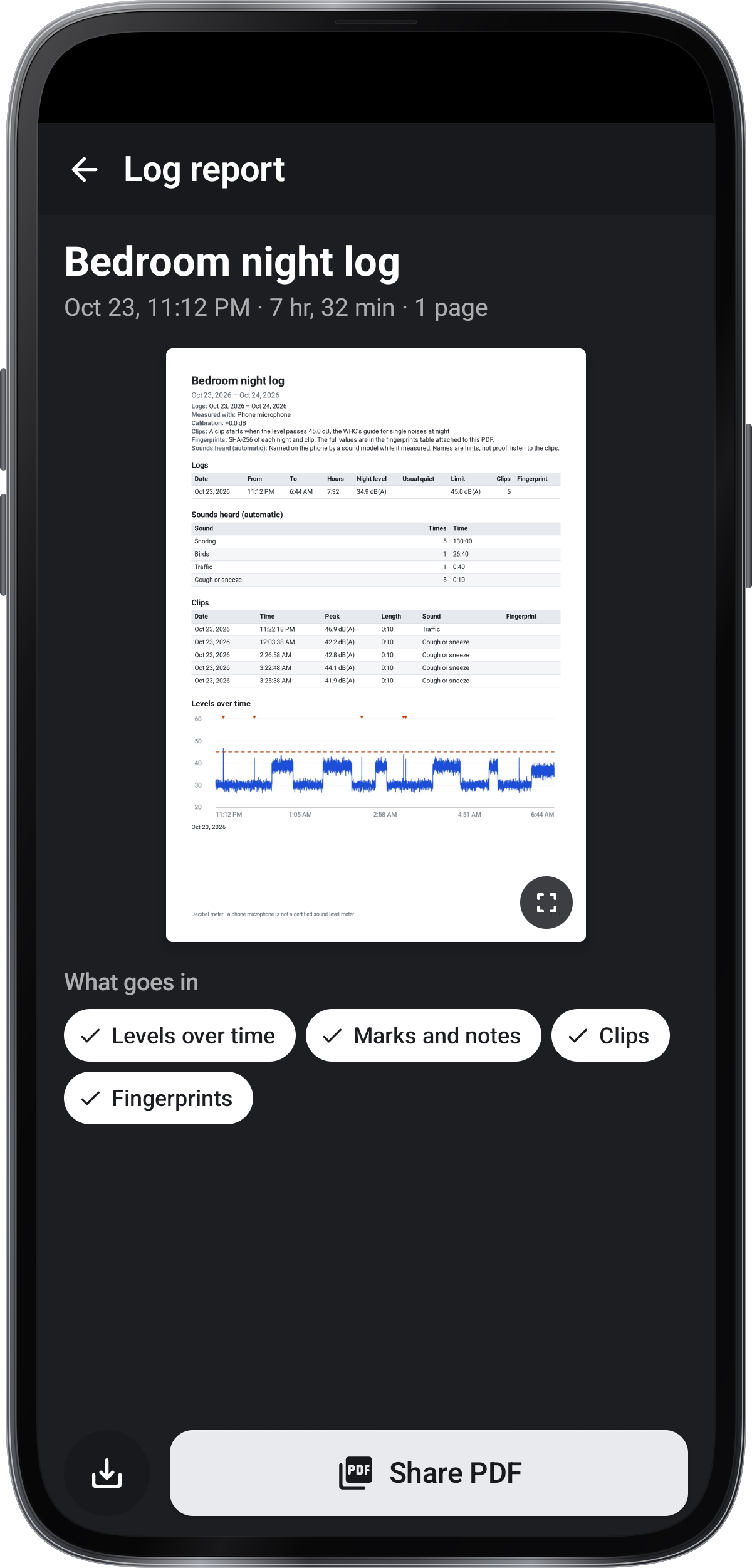
«Додаткові параметри» (⋮) збереженого журналу перетворюють його на файл. «Звіт журналу» показує PDF у вигляді для друку з позначками вмісту: графік, позначки й нотатки, супровідні записи та карта. «Зберегти PDF» кладе його в папку Documents телефона, а «Поділитися PDF» надсилає.

Експортуйте рівні, звук або звіт про шум

CSV зберігає або надсилає кожен рівень із часом, «Аудіо» зберігає або надсилає звук, а «Додати до звіту про шум» об’єднує його з іншими журналами у звіті.

Переглядайте звіти, журнали й знімки

«Збережене» спочатку показує звіти про шум із картою, днями й кліпами, а потім усе інше — найновіше першим, за днями: журнали, звук із режиму аудіо, фото й відео камери. Звіт містить свої журнали; на його сторінці — найгучніші кліпи, кожен журнал, нотатки й фото та ⋮ › PDF-звіт.

Відтворюйте аудіо й фільтруйте збережене

Звук із режиму аудіо відтворюється на місці: натисніть відтворення й перетягуйте по хвилі для переходу. Угорі «Усе», «Звіти», «Журнали», «Аудіо» й «Відео та фото» показують один тип; відео й фото відображаються сіткою.

Зберігайте або видаляйте журнали

Щоб видалити кілька елементів, утримуйте один для вибору, натисніть інші чи «Вибрати все», а потім «Видалити». Додаткове меню списку також пропонує груповий CSV-експорт журналів. Перевірте вибір перед видаленням.

Відкалібруйте вибраний мікрофон

Налаштування › Калібрування відкриває сторінку з поточним показанням телефона. Із шумоміром: покладіть телефон поруч із ним, увімкніть сталий звук, задайте на обох однакові частотну корекцію та часове зважування й введіть показання шумоміра; сторінка повідомляє, коли звук сталий, і показує нове зміщення. Без шумоміра задайте на шкалі відоме зміщення: перетягніть шкалу або торкніться −1, −0,1, +0,1 чи +1. Нічого не зміниться, доки ви не торкнетеся Калібрувати, після чого ви повернетеся назад; стрілка назад виходить зі сторінки без змін, а Скинути одразу встановлює 0 dB. Як відкалібрувати показує кроки з малюнком. Зміщення належить мікрофону, з яким його задали; інший мікрофон починає з 0 dB.

Відкрийте камеру знімання й виберіть накладку

Вибране в частині кнопки запису відео відкриває камеру на весь екран для відео чи фото з накладеним показом. Закриття, час запису й спалах розміщені над зображенням, а керування — під ним, не закриваючи запис. «На зображенні» внизу вибирає смуги рівня, графік, число, дисплей приладу або вимкнення.

Збережіть або надішліть знімок

Після кожного відео чи фото «Зберегти» залишає його у «Збереженому», де натискання відкриває переглядач телефона; «Поділитися» зберігає й надсилає, а «Скасувати» відкидає. Відео, зняте під час ведення журналу, додається до нього. Звук відео надходить із мікрофона вимірювача.

Задайте рівень попередження й реакцію

Поле попередження під шкалою показує його стан і рівень, наприклад «Попередження · На 75 дБ»; натискання відкриває ввімкнення, рівень, тривалість перевищення й реакцію телефона. Коли попередження ввімкнено, його пунктирна лінія перетинає смуги рівня. Після перевищення протягом заданого часу телефон вібрує, блимає, подає сигнал або озвучує, а поле й лінія стають червоними, доки тиша не триватиме достатньо довго.

Додайте місце вимірювання

«Місце» під час журналювання або «Місце в журналах» у налаштуваннях вимірювання додає адресу, координати чи обидва значення до журналів, CSV-файлів і фото та відео камери.

Розпізнайте перевантаження мікрофона

Коли звук надто гучний для мікрофона, рівень червоніє з OVER, оскільки справжній рівень вищий.

Почати звіт про шум

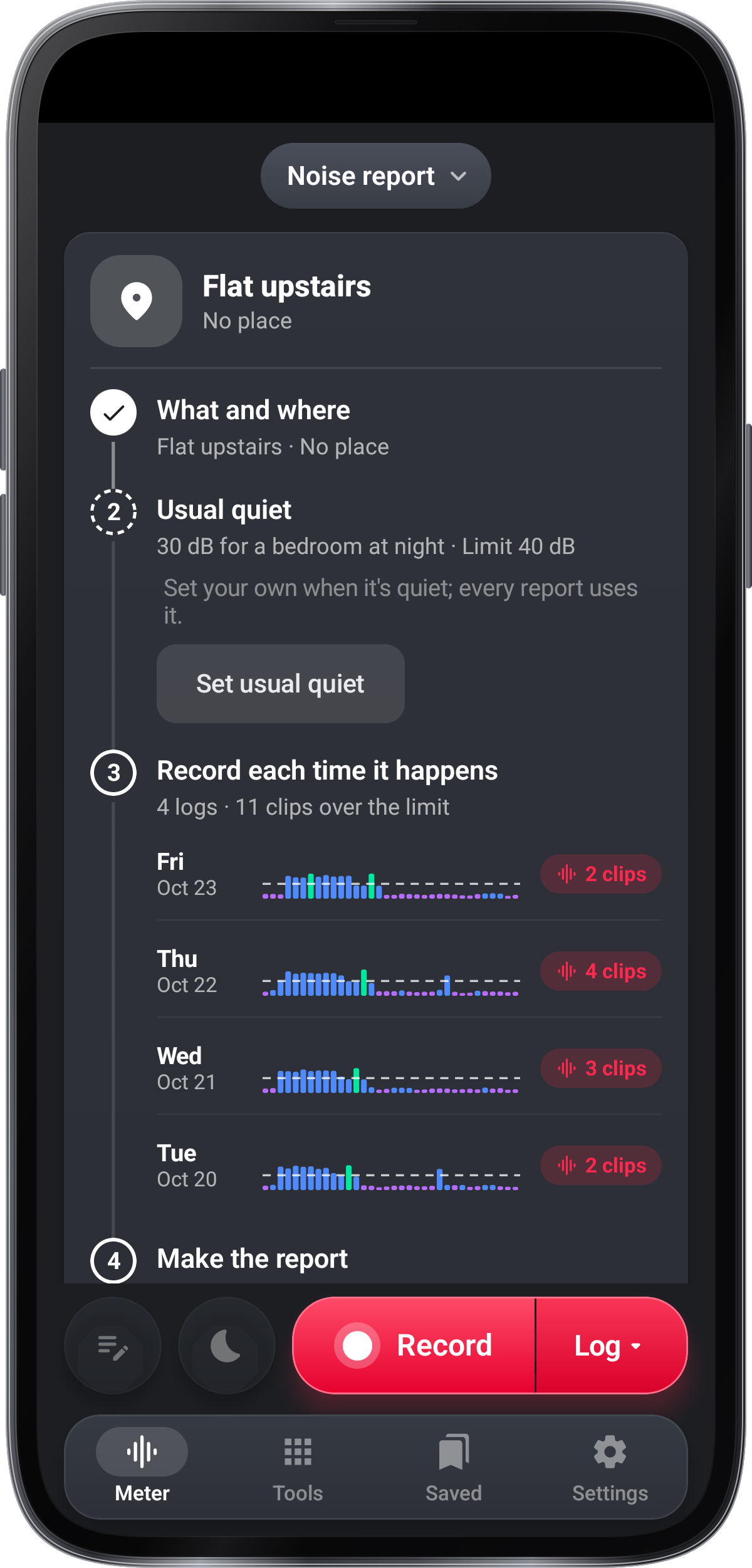
«Звіт про шум» призначений для будь-якого шуму, що заважає: від сусідів, будівництва, транспорту чи бару. «Почати звіт про шум» запитує спочатку джерело й місце шуму — назву, короткий опис і місце за геолокацією, а потім де ви його чуєте: у спальні вночі, вітальні вдень чи надворі. Це задає початкову звичну тишу; межа дорівнює їй плюс запас.

Задайте звичний рівень тиші

Попереднє вимірювання не потрібне: задайте власну звичну тишу будь-коли через «Налаштування › Звична тиша» — виміряйте пів хвилини тиші або введіть значення. Усі звіти використовуватимуть його.

Записуйте шум і додавайте нотатки

Сторінка звіту показує кроки з позначками. «Запис» із вибраним журналом записує шум удень чи вночі й зберігає кліп після тривалого перевищення межі; «Додати нотатку» описує почуте, а «Біля ліжка» показує темний годинник. Кожен журнал відображається під кроком 3, червоним із кліпами при перевищенні.

Створіть і збережіть PDF-звіт

«Створити звіт» відкриває його сторінку: виберіть журнали, змініть назву й опис, перегляньте першу сторінку PDF і позначте потрібний вміст, а потім «Зберегти PDF» або «Поділитися PDF». «Почати новий звіт» залишає попередній у «Збереженому».

Виберіть «Сон» для вимірювань у спальні

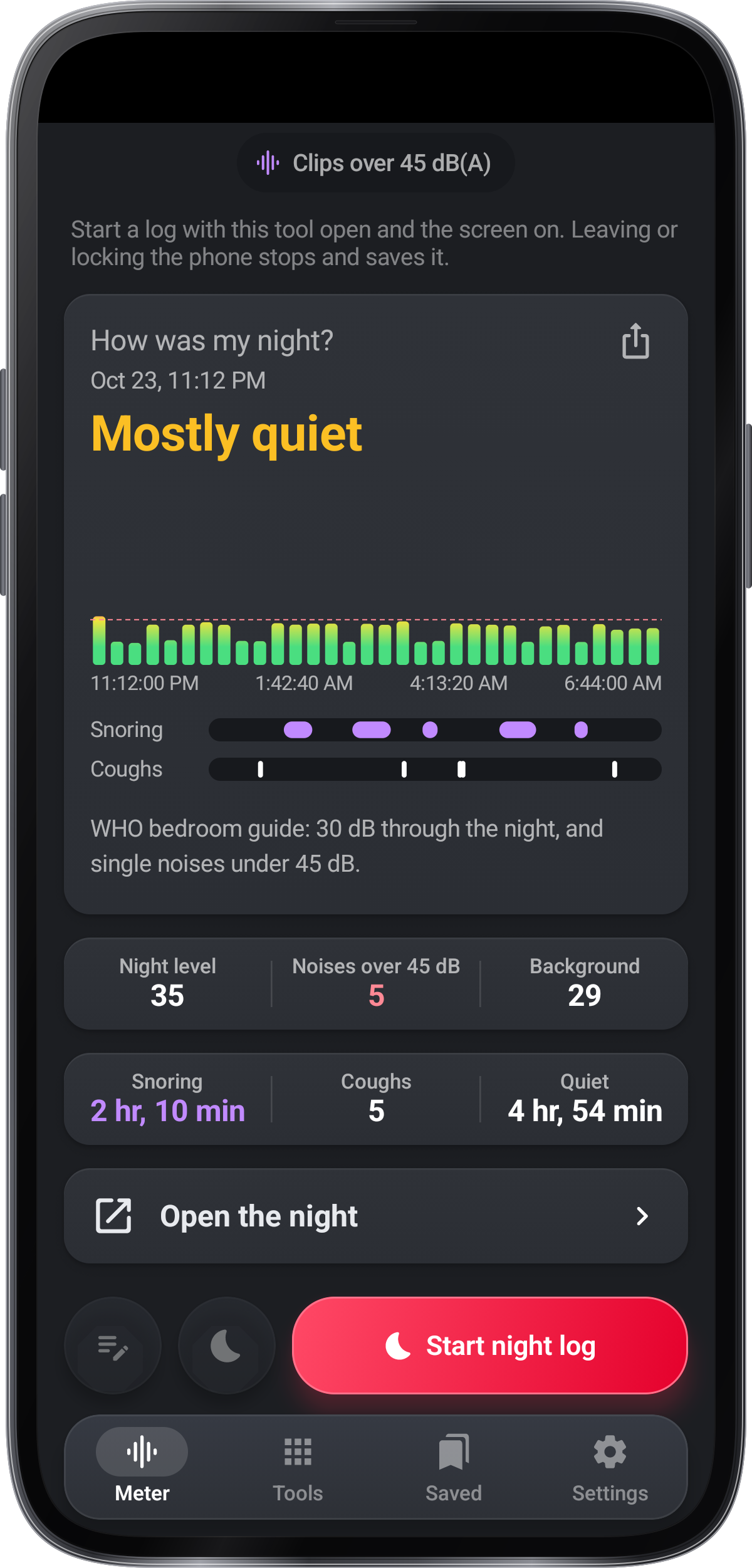
«Сон» вимірює звук, поки інструмент відкритий, і порівнює його з орієнтиром спальні.

Почніть нічний журнал і налаштуйте кліпи

У режимі «Сон» кнопка «Почати нічний журнал» на нижній панелі запускає вимірювання, поки інструмент відкритий та екран увімкнений. Коли рівень утримується вище межі, зберігається кліп зі звуком перед подією; «Налаштування › Кліпи» задає тривалість перевищення, довжину попереднього звуку, найбільшу кількість кліпів за ніч і створення цифрового відбитка для кожного.

Використовуйте нотатки й нічний годинник

Додавайте нотатки про почуте. «Біля ліжка» показує великий годинник на темному екрані, де «Затемнити екран» зменшує яскравість. Зупиніть нічний журнал, щоб зберегти його.

Перегляньте ніч і експортуйте її звіт

У «Збереженому» натискайте позначки на графіку, щоб відтворювати кліпи з переходом до попереднього й наступного; переглядайте карту місця, перевіряйте незмінність цифрових відбитків і створюйте PDF-звіт через ⋮ › Звіт журналу, який також друкує карту.

Читайте карту шумової прогулянки

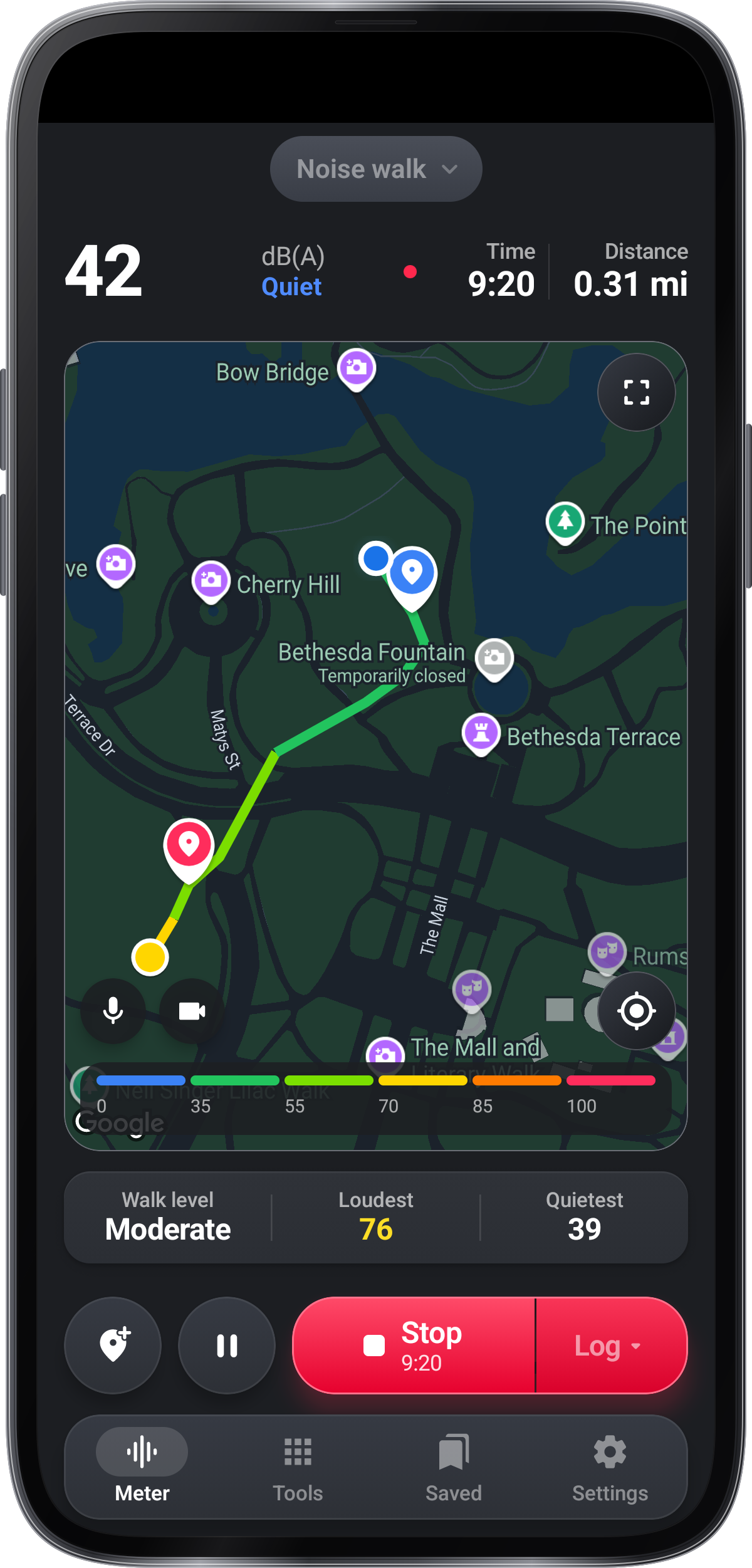
«Шумова прогулянка» забарвлює маршрут за рівнем звуку, з легендою внизу карти й збільшеною найгучнішою точкою маршруту; під картою — рівень прогулянки, найгучніше й найтихіше місце. До визначення місцеположення карта показує «Визначаємо, де ви…».

Запишіть прогулянку й додайте медіа

«Запис» пропонує журнал для рівнів на карті, аудіо для карти прогулянки із записом звуку й відео для відкриття камери під час ходьби. Під час прогулянки мікрофон і камера на карті записують звук і відеокліпи до неї; обидва залишаються з прогулянкою.

Позначайте місця й збережіть прогулянку

Позначка фіксує місце, пауза призупиняє вимірювання, а «Стоп» зберігає прогулянку. Відкрийте її у «Збереженому» для перегляду карти й позначок.

Розгорніть або відцентруйте карту прогулянки

Кнопка розгортання відкриває більшу карту; закрийте її для повернення або натисніть ціль для центрування на своєму місці.

Порівняйте звук у різних місцях

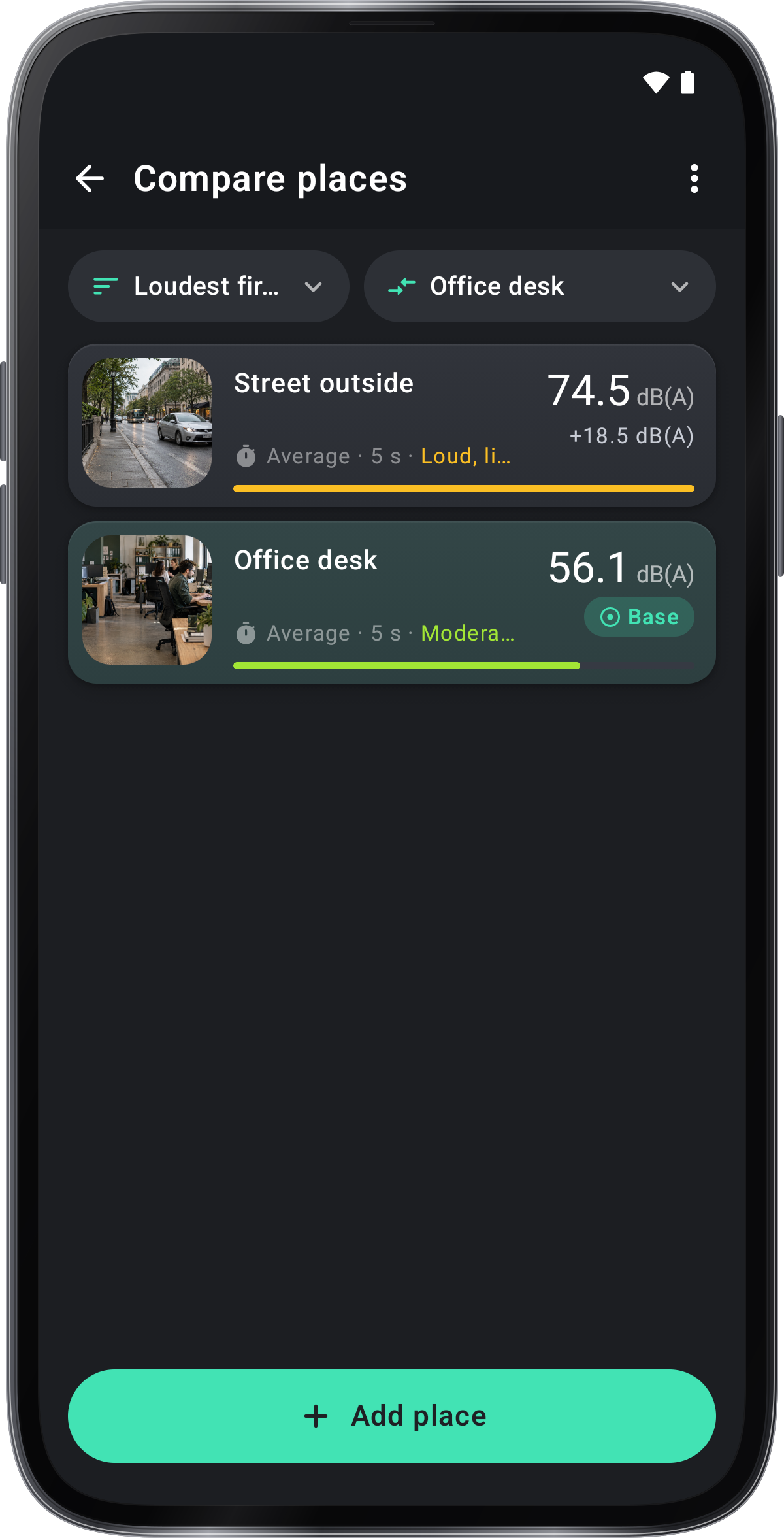
Порівняння місць, на сторінці Інструменти й у кінці списку Режим, розміщує кімнати й місця на одній шкалі за їхнім рівнем, а серед них — поточний рівень. Один раз додає місце, де ви перебуваєте, з цим показом; Середнє вимірює його Leq 30 секунд або стільки, скільки задано в ⋮ › Тривалість усереднення. Дайте йому назву, опис і фото чи відео; ⋮ › Поруч показує, наскільки одне місце гучніше за інше.

Відкрийте огляд вимірювача звуку

«Налаштування › Огляд і уроки», перший рядок налаштувань вимірювача, містить огляд; його також запускає «Пройти огляд» на вітальній сторінці. Це короткі сторінки про рівень звуку, журнал, попередження, звіт про шум і сон, кожна з кнопкою «Спробувати».

Огляньте функції й потренуйтеся на уроках

Демонстраційний зал показує кожну функцію коротким фільмом і шляхом до неї, а уроки навчають із вашими звуками на мікрофоні, нічого не зберігаючи: ні журналів, ні звуку, ні відео, ні налаштувань.

Виберіть, коли показувати поради

Використовуйте «Поради», щоб увімкнути чи вимкнути підказки. «Показати всі підказки знову» дає змогу повернутися до них.

Використовувати Аудіоаналізатор

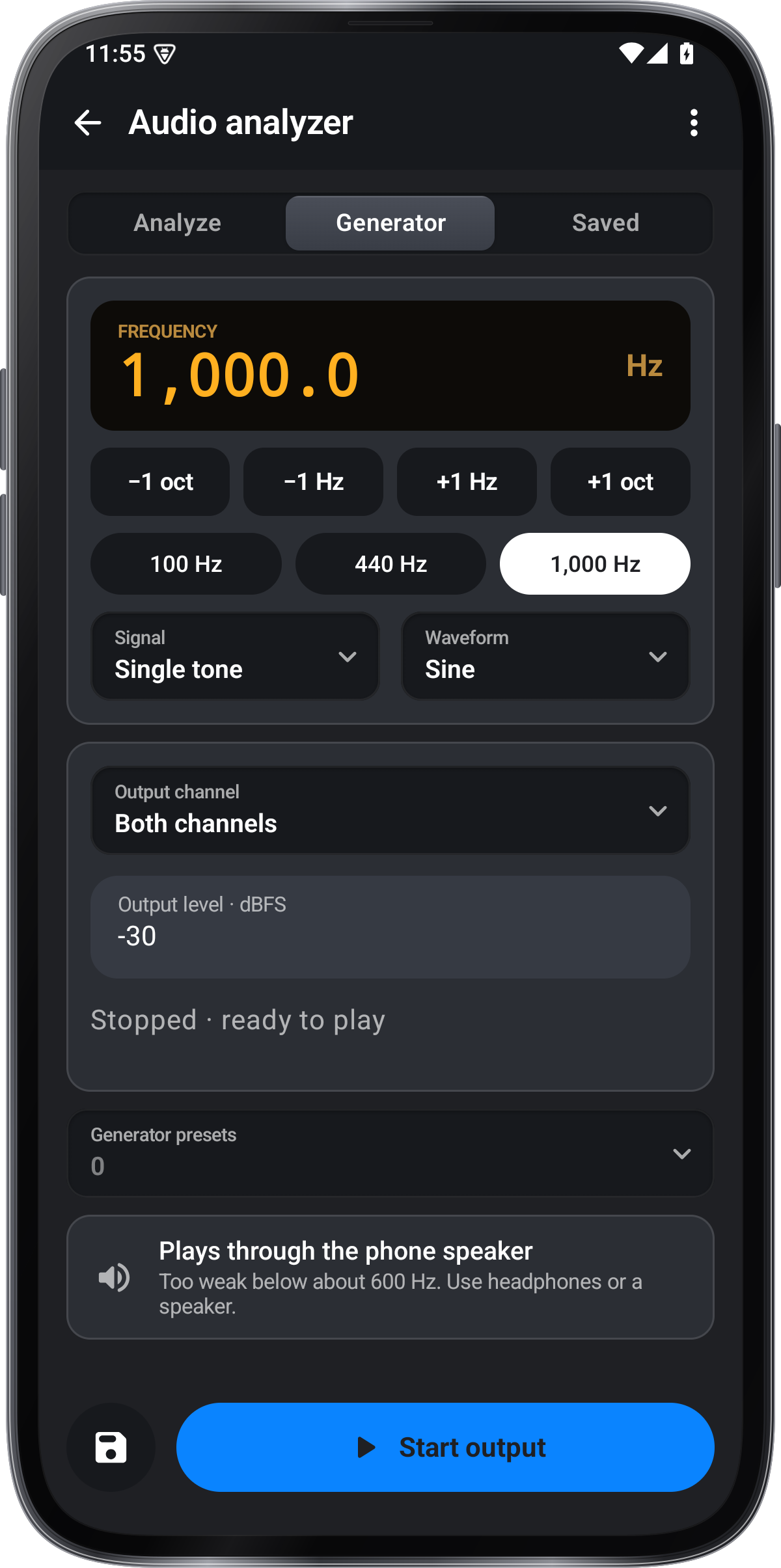
У Шумомір відкрийте Інструменти › Аудіоаналізатор, щоб дослідити частоти, зберегти графіки або записати фрагмент. Генератор запускається кнопкою «Запустити вивід». Його рівні виражені в цифрових dBFS, а не в каліброваних рівнях звукового тиску.

Список справ
Список справ
Список справ

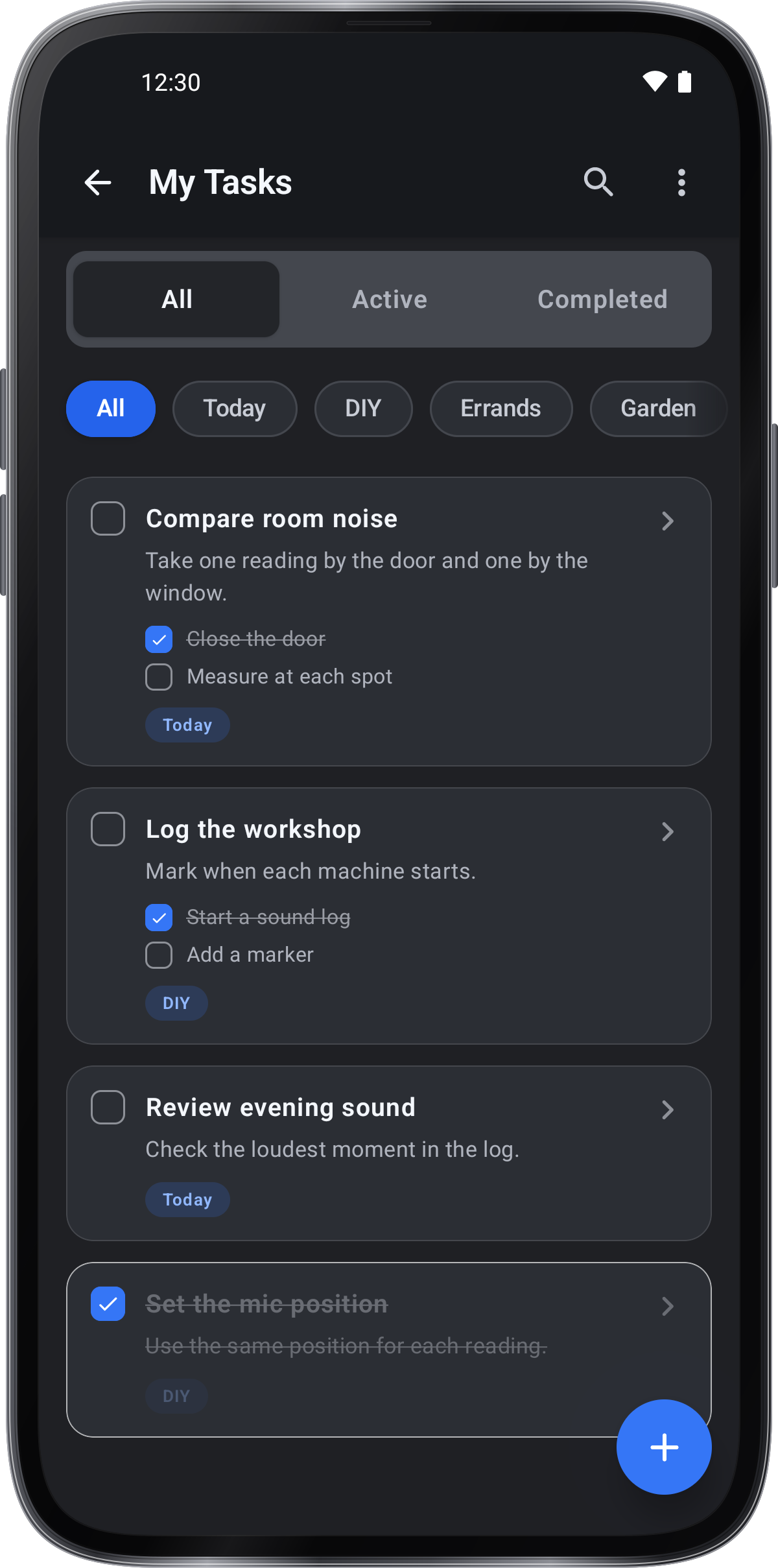
Інструменти › Завдання › Список справ. Натисніть +, щоб додати завдання, і вкажіть назву та примітки. Додайте підзавдання, теги, нагадування чи вкладення, потім натисніть ✓ для збереження.

Параметри

Режим

Режим

Виберіть, для чого ви вимірюєте.

  • Рівень звуку

    Наскільки гучно зараз?

  • Звіт про шум

    Ведіть журнал шуму, що вам заважає, день за днем і складіть звіт

  • Сон

    Наскільки тихою була моя ніч?

  • Шум на маршруті

    Наскільки гучно на моєму шляху? Карта забарвлює кожну ділянку за її рівнем

Макет екрана

Макет екрана

  • Велика картка

  • Кільце

    Кільце

  • Стовпчики рівня

    Стовпчики рівня

  • Дисплей приладу

Часове зважування

НалаштуванняЧасове зважування

«Швидко» встигає за кожним звуком; «Повільно» стабільніше

  • Швидко

  • Повільно

Частотна корекція

НалаштуванняЧастотна корекція

Корекція A чує, як вухо; C зберігає низький гул

  • A

  • C

  • Z

Що можна розпізнати

НалаштуванняРозпізнавання звуків (бета)Що можна розпізнати

Назви показуються лише за чіткого збігу. Назви визначаються автоматично й можуть бути помилковими.

Розпізнавання працює на цьому телефоні під час вимірювання. Розпізнавані звуки не надсилаються й не зберігаються: журнал зберігає лише назви та час.

  • Люди

    • Мовлення
    • Звуки немовляти
    • Натовп
    • Крики
    • Сміх
    • Плач
    • Плескання й вигуки
    • Звуки людини
    • Хропіння
    • Кашель і чхання
    • Кроки
  • Тварини

    • Собака
    • Птахи
    • Свійські тварини
    • Комахи
    • Інші тварини
  • Музика й медіа

    • Музика
    • ТБ або радіо
    • Дзвони
  • Рух і транспорт

    • Дорожній рух
    • Потяг
    • Повітряне судно
    • Човни
    • Сирена
  • Будівництво й машини

    • Будівельні роботи
    • Двигун або механізми
  • Дім

    • Побутовий прилад
    • Домашні звуки
    • Двері, стукіт або гуркіт
    • Скло або розбивання
    • Вентилятор, кондиціонер або гул
    • Вода
  • Сигналізація й вибухи

    • Сигналізація або писк
    • Димова або пожежна сигналізація
    • Автосигналізація
    • Дзвінок телефона
    • Вибухові звуки
  • Погода

    • Дощ або вітер
    • Грім
  • Інше

    • Шурхіт або шкребіння
    • Фоновий шум
    • Вітер на мікрофоні
    • Тиша

Практичні поради.

Тримайте телефон нерухомо, нижнім краєм (мікрофоном) до джерела звуку. Рівень з’явиться одразу, з діапазоном від «Дуже тихо» до «Шкідливий». Не закривайте мікрофон і тримайте телефон нерухомо в однаковому положенні під час порівняння місць.
Відкалібруйте поруч із шумоміром на стабільному джерелі звуку, а для порівнянь використовуйте однакове частотне зважування й час відгуку.

Позначте момент, коли починається шум, і запишіть, що це було.

Використовуйте середнє (Leq) для звуку за період і максимум для найгучнішої миті.

Показати всі порадиПоказати менше порад

Не закривайте інструмент під час журналювання: вихід із нього або блокування телефона зупиняє й зберігає журнал. Для нічного журналу під’єднайте живлення, поставте телефон біля ліжка й використайте «Біля ліжка», щоб затемнити екран.

CSV зберігає або надсилає кожен рівень із часом, «Аудіо» зберігає або надсилає звук, а «Додати до звіту про шум» об’єднує його з іншими журналами у звіті.

Повсякденне використання.

Порівняйте кімнати чи місця

Вимірюйте з однаковим мікрофоном і налаштуваннями, а потім порівнюйте середній рівень звуку.

Задокументуйте джерело, що змінюється

Почніть журнал і позначайте події, нотатки й медіа, щоб графік мав контекст.

Перегляньте шумний період

Використовуйте звіт про шум або сон, поки інструмент відкритий, а потім перегляньте збережені журнали й кліпи.

Використовуйте «Вимірювач» для поточного звуку, «Інструменти» для додаткових вимірювань, «Збережене» для журналів і медіа, а «Налаштування» для вподобань.

Завантажити застосунок

Шумомір

Як користуватися ›
Завантажити вGoogle PlayНезабаром в App Store