Сохранить палитру материалов
Считайте цвет поверхности или фотографии и сохраняйте цвета с названиями, тегами и заметками для проекта.
Color Picker
Color Picker для iPhone
Скоро в App Store
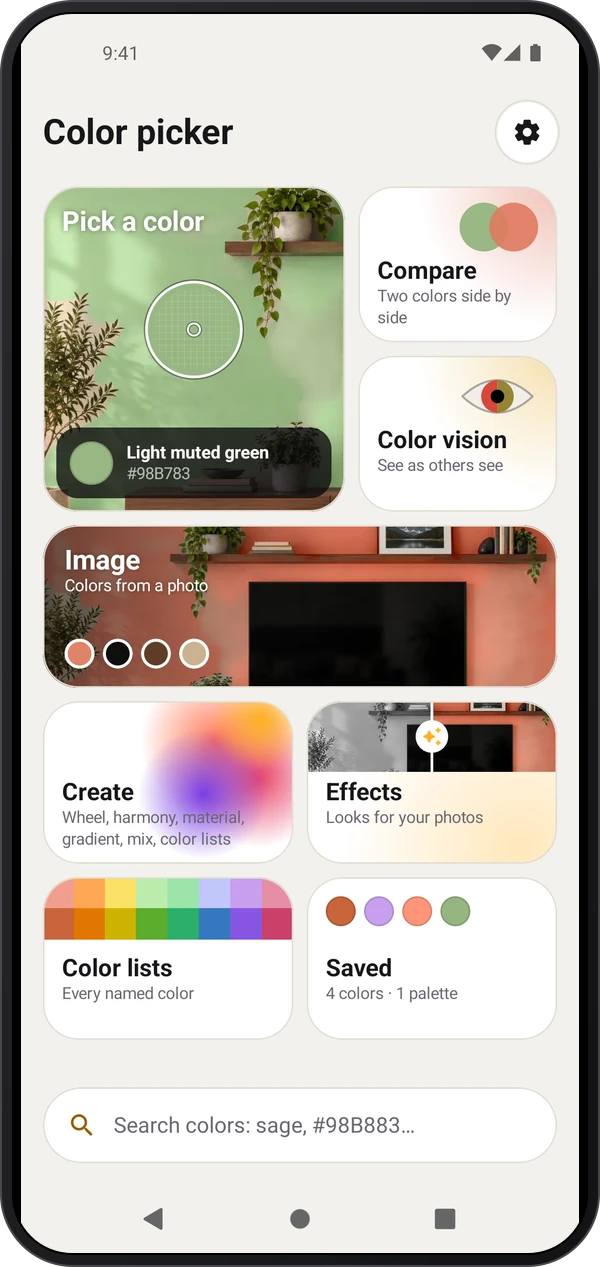
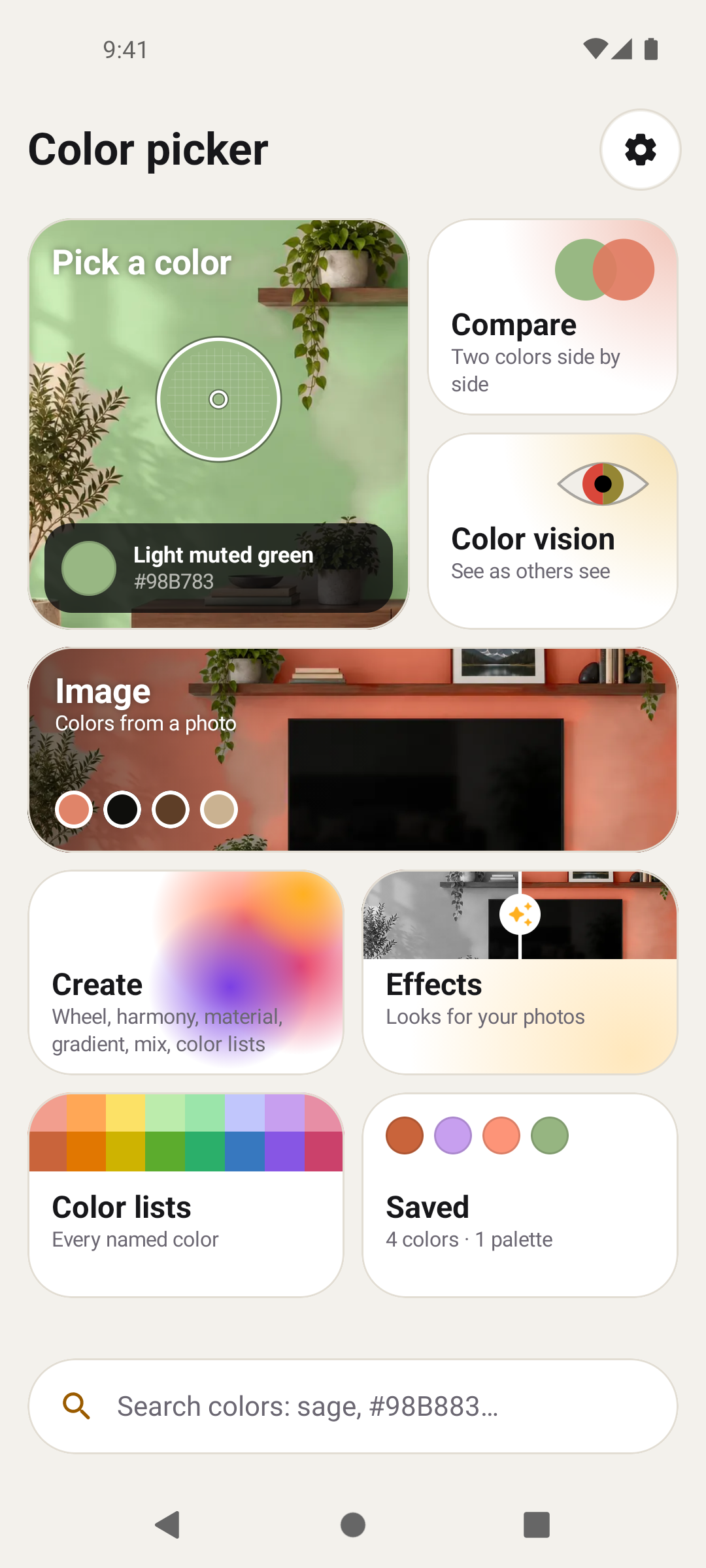
Выберите цвет камерой или на фотографии, сравните оттенки и сохраните цвета или палитры для следующего проекта. Главный экран объединяет выбор цвета, сравнение, цветовое зрение, изображение, эффекты, создание, сохранённое и настройки. Другие макеты включают приложение-камеру и приборный вид; приложение запоминает выбор. Некоторые функции калибровки, библиотеки цветов, фотографий и экспорта требуют Plus или Pro.
Изучите экраны, затем попробуйте их сами по руководству.
Что можно делать с Color Picker.
Считайте цвет поверхности или фотографии и сохраняйте цвета с названиями, тегами и заметками для проекта.
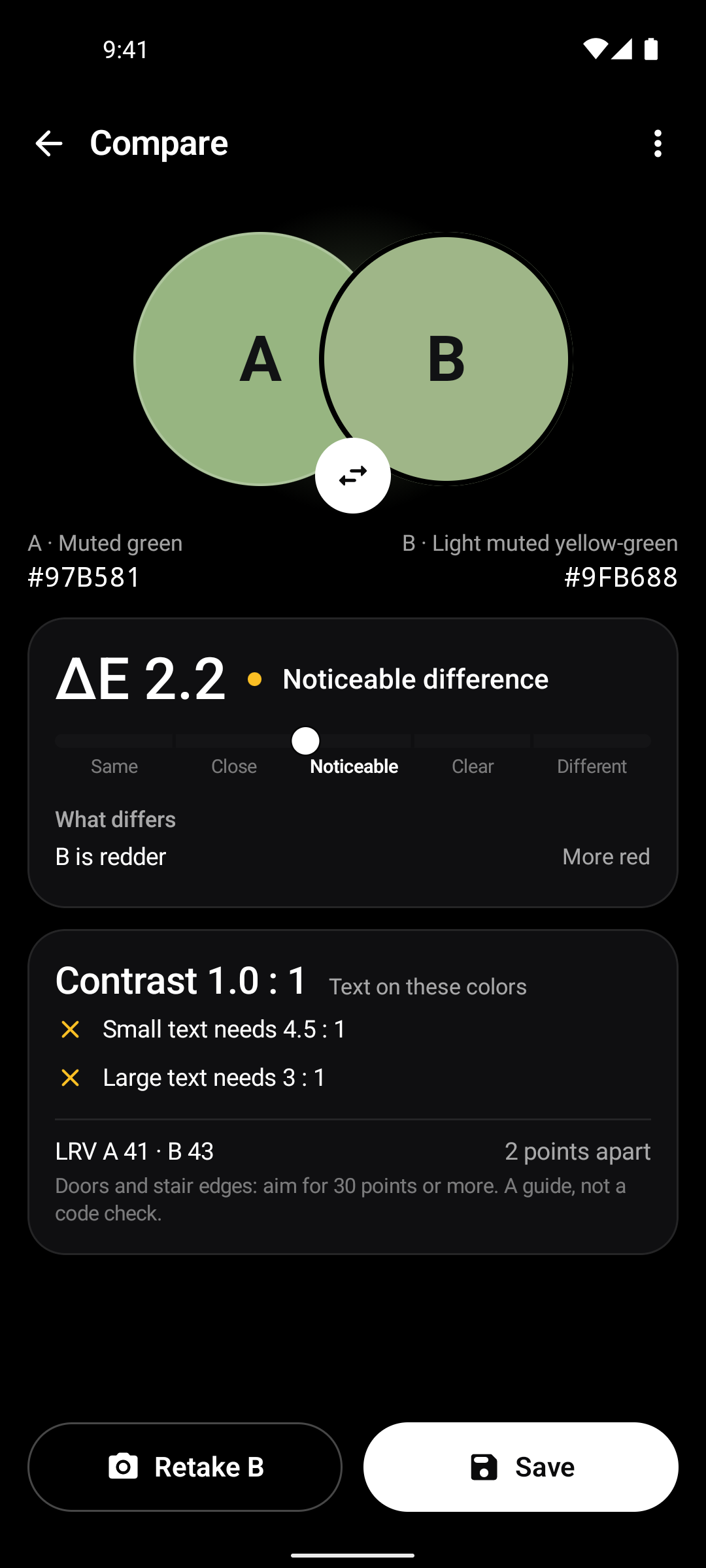
Используйте A и B при одинаковом освещении для сравнения различий и кодов.
Создавайте цветовые гармонии и градиенты или пробуйте фотоэффект и цвет стены на отдельной копии изображения.
Используйте «Выбрать цвет» для камеры или «Изображение» для фотографии. Поддерживайте равномерное освещение.
Тщательно разместите линзу выборки, настройте размер области и зафиксируйте результат для проверки названия и кода.
Сохраните цвет, сравните со вторым образцом или создайте палитру в разделе «Создать».
Откройте «Тур и уроки» из меню ⋮ раздела или настроек. Посмотрите тур, изучите демонстрацию или попробуйте урок с камерой. Уроки не сохраняют тренировочные результаты и затем восстанавливают настройки.
Практика 1
Наведите камеру на знакомый предмет и перемещайте линзу выборки. Наблюдайте за изменением названия и кодов.
Практика 2
Сохраните цвет, сравните его со вторым, затем используйте «Создать» для создания палитры или градиента.
Практика 3
Откройте «Сохранённые», выберите результат и скопируйте код или отправьте его в формате, доступном по вашему плану.
При выборе цвета материала используйте равномерное освещение без бликов, теней и отражений.
Выберите маленькую область для нити или детали и большую для усреднения фактурной стены. Держите измерительную линзу на нужном материале.
При сравнении образцов сохраняйте одинаковое освещение, яркость и оттенок камеры. «Сохранять настройки камеры» предотвращает автоматические изменения между показаниями.
Калибруйте по белой бумаге, серой карте или цветовой шкале при том же освещении, что и образец. Повторите проверку при смене освещения.
«Зафиксировать» замораживает изображение и показание, но позволяет перемещать линзу; «Сохранить» помещает цвет в «Сохранённые».
Выбирайте цвета через «Изображение», если объект уже снят. «Основные цвета» могут создать палитру, если это доступно по плану приложения.
Эффекты и предпросмотр краски создают копию. Перед выбором покрытия сравните настоящий образец краски при нужном освещении.
Эффекты отображения камеры не меняют исходный цвет, по которому определяются названия и коды. Используйте код показания, а не оценивайте симуляцию на глаз.
Пипетка. Определяйте цвета в камере или на фотографии, сохраняйте цвета и палитры, сравнивайте или создавайте цвета.
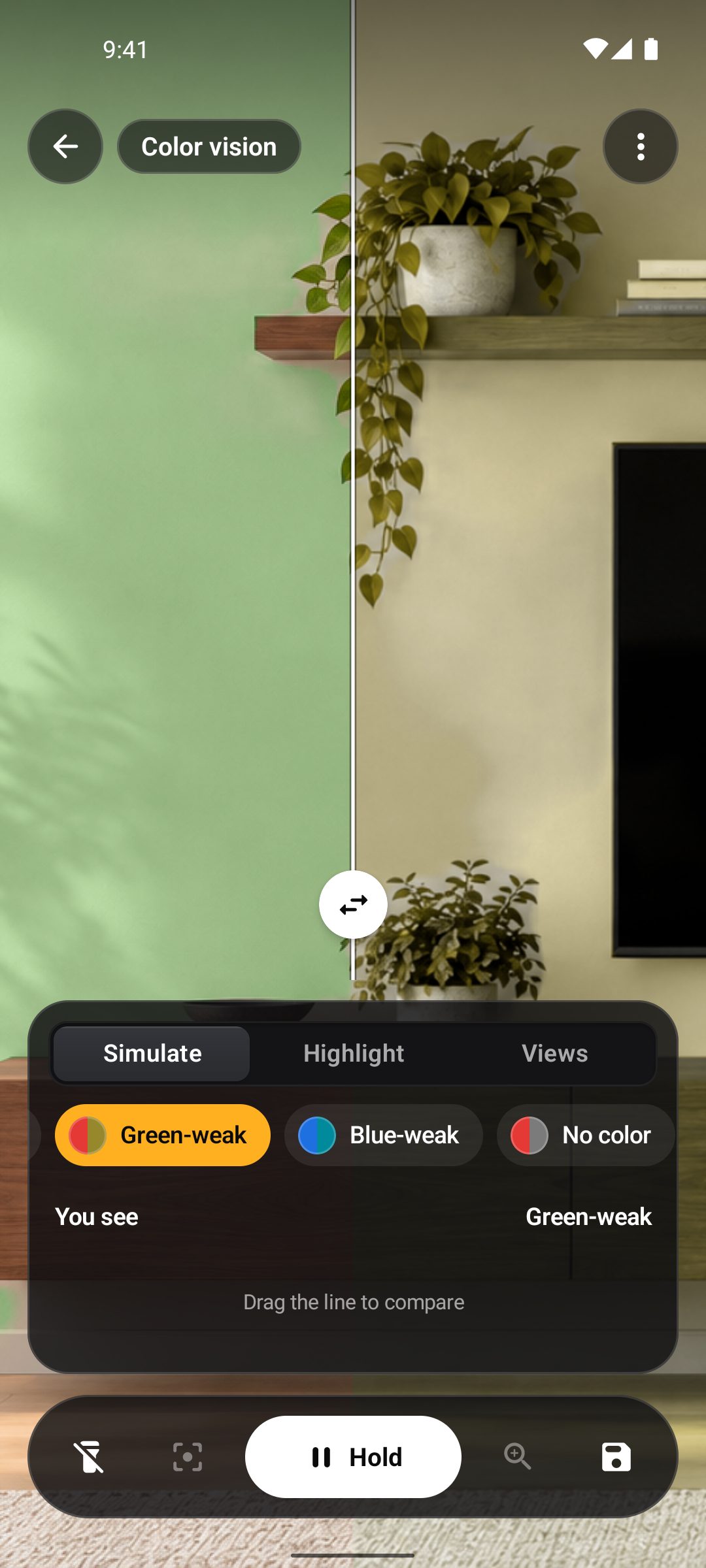
Изучить инструмент ›Цветовое зрение. Имитируйте распространённые различия цветовосприятия или выделяйте выбранные оттенки в камере.
Изучить инструмент ›Инструменты цвета. Главный экран Color Picker с иллюстрированными карточками функций
Прочитать руководство ›Сравнить цвета. Сравнение двух выбранных цветов в Color Picker
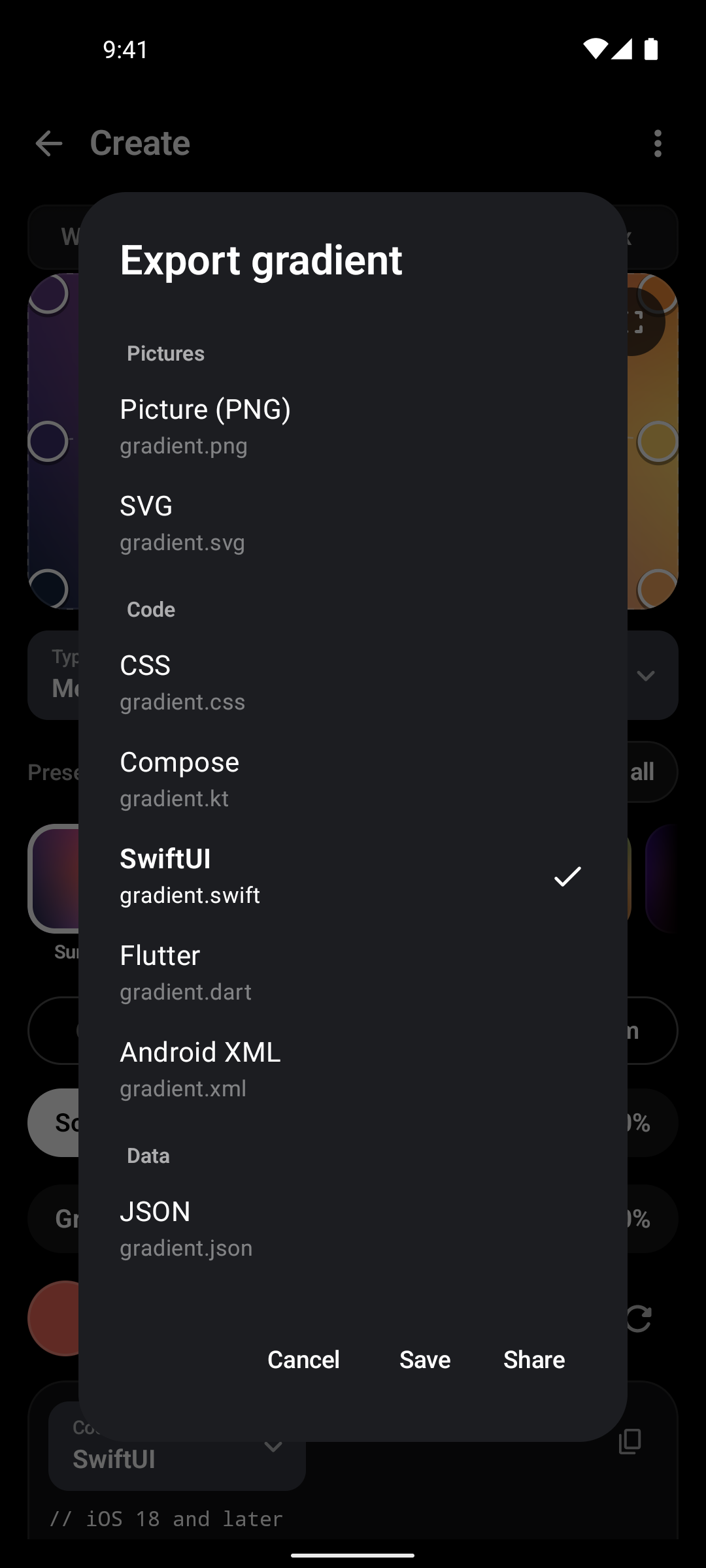
Прочитать руководство ›Экспорт градиента. Параметры экспорта градиента Color Picker
Прочитать руководство ›Виды цветовосприятия. Имитация цветовосприятия Color Picker
Прочитать руководство ›Пошаговые инструкции для приложения и его инструментов.
Начало работы
Прочитать шаги : Выбрать раздел или вид экранаНачало работы
Прочитать шаги : Выбрать цвет с помощью камерыЦветовое зрение
Прочитать шаги : Цветовое зрение