Звук, свет и металл

Lux Meter

Выразите свет в числах.

Измеряйте свет у стола, растения или объекта съёмки датчиком освещённости телефона. Сравнивайте положения, следите за изменениями во времени и сохраняйте показания с графиками, заметками и медиа.

Скачать вGoogle PlayСкоро в App Store
Направить датчик на светИзучить освещение растений
Выбрать страницу

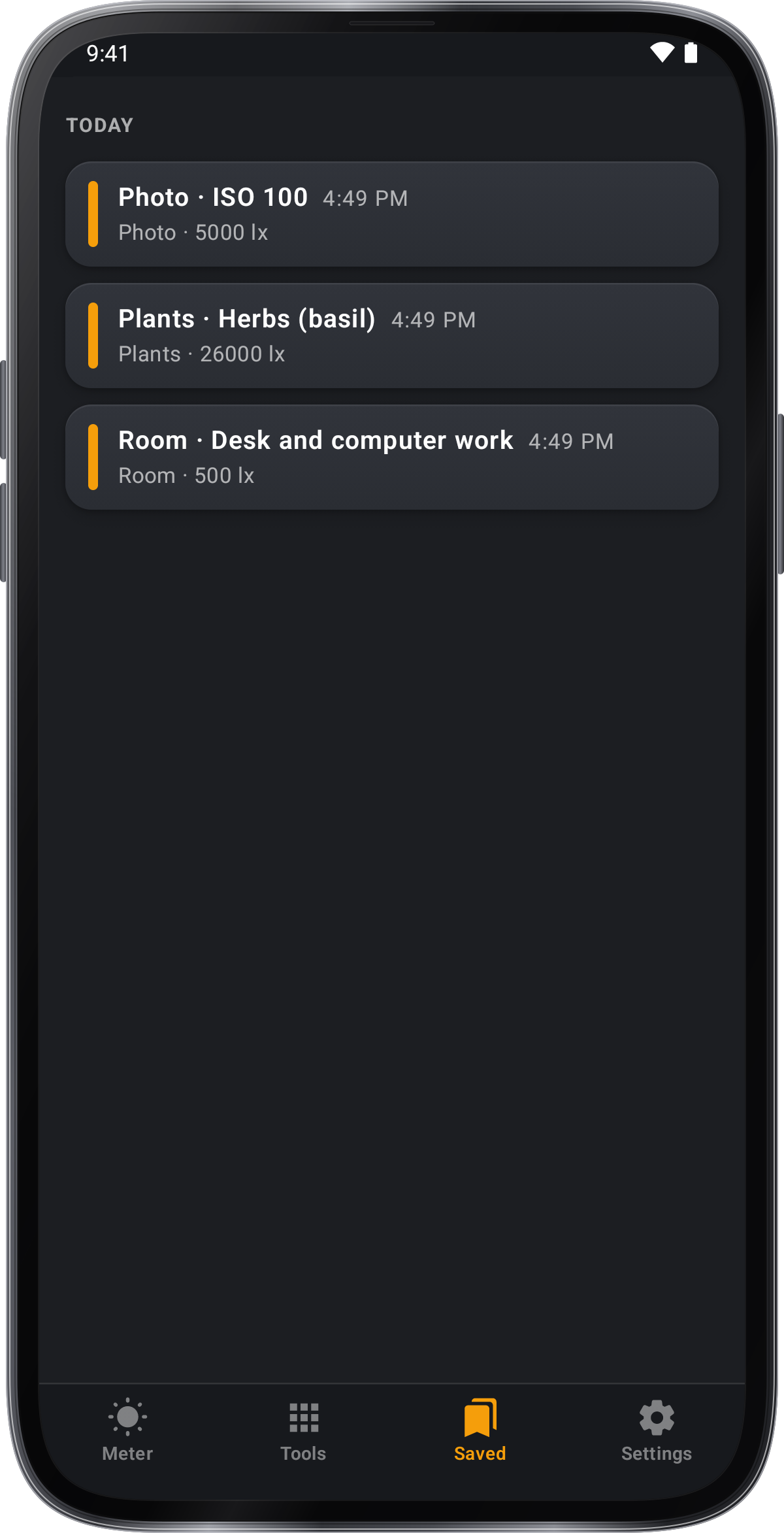
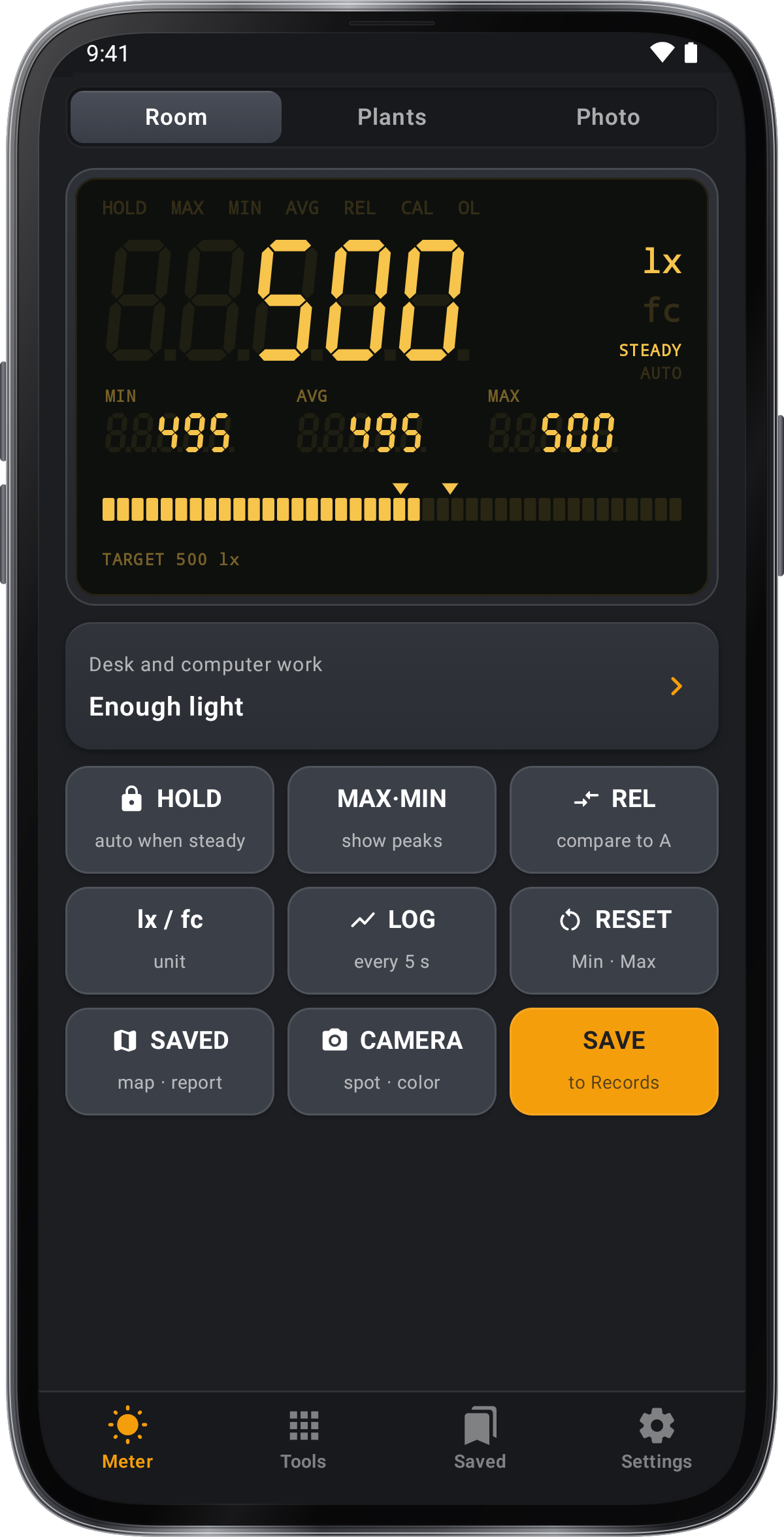
«Измеритель» показывает текущее показание. «Инструменты» открывают дополнительные страницы измерений и журналов; «Сохранённые» — сохранённые результаты; «Настройки» — параметры инструмента и общие настройки.

Направить датчик на свет

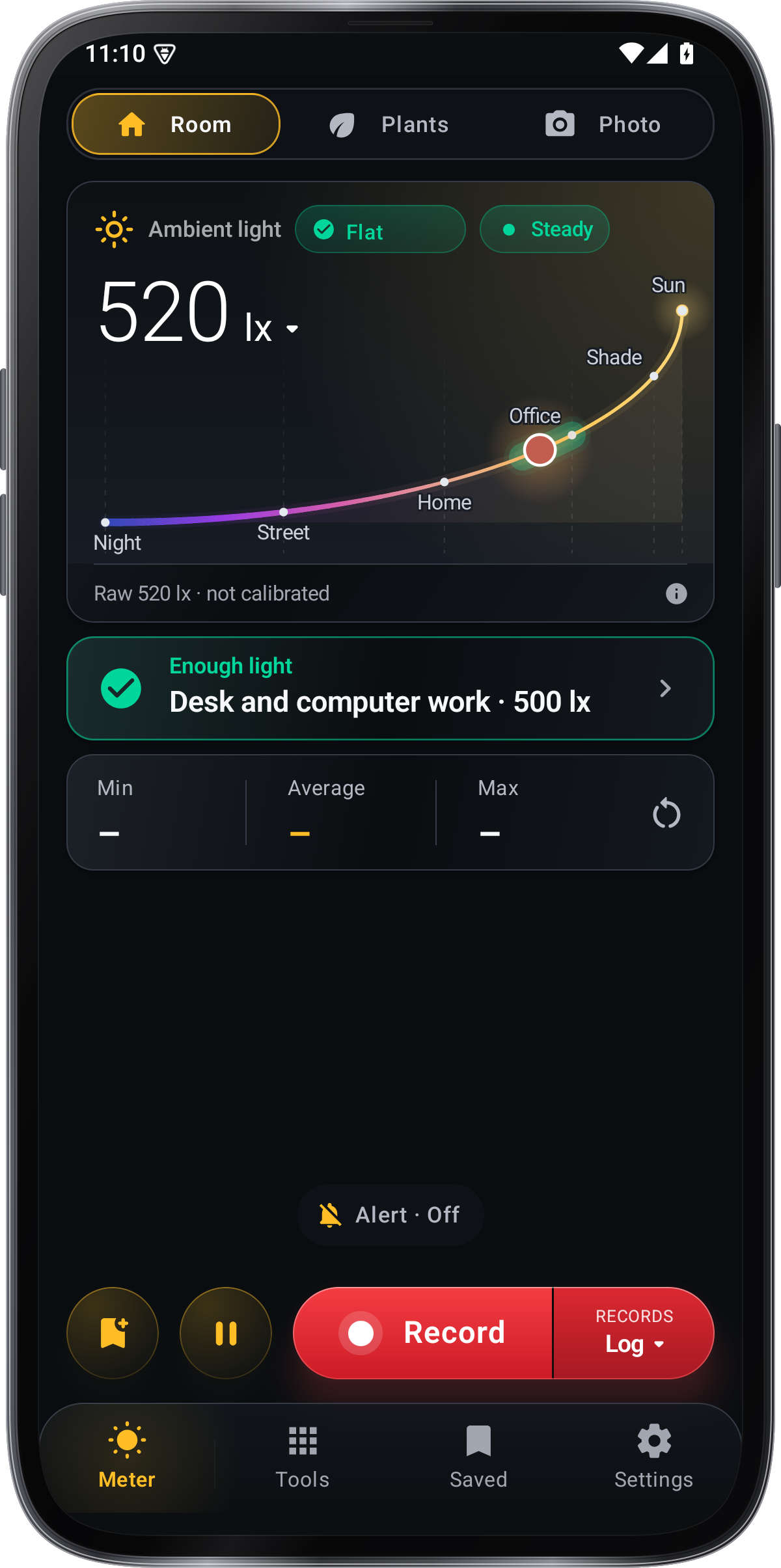
Откройте Люксметр и направьте верхний край экрана на свет. Не закрывайте датчик пальцами.

Выбрать Помещение, Растения или Фото

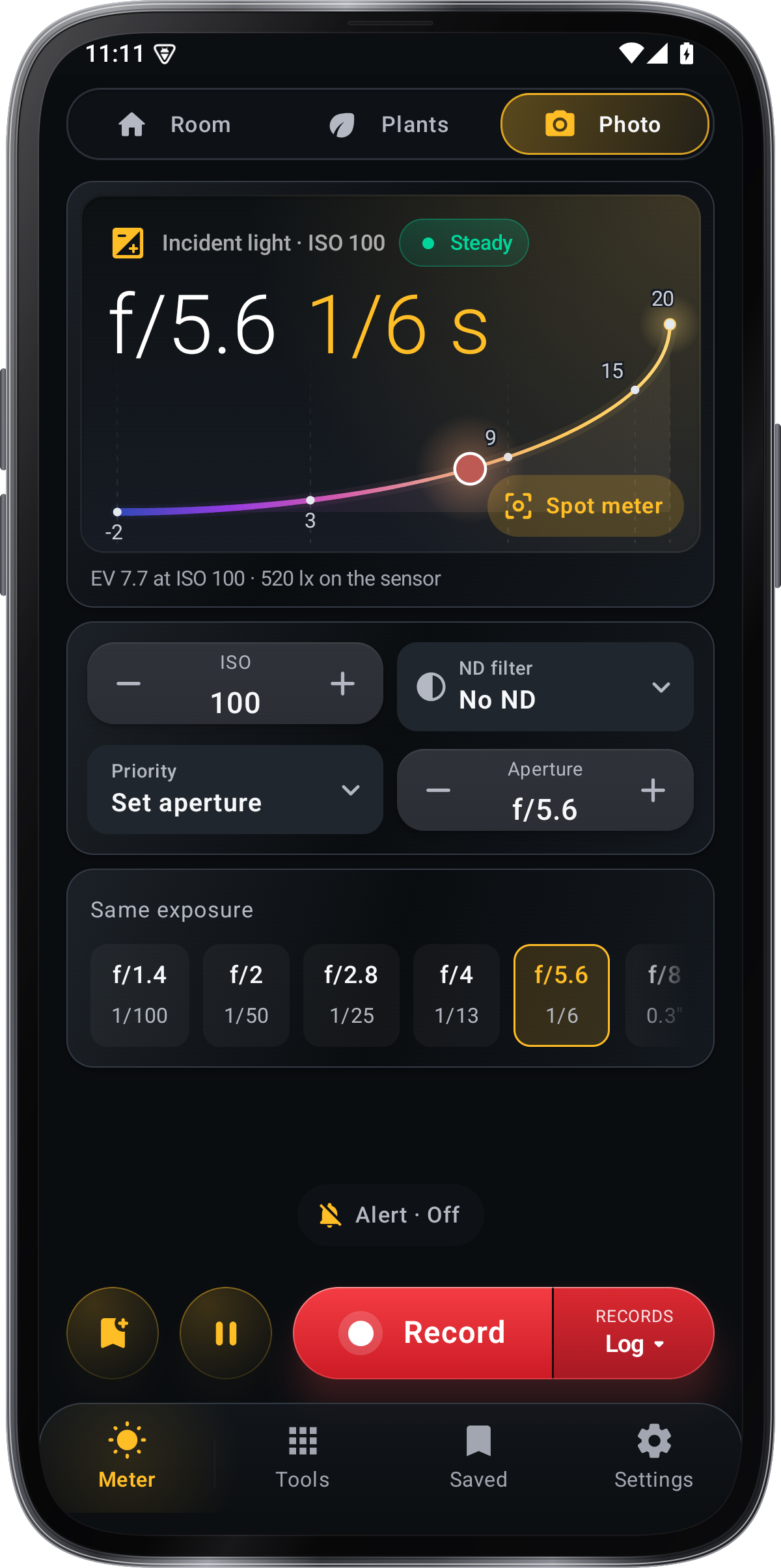
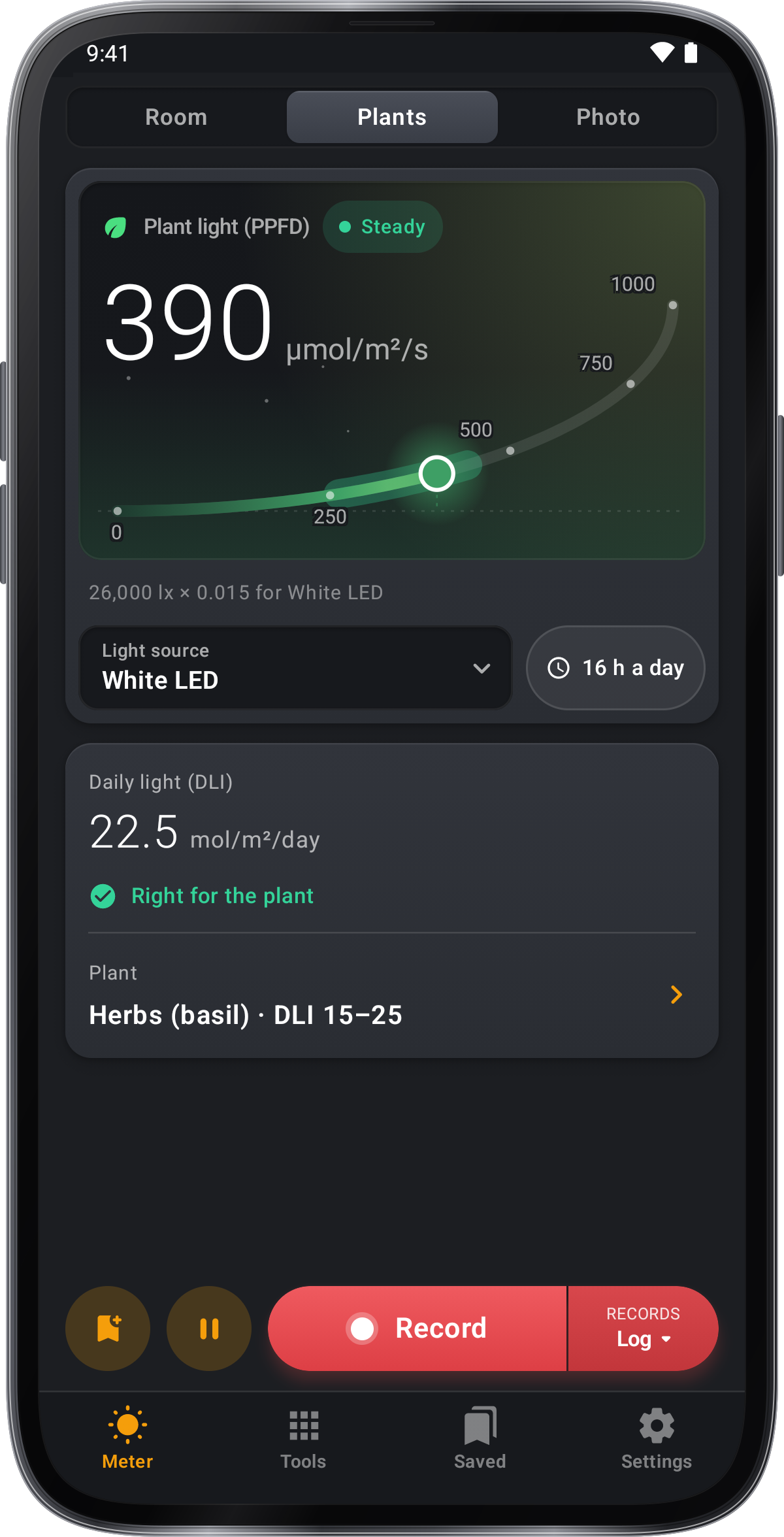
Выберите «Помещение», «Растения» или «Фото». «Помещение» сравнивает освещённость с рекомендуемым уровнем для места — от квартир и офисов до больниц, лабораторий и магазинов. «Растения» рассчитывают свет для растений (PPFD) и свет за сутки (DLI) по выбранному источнику света, числу часов и растению, а «Фото» показывает диафрагму и выдержку для вашего ISO.

Сохранить или зафиксировать освещённость

«Сохранить» сохраняет показание в «Записях» на вкладке «Сохранённые», а при включённом «Месте при сохранении» — также место для карты. Пауза удерживает показание на экране; «Настройки › Автофиксация при стабильности» фиксирует его автоматически, когда освещение стабильно.

Начать, отметить и остановить журнал освещённости

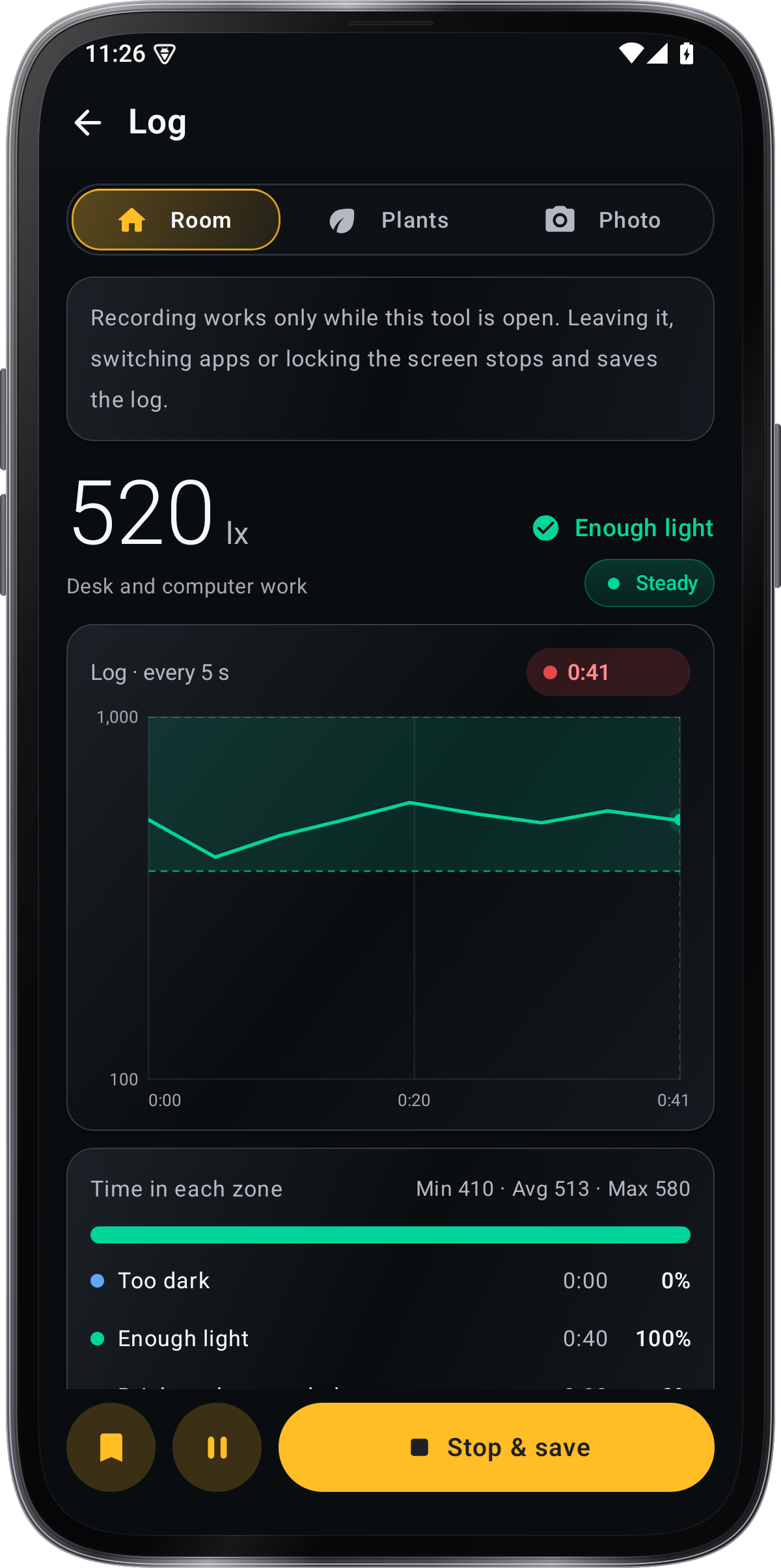
«Запись» запускает журнал освещённости: «Стоп» сохраняет его в «Сохранённые», «Маркер» отмечает момент, а «Пауза» приостанавливает запись.

Добавить аудио или видео к журналу

Правая часть кнопки записи выбирает журнал, аудио — звук журнала, сохраняемый вместе с ним и запускаемый кнопкой записи при отсутствии текущего журнала, — или видео, снимающее освещение с наложенным показанием.

Прослушать аудиозапись журнала

Во время аудиозаписи кнопка показывает «Стоп» с длительностью. Остановленная запись ожидает над измерителем с кнопками отправки и отмены и сохраняется вместе с журналом. На странице в «Сохранённых» её можно воспроизвести и отправить. Ползунок аудио позволяет перейти к нужному времени.

Выбрать режим камеры и наложение показаний

«Видео» открывает камеру съёмки. Выберите «Изображение» для фотографии или «Видео» для видеозаписи. «На изображении» выбирает сохраняемое отображение: полосы уровня, график, число, дисплей измерителя или выключено.

Практические советы.

Все советы в руководстве ›

Сначала используйте «Найти датчик» и не закрывайте его пальцами, краем чехла или своей тенью.
На рабочем месте измеряйте там, где выполняется работа, каждый раз располагая телефон одинаково.

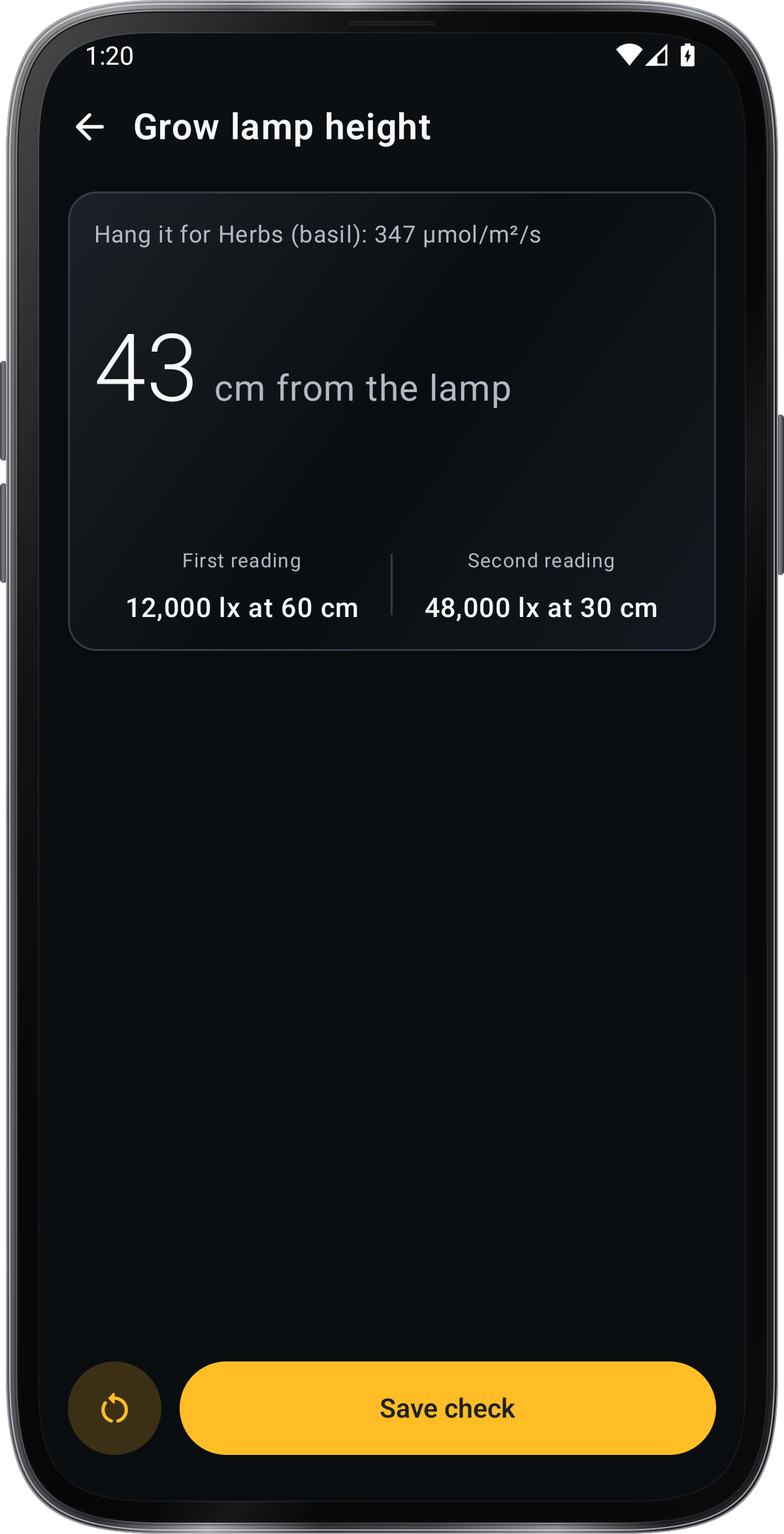
Для растений измеряйте на высоте листьев и выберите фактический источник света и часы его работы, прежде чем сравнивать оценки суточного освещения.

При измерении падающего света для фотографии держите датчик у объекта съёмки, а не у камеры.

Показать все советыПоказать меньше советов

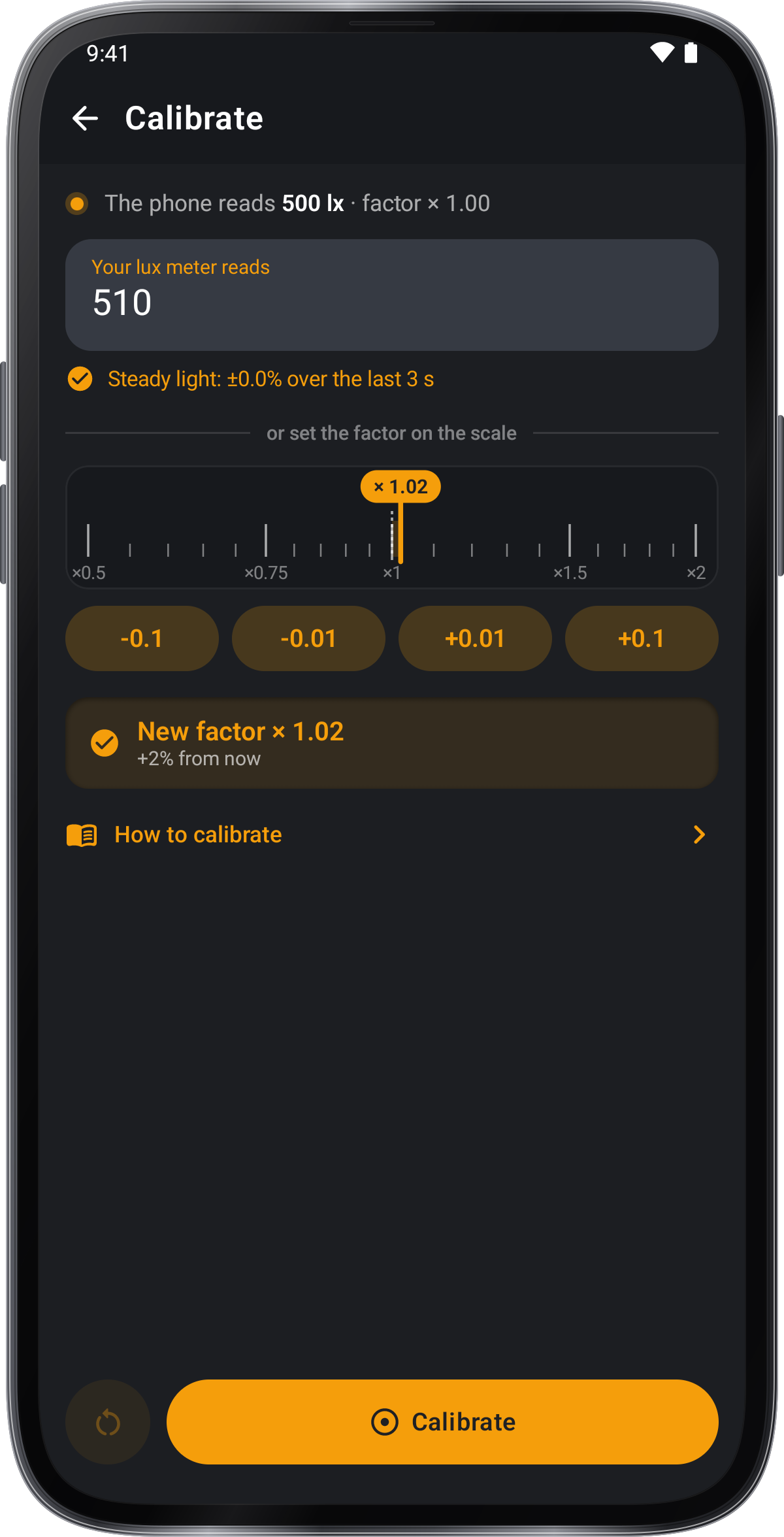
Если у вас есть надёжный люксметр, поместите оба устройства в одинаковое освещение и откалибруйте телефон по нему.

Добавьте отметку в журнал при включении лампы или смене положения, чтобы график объяснял произошедшее.

Применение в повседневной жизни.

Сравнить рабочие зоны

Измеряйте освещённость там, где выполняется задача, и сравнивайте положения, не меняя ориентацию телефона.

Изучить освещение растений

Измеряйте на высоте листьев и выбирайте источник света и часы работы для оценки освещения растений.

Записать изменение освещения

Запустите журнал или маршрут освещённости, добавляйте маркеры и просмотрите результат с сохранённым контекстом.

Используйте «Измеритель» для текущего света, «Инструменты» для дополнительных измерений, «Сохранённые» для записей и «Настройки» для параметров.

Скачать приложение

Lux Meter

Инструкция ›
Скачать вGoogle PlayСкоро в App Store