Установить доску или раму
Используйте «Ребро» для наклона, затем фиксацию или фиксацию цели при регулировке детали.
Angle Meter
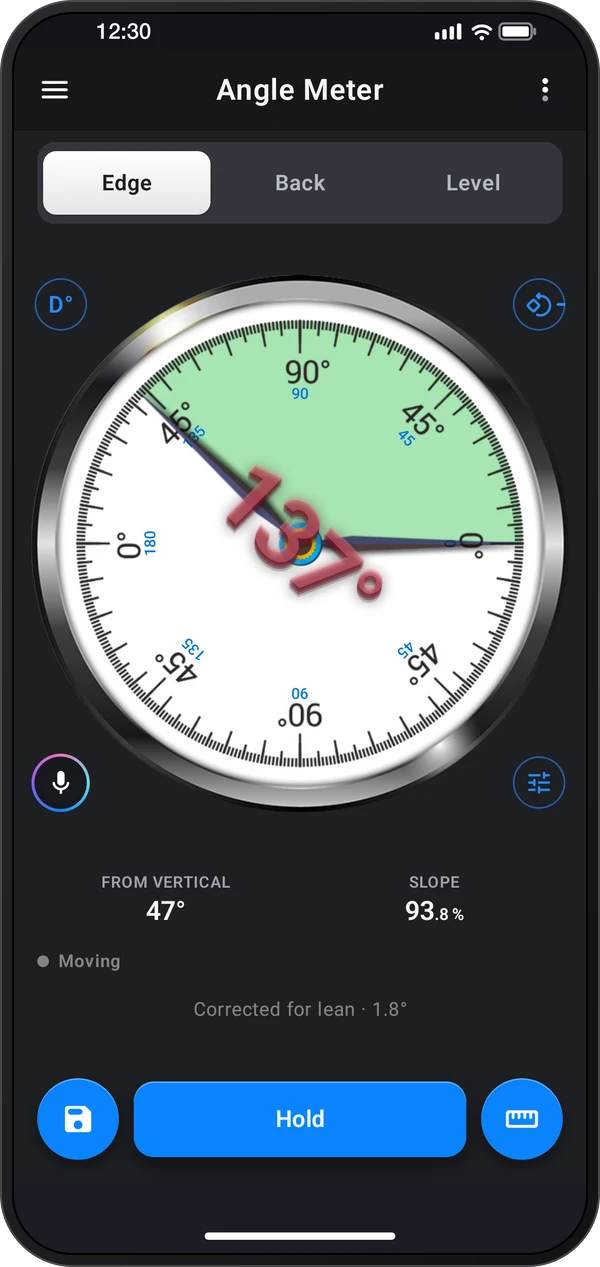
Angle Meter для iPhone
Скоро в App Store
Превратите телефон в практический угломер для досок, рам, труб и повседневных задач. «Ребро» измеряет вдоль стороны телефона, «Задняя сторона» — уклон под ним, «Уровень» — наклон в двух направлениях. Фиксируйте показание, сравнивайте детали через разность или принимайте деталь за ноль в относительном угле.
Изучите экраны, затем попробуйте их сами по руководству.
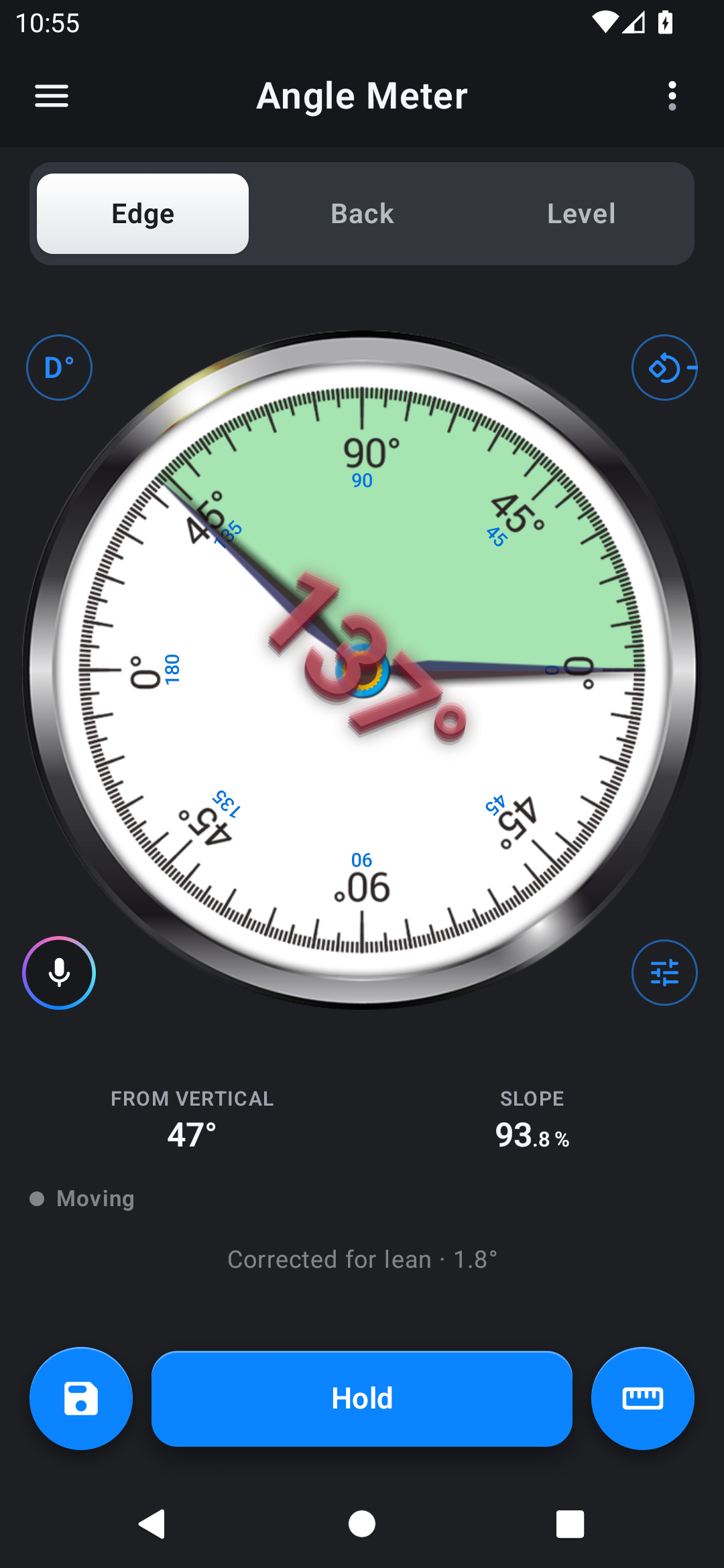
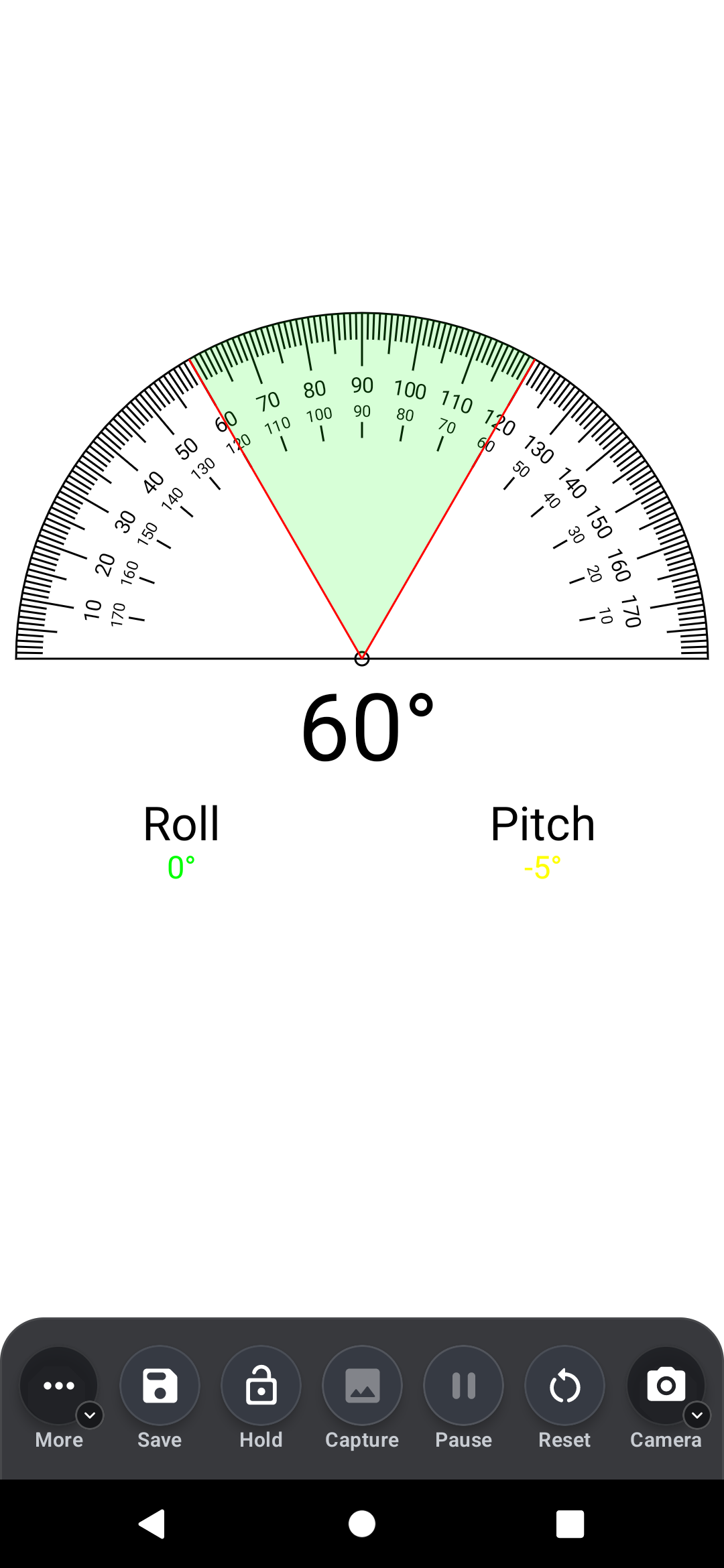
Что можно делать с Angle Meter.
Используйте «Ребро» для наклона, затем фиксацию или фиксацию цели при регулировке детали.
Разность сохраняет первый и второй углы и показывает угол между ними; Относительный использует одну деталь как ноль.
Сохраните показание с названием и заметкой в «Записях»; интервальное измерение Pro может собирать изменяющиеся показания во времени.
Выберите Ребро, Задняя сторона или Уровень по положению телефона. Калибруйте на известной горизонтальной поверхности, сначала выбрав нулевую отметку Ребра.
Держите телефон неподвижно, выберите нужную единицу и коснитесь шкалы для фиксации.
Используйте «Сохранить с подробностями» для названия и заметки. Нажмите «Открыть» в сообщении о сохранении, чтобы просмотреть запись.
Откройте «⋮ › Тур и уроки». Посмотрите примеры калибровки и измерений в туре, изучите функции в демонстрации или следуйте урокам на измерителе.
Практика 1
Используйте заведомо ровную поверхность для задания эталона датчиков телефона. Положите телефон на неё, не двигайте, затем откройте «Калибровать» и нажмите «Калибровать» для установки 0°. Каждая нулевая отметка режима «Ребро» хранит собственную калибровку.
Практика 2
Приложите длинную грань телефона к ребру. Стрелка указывает на угол, а число всегда стоит прямо, как бы вы ни повернули телефон.
Практика 3
Положите телефон задней стороной вниз, верхним краем вверх по склону. Вкладка «Задняя сторона» измеряет уклон всего, на чём он лежит: панелей, крышек, пандусов и крыш.
Выберите вкладку по положению телефона: поставьте телефон на длинное ребро для режима «Ребро». Положите на заднюю сторону для уклона поверхности или используйте «Уровень», чтобы видеть оба направления вместе.
Калибровка используемой стороны: в режиме Ребро выберите нулевую отметку Справа, Сверху, Слева или Снизу перед калибровкой на известной горизонтальной опоре. У каждой стороны своя калибровка.
Сравнить две детали: выберите Разность, задайте угол 1 на первой детали и перенесите телефон на вторую. Используйте Относительный угол, если первая деталь должна показывать ноль.
Дождитесь стабильного показания: дайте телефону успокоиться, затем коснитесь шкалы для фиксации. Можно поднять телефон и прочитать результат без его изменения.
Используйте единицу задачи: откройте выбор градусов, процентов, отношения, уклона или мм/м. «Перепад на длине» преобразует уклон в подъём или падение на введённой длине.
Сохраните полезный контекст: «Сохранить с подробностями» позволяет добавить название и заметку. Откройте сообщение о сохранении, чтобы вернуться к записи позже.
Angle Meter. Угломер, пузырьковый уровень и транспортир: одиночное, разностное или относительное измерение.
Изучить инструмент ›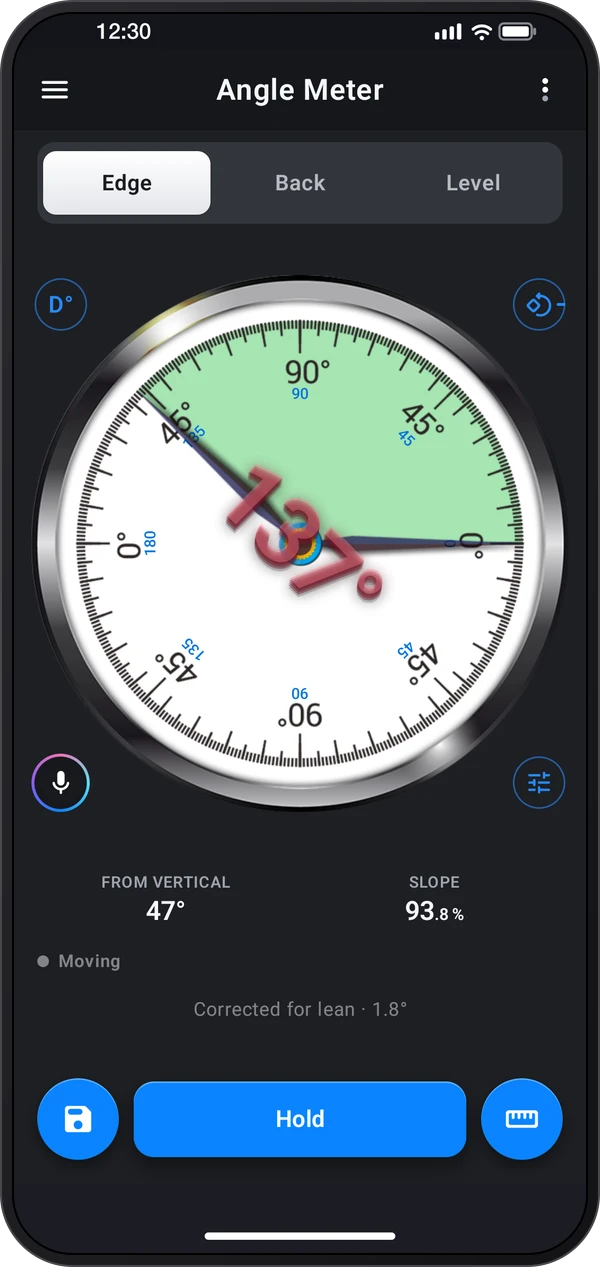
Транспортир. Измеряйте угол на экране или поверх камеры.
Изучить инструмент ›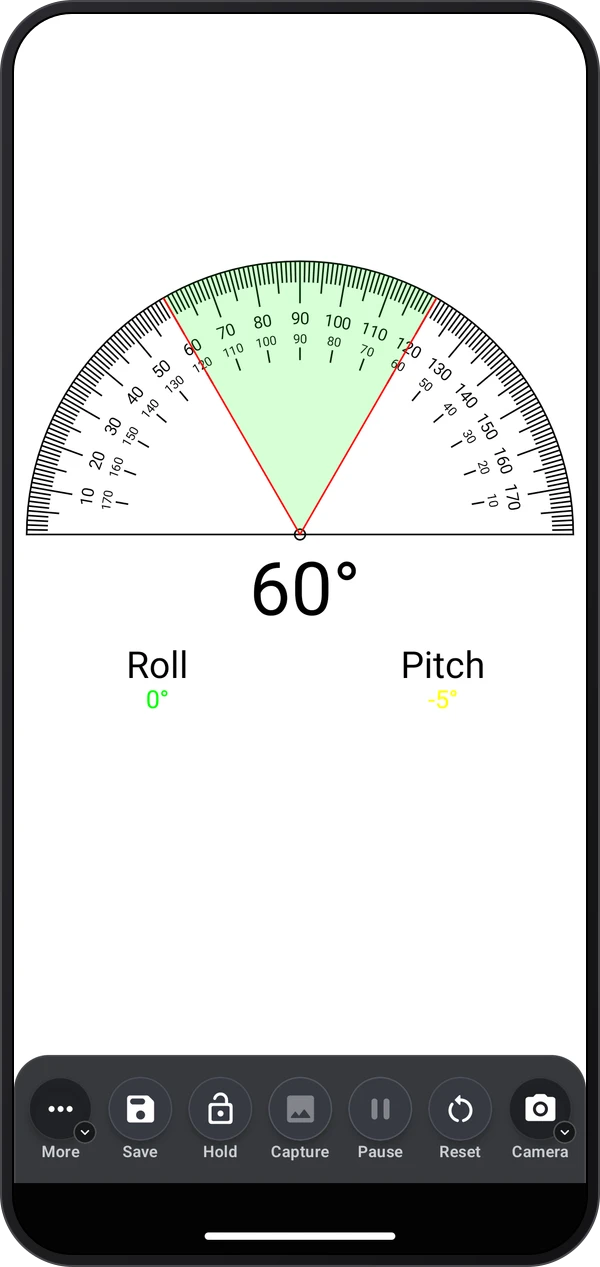
Поворот угла. Прижмите телефон к каждой стене угла, чтобы измерить угол между ними.
Изучить инструмент ›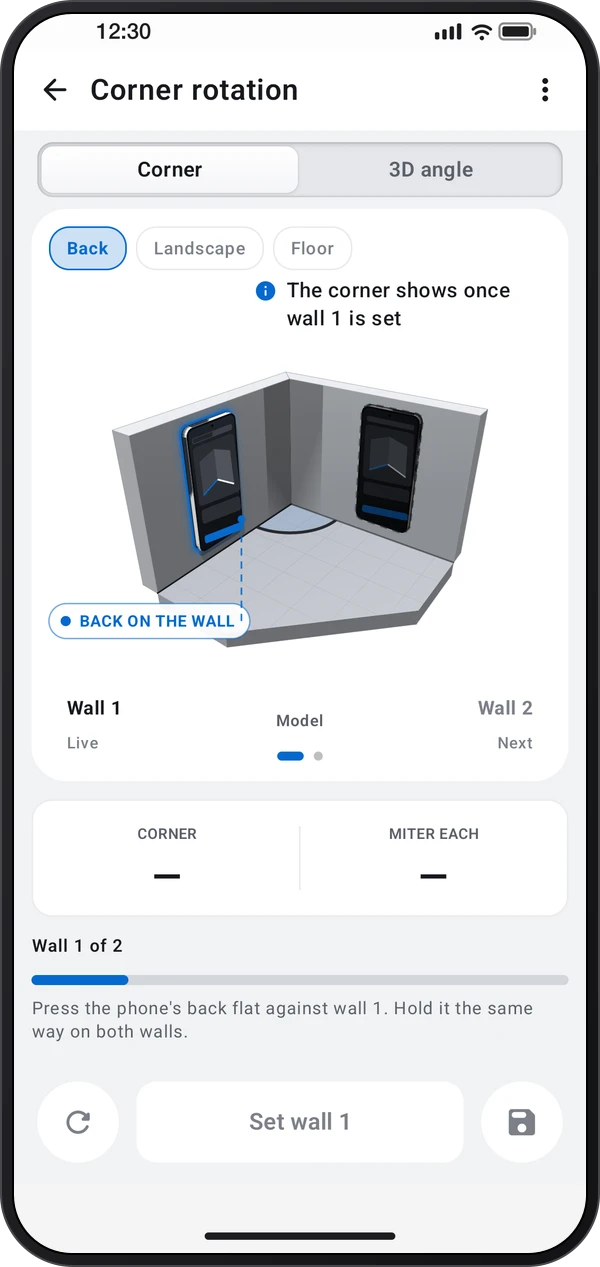
Угол поворота. Считает поворот детали: маховика, рулевого колеса или гаечного ключа.
Изучить инструмент ›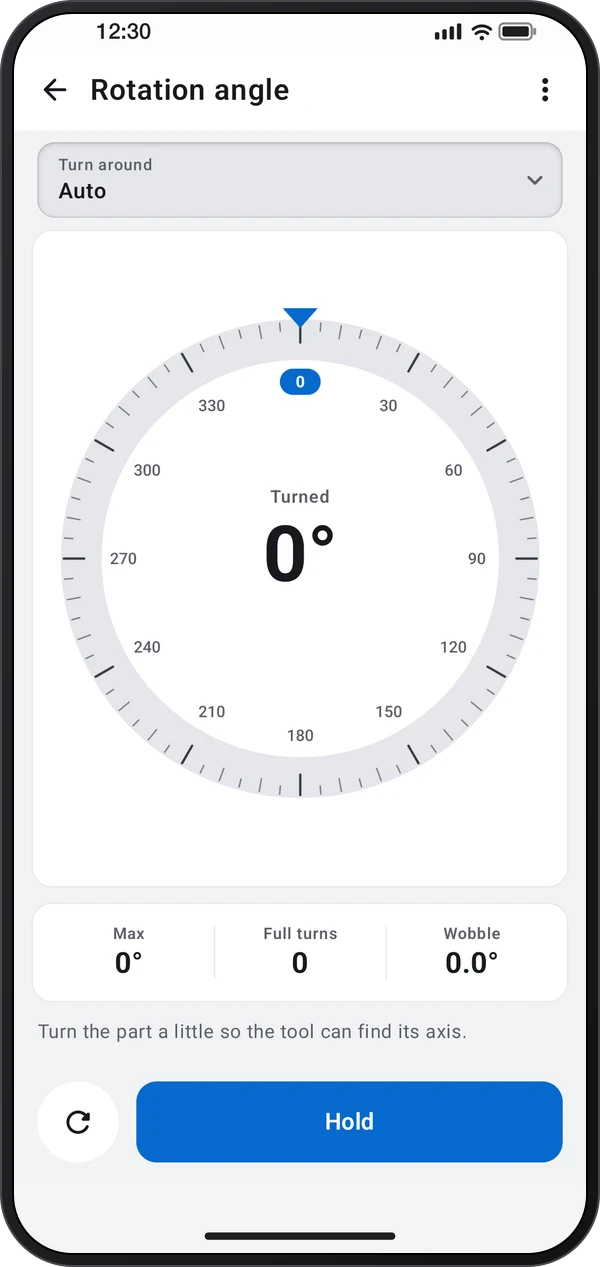
Laser Level. Лазерные линии поверх камеры для подвешивания, укладки плитки и выравнивания.
Изучить инструмент ›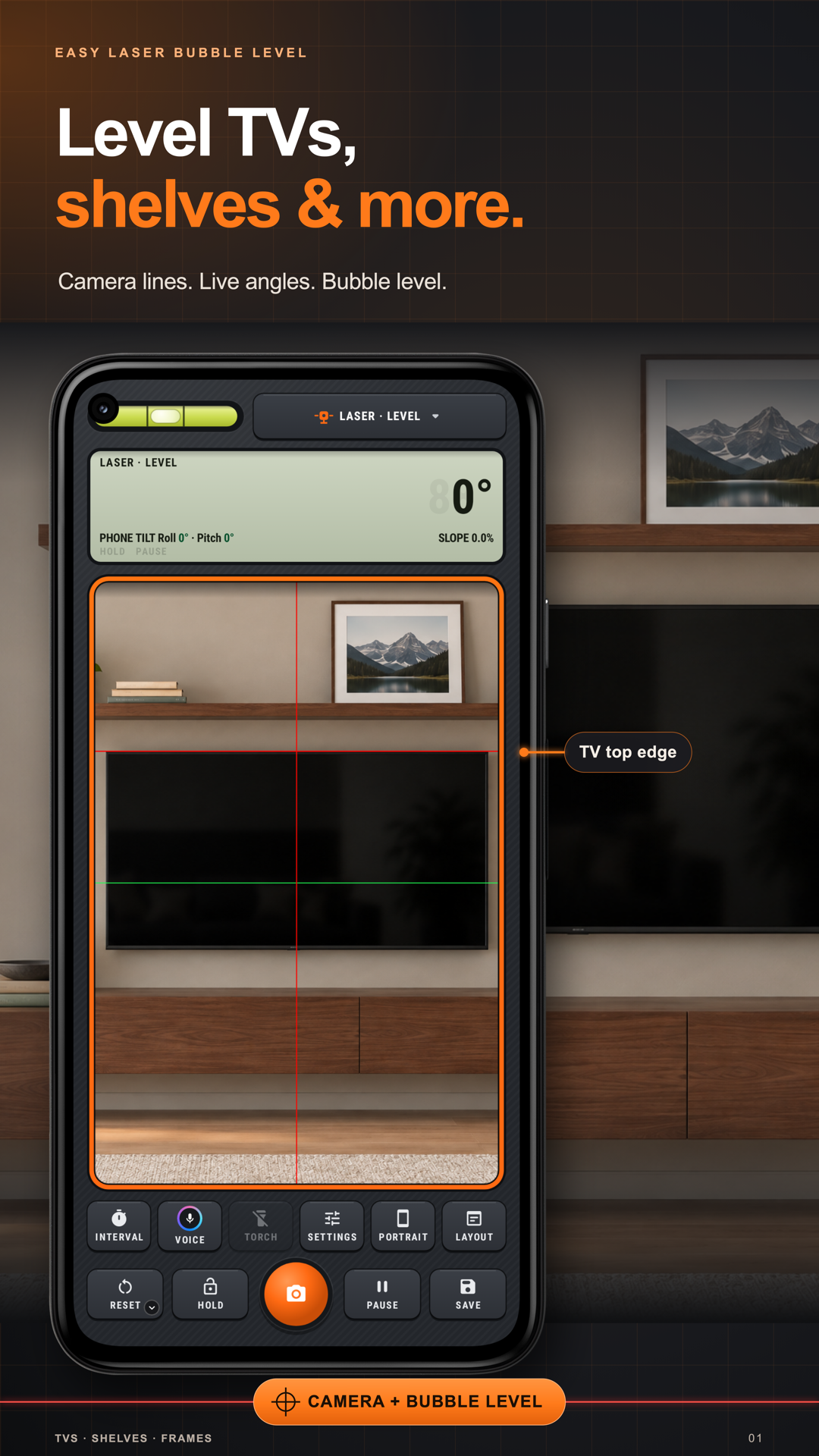
Угол ребра. Шкала ребра Angle Meter с показанием угла
Прочитать руководство ›Сенсорный транспортир. Общий транспортир с регулируемыми сторонами угла
Прочитать руководство ›Поставьте телефон на длинную сторону. Считайте угол края, на котором он стоит.
Положите телефон на заднюю сторону верхним краем вверх по склону. Считайте уклон поверхности под телефоном.
Положите телефон горизонтально. «Уровень» показывает оба направления одновременно; пузырёк в центре означает ровную поверхность.
Пошаговые инструкции для приложения и его инструментов.
Начало работы
Прочитать шаги : Выбрать инструментНачало работы
Прочитать шаги : Выбрать Ребро, Задняя сторона или УровеньТранспортир
Прочитать шаги : ТранспортирСкачать приложение