ツールを探す
はじめに
手順を読む : ツールを探すアプリとツールの操作手順や実用的なヒント。
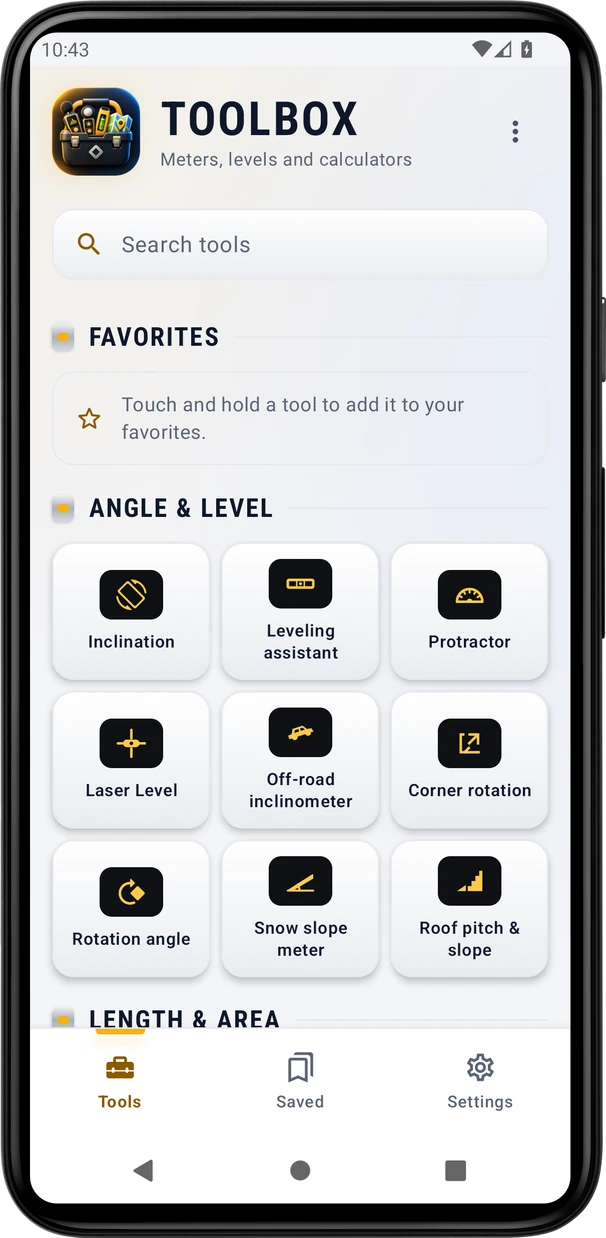
検索できる測定ツールの一覧から、お気に入りや最近使ったツールを開けます。「ツール」で一覧を開き、「保存済み」から共通の記録、ギャラリー、グラフに移動できます。「設定」にはアプリ全体の設定があります。
はじめに
手順を読む : ツールを探すはじめに
手順を読む : ツールのガイドを使うはじめに
手順を読む : 保存した作業を確認するはじめに
手順を読む : 一覧のInclinationメーターを使う新しくインストールすると、「ツール」がリスト表示で開きます。一覧を検索してツールやモードを開き、お気に入りや最近使った項目から再び開けます。表示メニューでグリッドに切り替えられます。
ツールを開き、ガイドに沿って操作します。各ツールはそれぞれの設定と保存先を使います。
一覧からClinometerを開くと、側面、背面、水準器、固定、相対測定、目標ロック、校正、記録への保存を使えます。設定ボタンで単位とゼロマークを開き、⋮では選択したタブに合う測定操作を使えます。
保存済みタブから記録、ギャラリー、グラフを開けます。ツール独自のライブラリやログは、各ツール内にあります。
アプリで次の手順を試してください。
一覧からツールを探し、検索、お気に入りへの追加、再表示ができます。
共通の記録、メディア、グラフは「保存済み」から開けます。
アプリの外観を選び、ヘルプを開きます。
Toolboxの各ツールには、それぞれのガイドがあります。
よく使うツールをお気に入りに登録し、別の作業から戻るには最近使った項目を使います。
コンパクトな一覧にはリストを、表示メニューからはグリッドを選べます。アプリは選択した表示を記憶します。
特定の作業を行うときは、一覧からそのモードを選びます。ツールはそれぞれの操作部と保存済みの設定で開きます。
ツールを開くだけでは現在の値を表示し、記録はしません。測定セッションを始めるには「開始」や「記録」を押します。
共通の記録、ギャラリー、グラフは「保存済み」から開けます。独自のライブラリやログがあるツールでは、そのツール内に履歴が残ります。
必要なセンサーがないツールは、一覧で無効になります。別の端末でも同じ機能を使えるとは限らないため、各ツールの案内を確認してください。
Inclinationでは、校正する前に端末の置き方とゼロマークを選びます。値を読むために端末を離す前に固定してください。