端末を固定してゼロを設定する
はじめに
手順を読む : 端末を固定してゼロを設定するツールの操作手順や実用的なヒント。
バルブ、ハンドル、ボルト、ドア、ふたなどがどれだけ回ったかを、1回転を超えても、どちらの向きでも測定します。
はじめに
手順を読む : 端末を固定してゼロを設定するはじめに
手順を読む : 回転数を数え、測定値を保持するはじめに
手順を読む : レイアウトを選ぶか目標を設定する⋮ › 画面レイアウトから画面を切り替えられます。ダイヤル(埋まっていくリング)、図(何が回っているかを選び、回る様子を見る)、目標(90°などの角度を設定し、到達するとビープ音か振動で知らせる)。 目標画面で「目標」›「カスタム値…」を選ぶと、1°から3600°までの角度を入力できます。
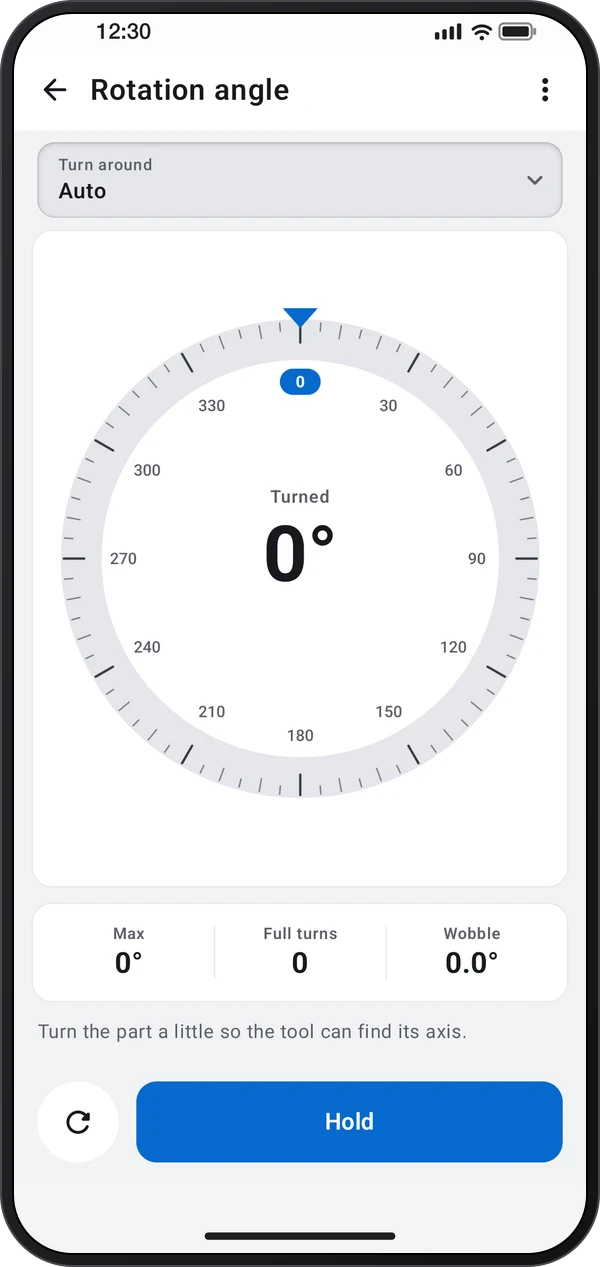
部品を回します。測定値は360°を超えても回転数とともに数え続け、回った向きも表示します。「ホールド」は部品が動き続けても測定値を保持し、「解除」で再び追従します。
スマートフォンを回る部品に固定するか、押さえて当ててください。部品のどの場所も同じ角度だけ回ります。ツールを開くと回転はゼロから始まります。丸い「ここをゼロに」ボタンをタップすると、部品の今の位置からやり直せます。
アプリで次の手順を試してください。
スマートフォンを回る部品に固定するか、押さえて当ててください。部品のどの場所も同じ角度だけ回ります。ツールを開くと回転はゼロから始まります。丸い「ここをゼロに」ボタンをタップすると、部品の今の位置からやり直せます。
部品を回します。測定値は360°を超えても回転数とともに数え続け、回った向きも表示します。「ホールド」は部品が動き続けても測定値を保持し、「解除」で再び追従します。
⋮ › 画面レイアウトから画面を切り替えられます。ダイヤル(埋まっていくリング)、図(何が回っているかを選び、回る様子を見る)、目標(90°などの角度を設定し、到達するとビープ音か振動で知らせる)。 目標画面で「目標」›「カスタム値…」を選ぶと、1°から3600°までの角度を入力できます。
これらのアプリで回転角度を使えます。
「ぶれ」はスマートフォンが軸からどれだけずれたかを示します。きれいに測るには小さく抑えてください。測定値は数分で少しずつずれるため、長い作業ではゼロに戻し直してください。