計算機を探してレイアウトを選ぶ
はじめに
手順を読む : 計算機を探してレイアウトを選ぶツールの操作手順や実用的なヒント。
計算 · ガイド · 購入するもの · 買い物リスト · 部屋 · 参考資料
はじめに
手順を読む : 計算機を探してレイアウトを選ぶはじめに
手順を読む : 寸法と材料のサイズを入力するはじめに
手順を読む : 買い物リストを作るはじめに
手順を読む : 部屋に必要な材料を見積もるはじめに
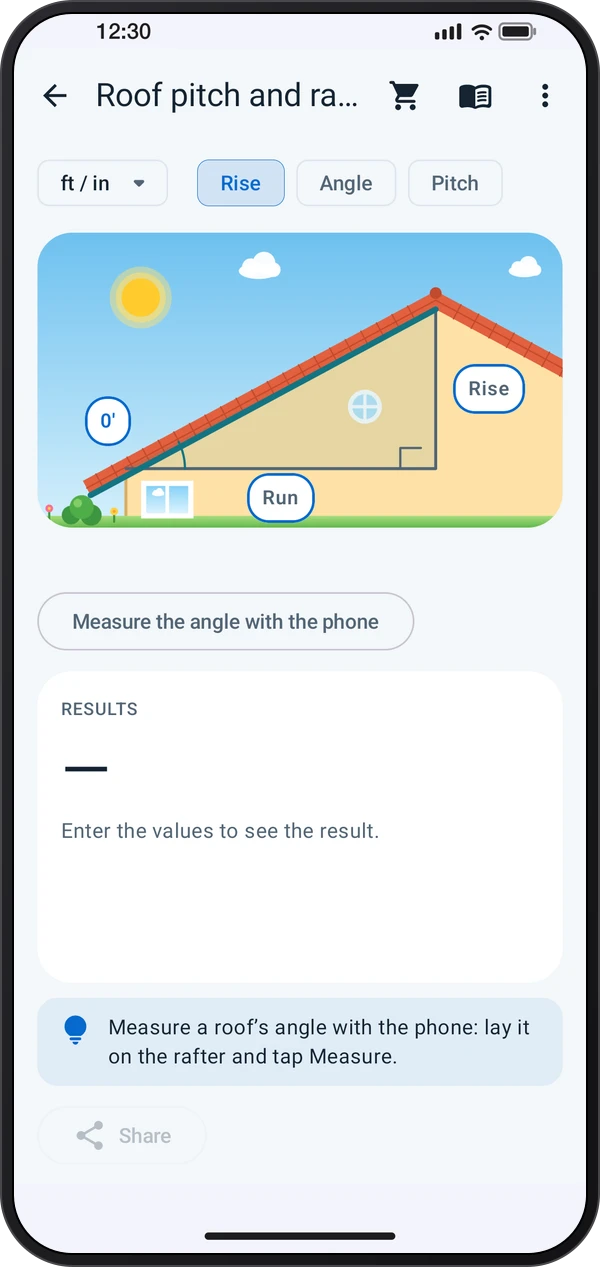
手順を読む : 材料と寸法の参考情報を見るスタートページで計算を選ぶか、検索します。グループは、コンクリートや枠組みから、壁、床、屋根、土工、墨出しまで並んでいます。⋮ › 画面レイアウトで、「図面」「リストとフォーム」「現場用電卓」から表示を選べます。
値をタップしてキーパッドで入力します。フィート・インチでは ′ と ″ と分数キーを使い、20′ 6 1/2″ のように入力します。「削除」を長押しすると値を消去します。袋やボードのサイズなどの選択肢は図の上にあります。
「購入するもの」では、各品がお店で見える姿のまま、ラベルで探すコードとともに描かれます。カード付きの品をタップすると、ラベルの内容が見られます。「買い物リストに追加」で売り場ごとにまとめ、買いながらチェックしたり、共有したり、ToDoリストに送ったりできます。
「部屋」では、床材、塗料、石こうボード、巾木を一度に見積もれます。使った塗料と調色ラベルの写真も残せます。
「ガイド」は、作業の図とともに手順を一歩ずつ案内し、手順に必要なツールや計算を開き、進めながら各手順にチェックを付けます。電気配線工事やガスなど、有資格者が必要な作業には手順がありません。
⋮ › 単位で、すべての計算と部屋をメートル法とフィート・インチの間で切り替え、⋮ › サイズと単位で、新しい計算の初期サイズを設定します。
上部の本のボタンで、縮尺付きの木材、レンガ、釘、ねじ(タップで実寸表示)、ドリルビット、壁用プラグ、標準の高さ、ドア、塗料ラベルと色コード、材料の表示、階段規則などの参考ページを開けます。
アプリで次の手順を試してください。
スタートページで計算を選ぶか、検索します。グループは、コンクリートや枠組みから、壁、床、屋根、土工、墨出しまで並んでいます。⋮ › 画面レイアウトで、「図面」「リストとフォーム」「現場用電卓」から表示を選べます。
値をタップしてキーパッドで入力します。フィート・インチでは ′ と ″ と分数キーを使い、20′ 6 1/2″ のように入力します。「削除」を長押しすると値を消去します。袋やボードのサイズなどの選択肢は図の上にあります。
「購入するもの」では、各品がお店で見える姿のまま、ラベルで探すコードとともに描かれます。カード付きの品をタップすると、ラベルの内容が見られます。「買い物リストに追加」で売り場ごとにまとめ、買いながらチェックしたり、共有したり、ToDoリストに送ったりできます。
「部屋」では、部屋の床材、塗料、石膏ボード、幅木をまとめて計算し、その部屋で使った塗料を調色ラベルの写真とともに保存します。上部バーの本のアイコンで参考資料を開きます:縮尺どおりに描いた木材、れんが、釘とねじ(タップすると実物大で表示)、ドリルビット、プラグ、標準的な高さ、ドア、塗料ラベルとカラーコード、材料のコード、階段の基準など。
これらのアプリで建築計算ツールを使えます。
階段は、各基準(IRC、Part K、DIN 18065…)の範囲内かどうかを表示します。最終判断は検査担当者に従ってください。サイズや重量は目安なので、購入する製品のラベルを確認してください。