測定ガイドを対象に合わせる
はじめに
手順を読む : 測定ガイドを対象に合わせるツールの操作手順や実用的なヒント。
画面上で長さ、面積、直径、ねじピッチ、スパナのサイズを測定したり、カード、硬貨、SIMカードを実物大で表示したりできます。
はじめに
手順を読む : 測定ガイドを対象に合わせるはじめに
手順を読む : 値を固定し、画面より長い物を測るはじめに
手順を読む : わかっている寸法で校正するはじめに
手順を読む : 測定値を保存、コピー、共有するはじめに
手順を読む : 定規の表示を選ぶ「その他のオプション」›「テーマ」で、巻尺やスチールなど定規の外観を選びます。
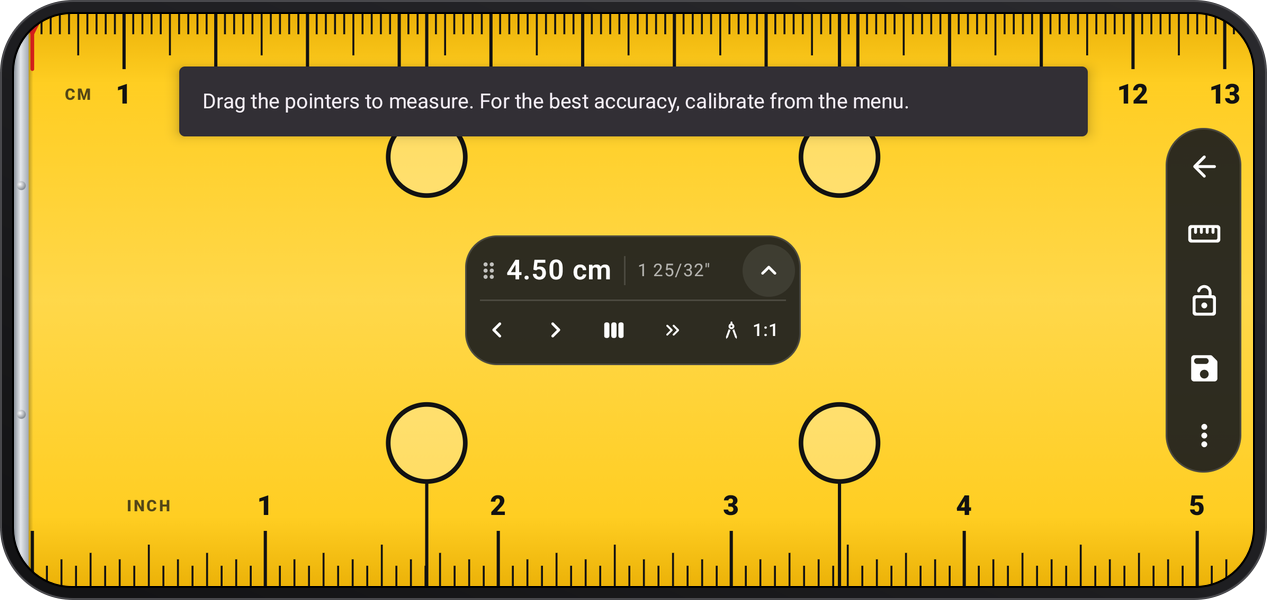
物を持ち上げる前に測定値をロックします。長い物は「画面を超えて測定」で測ったり、長さを等分したり、縮尺を選んで図面を読み取ったりできます。表示はドラッグして邪魔にならない場所へ動かせます。値の横の矢印をタップすると、ツールを折りたためます。
結果を記録に保存するか、コピーして共有します。
定規のバーの「測定」をタップしてモードを選び、物を画面に置いて、ポインター、円、またはジョーを端までドラッグします。拡大鏡と微調整ボタンを使うと、正確に合わせられます。
「その他のオプション」から、銀行カード、硬貨、実物の定規を使って校正します。
アプリで次の手順を試してください。
定規のバーの「測定」をタップしてモードを選び、物を画面に置いて、ポインター、円、またはジョーを端までドラッグします。拡大鏡と微調整ボタンを使うと、正確に合わせられます。
物を持ち上げる前に測定値をロックします。長い物は「画面を超えて測定」で測ったり、長さを等分したり、縮尺を選んで図面を読み取ったりできます。表示はドラッグして邪魔にならない場所へ動かせます。値の横の矢印をタップすると、ツールを折りたためます。
「その他のオプション」から、クレジットカード、硬貨、または実物の定規で一度校正します。結果を記録に保存したり、コピーして共有したりできます。メジャーやスチールなどの定規の見た目は、「その他のオプション」›「テーマ」で選べます。
これらのアプリで定規を使えます。
画面上の測定の精度は、校正の精度で決まります。ときどきクレジットカードなどの既知の基準で確認し、ずれていたら校正し直してください。