素材のパレットを保存する
面や写真の色を読み取り、名前、タグ、メモを付けてプロジェクト用に保存します。
Color Picker
iPhone版Color Picker
App Storeで近日公開
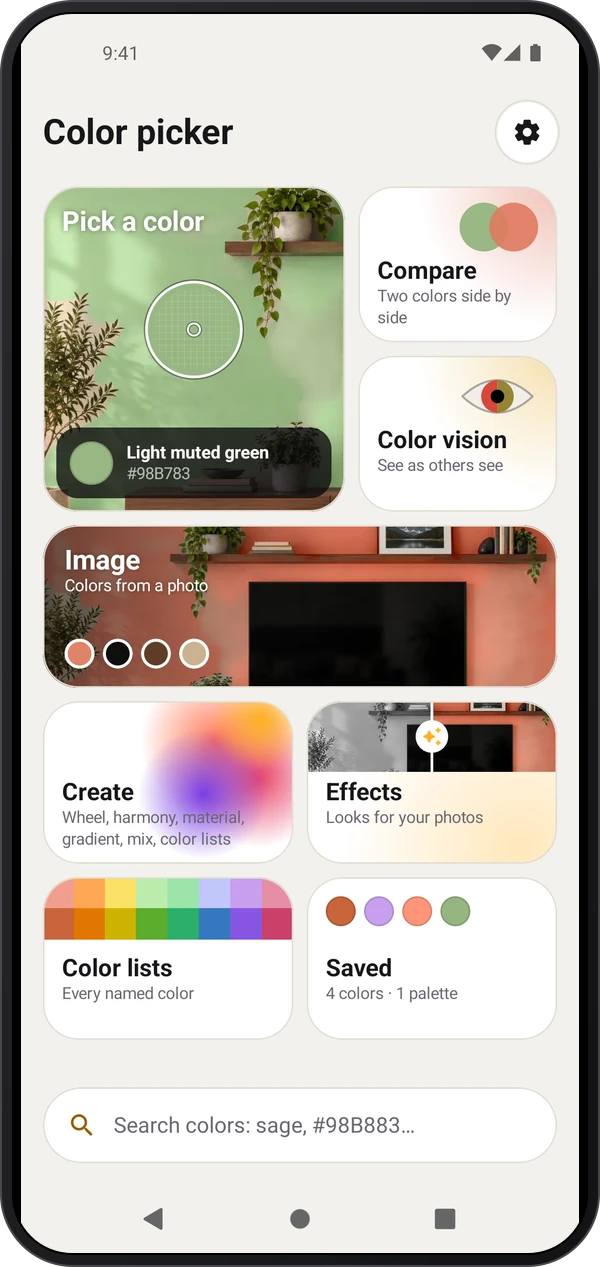
カメラや写真から色を選び、色合いを比較して、次の作業用に色やパレットを保存できます。ホームには、色を選ぶ、比較、色覚、画像、効果、作成、保存済み、設定があります。カメラアプリや測定器の画面レイアウトも選べ、選択した設定は保存されます。一部の校正、色ライブラリ、写真、書き出しの機能には、PlusかProが必要です。
各画面を見てから、ガイドに沿って試してみてください。
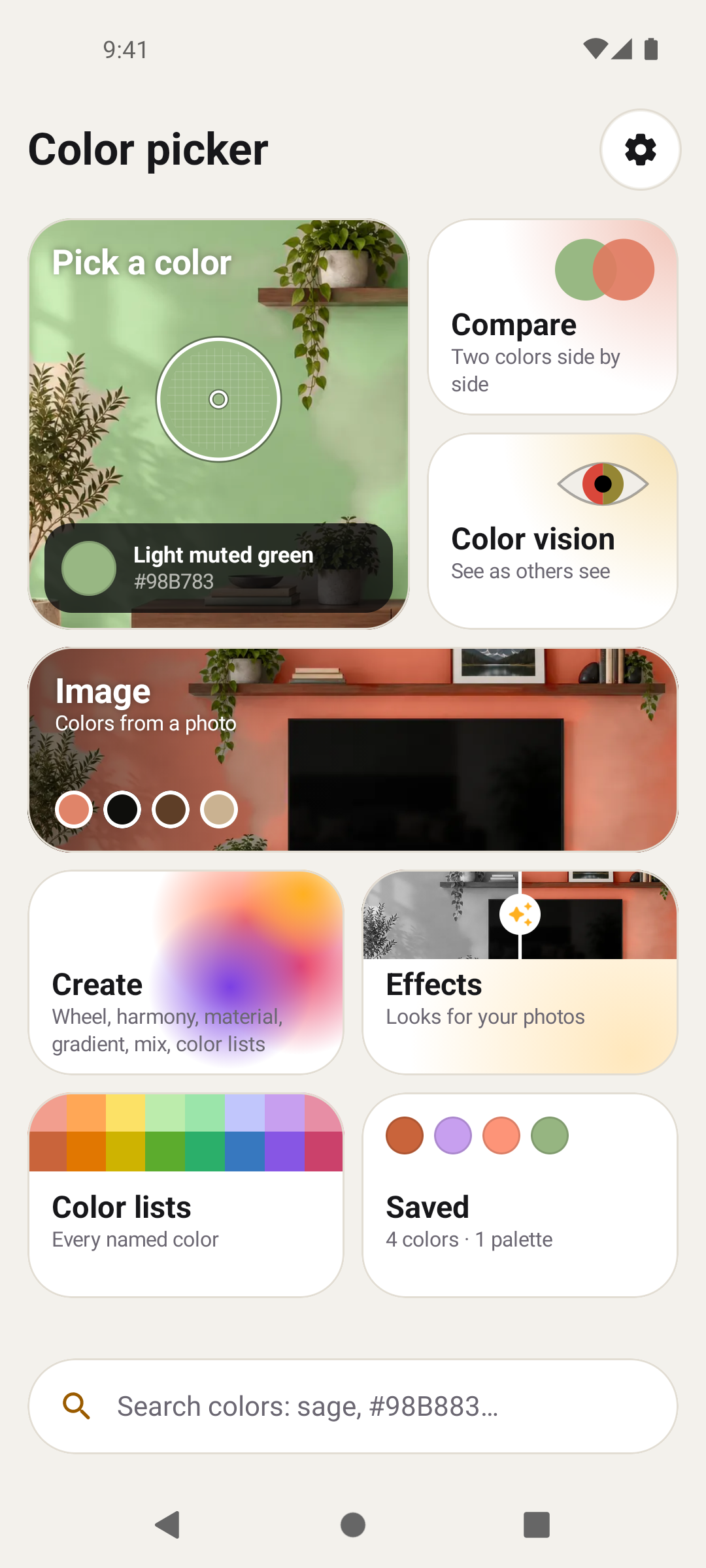
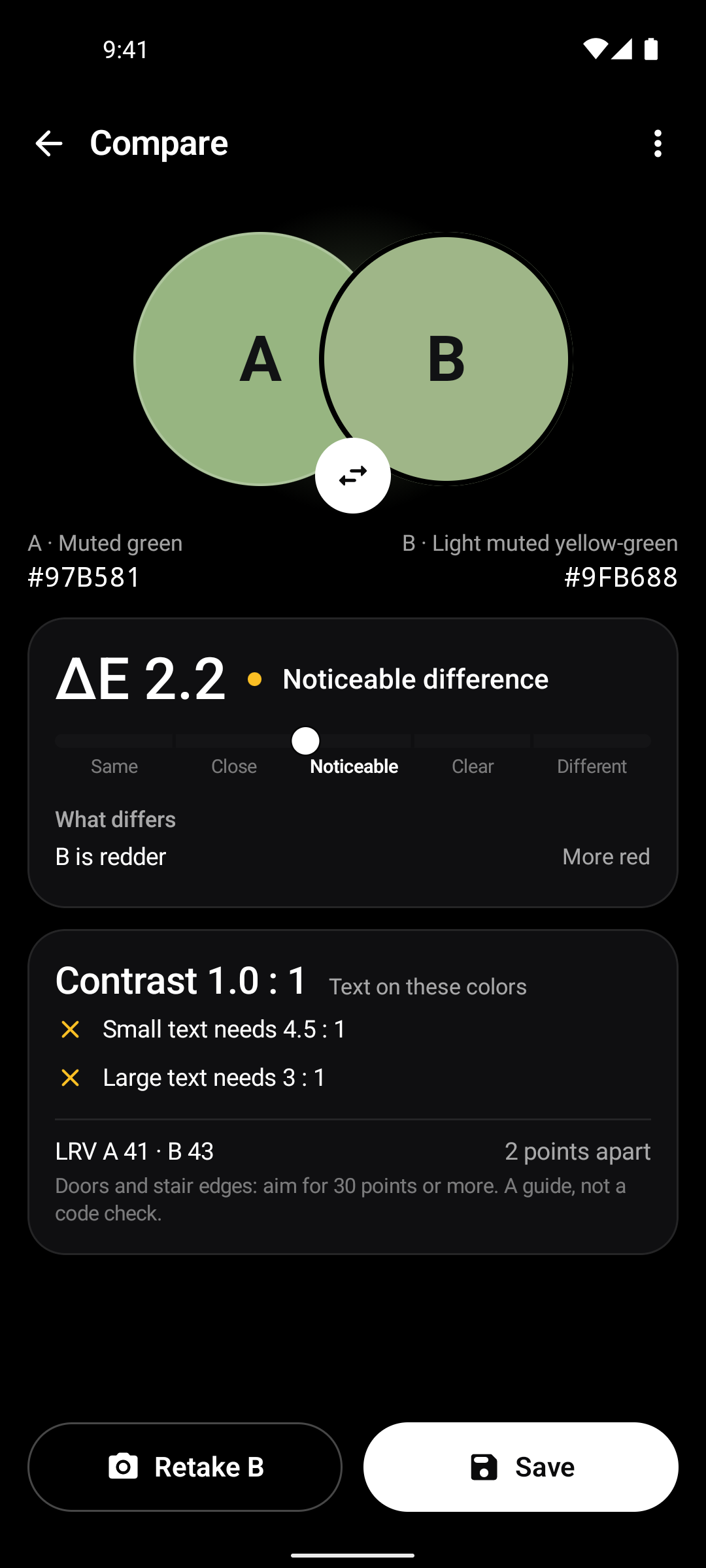
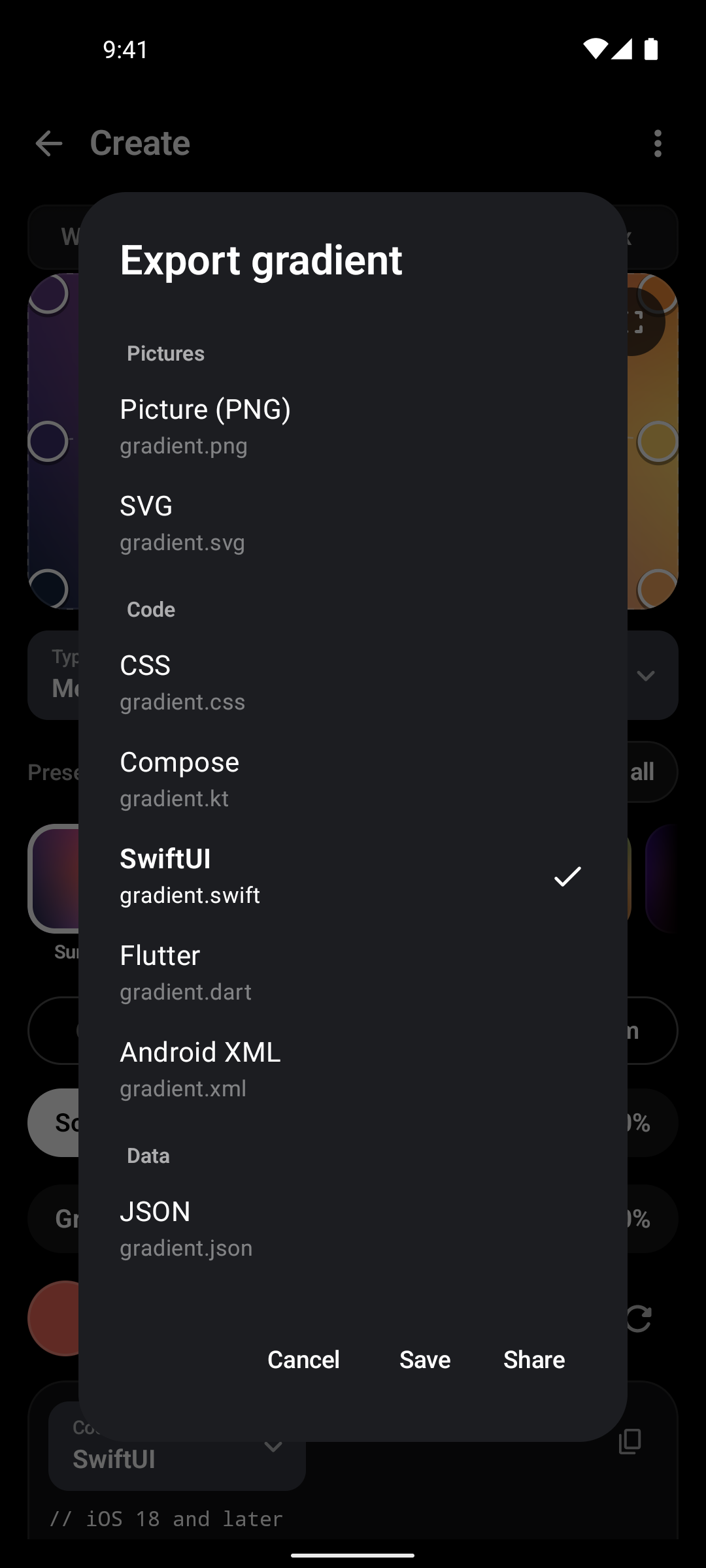
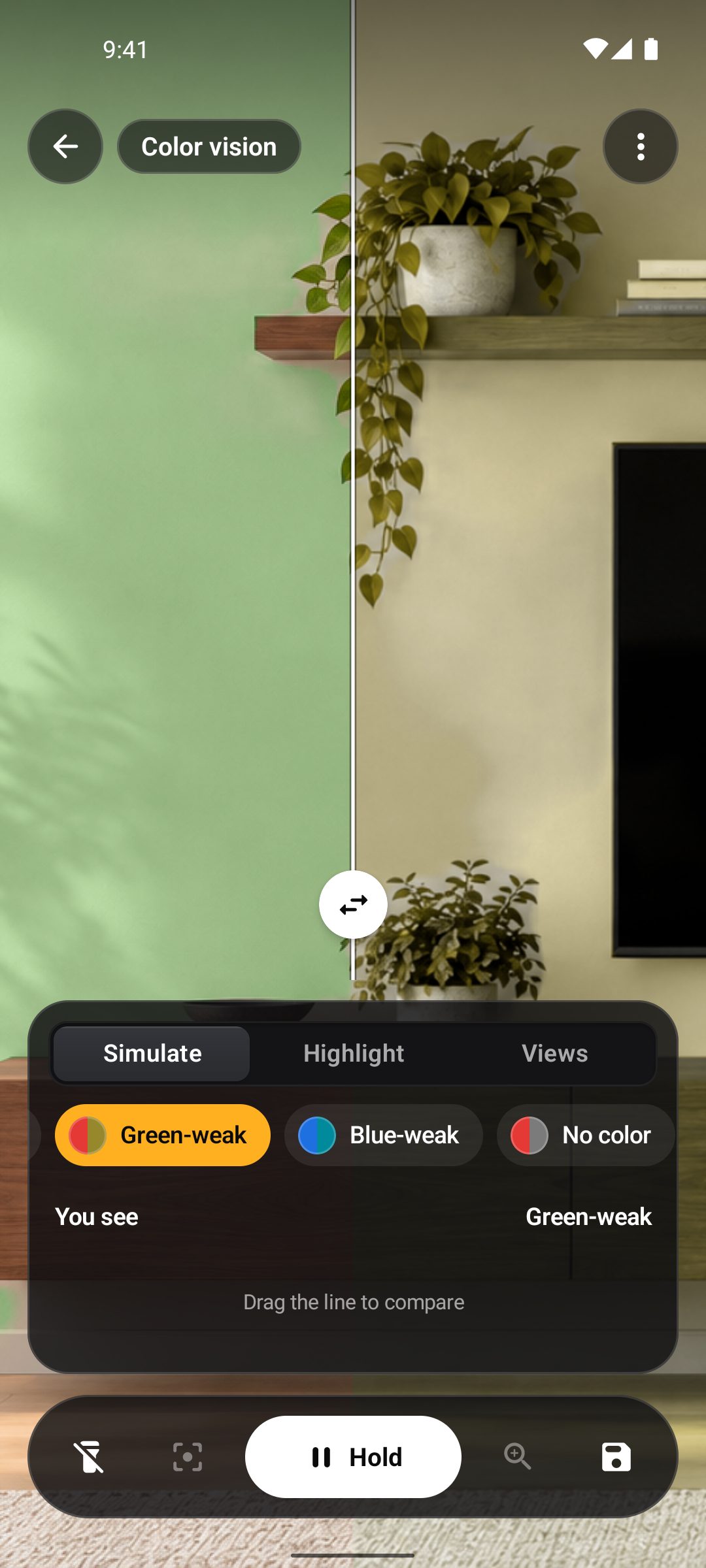
Color Pickerでできること。
面や写真の色を読み取り、名前、タグ、メモを付けてプロジェクト用に保存します。
同じ照明の下でAとBを使い、差とコードを確認します。
配色やグラデーションを作成したり、写真効果や壁の色を画像の別コピーで試したりできます。
ライブカメラには「色を選ぶ」、写真には「画像」を使います。照明を均一にしてください。
サンプリングレンズを慎重に置き、範囲を調整して、保持しながら色名とコードを確認します。
色を保存し、2つ目の色と比較するか、「作成」でパレットを作ります。
各項目の⋮メニューや設定から「ツアーとレッスン」を開きます。ツアー、ショールーム、実際のカメラを使うレッスンを試せます。練習の保存内容は残らず、終了後は設定が元に戻ります。
練習1
身近な物にカメラを向けて、サンプリングレンズを動かします。色名やコードの変化を見てください。
練習2
色を保存し、別の色と比較してから、「作成」でパレットやグラデーションを作ります。
練習3
「保存済み」で結果を選び、コードをコピーするか、プランで使える形式で共有します。
素材の色を測るときは照明を均一にし、ぎらつき、影、反射を避けます。
糸や細部には小さな範囲を、凹凸のある壁の平均色には広い範囲を選びます。測りたい素材にレンズを向け続けてください。
2つの色を比べるときは、照明とカメラの明るさ・色合いをそろえます。「カメラ設定を保持」で、測定間の自動変更を防げます。
測りたい色と同じ照明の下で、白い紙、グレーカード、カラーチャートを使って校正します。照明が変わったら確認し直してください。
「ホールド」で画像と測定値を固定したまま、レンズの位置を動かせます。「保存」で色が「保存済み」に残ります。
すでに撮影した対象は「画像」で色を測れます。プランで利用できる場合は「主な色」からパレットを作れます。
効果や壁の塗装プレビューはコピーを作成します。仕上げを選ぶ前に、実際に使う照明の下で本物の塗料サンプルを比べてください。
カメラ表示の効果を変えても、色名やコードの計算に使う元の色は変わりません。シミュレーション画面を目で判断するのではなく、測定値のコードを使ってください。
アプリとツールの詳しい操作手順。