部屋や場所を比べる
同じマイクと設定で測り、平均の音圧レベルを比較します。
Decibel Meter
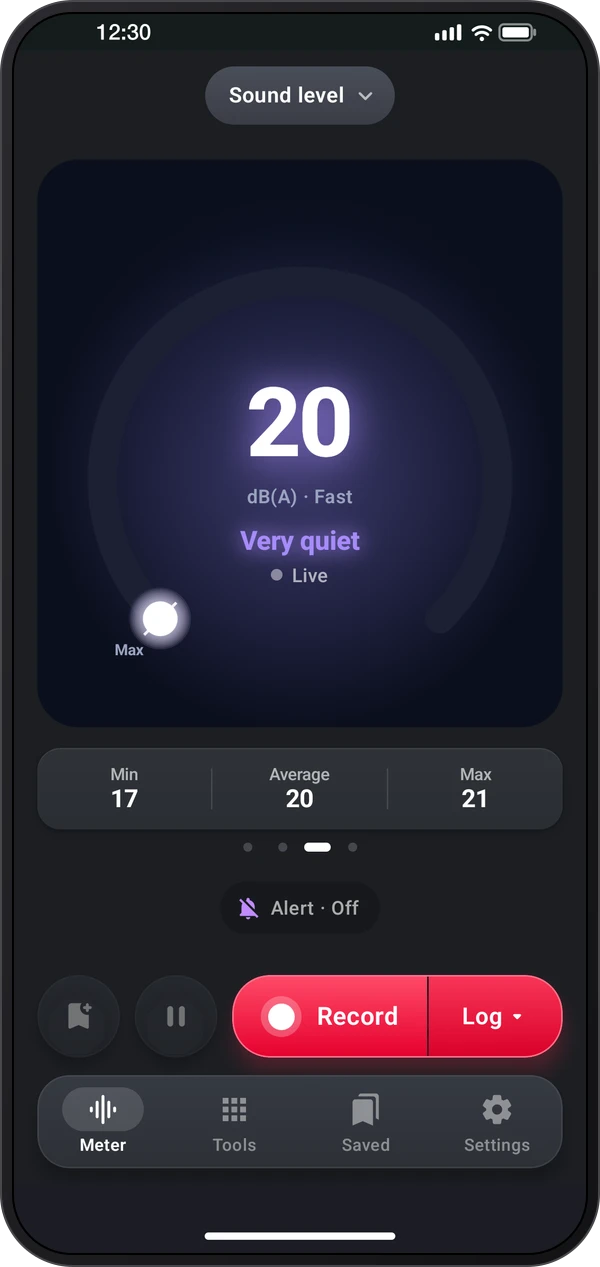
iPhone版Decibel Meter
App Storeで近日公開
身近な音を現在値、平均値、最大値で調べ、変化をログに残せます。場所を比べ、出来事にマークを付け、音声、グラフ、レポートをまとめて確認できます。現在の音はメーター、追加の測定はツール、ログやメディアは保存済み、各種設定は設定で使えます。
各画面を見てから、ガイドに沿って試してみてください。
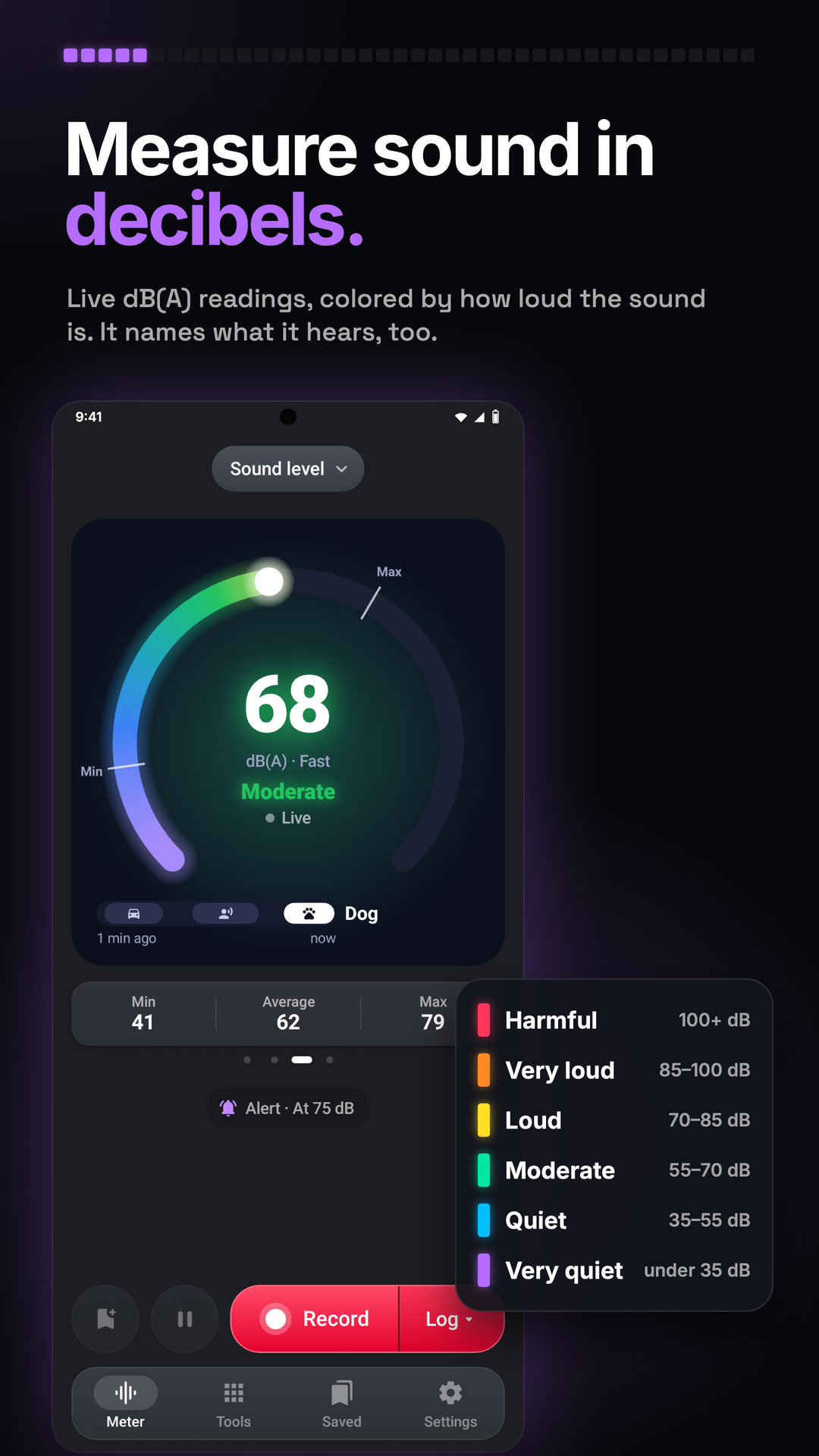
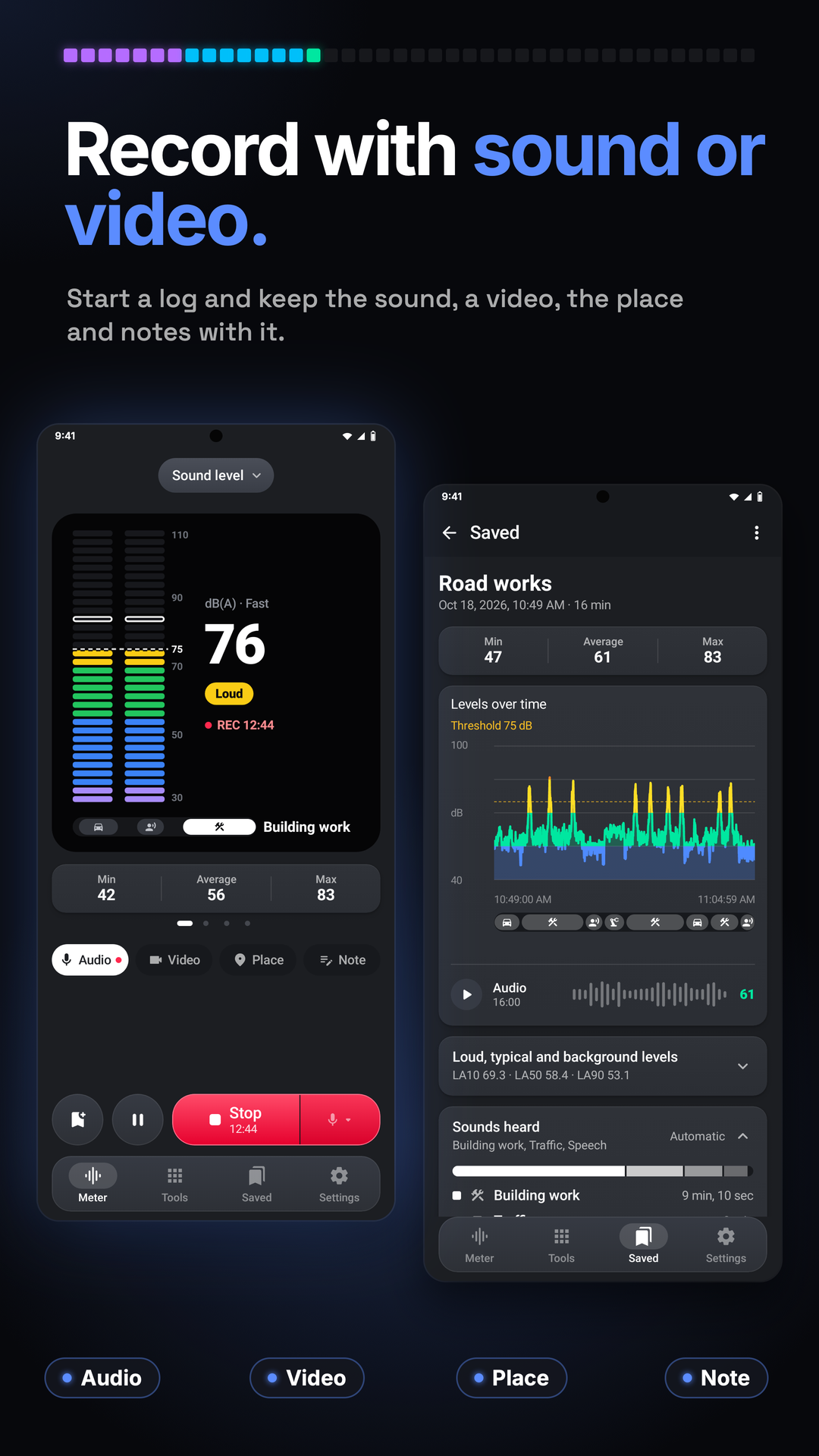
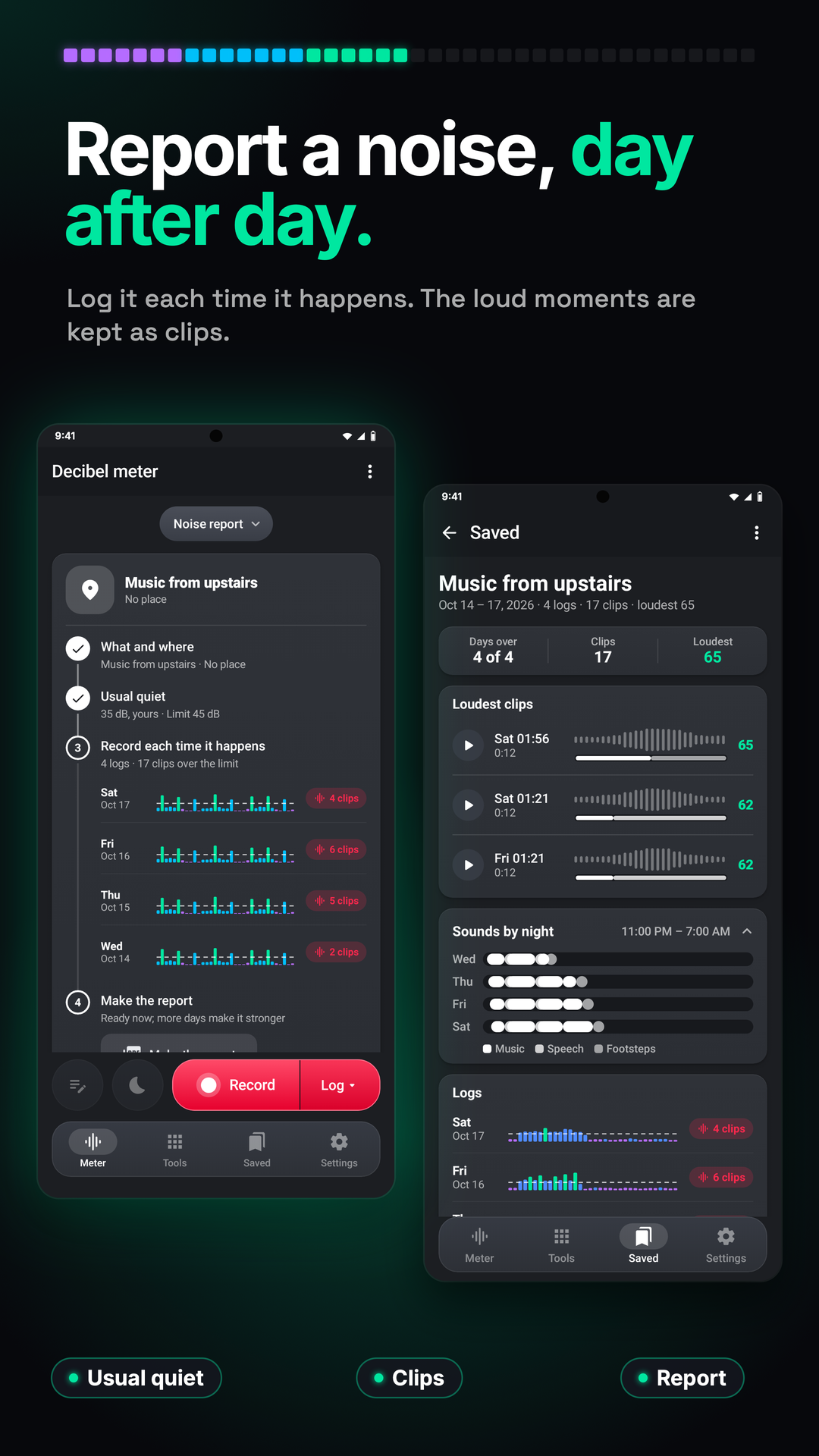
Decibel Meterでできること。
同じマイクと設定で測り、平均の音圧レベルを比較します。
ログを開始し、出来事、メモ、メディアを追加すると、グラフの背景がわかりやすくなります。
ツールを開いたまま騒音レポートや睡眠を使い、保存されたログやクリップを確認します。
マイクの使用を許可し、端末を安定させてマイクの穴をふさがないように持ちます。
現在の推定値を見られます。測定を残す場合は「記録」›「ログ」を選びます。
ログを停止し、「保存済み」で開いてグラフを確認してからレポートを作成します。
「設定」›「ツアーとレッスン」で、ツアー、ショールーム、レッスンを開けます。レッスンではマイクを使いますが、練習のログ、音声、動画、設定は残しません。
練習1
マイクの使用を許可し、マイクの穴をふさがず端末を安定させます。現在値、最小値、平均値、最大値を確認できます。図をスワイプして、読み取りやすい表示を選んでください。
練習2
「記録」›「ログ」を選びます。変化が起きた時点でマークし、必要に応じてメモ、位置、音声、動画を添えます。一時停止した時間はログに含まれず、停止すると完成したログが「保存済み」に残ります。
練習3
「アラート」でレベル、超過が続く時間、反応を設定します。しきい値は自分で選ぶ基準で、聴覚の安全限界ではありません。
場所を比較するときはマイクをふさがず、端末を同じ位置で動かさずに測ります。
一定の音源を使い、騒音計を端末の隣に置いて校正します。比較するときは、周波数補正と時間応答の設定をそろえてください。
一定期間の音には平均(Leq)を、最も大きな瞬間には最大を使います。
音源が変わったときにマーカーを押すと、後からグラフのその時点に戻れます。
ログを記録している間はツールを開いたままにします。別の画面に移動したり端末をロックしたりすると、ログは停止して保存されます。
夜間のログは、電源をつなぎ、ベッドの近くに端末を置き、「ベッドサイド」で画面を暗くして使います。
Decibel Meter。 工具、部屋、交通の騒音。
ツールを見る ›アプリとツールの詳しい操作手順。
アプリを入手