関数電卓を使う
はじめに
手順を読む : 関数電卓を使うツールの操作手順や実用的なヒント。
度で計算する関数電卓、分数電卓、そして三角形、枠、工作・加工、日常の計算、測量、道路、カメラの各種計算。
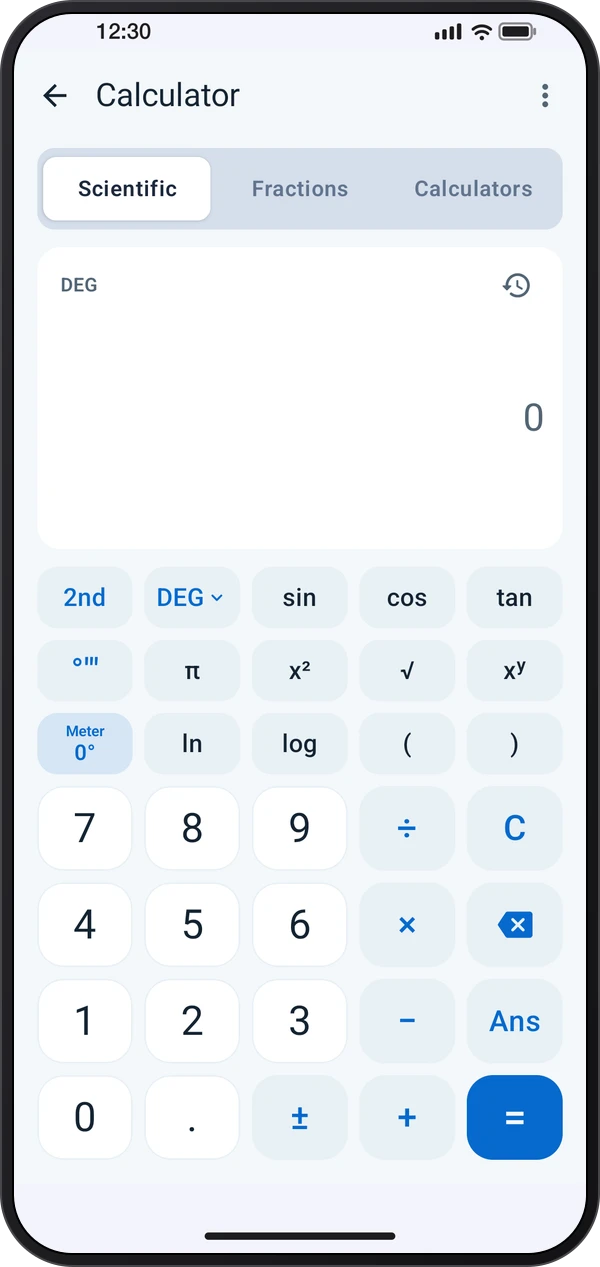
「関数電卓」は、DEGキーでRADまたはGRADを選ばない限り、度で計算します。度・分・秒は°′″キーで入力し、「角度計」をタップするとスマートフォンの角度を式に入れられます。2ndでキーが逆関数などに切り替わり、時計アイコンで履歴を表示します。
「分数」では、a b/cをタップすると帯分数を、分数の線のキーをタップすると分母を入力できます。答えは常に約分され、小数でも表示されます。「途中式」で計算の過程を確認できます。
「各種計算」では、図を見て計算を選びます。図またはリストの値をタップして入力します。枠線だけの値は入力した値、塗りつぶしの値は計算値です。角度はキーパッドから角度計の値を取り込めるほか、測定ボタンをタップしてスマートフォンを部材の上に置いて測ることもできます。
アプリで次の手順を試してください。
「関数電卓」は、DEGキーでRADまたはGRADを選ばない限り、度で計算します。度・分・秒は°′″キーで入力し、「角度計」をタップするとスマートフォンの角度を式に入れられます。2ndでキーが逆関数などに切り替わり、時計アイコンで履歴を表示します。
「分数」では、a b/cをタップすると帯分数を、分数の線のキーをタップすると分母を入力できます。答えは常に約分され、小数でも表示されます。「途中式」で計算の過程を確認できます。
「各種計算」では、図を見て計算を選びます。図またはリストの値をタップして入力します。枠線だけの値は入力した値、塗りつぶしの値は計算値です。角度はキーパッドから角度計の値を取り込めるほか、測定ボタンをタップしてスマートフォンを部材の上に置いて測ることもできます。
これらのアプリで電卓を使えます。
計算を離れても値は残ります。⋮ › 値をクリアで最初からやり直せます。工作・加工の速度や表の値は目安です。お使いの工具や材料に合わせて確認してください。