作業場所を比較する
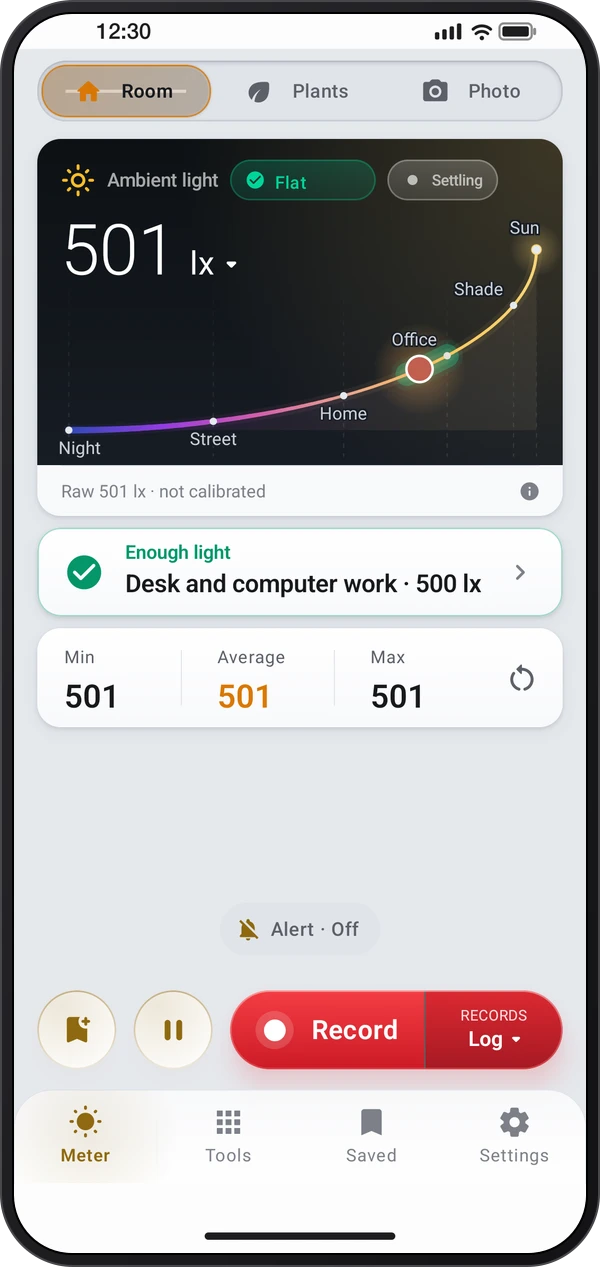
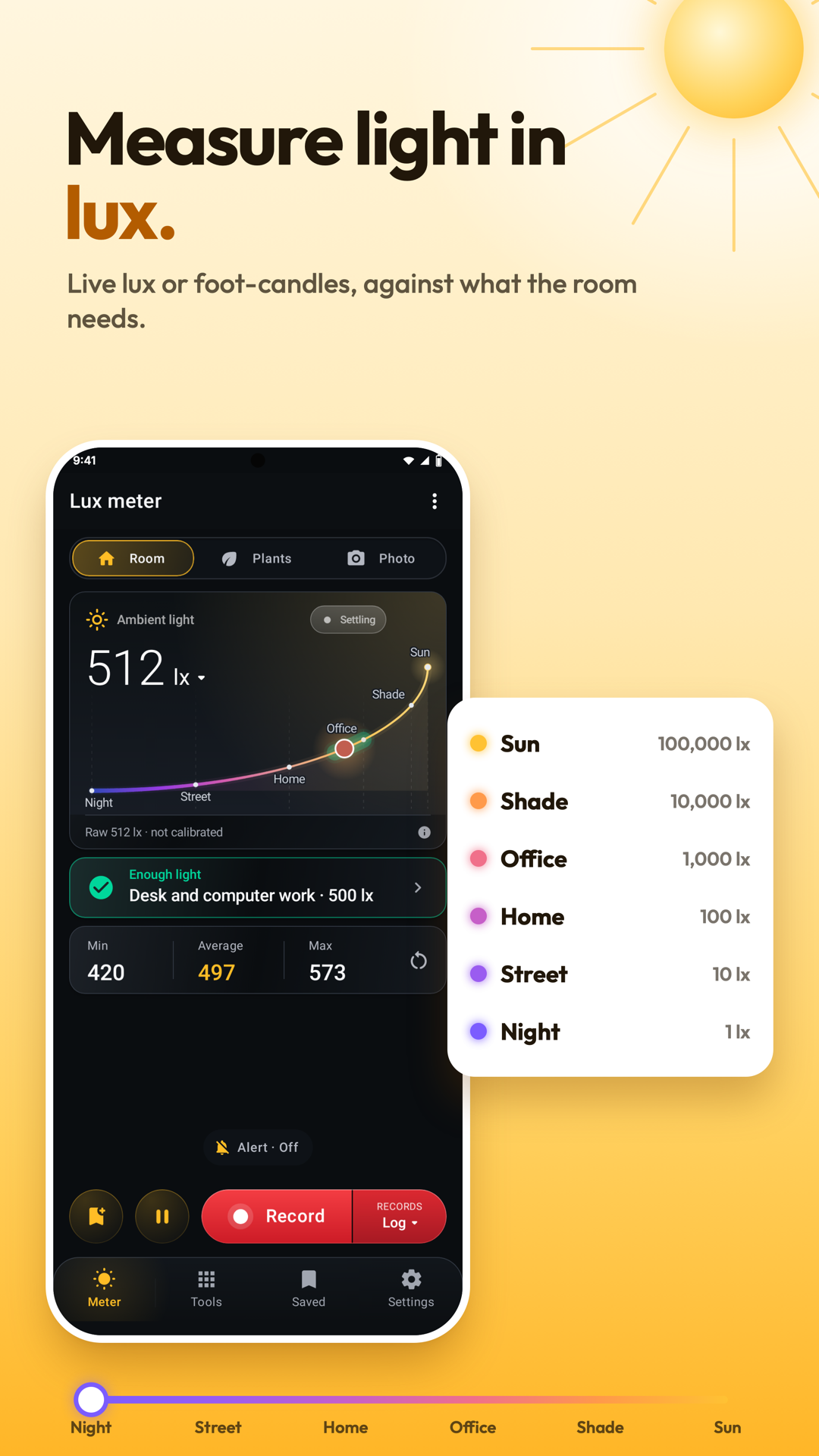
実際に作業する位置で照度を読み、端末の向きを変えずに場所ごとに比較します。
Lux Meter
iPhone版Lux Meter
App Storeで近日公開
端末の照度センサーで、机、植物、撮影する被写体の光を確認できます。場所ごとに比較し、時間による変化を見て、グラフ、メモ、メディアとともに測定値を保存できます。現在の光はメーター、追加の測定はツール、記録は保存済み、各種設定は設定で使えます。
各画面を見てから、ガイドに沿って試してみてください。
Lux Meterでできること。
実際に作業する位置で照度を読み、端末の向きを変えずに場所ごとに比較します。
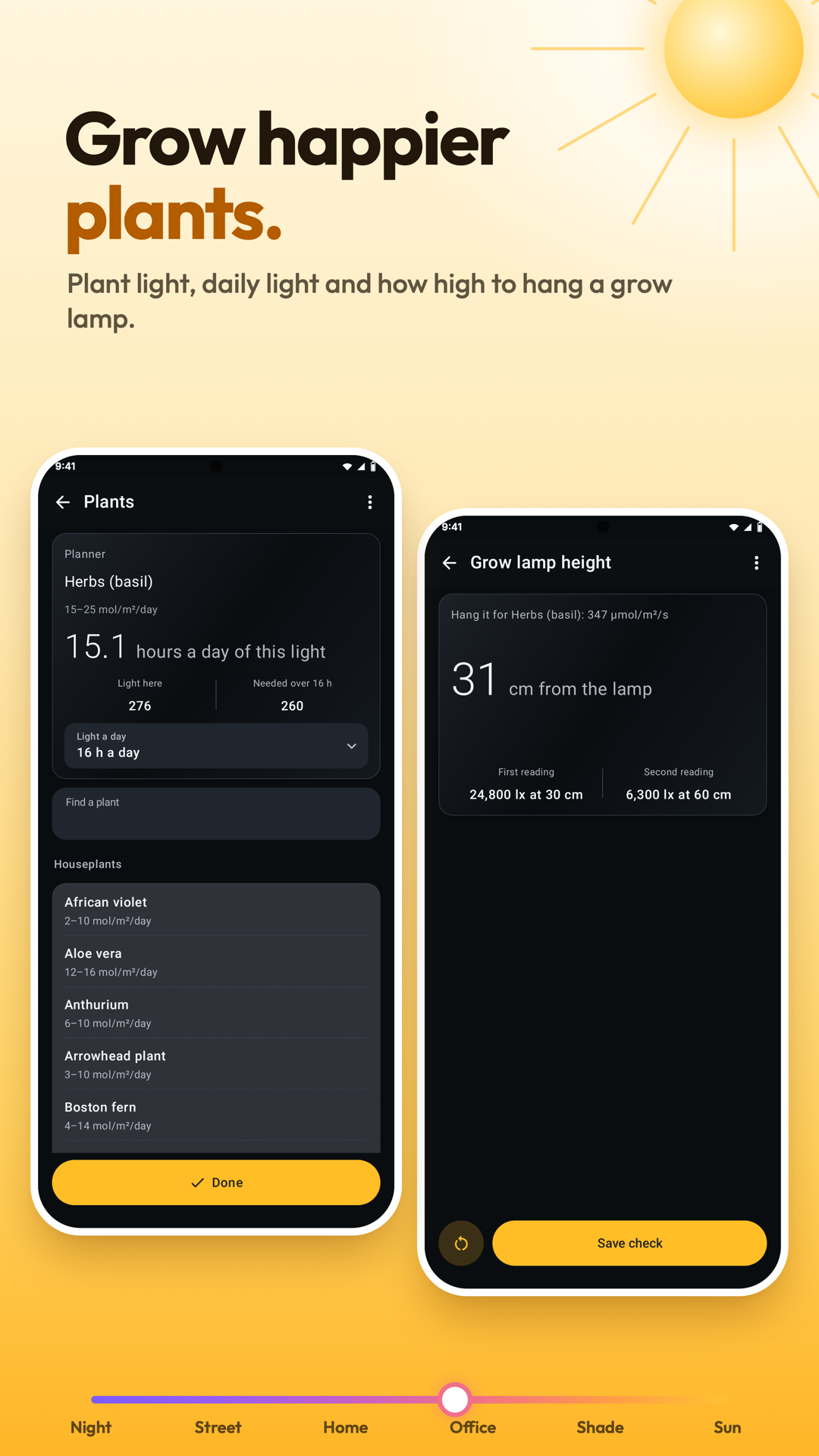
葉の高さで測り、植物向けの光量を推定するために光源と点灯時間を選びます。
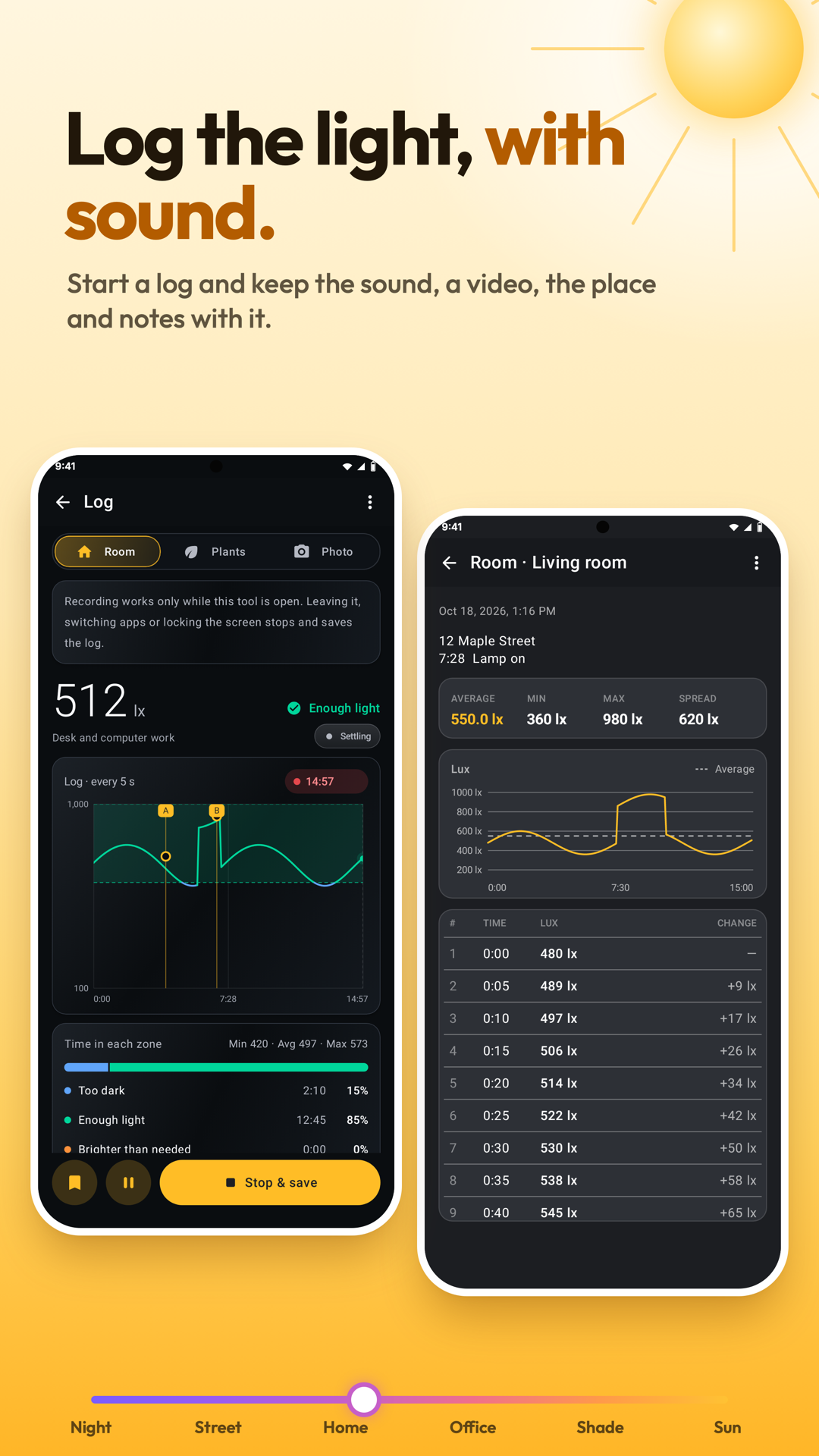
ログや光マップウォークを開始し、マーカーを追加して、保存した情報とともに結果を確認します。
「センサーを探す」を使い、指、ケース、影をセンサーから避けます。
部屋、植物、写真を選び、場所、光源、時間、ISOなどを設定します。
安定した値を保持するか、必要なときにログを開始します。停止すると完了したログが「保存済み」に残ります。
「設定」›「ツアーとレッスン」で、ツアー、ショールーム、レッスンを開けます。センサーの位置、部屋、植物、写真、ログを学べます。レッスンの測定値やログは保存されません。
練習1
作業する場所に、画面を上にしてスマートフォンを置きます。センサーは上端にあります。場所を選ぶと、明るさが十分かどうかがわかります。
練習2
葉の高さでスマートフォンを持ちます。光源と点灯時間を選ぶと、植物の光、1日に受ける光量、判定がわかります。
練習3
被写体の位置で、上端をカメラに向けてスマートフォンを持ちます。ISOと絞りを設定すると、シャッタースピードが決まります。
先に「センサーを探す」を使い、指、ケースの縁、自分の影でセンサーを遮らないようにします。
作業場所では、実際に作業する位置で、毎回同じ向きに端末を置いて測ります。
植物では葉の高さで測り、実際の光源と点灯時間を選んでから、1日当たりの光量の推定値を比較します。
写真の入射光を測る場合は、カメラの位置ではなく被写体の位置にセンサーを置きます。
信頼できる照度計をお持ちの場合は、端末と同じ光の下に置き、その値で端末を校正します。
照明が点いたときや場所が変わったときにマークすると、グラフから起きたことを理解しやすくなります。
Lux Meter。 机、作業場、植物、写真のための光。
ツールを見る ›アプリとツールの詳しい操作手順。
アプリを入手