टूल ढूँढें
शुरुआत
चरण पढ़ें : टूल ढूँढेंऐप और उसके टूल के निर्देश और उपयोगी सुझाव।
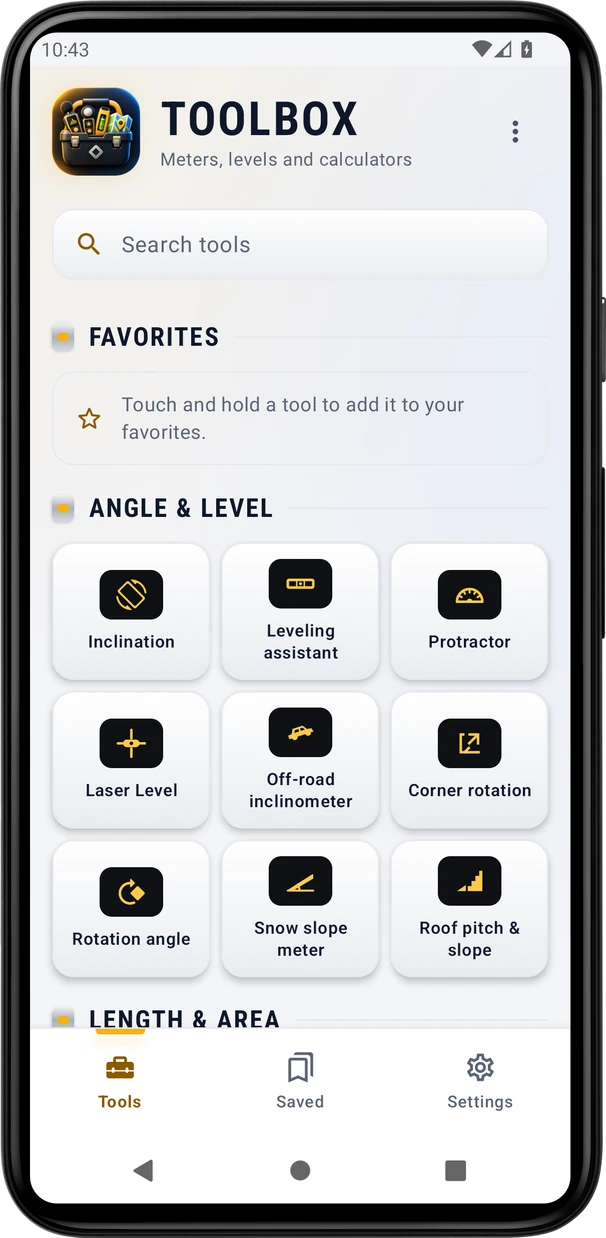
खोज वाले मापने के टूल कैटलॉग में जाएँ, पसंदीदा रखें और हाल के टूल से लौटें। टूल कैटलॉग खोलता है, सहेजे गए साझा रिकॉर्ड, गैलरी और चार्ट खोलता है और सेटिंग पूरे ऐप की पसंद रखता है।
शुरुआत
चरण पढ़ें : टूल ढूँढेंशुरुआत
चरण पढ़ें : टूल की गाइड देखेंशुरुआत
चरण पढ़ें : सेव किया गया काम देखेंशुरुआत
चरण पढ़ें : कैटलॉग का Inclination मीटर इस्तेमाल करेंनए इंस्टॉलेशन में टूल सूची व्यू में खुलता है। कैटलॉग खोजें, टूल या मोड खोलें और पसंदीदा व हाल के टूल से वापस आएँ। व्यू मेन्यू में ग्रिड चुन सकते हैं।
टूल खोलें और गाइड अपनाएँ। टूल अपनी सेटिंग और सेव करने की जगह इस्तेमाल करते हैं।
कैटलॉग से Clinometer खोलकर किनारा, पीठ, लेवल, लॉक, सापेक्ष माप, टारगेट लॉक, कैलिब्रेशन और रिकॉर्ड में सेव करें इस्तेमाल करें। सेटअप पिल इकाइयाँ और शून्य निशान खोलता है। ⋮ में चुने टैब की माप कार्रवाइयाँ हैं।
सहेजे गए टैब से रिकॉर्ड, गैलरी या चार्ट खुलते हैं। खास टूल की लाइब्रेरी और लॉग उसी टूल में रहते हैं।
ऐप में ये चरण अपनाएँ।
कैटलॉग में टूल देखें, खोजें, पसंदीदा बनाएँ और फिर खोलें।
सहेजे गए से साझा रिकॉर्ड, मीडिया और चार्ट खोलें।
ऐप का रूप चुनें और सहायता खोलें।
Toolbox के हर टूल की अपनी गाइड है।
बार-बार इस्तेमाल वाले टूल पसंदीदा बनाएँ। दूसरे काम के बाद हाल के टूल से वापस आएँ।
छोटे कैटलॉग के लिए सूची या व्यू मेन्यू से ग्रिड चुनें। ऐप चुना व्यू याद रखता है।
काम के अनुसार कैटलॉग में खास मोड चुनें। हर टूल अपनी नियंत्रण व्यवस्था और सेव की गई पसंद के साथ खुलता है।
टूल खोलने पर बिना रिकॉर्डिंग के लाइव रीडिंग दिखती है। सत्र शुरू करने के लिए शुरू करें या रिकॉर्ड करें पर टैप करें।
सहेजे गए में साझा रिकॉर्ड, गैलरी और चार्ट देखें। अपनी लाइब्रेरी या लॉग वाले टूल का इतिहास उसी टूल में रहता है।
ज़रूरी सेंसर न हो तो कैटलॉग वह टूल बंद रखता है। दूसरे फ़ोन पर वैसा हार्डवेयर मिलने की उम्मीद से पहले टूल की गाइड पढ़ें।
Inclination में कैलिब्रेट करने से पहले फ़ोन रखने का तरीका और शून्य निशान चुनें। पढ़ने के लिए फ़ोन हटाने से पहले लॉक करें।