棚や額縁の位置をそろえる
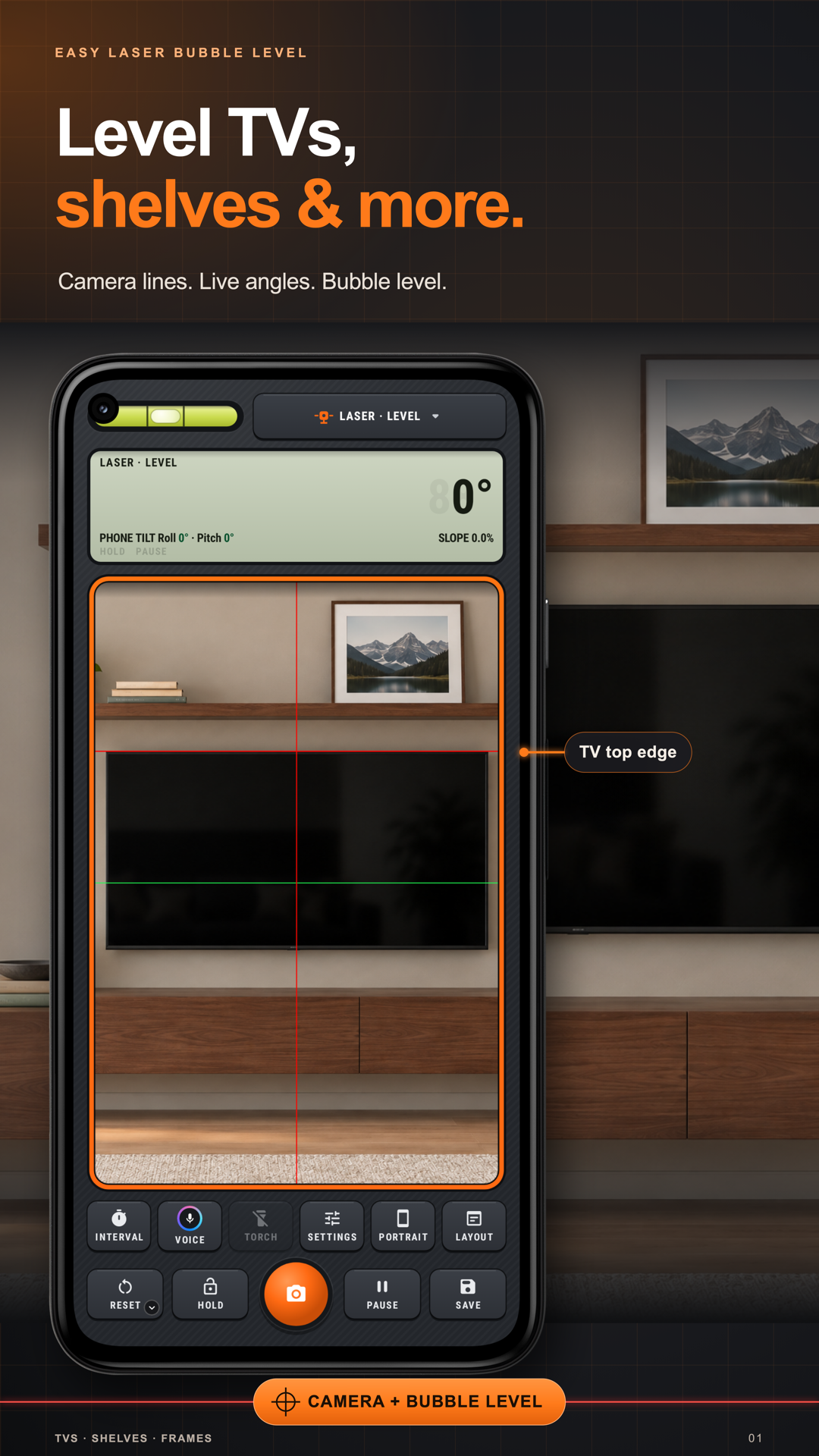
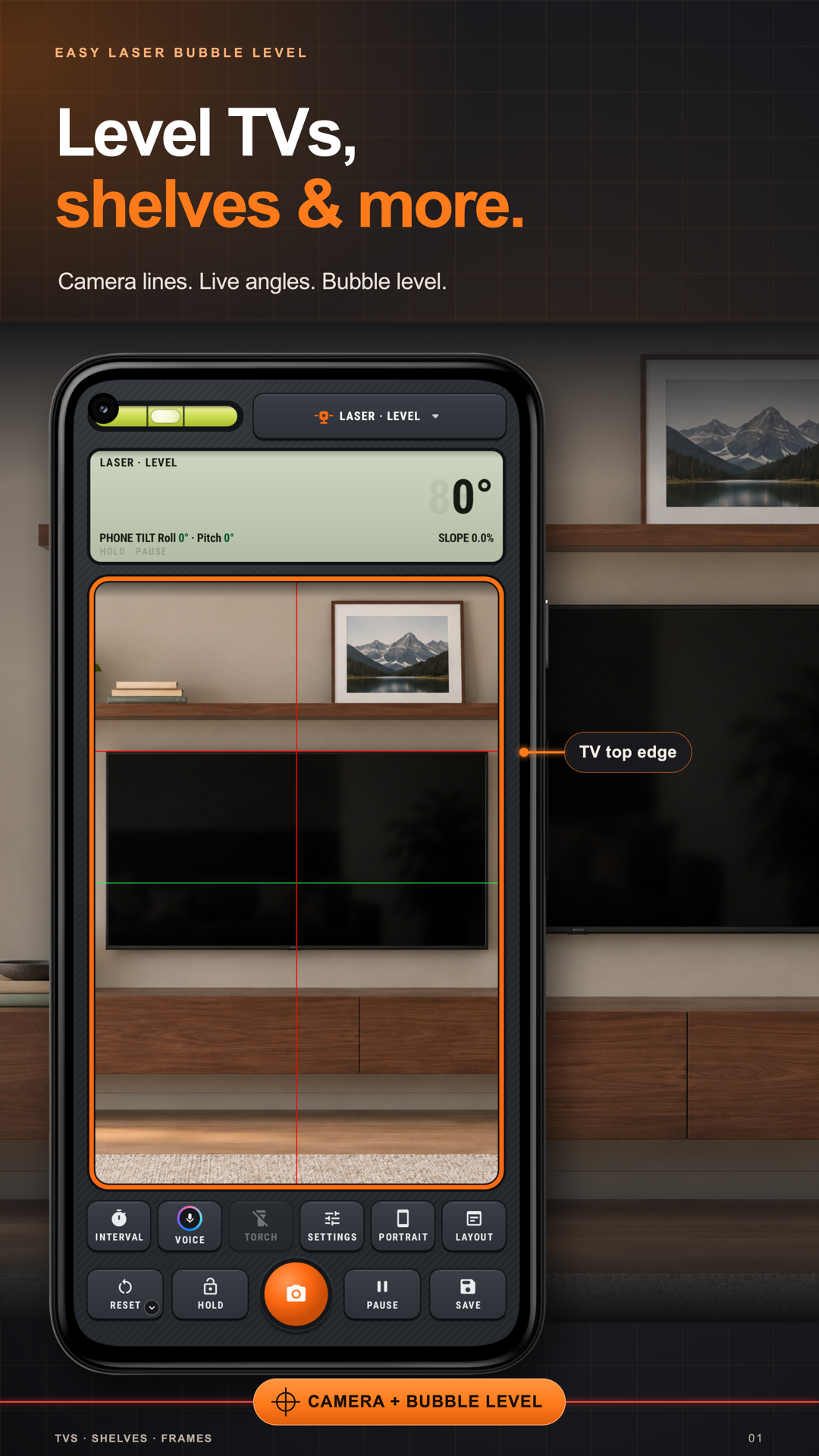
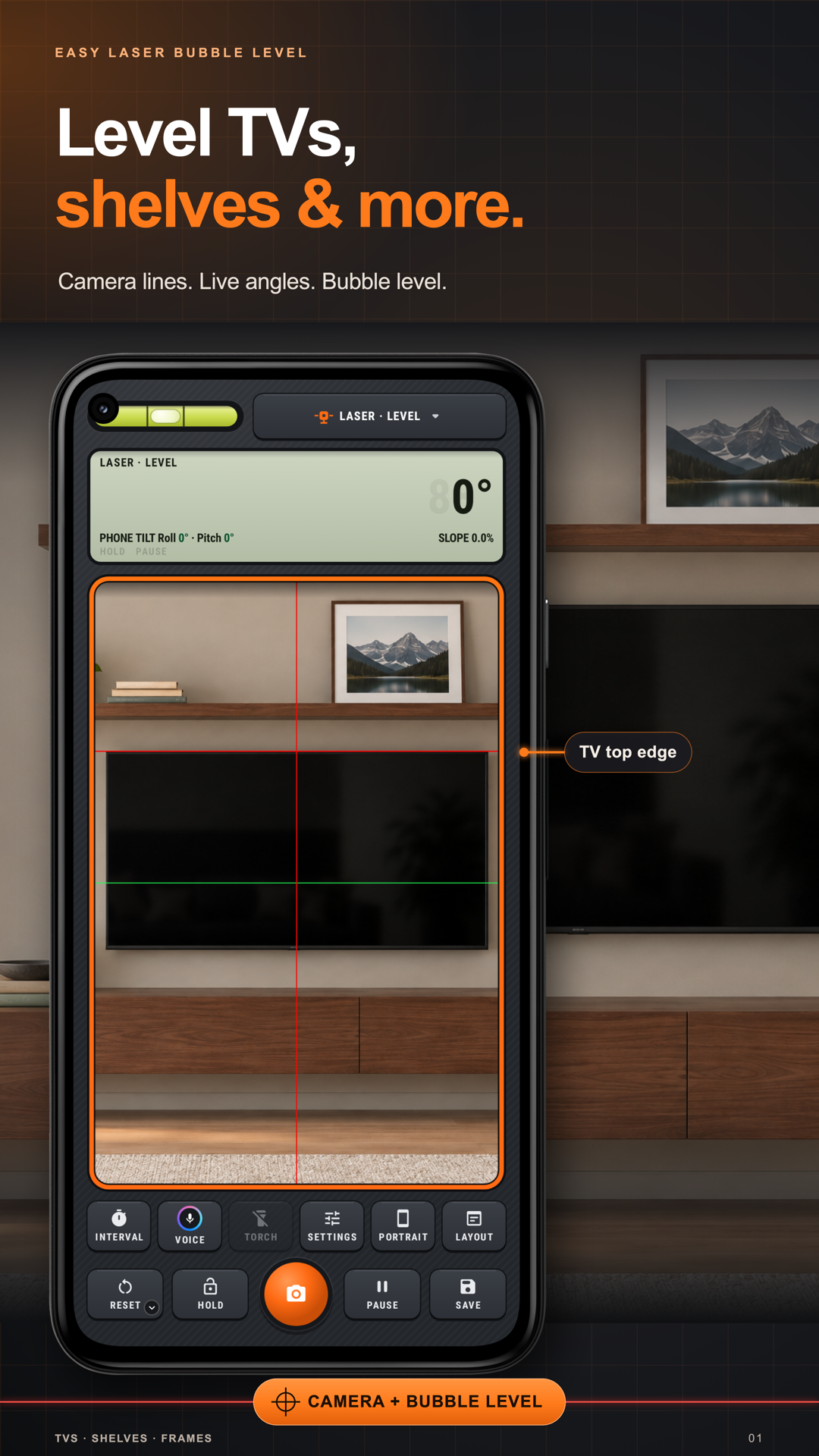
カメラの映像に見える縁へ水平ガイドを動かします。階段に沿って並べる場合は、傾きを手動入力できます。
Easy Laser Bubble Level
iPhone版Easy Laser Bubble Level
App Storeで近日公開
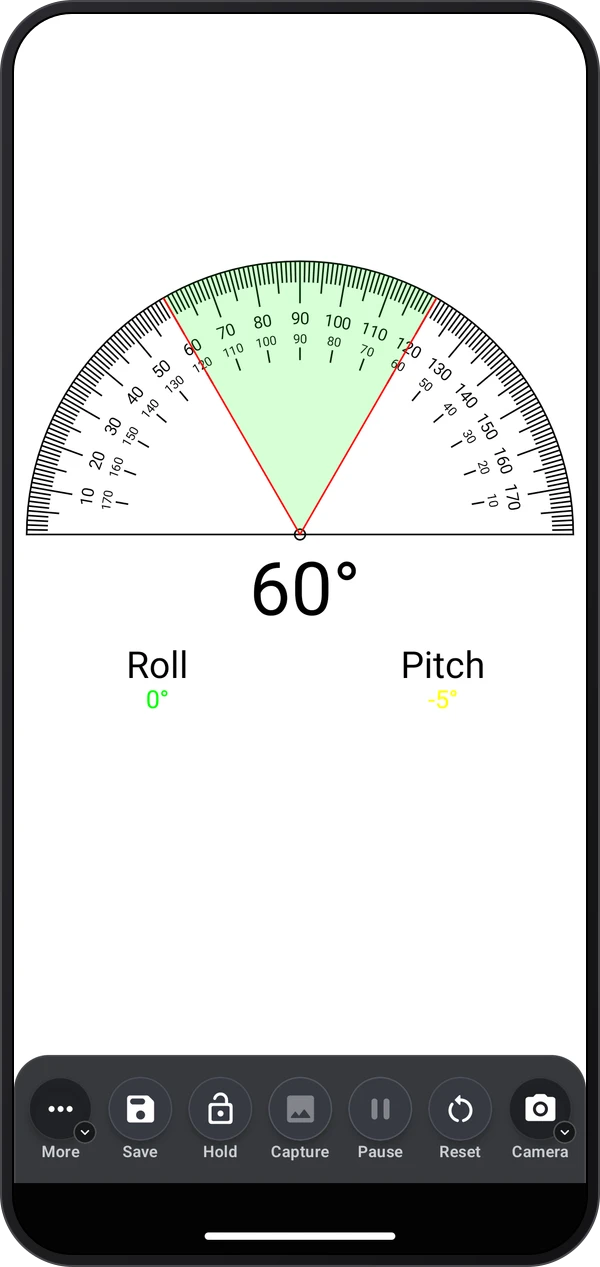
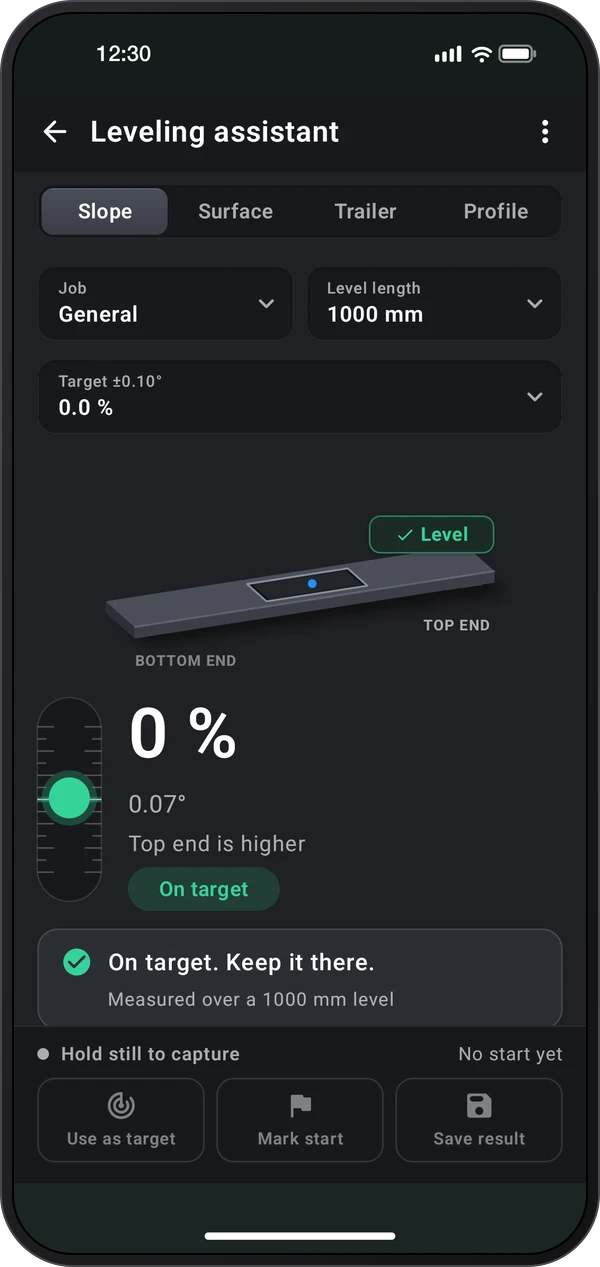
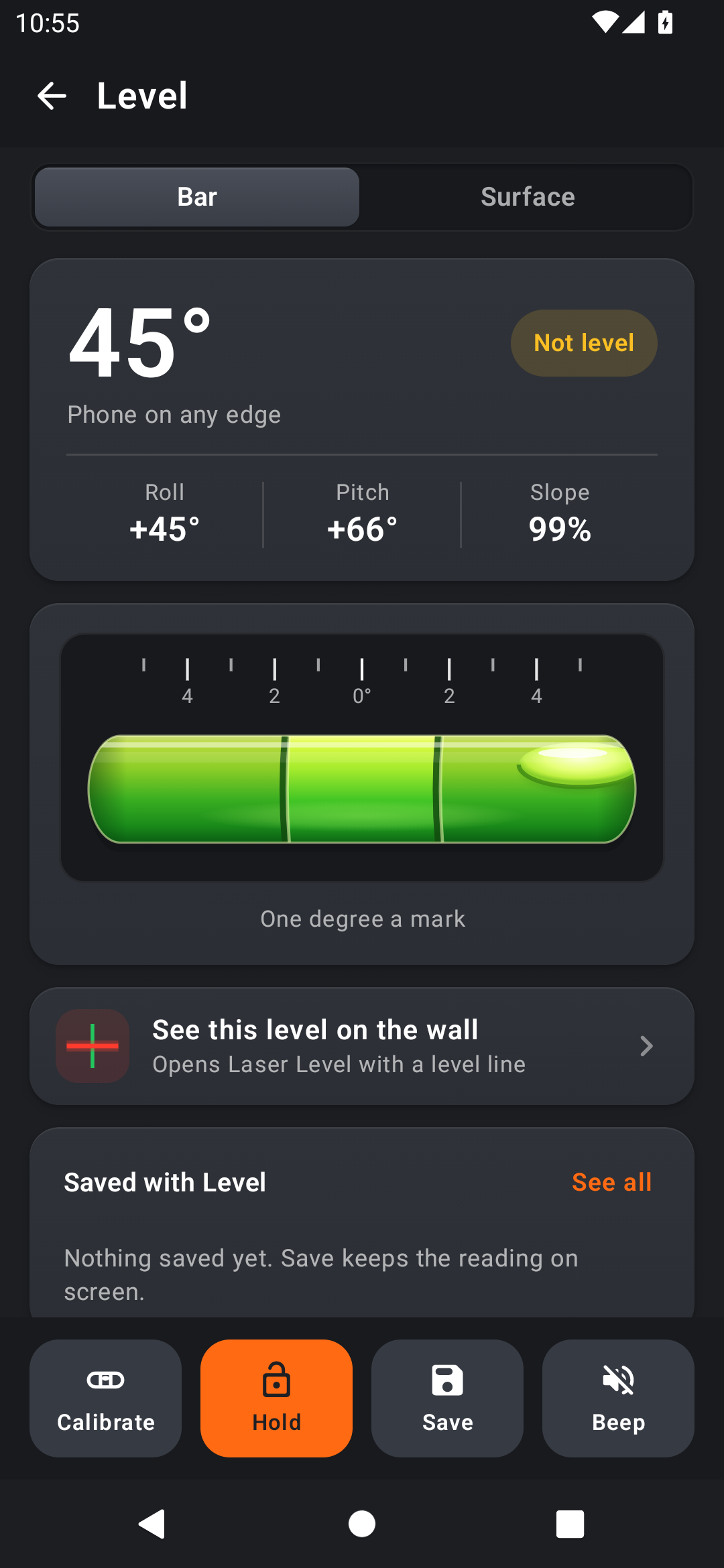
端末のカメラ映像に重ねた水平線を使い、棚、額縁、縁をそろえられます。線を対象物へ動かし、斜めに並べる場合は角度を入力し、照準で立っている場所から合わせたり、一時停止した画像に角度の腕を置いたりできます。接触測定用には別の水準器があり、役立つツールと保存した作業をまとめて使えます。ホームには、レーザーレベル、接触式水準器、定規、分度器、コンパス、手動のImage Meter、保存した作業、ベータ版の高さと距離があります。水平調整アシスタントや建築計算ツールには、必要なプランが表示されます。
各画面を見てから、ガイドに沿って試してみてください。
Easy Laser Bubble Levelでできること。
カメラの映像に見える縁へ水平ガイドを動かします。階段に沿って並べる場合は、傾きを手動入力できます。
照準では仰角や見えている屋根の線を測ります。映像を一時停止して、ガイドを慎重に配置してください。
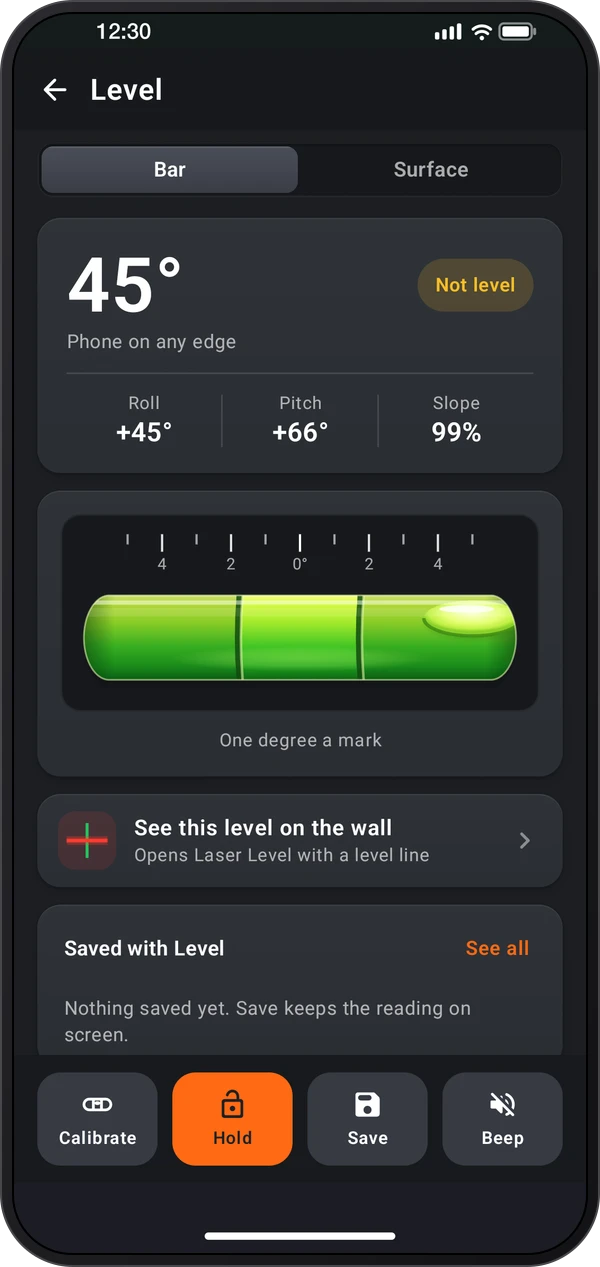
値を保持し、写真を撮るか、記録を保存します。別にある接触式の水準器では、端末を置いた面を確認できます。
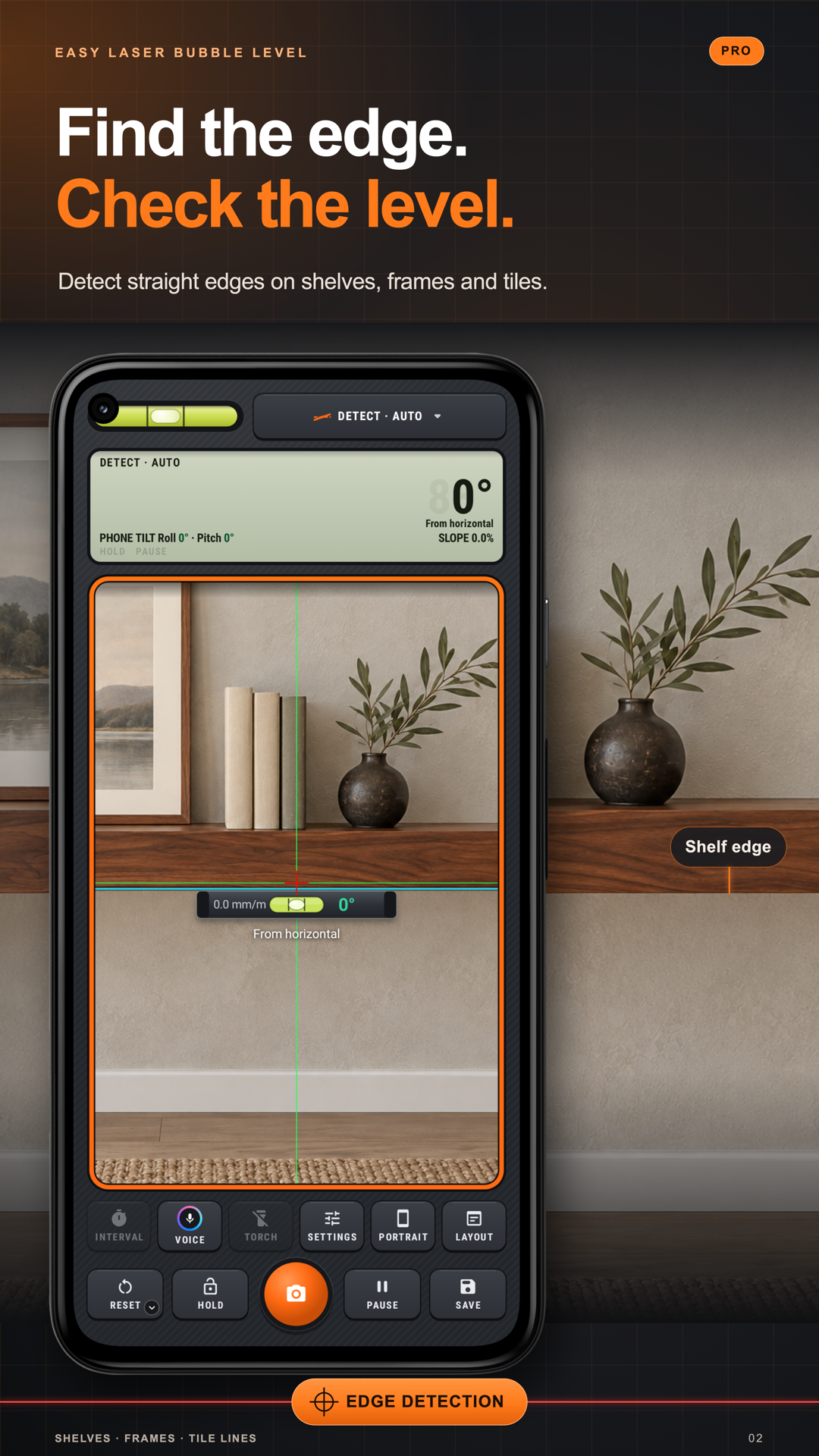
レーザーレベルを開き、レーザー、照準、角度を選びます。検出は追加のProモードです。
対象に向けて端末を安定させ、画面のガイドを対象の縁に合わせます。角度を配置するときは一時停止します。
「ホールド」は数値を固定し、「一時停止」は映像を止めます。シャッターで写真を撮り、「保存」で記録を残せます。
「クイック設定」›「アシスト」›「ツアーと練習」を開きます。ツアーやショールームを見るか、練習ルームと部屋の作業で操作を試せます。練習では写真や測定値を保存しません。
練習1
赤い線は、スマートフォンをどう持っても水平のままです。棚までドラッグして棚をそろえたり、階段用に角度を入力したりできます。
練習2
テレビ、棚、ドアなど、どんな縁にも照準を合わせます。水準器がそこに当たり、どれだけずれているかを読み取ります。
練習3
煙突を狙って仰角を測ったり、屋根に線を置いて実際の勾配を測ったり、2本のアームを何にでもドラッグして合わせたりできます。
ガイドを対象に合わせる:確認したい棚や額縁へ水平線をドラッグします。カメラの映像で、見えている縁とガイドをそろえてください。
繰り返しの位置合わせに角度を入力する:「レーザー」›「手動」で、階段などの傾斜に沿って並べる角度を入力します。必要に応じて画像上のガイドを移動します。
各操作の保存対象を確認する:「ホールド」は測定値を残し、「一時停止」はカメラの映像を固定し、シャッターは写真を撮ります。残したい内容に合う操作を選んでください。
「照準」で端末を安定させる:「照準・点」で仰角を測り、「照準・線」で見えている屋根の縁に沿わせます。ガイドを配置するときは、端末を動かさず映像を一時停止します。
目的に合う画像ツールを使う:写真の角度は、見えている縁に自分で腕を配置し、ハンドルを調整します。「画像上の角度」は手描きで、角度の自動認識は行いません。
まず図で練習する:カメラを使う前に、「練習ルーム」で棚、額縁、ドアの作業を試してください。練習バッジが表示されている間は何も保存されません。
アプリとツールの詳しい操作手順。
アプリを入手