センサーの現在値を確認する
はじめに
手順を読む : センサーの現在値を確認するツールの操作手順や実用的なヒント。
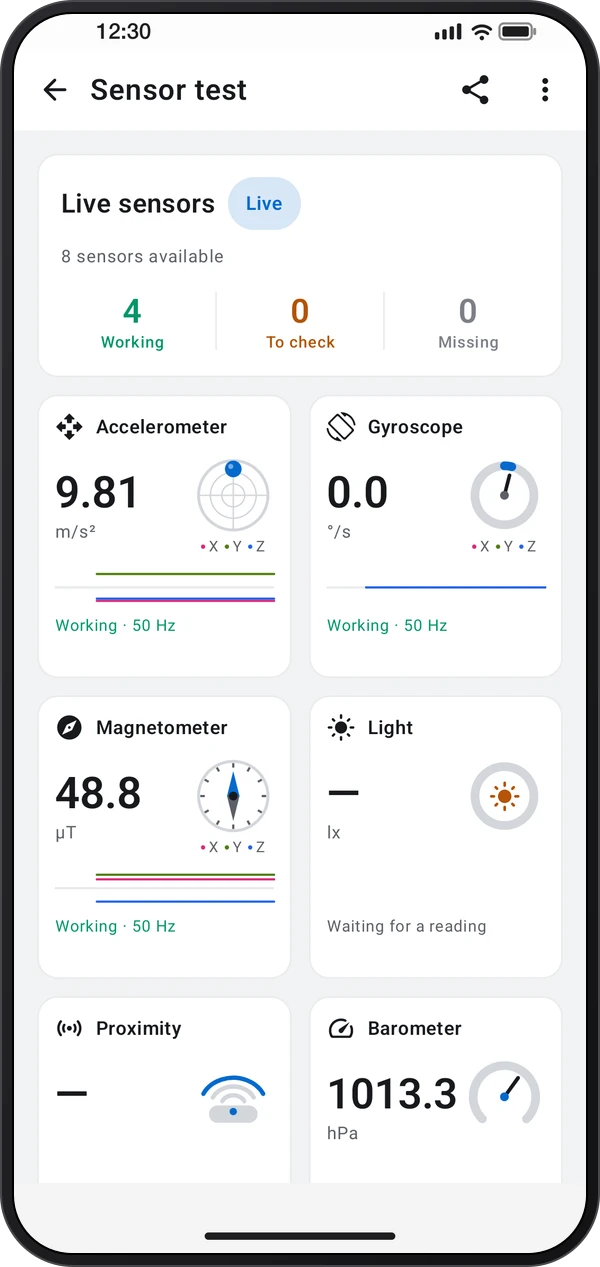
スマートフォンのセンサーが正しく動くかを確認します:動き、コンパス、照度、近接、気圧、GPS、マイク。
はじめに
手順を読む : センサーの現在値を確認するはじめに
手順を読む : ガイド付きの点検を実行するはじめに
手順を読む : レイアウトを選び、レポートを共有するはじめに
手順を読む : GPS衛星と信号を確認する⋮ › 画面レイアウトから画面を切り替えられます。ライブタイル(各センサーを小さなライブ計器として表示)、センサー一覧、点検(ガイド付きテスト、「センサー」タブ付き)。「レポートを共有」で結果をテキストで送信します。
各センサーはそれぞれのタイルに状態とともにライブで表示されます:「正常」「要確認」「非搭載」。センサーをタップするとそのページが開き、値、直近数秒のグラフ、チップと範囲、そのセンサーを使うツールが表示されます。GPSとマイクは、許可した後、それぞれのページでのみ動作します。
点検(⋮ › 点検を実行、または「点検」レイアウトの最初のタブ)では短いステップを順に進めます:平らに置く、回す、8の字を描く、上部を覆う、何か話す、そして屋外で衛星を探します。最後に、このスマートフォンで使えるアプリのツールが表示されます。
GPSを開くと、衛星の測位システムとID、信号強度(C/N₀)、地平線からの仰角、北から時計回りに測った方位角をリアルタイムで確認できます。各衛星が測位に使われているかも表示されます。C/N₀が高いほど信号が強くなります。正確な位置情報を許可し、受信状態を改善するために屋外へ移動してください。
アプリで次の手順を試してください。
各センサーはそれぞれのタイルに状態とともにライブで表示されます:「正常」「要確認」「非搭載」。センサーをタップするとそのページが開き、値、直近数秒のグラフ、チップと範囲、そのセンサーを使うツールが表示されます。GPSとマイクは、許可した後、それぞれのページでのみ動作します。
点検(⋮ › 点検を実行、または「点検」レイアウトの最初のタブ)では短いステップを順に進めます:平らに置く、回す、8の字を描く、上部を覆う、何か話す、そして屋外で衛星を探します。最後に、このスマートフォンで使えるアプリのツールが表示されます。
⋮ › 画面レイアウトから画面を切り替えられます。ライブタイル(各センサーを小さなライブ計器として表示)、センサー一覧、点検(ガイド付きテスト、「センサー」タブ付き)。「レポートを共有」で結果をテキストで送信します。
GPSを開くと、衛星の測位システムとID、信号強度(C/N₀)、地平線からの仰角、北から時計回りに測った方位角をリアルタイムで確認できます。各衛星が測位に使われているかも表示されます。C/N₀が高いほど信号が強くなります。正確な位置情報を許可し、受信状態を改善するために屋外へ移動してください。
これらのアプリでセンサーテストを使えます。
角度がおかしいときは、スマートフォンを平らなテーブルに置いてください。加速度センサーは約9.81 m/s²を示すはずです。コンパスがずれる場合は、金属から離れて8の字を描いてください。