音、カメラ、振動、回転を選ぶ
はじめに
手順を読む : 音、カメラ、振動、回転を選ぶツールの操作手順や実用的なヒント。
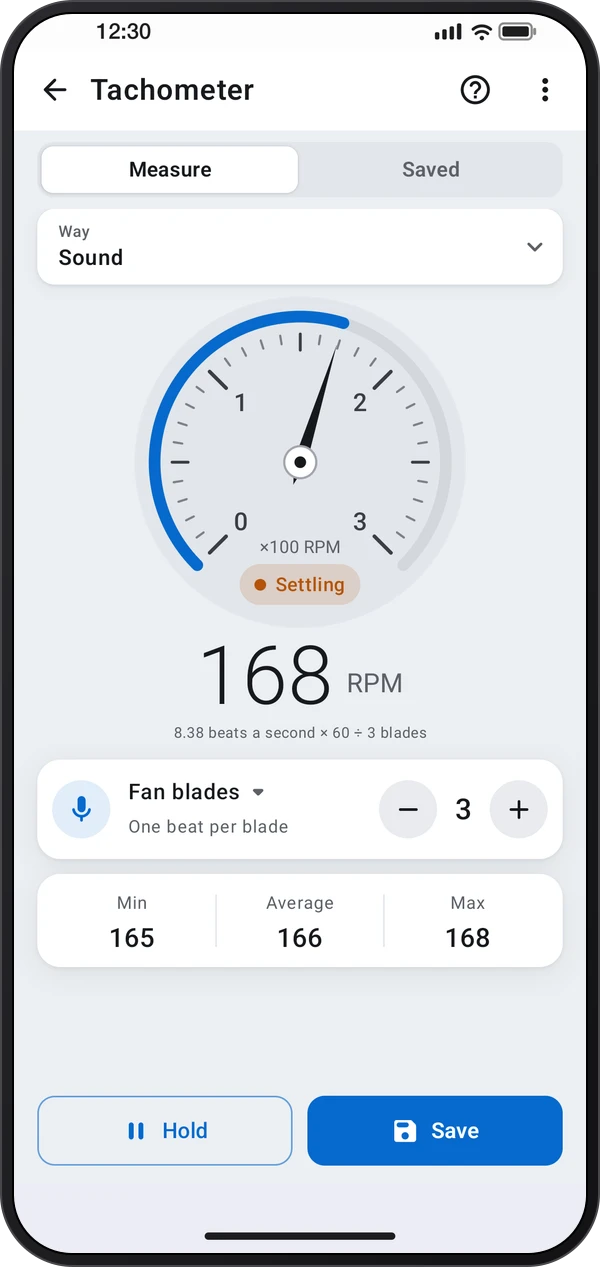
音、カメラ、振動、回転のいずれかで、物が回る速さをrpmで測定します。
はじめに
手順を読む : 音、カメラ、振動、回転を選ぶはじめに
手順を読む : カウント数を設定し、安定したRPMを保存するはじめに
手順を読む : 測定レイアウトを選ぶ測定方法を選びます。「音」はファンやエンジンのうなり音を聞き取り、「カメラ」は通り過ぎるテープの点滅を数え、「振動」は本体の揺れを感じ取り、「回転」は回転する部分に置いたスマートフォンで回転を読み取ります。
⋮ › 画面レイアウトから画面を切り替えられます。ゲージ(ドラッグやたたみができるヒント付きの文字盤)、ガイド(回っているものを選び、3つのステップに沿って測定)、ディスプレイ(大きな表示、10秒間のグラフ、「ヒント」タブ)。
方法に応じて数を設定します。「音」ではファンの羽根またはエンジンの気筒、「カメラ」ではテープの本数です。測定値が「安定」になるまで動かさずに持ち、「保存」をタップします。測定値は「保存済み」に残ります。
アプリで次の手順を試してください。
測定方法を選びます。「音」はファンやエンジンのうなり音を聞き取り、「カメラ」は通り過ぎるテープの点滅を数え、「振動」は本体の揺れを感じ取り、「回転」は回転する部分に置いたスマートフォンで回転を読み取ります。
方法に応じて数を設定します。「音」ではファンの羽根またはエンジンの気筒、「カメラ」ではテープの本数です。測定値が「安定」になるまで動かさずに持ち、「保存」をタップします。測定値は「保存済み」に残ります。
⋮ › 画面レイアウトから画面を切り替えられます。ゲージ(ドラッグやたたみができるヒント付きの文字盤)、ガイド(回っているものを選び、3つのステップに沿って測定)、ディスプレイ(大きな表示、10秒間のグラフ、「ヒント」タブ)。
これらのアプリで回転計を使えます。
予想の2倍や半分になる場合は、数の設定を確認してください。スマートフォン、手、髪、袖を動く部分に近づけないでください。