単位を選び、値を入力する
はじめに
手順を読む : 単位を選び、値を入力するツールの操作手順や実用的なヒント。
長さ · 面積 · 体積 · 勾配 · 圧力 · ほか
はじめに
手順を読む : 単位を選び、値を入力するはじめに
手順を読む : 分数を入力するか端末の角度を取り込むはじめに
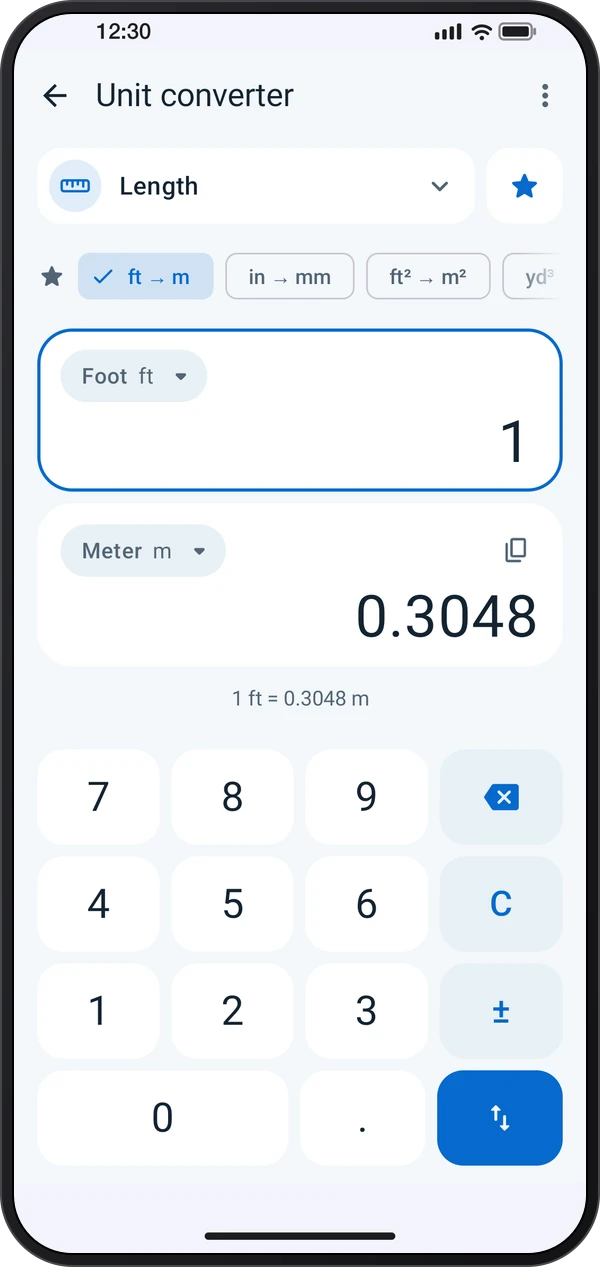
手順を読む : 単位換算のレイアウトを選ぶカテゴリをタップして選び、単位をタップして変更します。キーパッドで値を入力すると、入力に合わせて答えが更新されます。「単位を入れ替え」キーでペアの向きを逆にできます。
⋮ › 「画面レイアウト」で画面を選べます。「ペアとキーパッド」、「すべての単位」(1つの値をカテゴリ内のすべての単位で表示)、「換算リスト」(「120 sq ft to m²」のように入力し、リストを残して共有)です。
フィート・インチでは、5′ 7 3/8″ を 5 ′ 7 ″ 3 / 8 と入力します。答えは「表示」で設定したインチの分数に丸められます。「勾配」と「角度」ではスマートフォンの傾きを使えます。「測定」をタップし、スマートフォンを面に置いてください。
アプリで次の手順を試してください。
カテゴリをタップして選び、単位をタップして変更します。キーパッドで値を入力すると、入力に合わせて答えが更新されます。「単位を入れ替え」キーでペアの向きを逆にできます。
フィート・インチでは、5′ 7 3/8″ を 5 ′ 7 ″ 3 / 8 と入力します。答えは「表示」で設定したインチの分数に丸められます。「勾配」と「角度」ではスマートフォンの傾きを使えます。「測定」をタップし、スマートフォンを面に置いてください。
⋮ › 「画面レイアウト」で画面を選べます。「ペアとキーパッド」、「すべての単位」(1つの値をカテゴリ内のすべての単位で表示)、「換算リスト」(「120 sq ft to m²」のように入力し、リストを残して共有)です。
これらのアプリで単位換算を使えます。
よく使うペアと単位はピン留めしておきましょう。ピン留めしたペアはカードの上に、ピン留めした単位は各リストの先頭に表示されます。